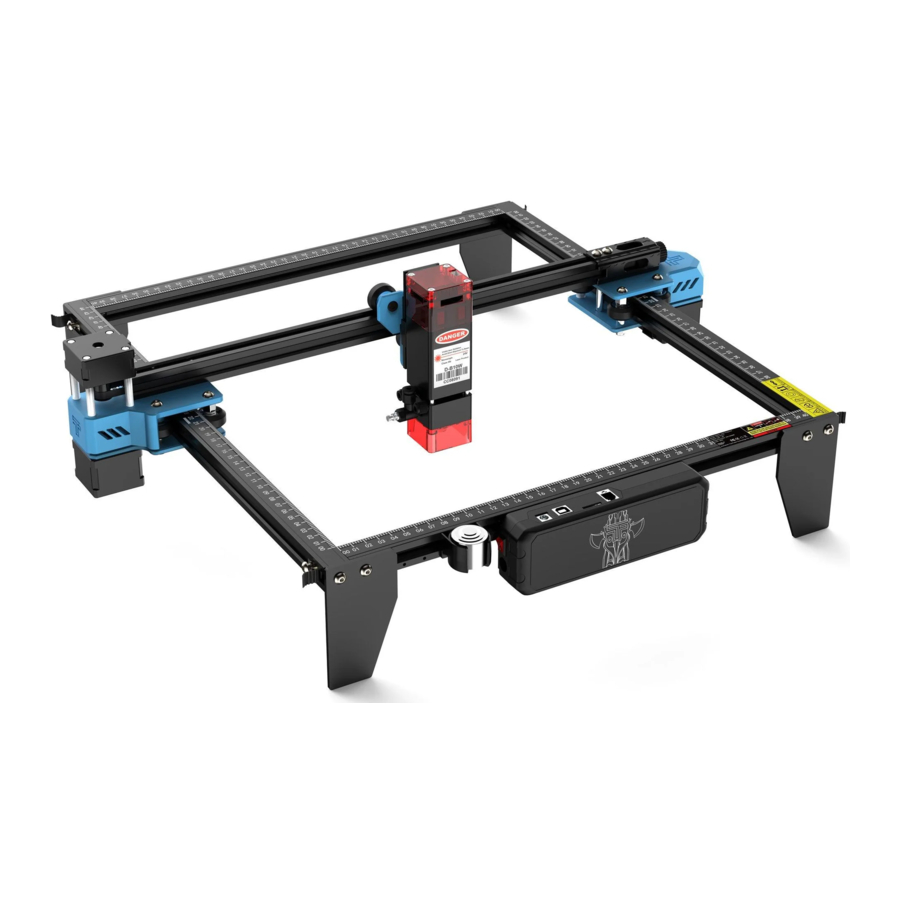
Manual de TTS Pro de two trees
- 1 CARTA DE TWOTREES
- 2 DIRECTRICES DE SEGURIDAD
- 3 PRECAUCIONES
- 4 LISTA DE PIEZAS
- 5 PARÁMETROS PRINCIPALES
- 6 MONTAJE
- 7 CABLEADO
- 8 AJUSTE
- 9 REFERENCIA DE MATERIALES
- 10 AJUSTAR EL ENFOQUE
- 11 CONOZCA SU TTS-55 PRO)(TTS-10 PRO)
- 12 ¿CÓMO EMPEZAR?
- 13 CONECTAR EL PC
- 14 INTRODUCCIÓN A GRBL
- 15 PRUEBA ANTES DE USAR
- 16 CONEXIÓN APP
- 17 SERVICIO POSTVENTA
- 18 Referencias
- 19 Descargar el manual
- 20 En otros idiomas
CARTA DE TWOTREES
La idea orientada al cliente, la innovación continua y la búsqueda de la excelencia permiten a todos tener una experiencia maravillosa en el proceso de uso. Creemos que este manual será útil. Espero que disfrute de los buenos momentos con TwoTrees.
Si tiene algún problema, no dude en ponerse en contacto con nosotros a través de:
Sitio web: www.twotrees3d.com
Facebook: https://www.facebook.com/twotrees3d
Para consultas generales: info@twotrees3d.com
Para soporte técnico: service@twotrees3d.com
Nos pondremos en contacto con usted en un plazo de 24 horas.
DIRECTRICES DE SEGURIDAD

La máquina de grabado láser no puede tallar o cortar directamente material que refleje la luz, puede causar lesiones. El producto tiene una alta velocidad de grabado y no se recomienda para el corte industrial. Y el cabezal láser es consumible. No manipule el cabezal láser directamente con las manos. Por favor, use gafas protectoras. El diodo láser es un componente sensible, por favor, evite los daños por electricidad estática. (Este producto tiene un diseño de protección electrostática, pero todavía existe la posibilidad de que se dañe). No asumimos ninguna responsabilidad por cualquier uso indebido de este equipo o cualquier daño o perjuicio causado por un uso indebido. El operador está obligado a utilizar esta máquina de grabado láser únicamente de acuerdo con su finalidad designada, las instrucciones de su manual y los requisitos y reglamentos pertinentes.
PRECAUCIONES
 | Evite mirar fijamente al láser, ya que puede dañar sus ojos. |
 | Evite tocar directamente cuando la máquina esté funcionando. |
 | Puede colocar una placa de metal debajo del objeto grabado o cortado para evitar que su mesa se queme. |
 | Evite objetos o gases combustibles. |
 | Manténgalo alejado de los niños o las mujeres embarazadas. |
 | No desmonte el láser sin instrucciones. |
 | No lo utilice sobre material que refleje la luz. |
 | Cualquier persona que esté cerca debe usar gafas protectoras durante el uso. |
 | Apague la alimentación cuando no esté en uso. |
 | Los objetos cercanos presentan un riesgo de pellizco o aplastamiento. |
 Por favor, siga las instrucciones, debido al mal uso será bajo su propio riesgo.
LISTA DE PIEZAS


PARÁMETROS PRINCIPALES
| Modelo | TTS Pro |
| Tamaño de la máquina | 570*510*150 mm |
| Peso de la máquina | 3 kg |
| Tamaño de grabado | 300*300 mm |
| Longitud de onda del láser | 445±5 nm |
| Precisión de grabado | 0.1 mm |
| Velocidad de grabado | 30000mm / min |
| Sistema de soporte de software | Mac, Windows |
| Material | Perfil de aluminio + piezas de plástico |
| Requisito eléctrico | (TTS-55PRO12V4ADC)(TTS-10PRO24V4ADC) |
| Potencia del láser | DB-5500 / DB-10000mW (Opcional) |
| Formato de archivo | NC,BMP,JPG,PNG,GCODE,ETC |
| Software compatible | LaserGRBL (Windows), Lightburn (Común) |
| Tipo de alimentación | Enchufe USA / EU (Opcional) |
| Idiomas de soporte de software | Chino, Inglés, Italiano, Francés, Alemán |
| Ambiente de trabajo | Temperatura RH 5-40℃, Humedad 20-60%RH |
| Método de grabado | Conexión USB a PC, Tarjeta TF (APP, control de página web) |
| Materiales de grabado | Madera, Plástico, Papel, Cuero, Papel de esponja, Alúmina |
| Modo de grabado | Tallado de imagen / Tallado de texto / Tallado de escaneo / |
| Tallado de contorno / Tallado de píxeles |
MONTAJE
- Instalación de los bastidores Después del montaje de los bastidores
Nota:
La posición de cada bastidor no se puede cambiar.
El poro de cabeza avellanada (la parte ampliada) del perfil frontal del eje Y mira hacia dentro.

- Instalación de los bastidores
Tornillo M5*20 x 4
El poro de cabeza avellanada del perfil frontal del eje Y mira hacia dentro. Y el lado graduado mira hacia arriba. La escala del perfil se utiliza para medir el tamaño del objeto grabado.

- Instalación de los bastidores


- Primero debe instalar el bastidor sin necesidad de apretar los tornillos;
- Asegúrese de que todos los perfiles estén alineados.
- Instalación de las almohadillas para los pies
Tornillo M5*10 x 4- Empuje las almohadillas para los pies. Primero apriete el tornillo M5*10 en el área azul, y luego apriete el tornillo M5*20 en el área verde
Tornillo M5*20 x 4 - Finalmente, apriete los tornillos M5*20 en el área roja. Nota: Siga los pasos anteriores para apretar los tornillos M5*20.

- Empuje las almohadillas para los pies. Primero apriete el tornillo M5*10 en el área azul, y luego apriete el tornillo M5*20 en el área verde

Compruebe si la rueda POM de las partes izquierda y derecha del eje Y se ajusta al perfil y si el movimiento es suave y no hay atascos

Nota:
- Es la posición más apropiada para sentir un poco de fricción entre la rueda POM y el perfil al girar la rueda POM.
- Si la rueda gira en el aire y no se ajusta al perfil, la tuerca excéntrica se puede ajustar en el sentido de las agujas del reloj desde la dirección de la cabeza del tornillo con una llave de boca.
- Coloque la correa síncrona del carro en la rueda síncrona del motor del eje X
Carro y módulo de elevación X1
![]()

- Empuje el carro en el haz del eje X
- El carro empuja hacia el lado del terminal blanco del eje X.

- El sello del bastidor está en la parte inferior, y los cables deben colocarse en el sello
![]()
- El cable está entre el haz del eje X y la rueda POM
- El carro empuja hacia el lado del terminal blanco del eje X.
- Coloque el carro ensamblado en el bastidor de la máquina y apriete los tornillos con la mano, luego ensamble el tensor.

- Haz del eje X fijo
Primero atornille dos tornillos M4 * 50 para fijar el haz del eje X (no demasiado apretado, ajuste el haz del eje X paralelo)

- Instalación del tensor
- Primero debe desmontar el tensor, desenrosque el tornillo de mano del tensor para sacar las partes internas del tensor y desenrosque el tornillo superior screw para sacar el tensor.

- Coloque la correa de distribución del carro en el tensor del tensor, y luego bloquee el tornillo a la parte interna del tensor

- Empuje los internos del tensor en la carcasa del tensor (el tensor tiene una ranura fija, preste atención al método de instalación)

- Bloquee los tornillos de retención del tensor

- Primero debe desmontar el tensor, desenrosque el tornillo de mano del tensor para sacar las partes internas del tensor y desenrosque el tornillo superior screw para sacar el tensor.


- Ajuste el haz del eje X para asegurarse de que es paralelo con la parte delantera y el bastidor trasero.
Nota: Al instalar, asegúrese de que el haz del eje X es paralelo a los perfiles del haz delantero y trasero. Puede utilizar el rectángulo en la escala para el ajuste auxiliar. Sin paralelismo, el eje Y será difícil de mover y afectará el efecto de grabado.


- Apriete la correa síncrona del eje X.
Nota: Instale el módulo láser en un ángulo vertical (90°).
Nota: La correa síncrona debe estar apretada, de lo contrario puede causar el problema de la desalineación del grabado.

Nota:

- Es la posición más apropiada para sentir un poco de fricción entre la rueda POM y el perfil al girar la rueda POM.
- Si la rueda gira en el aire y no se ajusta al perfil, la tuerca excéntrica se puede ajustar en el sentido de las agujas del reloj desde la dirección de la cabeza del tornillo con una llave de boca.


- Instale el soporte del fuelle y el soporte de la columna de longitud fija


- Instale la caja de la placa base


- Instale los fuelles


CABLEADO

Nota: Una conexión incorrecta entre el eje X y la línea del motor Y1 provocará un movimiento anormal.
AJUSTE
Método para ajustar las correas síncronas en ambos lados
Si están flojas, primero afloje los tornillos de presión en ambos lados, luego sujete la correa síncrona y empuje los tornillos de presión a la esquina y apriételos.

REFERENCIA DE MATERIALES
Para el grabado:
| Material | Velocidad de TTS 5.5Pro (mm/min) | Potencia de TTS 5.5Pro (%) | Velocidad de TTS 10Pro (mm/min) | Potencia de TTS 10Pro (%) | Veces |
| Madera contrachapada | 1500 | 20 | 3000 | 40 | 1 |
| Acrílico | 1500 | 20 | 3000 | 40 | 1 |
| Cuero | 3000 | 10 | 6000 | 10 | 1 |
| Recubrimiento galvanizado | 300 | 100 | 500 | 100 | 1 |
| Recubrimiento en polvo | 1500 | 100 | 3000 | 100 | 1 |
| Alúmina anódica | 1500 | 80 | 3000 | 40 | 1 |
| Acero inoxidable | 1000 | 100 | 1500 | 100 | 1 |
| MDF | 1500 | 60 | 3000 | 60 | 1 |
| Peddle | 1500 | 100 | 3000 | 100 | 1 |
| Lámina de plástico | 1500 | 40 | 3000 | 40 | 1 |
| Cartón | 1500 | 50 | 3000 | 50 | 1 |
Para el corte:
| Material | Velocidad de TTS 5.5Pro (mm/min) | Veces de TTS 5.5Pro | Velocidad de TTS 10Pro (mm/min) | Veces de TTS 10Pro | Potencia (%) |
| Madera contrachapada de 1 mm | 200 | 1 | 100 | 1 | 100 |
| Madera contrachapada de 2 mm | 100 | 1 | 150 | 1 | 100 |
| Madera contrachapada de 3 mm | 100 | 2-3 | 150 | 1-2 | 100 |
| Madera contrachapada de 4 mm | 100 | 2-3 | 150 | 1-2 | 100 |
| Madera contrachapada de 5 mm | 100 | 2-3 | 150 | 3 | 100 |
| Madera contrachapada de 6 mm | 100 | 3-4 | 150 | 2-3 | 100 |
| Madera contrachapada de 7-8 mm | 100 | 3—4 | 150 | 2—3 | 100 |
| Acrílico de 1 mm | 100 | 1 | 150 | 1 | 100 |
| Acrílico de 3 mm | 100 | 2-3 | 150 | 1-2 | 100 |
| Acrílico de 6 mm | 100 | 3-5 | 150 | 2-3 | 100 |
Nota:
El valor de la energía se establece en 500 y la intensidad del láser representa el 50 % de la potencia. El valor de la energía se establece en 1000 y la proporción de la intensidad del láser con respecto a la potencia es del 100 %. Cuanto mayor sea la energía, más rápido se puede establecer la velocidad. Los parámetros anteriores son solo de referencia. Debido a las diferentes propiedades de los materiales, ajuste los valores de los parámetros de acuerdo con las situaciones reales.
AJUSTAR EL ENFOQUE
TTS-55 PRO

Ajuste del enfoque antes de grabar: Antes de grabar, es necesario ajustar el enfoque. El enfoque debe estar en la superficie del objeto grabado. Se puede utilizar una columna de enfoque fijo para el ajuste auxiliar. Coloque la columna de enfoque fijo entre el objeto grabado y el bloque de ajuste, y gire el módulo de elevación del eje Z para que el módulo láser se adhiera al primer paso de la columna de enfoque fijo.
Ajuste del enfoque antes de cortar: (Tenga cuidado de no dañar la cubierta del láser por impacto)
Antes de cortar, el enfoque debe estar en el medio del fallo del objeto grabado, por lo que, según los diferentes grosores de placa, se debe establecer el enfoque correspondiente y se debe girar el módulo de elevación del eje Z para ajustarlo. Suponiendo que el objeto sea de 2 mm, utilice el segundo paso de la columna de enfoque fijo; el objeto es de 4 mm, utilizando el tercer paso de la columna de enfoque fijo; el objeto es de 6 mm, utilizando el cuarto paso de la columna de enfoque fijo.

TTS-10 PRO

Ajuste del enfoque antes de grabar: Antes de grabar, debe ajustar el enfoque. El enfoque debe estar en la superficie del objeto grabado. La altura de la columna de enfoque fijo es de 23 mm. Puede utilizar la columna de enfoque fijo para el ajuste auxiliar. Coloque la columna de enfoque fijo entre el objeto de grabado y el bloque de ajuste, y gire el eje Z. El módulo de elevación hace que el módulo láser se adhiera a la columna de enfoque fijo; el módulo láser y el objeto de grabado mantienen 50 mm, y el bloque de ajuste y el objeto de grabado mantienen 23 mm.
Ajuste del enfoque antes de cortar: (es necesario quitar la cubierta protectora del módulo láser)
Antes de cortar, el enfoque debe estar en el medio del fallo del objeto grabado, por lo que, según los diferentes grosores de placa, se debe establecer el enfoque correspondiente y se debe girar el módulo de elevación del eje Z para ajustarlo Suponiendo que el objeto sea de 2 mm, utilice el segundo paso de la columna de enfoque fijo y mantenga el bloque de ajuste a 22 mm del objeto grabado. El objeto es de 4 mm, se utiliza el tercer paso de la columna de enfoque fijo y el bloque de ajuste se mantiene a 21 mm del objeto grabado

CONOZCA SU TTS-55 PRO)(TTS-10 PRO)
Introducción a la máquina

Introducción a la placa base

¿CÓMO EMPEZAR?
Montar la máquina
Instalar el software de control en el ordenador
Instalar el controlador en el ordenador
Conectar la máquina al ordenador
Cómo Montar la máquina
- Lea el manual del producto en detalle y siga los pasos del manual para montar la máquina.
- Vídeo tutorial ¡Véalo en Youtube!
www.youtube.com
Buscar : TWO TREES Official
Ver vídeo
![]()

Cómo Instalar el software de control
Descargado del sitio web de LaserGRBL, es gratuito.
http://lasergrbl.com/download/ (El paquete de instalación también está disponible en la tarjeta TF del fabricante)
LaserGRBL para Windows
LightBurn es un software de pago, solo 30 días gratis.
https://lightburnsoftware.com/ (El paquete de instalación también está disponible en la tarjeta TF del fabricante)
LightBurn para Windows, MAC
Cómo Instalar el controlador en el ordenador
Nombre del controlador: CH340SER.EXE
¿Dónde está el programa?

- La tarjeta TF adjunta por el fabricante.
Buscar: CH340SER - Abra el software LaserGRBL en su ordenador
El menú "Tools" (Herramientas) del software LaserGRBL.
Note (Nota): Install the driver unsuccessfully will cause the computer to fail to connect to the machine (Instalar el controlador sin éxito hará que el ordenador no pueda conectarse a la máquina)
![]()

Cómo conectar la máquina y el ordenador
Pasos de funcionamiento:
- Encienda la máquina.
- Conecte la máquina al ordenador con el cable USB.
- Abra el software LaserGRBL
- In the COM checkbox, choose the COM number of the machine. (usually not COM1) (En la casilla de verificación COM, elija el número COM de la máquina. (normalmente no es COM1))
- In the Baud checkbox, choose 115200. (En la casilla de verificación Baud, elija 115200.)
- Haga clic en el botón "Connect" (Conectar) para conectarse correctamente. (operación detallada)
![]()
Consulte la parte posterior del manual para
![]()
- Open LightBurn software(Activated) (Abra el software LightBurn (Activado))
- Choose "Create manually". (Elija "Crear manualmente".)
![]()
- Choose "GRBL",NEXT. (Elija "GRBL", SIGUIENTE.)
![]()
- Choose "Serial/USB". (Elija "Serie/USB".)
![]()
- Set the length of the working area. (Ajuste la longitud del área de trabajo).
- Set Origin: Front left. (Establecer origen: Delante a la izquierda).
- Turn off auto "home", NEXT. (Desactive el "inicio" automático, SIGUIENTE.)
![]()
- In the COM checkbox, choose the COM number of the machine. (usually not COM1, MAC not showing COM) (En la casilla de verificación COM, elija el número COM de la máquina. (normalmente no es COM1, MAC no muestra COM))
- Choose "Create manually". (Elija "Crear manualmente".)


¡Proceso de aprendizaje del grabado!
Aprenda a usar LaserGRBL o lightburn.on en los sitios web
Aprenda a enfocar el láser mediante el manual o el vídeo
Velocidad y potencia de prueba (resultados para diferentes materiales)
Comuníquese y comparta a través de Facebook y YouTube
CONECTAR EL PC

- Conecte la máquina con el ordenador instalado con el software LaserGRBL con un cable de datos USB.
- Enchufe la alimentación.
- Abra LaserGRBL en el ordenador.
- Seleccione el número de puerto específico y la velocidad de transmisión——115200 (Figura A.10)
- Haga clic en el signo del rayo. Cuando el signo del rayo cambia a la "X" roja y el signo de dirección se ilumina, indica que la conexión se ha realizado correctamente. (Figura A.11) Generalmente, no es necesario seleccionar el puerto COM manualmente, a menos que se conecten varios dispositivos de puerto serie al ordenador, puede encontrar el puerto de la máquina en el administrador de dispositivos del sistema Windows (como se muestra en la Figura A.09). Una forma más sencilla es probar el número de puerto mostrado uno por uno.
Note (Nota): If you cannot find the correct port in the "Ports" (Si no puede encontrar el puerto correcto en los "Puertos"), you may need to (es posible que necesite) Method 1: Click "Tools" (Método 1: haga clic en "Herramientas") in the menu to install CH340 driver (en el menú para instalar el controlador CH340) (This function is not available in some software versions) ((Esta función no está disponible en algunas versiones de software)); Method 2: Copy the "CH340ser. Exe" file in the TF Card (USB flash disk) to the computer and install it. (Método 2: Copie el archivo "CH340ser. Exe" en la tarjeta TF (disco flash USB) en el ordenador e instálelo).
INTRODUCCIÓN A GRBL
- Descarga de software
LaserGRBL es uno de los softwares de grabado láser DIY más populares, que se puede descargar en el sitio web de LaserGRBL http://lasergrbl.com/download/ (El paquete de instalación también está disponible en la tarjeta TF del fabricante o en el disco flash USB). Breve introducción: LaserGRBL es fácil de usar. Sin embargo, LaserGRBL solo es compatible con el sistema Windows (Win XP/Win 7/Win 8/XP/Win 10). Para los usuarios de Mac, también puede elegir LightBurn, que también es un software de grabado impresionante, pero no es gratuito. Y este software también es compatible con el sistema Windows.
Note (Nota): The engraving machine needs to be connected with the computer during engraving, and the software of the engraving machine cannot be turned off. (La máquina de grabado debe estar conectada al ordenador durante el grabado, y el software de la máquina de grabado no se puede apagar.) - Instalación del software
Haga doble clic en el paquete de instalación del software para iniciar la instalación del software y haga clic en "Next" (Siguiente) hasta que se complete la instalación.


- Idioma
Haga clic en "Language" (Idioma) en el menú de la parte superior para seleccionar el idioma que necesita.


- Cargar archivo de grabado
Haga clic en "File" (Archivo) y "Open File" (Abrir archivo) a su vez, como se muestra en la figura 8.1, y luego seleccione el gráfico que desea grabar. LaserGRBL admite archivos en los formatos NC, BMP, JPG, PNG, etc.


- Establecer parámetros de imagen, modo de grabado y calidad de grabado.

- LaserGRBL puede ajustar la nitidez, el brillo, el contraste, el resaltado y otras propiedades del gráfico de destino. Nosotros puede obtener una vista previa del efecto de la ventana durante el ajuste y ajustar el efecto a su satisfacción.
- En el modo de grabado, normalmente se pueden elegir "Line-to-line Tracking" (Seguimiento de línea a línea) y "1Bit Shaking" (Vibración de 1 bit); "1Bit Shaking" (Vibración de 1 bit) es más adecuado para tallar gráficos en escala de grises. Elija "Vector Diagram" (Diagrama vectorial) o "Center Line" (Línea central) si necesita cortar.
- La calidad del grabado se refiere esencialmente al ancho de línea del escaneo láser. Este parámetro depende principalmente del tamaño del punto láser de la máquina de grabado.
Note (Nota): The recommended engraving quality range is 12-15. Different materials have different reactions to laser irradiation, so the specific value depends on the specific engraving material. (El rango de calidad de grabado recomendado es 12-15. Los diferentes materiales tienen diferentes reacciones a la irradiación láser, por lo que el valor específico depende del material de grabado específico.) - En la parte inferior de la ventana de vista previa, el gráfico también se puede rotar, reflejar, cortar, etc. Después de completar la configuración anterior, haga clic en siguiente para ingresar la configuración de velocidad de grabado, energía de grabado y tamaño de grabado.

- Establecer velocidad de grabado, energía de grabado y tamaño de grabado
- La velocidad de grabado recomendada es 1000, que se considera un valor relativamente apropiado después de repetidos experimentos. Por supuesto, puede aumentar o disminuir esta velocidad según su preferencia. Una velocidad de grabado más rápida ahorrará tiempo, pero provocará una disminución en el efecto de grabado. Una velocidad más lenta es lo contrario.
- En el modo láser, hay dos instrucciones: M3 y M4. Se recomienda la instrucción M4 para el grabado en modo "1bit jitter" (vibración de 1 bit), y se recomienda la instrucción M3 para otros casos. Si solo tiene la instrucción M3 en el láser, compruebe si el modo láser se utiliza en la configuración GRBL. Consulte las instrucciones oficiales de LaserGRBL para la configuración de GRBL.
- Elección de la energía de grabado. Elíjalo según los diferentes materiales.
- Finalmente, establezca el tamaño y haga clic en el botón "Create" (Crear) para completar la configuración de todos los parámetros de grabado.


Guardar archivo GCODE
Haga clic en "File" (Archivo) en el menú en la parte superior de la interfaz del software, ingrese al menú desplegable y seleccione "Save" (Guardar). Copie el archivo .nc guardado en la tarjeta TF e inserte la tarjeta TF en el grabador para usar el archivo para grabar su trabajo. Utilice el software "MKSLaserTool" en TF para agregar códigos de vista previa a los archivos Gcode.
PRUEBA ANTES DE USAR

- Encienda la máquina y conéctela al ordenador.
- Prueba de movimiento: Controle la máquina para que se mueva hacia arriba, abajo, izquierda y derecha en el software, para verificar si la dirección y la distancia son correctas (Fig. A01)
- Prueba de emisión láser: El software importa iconos personalizados, luego haga clic para enviar el láser (láser débil). Use gafas protectoras y observe si el módulo láser emite luz azul. (Fig. A02)
- Pruebe los archivos en la tarjeta TF:
Note (Nota): laser will generate heat and glare, which may cause harm. Please follow the instructions to avoid injury. (El láser generará calor y deslumbramiento, lo que puede causar daño. Siga las instrucciones para evitar lesiones.)
- Después de que el cabezal láser se haya utilizado durante un período de tiempo, es necesario limpiar la lente de la salida de luz debajo del cabezal láser para garantizar una capacidad de corte normal
- La limpieza de la lente debe realizarse después de que la máquina esté apagada, de lo contrario, el láser dañará a las personas
- Después de limpiar la lente, séquela naturalmente durante unos 3-5 minutos y espere a que la lente se seque antes de encenderla, de lo contrario, la luz hará que la lente se rompa
- Puede ver el video tutorial escaneando el código QR del manual
CONEXIÓN APP
El WIFI de esta máquina es una señal enviada por el chip ESP32 de la placa principal. La máquina se ha configurado cuando la máquina sale de fábrica. Después de encender la máquina, la placa principal enviará la red WIFI con el nombre Laser_XXXXX (XXXXX se refiere al número de serie de la placa principal, el número de serie de cada máquina). todos diferentes)

- Abra la red Laser_XXXXX encontrada por la conexión del teléfono móvil, ingrese la contraseña 12345678 y conéctese a la red.
- Abra la APP e ingrese a la interfaz de opciones de conexión. Ingrese la dirección IP: 192.168.4.1 y haga clic en conectar.
- Una vez que se completa el corte de la APP, debe insertar la tarjeta TF en la placa base al cargar archivos. Si la carga falla, confirme si la tarjeta TF es normal.
SERVICIO POSTVENTA
El período de garantía es de 12 meses a partir de la fecha de compra.
- Piezas faltantes/dañadas/defectuosas Dentro de los 7 días posteriores a la fecha de recepción, reemplazaremos cualquier pieza de forma gratuita, incluidos los gastos de envío. Después de 7 días de la fecha de recepción, reemplazaremos cualquier pieza de forma gratuita. Pero debe pagar los gastos de envío.
- Piezas dañadas por el cliente: Debe pagar el coste de las piezas y los gastos de envío.
- Pérdida, falta, daños y defectos de piezas por parte de la empresa de mensajería.
- Los envíos perdidos o dañados deben informarse al transportista dentro de la reclamación del transportista ventana, y debe informarnos dentro de los 7 días posteriores a la fecha de recepción.
- Para cualquier pieza perdida o dañada durante el envío, debe tomar fotos o videos y enviarlos a nosotros.
- Una vez que se resuelva la disputa con el transportista, proporciónenos todas las comunicaciones con el transportista. Es responsabilidad del cliente mantenernos actualizados con TODAS las comunicaciones con el transportista.
- Para las piezas faltantes, debe completar un Service Ticket (ticket de servicio).
- Para las piezas dañadas, debe completar un Service Ticket (ticket de servicio) y enviarnos las fotos o el video.
- Si la pieza es uno de los paneles LCD, la fuente de alimentación o la placa base, debe enviarnos la pieza y le enviaremos una nueva.
TEL: +0086-0755-23987110
Http: www.twotrees3d.com
E-mail: service@twotrees3d.com
Facebook: https://www.facebook.com/twotrees3d
Address: Room 402, Building 11, No.9 Qilin Road, Nankeng Community,
Bantian Street, Longgang District, Shenzhen, Guangdong, China, 518000
TTS memory card short link: https://bit.ly/3yQAJyt
Youtube channel short link: https://reurl.cc/VjQa1n
Referencias
![www.twotrees3d.com]() Twotrees | Home - Twotrees | CNC Routers, Laser Engravers & 3D Printers - Unleash Your Creativity
Twotrees | Home - Twotrees | CNC Routers, Laser Engravers & 3D Printers - Unleash Your Creativity![www.youtube.com]() YouTube
YouTube![lasergrbl.com]() Download – LaserGRBL
Download – LaserGRBL![lightburnsoftware.com]() LightBurn Software
LightBurn Software![bit.ly]() My Files
My Files![reurl.cc]() TWO TREES Official
TWO TREES Official


Descargar el manual
Aquí puede descargar la versión PDF completa del manual. Puede contener instrucciones de seguridad adicionales, información de garantía, reglas de la FCC, etc.
Descargar Manual de TTS Pro de two trees