Manual del Fiio JM21
- 1 Prólogo
- 2 Botones y puertos
- 3 Barra de estado y página de visualización
- 4 Instrucciones para las funciones de nivel básico
- 5 Introducción al menú de configuración
- 6 WiFi
- 7 Bluetooth
- 8 Audio
- 9 Pantalla
- 10 Global
- 11 Sistema
- 12 Aplicación FiiO Music
- 13 Instrucciones para las funciones de uso común
- 14 Actualización del firmware, restablecimiento de datos de fábrica y soporte técnico
- 15 Descargar el manual
- 16 En otros idiomas
Prólogo
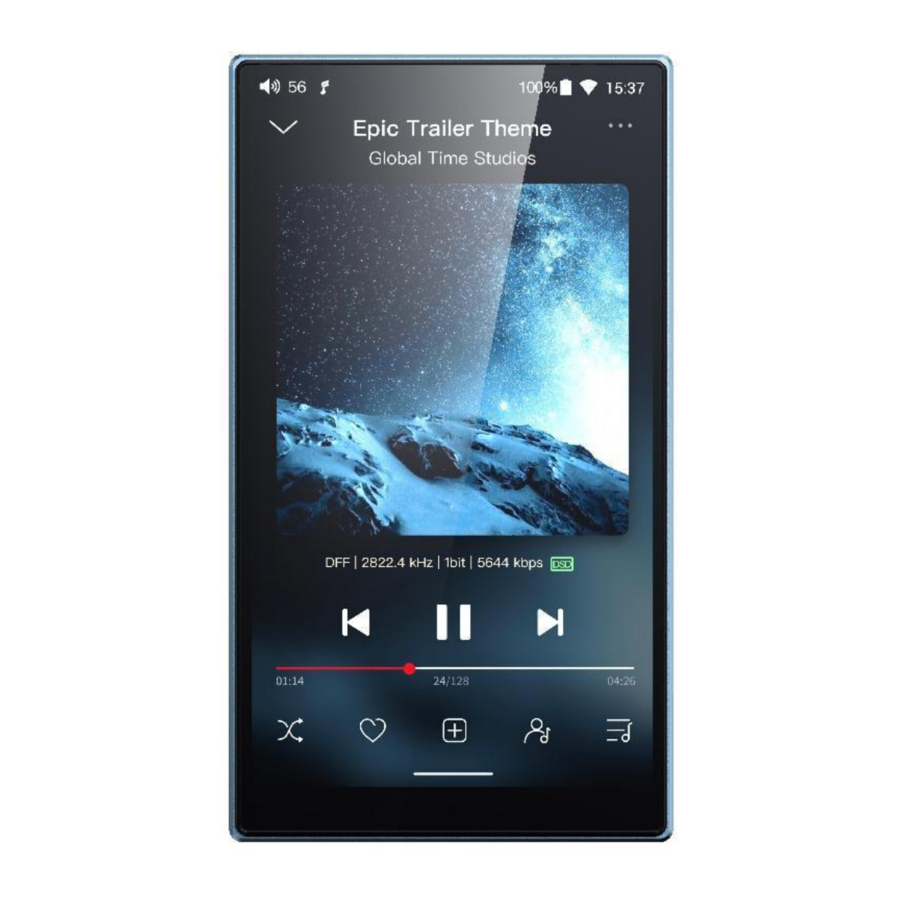
Hemos preparado este manual de usuario completo para usted. Esperamos que este manual pueda ayudarle a dominar el JM21 y a liberar todo su potencial.
Botones y puertos
- Guía gráfica de botones y puertos
(Las imágenes son solo de referencia)

- Instrucciones para botones y puertos
- Encendido/Pantalla de bloqueo: Mantenga pulsado el botón de encendido/bloqueo para encender el JM21. En su primer inicio, toque el idioma preferido en la pantalla para entrar en la interfaz de usuario principal. Mantenga pulsado el botón de encendido/bloqueo mientras el JM21 está encendido y aparecerá un diálogo de apagado. Puede seleccionar apagar o reiniciar el reproductor.
- Pista anterior: pulse brevemente para reproducir la pista anterior; pulse prolongadamente para rebobinar.
- Reproducir/Pausar: pulse brevemente cuando se esté reproduciendo música para pausar la música; pulse brevemente cuando la música esté pausada para reanudar la reproducción.
- Pista siguiente: pulse brevemente para reproducir la pista siguiente; pulse prolongadamente para avanzar rápidamente.
- Ranura para tarjeta microSD: admite una tarjeta TF (tarjeta micro SD), teóricamente hasta 2 TB de expansión.
- Subir/bajar volumen: pulse el botón de subir volumen para aumentar el volumen, pulse el botón de bajar volumen para disminuir el volumen.
- Puerto USB Type C de transferencia/carga: utilizado para la carga, la transmisión de datos y el USB Audio.
- Salida balanceada de 4,4 mm: admite salida de auriculares balanceada de 4,4 mm.
- Salida de auriculares/línea/SPDIF de 3,5 mm: salidas compartidas de lineout, salida spdif y PO

La prioridad del puerto de salida del JM21
- Cuando los auriculares de 3,5 mm y 4,4 mm se insertan al mismo tiempo, la salida tendrá prioridad en el orden de inserción.
- Según el propio método de procesamiento del sistema Android, la transmisión Bluetooth y la salida analógica (incluido SPDIF) seguirán el principio de prioridad de acceso posterior.
Barra de estado y página de visualización
La barra de estado en la parte superior de la pantalla muestra los estados de funcionamiento del JM21.

Instrucciones para las funciones de nivel básico
- Cinco modos de trabajo
El JM21 admite cinco modos de trabajo, incluyendo el modo Android, el modo Pure Music, AirPlay, el modo USB DAC y el modo Bluetooth Receiving. Por defecto está en modo Android cuando el dispositivo se enciende por primera vez, que se puede cambiar a otros modos en el menú desplegable o de configuración.

Modo Android
Las aplicaciones de terceros estarán disponibles a voluntad. Se puede cambiar a otros modos en el menú desplegable o de configuración.
Modo Pure Music
Las aplicaciones de terceros se desactivarán automáticamente, mientras que la aplicación FiiO Music se habilitará automáticamente. Se puede cambiar a otros modos en el menú desplegable o de configuración.
AirPlay
El JM21 se puede conectar a dispositivos Apple, recibiendo señales de audio transmitidas desde ellos.
Modo USB DAC
En el modo USB DAC, el JM21 se puede conectar a otros dispositivos como un ordenador, funcionando como un USB DAC/Amp. Se puede cambiar a otros modos en el menú desplegable o de configuración.
Notas: cuando el JM21 vaya a funcionar en el modo USB DAC por primera vez, se requiere el controlador USB DAC exclusivo de FiiO. Por favor, descárguelo en nuestro sitio web y siga las instrucciones pertinentes para instalarlo.
Modo Bluetooth Receiving
El JM21 se puede conectar a dispositivos de transmisión Bluetooth como un teléfono móvil, funcionando como un Bluetooth DAC/Amp. Se puede cambiar a otros modos en el menú desplegable o de configuración. - Cómo conectar el JM21 a un ordenador
Para los sistemas Windows, el JM21 funciona sin necesidad de controladores. Conecte el JM21 al ordenador a través del cable USB incluido, el controlador necesario se instalará automáticamente. Una vez finalizado, el disco FiiO JM21 se puede ver directamente en el ordenador.
Para los sistemas Mac, se necesita un controlador.- Después de conectar el JM21 al ordenador Mac, haga clic en la carpeta "NO NAME" que aparece en el escritorio->haga doble clic en Mac->Mac/MAC OS MTP Client->Android File Transfer.dmg. Arrastre el "Android File Transfer.dmg" al escritorio del ordenador.
- Arrastre el archivo "Android File Transfer" a la carpeta "Aplicaciones" y espere a que se complete la copia.
- Entre en "Aplicaciones" y haga doble clic en "Android File Transfer". Entonces puede gestionar los archivos almacenados en el almacenamiento interno del JM21 o en la tarjeta Micro SD.
Notas: La carpeta JM21 aparecerá directamente la próxima vez que se conecte al mismo ordenador.
- ¿Cómo actualizar el firmware?
El JM21 admite la actualización en línea y la actualización local.- Actualización en línea
Si hay un nuevo firmware disponible y se puede detectar (con el JM21 conectado a una Internet disponible), aparecerá una notificación de actualización en el centro de notificaciones. Toque en él para entrar en el menú de actualización para la actualización en línea. Si no aparece ninguna notificación de actualización, puede ir al menú "Soporte técnico->Actualización de firmware" y tocar el icono "Buscar actualizaciones" para comprobarlo manualmente. - Actualización local
Además, el JM21 se puede actualizar localmente mediante un paquete de firmware. Descargue el archivo del paquete de firmware desde FiiO.com y cópielo en el almacenamiento interno del JM21 o en una tarjeta SD. Vaya al menú "Soporte técnico->Actualización de firmware->Actualización local" y busque el archivo del paquete de firmware para iniciar la actualización.
Notas:- No descomprima el archivo del paquete de firmware.
- Antes de la actualización, asegúrese de que la energía del dispositivo es suficiente (>30%) para evitar fallos en la actualización.
- Si el dispositivo entra en el modo de fábrica que no puede detectar el firmware, la razón puede ser que el archivo de firmware está dañado. En este momento, pulse el botón de encendido para reiniciar el dispositivo. Vuelva a descargar el archivo de firmware y reinicie la actualización.
- Actualización en línea
- ¿Cómo instalar aplicaciones de terceros?
Hay dos maneras que son similares a las de los teléfonos móviles para instalar aplicaciones.- Método 1: Después de conectar el dispositivo a una WiFi válida, vaya a FiiO market, Google Play u otros mercados de aplicaciones para descargar e instalar la aplicación directamente.
- Método 2 (Instalación local): copie el archivo APK en el JM21. Vaya al menú de gestión de archivos para encontrar el archivo e instalarlo.
- ¿Cómo cambiar el idioma?
Vaya a Ajustes->Sistema->Idiomas y entrada->Idiomas->Añadir un idioma para elegir el idioma deseado. Pulse el icono "=" en el lado derecho y arrástrelo a la primera línea para seleccionar el idioma con éxito.
El idioma de la aplicación FiiO Music sigue por defecto al del sistema. También puede ir a la aplicación FiiO Music->Ajustes->Idiomas para elegir el idioma de forma independiente. - ¿Cómo activar la función USB DAC?
Para los ordenadores Mac, el JM21 funciona sin necesidad de controladores.
Para los ordenadores Windows, por favor, haga los ajustes como los pasos siguientes.- Instale primero el controlador FiiO DAC en el ordenador.
- Cambie el modo de trabajo del JM21 al modo USB DAC en el menú desplegable o vaya a Ajustes->Menú de selección de modo para entrar en el modo USB DAC.
- Conecte el JM21 al ordenador por el puerto USB. Seleccione el JM21 como entrada de audio tanto en el ordenador como en la aplicación de música, para que pueda funcionar.
Notas:
Cuando está en el modo USB DAC, el JM21 no admite la transmisión Bluetooth.
- ¿Cómo usar el JM21 como transmisor Bluetooth?
Es similar al del teléfono móvil. Aquí están las instrucciones.- Vaya al menú Ajustes->Bluetooth para activar la función Bluetooth.
- Haga que el dispositivo de recepción Bluetooth, como los auriculares Bluetooth, entre en el estado de emparejamiento. (Por favor, consulte el manual de usuario del dispositivo de recepción Bluetooth sobre cómo entrar en el estado de emparejamiento).
- Vaya a la lista de dispositivos Bluetooth del JM21->Emparejar nuevo dispositivo para completar la conexión.
¿Qué se puede hacer si el JM21 no se conecta a los auriculares Bluetooth?
Si no se conecta a los auriculares Bluetooth por primera vez, asegúrese de que los auriculares están en estado de emparejamiento (la conexión fallará si los auriculares están en estado de reconexión para la primera conexión). Vaya al menú Bluetooth del JM21 para iniciar la conexión.
¿Qué códecs Bluetooth admite el JM21? ¿Y cómo cambiar los códecs Bluetooth?
El JM21 admite LDAC, aptX-HD, aptX, AAC y SBC que se pueden cambiar en el menú Ajustes->Audio->Calidad de reproducción inalámbrica. Tenga en cuenta que es necesario desconectar y volver a conectar para habilitar el nuevo códec después de cambiarlo.
¿Qué se puede hacer si el volumen es demasiado bajo cuando el JM21 está conectado a los AirPods?- Vaya a Ajustes del sistema-Audio y encuentre el modo de ajuste del volumen de Bluetooth.
- Cambie el modo de ajuste de volumen a Sincronizar volumen de Bluetooth.
- Desconecte y vuelva a conectar el dispositivo Bluetooth.
- ¿Qué adaptador de fuente de alimentación se sugiere para cargar el JM21?
El JM21 no admite la carga rápida. Se recomienda utilizar un cargador de 5V2A para la carga.
Capacidad de la batería: 2400mAh
Duración de la batería: 12 horas (salida de auriculares estándar de 3,5 mm)

Introducción al menú de configuración

WiFi
El JM21 admite una conexión WiFi de doble banda de 2,4/5G para acceder a recursos musicales. Estos son los pasos para conectar el JM21 a un nuevo dispositivo WiFi.
- En el menú de configuración del JM21, pulse "WiFi" (WiFi).
- Enciéndalo. El JM21 buscará y listará automáticamente los dispositivos WiFi disponibles cercanos.
- Pulse el dispositivo WiFi deseado y conéctelos.

Bluetooth
El JM21 admite muchos códecs Bluetooth tanto para la transmisión como para la recepción, lo que permite conexiones inalámbricas enriquecidas.
Transmisión Bluetooth
Cuando se utiliza como transmisor Bluetooth que se conecta a nuevos dispositivos Bluetooth (como auriculares Bluetooth, altavoces Bluetooth), el JM21 debe emparejarse primero con el dispositivo Bluetooth. Estos son los pasos.
- Vaya al menú Ajustes->Bluetooth para activar la función Bluetooth.
- Haga que el dispositivo receptor Bluetooth, como los auriculares Bluetooth, entre en el estado de emparejamiento. (Consulte el manual de usuario del dispositivo receptor Bluetooth sobre cómo entrar en el estado de emparejamiento).
- Vaya a la lista de dispositivos Bluetooth del JM21->Emparejar nuevo dispositivo para completar la conexión.


¿Qué se puede hacer si el JM21 no se conecta a los auriculares Bluetooth?
Si no se conecta a los auriculares Bluetooth por primera vez, asegúrese de que los auriculares están en estado de emparejamiento (la conexión fallará si los auriculares están en estado de reconexión para la primera conexión). Vaya al menú Bluetooth del JM21 para iniciar la conexión.
¿Qué códecs Bluetooth admite el JM21? ¿Y cómo cambiar los códecs Bluetooth?
El JM21 admite LHDC, LDAC, aptX-HD, aptX, AAC y SBC, que se pueden cambiar en el menú Ajustes->Audio->Calidad de reproducción inalámbrica. Tenga en cuenta que es necesario desconectar y volver a conectar para activar el nuevo códec después de cambiarlo.
¿Qué se puede hacer si el volumen es demasiado bajo cuando el JM21 está conectado a los AirPods?
- Vaya a Ajustes del sistema-Audio y busque el modo de ajuste de volumen de Bluetooth.
- Cambie el modo de ajuste de volumen a Sincronizar volumen de Bluetooth.
- Desconecte y vuelva a conectar el dispositivo Bluetooth.
Nota: cuando el Bluetooth está activado, el JM21 se conectará preferentemente a los últimos dispositivos Bluetooth disponibles conectados.
Recepción Bluetooth
Cuando el JM21 funciona como receptor Bluetooth para conectarse a un nuevo dispositivo Bluetooth, como un teléfono móvil, encienda el Bluetooth, vaya al menú Ajustes->Selección de modo y seleccione Modo de recepción Bluetooth. Cuando está activado, el JM21 entrará automáticamente en la IU de recepción BT.

Audio

Selección de salida
Selección de salida de 3,5
PO (salida de alimentación), generalmente utilizada cuando se conecta a auriculares y altavoces
LO (salida de línea), generalmente utilizada cuando se conecta a amplificadores de potencia
SPDIF (salida coaxial), generalmente utilizada cuando se conecta a DAC
Selección de salida de 4,4
BAL.PO y BAL.LO disponibles
Salida SPDIF (solo es necesario configurarlo de esta manera cuando se utiliza la salida coaxial)
Modo D2P: cuando se reproducen señales PCM, emitirá señales PCM sin procesar; cuando se reproducen señales DSD, primero convertirá DSD a PCM y emitirá señales PCM.
Modo DoP: PCM se emitirá como señales PCM, mientras que DSD se emitirá como señales DSD sin procesar.
Notas:
Seleccione DoP primero. Para algunos dispositivos que no son compatibles con DoP, seleccione D2P.
Ganancia
Hay 3 niveles, Alto, Medio y Bajo, que corresponden a 3 niveles de voltajes de salida. Puede seleccionar diferentes ganancias según los auriculares utilizados.
Modo de filtro de paso bajo
Hay 7 filtros diferentes (configuración interna del ES9038Q2M) integrados en el JM21 para su preferencia.
Los filtros son los efectos de sonido que nacen con el chip, que solo tiene ligeros ajustes para el sonido. Aquí hay algunas introducciones a diferentes filtros. Estos son solo para referencia, ya que la escucha real también tiene algo que ver con el dispositivo emparejado.
- filtro de fase lineal de caída rápida: filtro más común con supresión limpia y alto rechazo, mejor para música con altos transitorios. Proporciona agudos limpios y nítidos
- filtro de fase lineal de caída lenta: sonidos coherentes y claros, posicionados cerca del medio. Es adecuado para música clásica.
- filtro de fase mínima de caída rápida: pre-resonancia mínima, preferido para la imagen y el escenario de sonido. Sin aliasing en el dominio de la frecuencia. Bajos más fuertes que la fase lineal, agudos limpios
- filtro de fase mínima de caída lenta: filtro no simétrico diseñado para minimizar la pre-resonancia. Bajos fuertes y contundentes con buenos ataques transitorios
- filtro de fase lineal de caída rápida apodizante: versión del filtro de fase lineal de caída rápida optimizado para mejorar la pre-resonancia.
- filtro de fase mínima de caída rápida híbrido: combinación de fase lineal y fase mínima. Ataque transitorio rápido, bajos fuertes y contundentes, agudos nítidos.
- filtro de pared de ladrillo: uno de los primeros diseños, destinado a la supresión más alta posible, con alto retraso y pre-resonancia.
Codificador de audio Bluetooth
La transmisión Bluetooth toma el códec más alto de forma predeterminada. Puede elegir el códec más alto compatible para la conexión Bluetooth mediante esta opción.
Balance
Si hay algún desequilibrio entre los canales izquierdo y derecho al reproducir música, puede ajustar el balance de canales aquí. Tiene hasta 10 niveles disponibles.
Todo a DSD
Cuando la función All To DSD está activada, las señales PCM se convertirán a DSD para la salida con una calidad de sonido mejorada.
【Principio】All To DSD se trata principalmente de cambiar las señales digitales del formato PCM al formato DSD. Por lo tanto, al realizar la conversión de digital a analógico, puede usar el formato DSD, enriqueciendo los estilos de música con una calidad de sonido más clara y natural. Además, dado que el formato más bajo del DSD es DSD64, es decir, 4 veces el de 44,1k/16bit (solo mirando el tamaño de los datos), la función All To DSD está sobremuestreando las señales de audio de 44,1k/16bit. Las aplicaciones de terceros también son compatibles con All To DSD.
Aviso: el modo All To DSD calentará el dispositivo más seriamente y la duración de la batería se acortará relativamente.
Volumen ajustable en LO
Cuando está seleccionado, el volumen es ajustable en la salida LO. De lo contrario, se fija al volumen máximo.
Pausa automática sin auriculares
Cuando esta función está habilitada, en los modos Android y Pure Music, si no hay auriculares conectados, la reproducción se pausará automáticamente después de 2 minutos.
Pantalla

La configuración de la pantalla consta de Visualización de la frecuencia de muestreo, Tema oscuro, Nivel de brillo, Control de la luz indicadora, Luz nocturna, Tiempo de espera de la pantalla, Tamaño de fuente, Tamaño de visualización, Protector de pantalla y visualización de la pantalla de bloqueo. Las siguientes son descripciones detalladas de algunos elementos comunes.
Visualización de la frecuencia de muestreo
Con él activado, se mostrará la frecuencia de muestreo de la canción que se está reproduciendo actualmente.
Tema oscuro
Con él activado, el tema cambiará del tema blanco predeterminado a un tema oscuro.
Nivel de brillo
Ajuste del brillo del JM21.
Control de la luz indicadora
Funcionando: mientras se trabaja, se pueden configurar dos estados: constantemente encendido y apagado
Encendido/apagado con la pantalla: después de habilitarlo, el indicador se encenderá o apagará sincrónicamente con la pantalla
Instrucción de configuración del color del indicador:

Luz nocturna
El color de la pantalla se ajustará en ámbar en el modo Luz nocturna. Puede habilitar el modo Luz nocturna a una hora personalizada o desde el atardecer hasta el amanecer.
Tiempo de espera de la pantalla
Coherente con el tiempo de protector de pantalla. Agregar esta opción para que sea más fácil para los usuarios ajustar el tiempo.
Tamaño de fuente
Personalice el tamaño de fuente según sus preferencias.
Tamaño de visualización
Haga que los elementos en su pantalla sean más pequeños o más grandes según sus preferencias.
Protector de pantalla
Puede elegir nuestro protector de pantalla personalizado o el protector de pantalla del sistema para JM21.
Pantalla de bloqueo
Configuración del contenido que se mostrará cuando la pantalla esté bloqueada
Global

Navegación del sistema
Navegación por gestos, con 2 botones y con 3 botones disponibles.
Temporizadores de apagado
Hay dos tipos de temporizador, Sleep y Idle poweroff. Sleep cuando se agota el tiempo establecido, el JM21 se apagará automáticamente. El tiempo de reposo se puede establecer como cualquier valor entero entre 0 y 120. Idle poweroff el JM21 se apagará automáticamente cuando el temporizador alcance el tiempo establecido para el apagado inactivo cuando no haya operación ni reproducción. Durante este proceso, el temporizador se reiniciará si hay alguna operación o reproducción. El tiempo de apagado inactivo se puede establecer como cualquier valor entero entre 0 y 24 h.
(Tenga en cuenta que esta función se desactivará cuando se establezca en OFF).
Configuración de bloqueo de teclas
Elija los botones/perillas que desea que estén disponibles cuando la pantalla esté apagada.
Configuración de volumen
- Configuración del volumen máximo del sistema: todos los demás volúmenes serán más bajos que este volumen después de configurarlo.
- Configuración predeterminada de encendido: establece el volumen del sistema cuando se enciende el dispositivo.
Rotar pantalla
La página de visualización girará 180° si está habilitada.
Doble toque para despertar
Si la función Doble toque para despertar está habilitada, el dispositivo en reposo se puede activar tocando dos veces la pantalla.
Sistema

Idiomas y entrada
La primera vez que se inicia el dispositivo, puede elegir un idioma adecuado en el mensaje.
Si desea elegir otros idiomas, puede ir al menú Configuración. Aquí están las instrucciones.
- Vaya al menú de Configuración-> Sistema-> Idiomas y entrada-> Idiomas;
- En la página Idiomas, pulse Agregar un idioma;
- Seleccione un idioma;
- Después de seleccionar el idioma, mantenga presionado el icono "=" en el lado derecho del idioma de destino y arrástrelo a la parte superior, para seleccionar con éxito el idioma.
Opciones de restablecimiento
"Restablecer WiFi, móvil y Bluetooth" restablecerá toda la configuración de red, incluyendo WiFi y Bluetooth.
"Restablecer preferencias de la aplicación" restablecerá todas las preferencias, incluidos los elementos que se muestran en la siguiente imagen.
"Borrar todos los datos", es decir, restablecimiento de fábrica, borrará todos los datos del almacenamiento interno de su dispositivo, y toda la configuración se restablecerá a la predeterminada. Haga una copia de seguridad de sus datos importantes antes de restablecerlos.
Aplicación FiiO Music
El JM21 tiene integrada la aplicación FiiO Music, una aplicación de reproducción de audio profesional desarrollada especialmente para sistemas basados en Android y reproductores de música de alta gama.
Página de inicio
La aplicación FiiO Music entrará en la página de inicio una vez que se inicie, como se muestra a continuación.
FiiO Music entrará en la página de inicio una vez que se inicie, como se muestra a continuación.

Localiza rápidamente todas las canciones
Desliza el dedo por la pantalla en la barra de letras del lado derecho. Aparecerá un icono de búsqueda rápida en el centro de la pantalla. Desliza el dedo hasta las iniciales correspondientes y suéltalo; saltará directamente a las canciones que empiecen por la inicial que hayas elegido.

Menú oculto
Toca el icono  en la esquina derecha de cada pista para activar el menú oculto. A continuación, toca el icono del menú para realizar las operaciones correspondientes.

Ordenar canciones
Si tocas el menú oculto en la esquina superior derecha de la pantalla, puedes decidir la forma en que se ordenan las canciones: Ordenar por fecha de adición, Ordenar por nombre de archivo, Ordenar por la primera letra y Ordenar por año.

Gestión masiva
Reproducir música, Transferencia de música por WiFi, Añadir a mis favoritos, Añadir a listas de reproducción, Eliminar seleccionados y Salir de la gestión masiva.

Página de reproducción
Toca la carátula del álbum en la esquina inferior izquierda para acceder a la página de reproducción actual.

Cambiar de página
Si tocas el centro de la carátula del álbum, se cambiará de página entre la carátula del álbum y la letra de forma circular. Desliza el dedo hacia la izquierda y hacia la derecha para cambiar de canción.
Progreso de la reproducción
Desliza el dedo hacia la izquierda y hacia la derecha en la barra de progreso debajo de la carátula del álbum para ajustar rápidamente el progreso de la canción que se está reproduciendo.
Notas: en la página de visualización de la letra, puedes ajustar el progreso de la canción, la línea de tiempo de la letra y el tamaño de la fuente.

Ecualizador
FiiO Music tiene un ecualizador incorporado, en el que puedes elegir directamente el ecualizador preestablecido para escuchar, o ajustarlo a través de las 10 bandas de frecuencia dentro de 20Hz~20kHz de -12 a +12 dB, satisfaciendo plenamente los gustos musicales personales.

Elige el ecualizador preestablecido: desliza el dedo hacia la izquierda o hacia la derecha en la parte inferior de la pantalla para cambiar el ecualizador.
Ecualizador personalizado: arrastra la banda de frecuencia correspondiente hacia arriba y hacia abajo para ajustar ligeramente la curva del ecualizador (en la página de bandas, cambia a la izquierda y a la derecha para cambiar la opción). Si ajustas sucesivamente el ecualizador que necesitas, tendrá efecto inmediatamente.
Restablecer el ecualizador: Toca el botón Reset (Restablecer) en la esquina superior derecha para restablecer el ecualizador actual.
Notas: si el sistema se restablece al modo de fábrica, todos los ajustes del ecualizador se restablecerán a los valores predeterminados.
Medidor UV
Hay un nuevo medidor UV (medidor de audio) con un umbral de dB y un puntero dinámico que se muestra. Acercarse al umbral rojo de 0dB significa distorsión de audio.
Cómo activarlo: toca la carátula de la canción en la página de reproducción actual para acceder a la página de visualización del medidor UV.

Página de reproducción del espectro de frecuencias
Hay un nuevo modo de espectro de frecuencias en la página de reproducción actual, que tiene 3 efectos de espectro integrados disponibles. Además, los usuarios pueden autodefinir la visualización a pantalla completa o la visualización original para el modo de espectro. Cómo activarlo: ve al menú Settings (Ajustes) en la aplicación FiiO Music->Theme>Now playing page (Tema>Página de reproducción actual). Elige Spectrum display (Visualización del espectro).

Cubierta cuadrada y cubierta grande:

La aplicación FiiO Music sigue actualizándose y manteniéndose.
Instrucciones para las funciones de uso común
- Screenshot
Usa 3 dedos para deslizar el dedo hacia abajo en la pantalla. O mantén pulsado el botón de encendido y el botón de bajar el volumen juntos para obtener una captura de pantalla.
Dónde se almacena la captura de pantalla: FiiO JM21\Files\Internal storage\Pictures\Screenshots (FiiO JM21\Archivos\Almacenamiento interno\Imágenes\Capturas de pantalla) - Salida digital de audio USB
El JM21 es compatible con el audio USB. Los pasos de configuración son los siguientes.- Activa ""USB output"" (Salida USB) en la aplicación FiiO Music del JM21.
- Usa un cable OTG para conectar el JM21 y el decodificador externo.
- Abre la aplicación FiiO Music u otras aplicaciones de música para usar el JM21 como un dispositivo de salida digital USB.
Es compatible con la mayoría de los dispositivos de decodificación del mercado. Para los que no sean compatibles, puedes desactivar la salida USB en la aplicación FiiO Music, o desenchufar y volver a enchufar el dispositivo USB después de salir de la aplicación FiiO Music. Si no funciona, ponte en contacto con nosotros enviando un correo electrónico a support@fiio.com para obtener más ayuda.
- Control Bluetooth FiiO Link
Hay principalmente 3 pasos.- En la aplicación FiiO Music del JM21, Settings->FiiO Link->
![]() (en la esquina superior derecha de la pantalla), elige Bluetooth como el servidor.
(en la esquina superior derecha de la pantalla), elige Bluetooth como el servidor. - Conecta el JM21 al teléfono móvil a través de Bluetooth.
- En la aplicación FiiO Music del teléfono móvil, Settings->FiiO Link->
![]() (en la esquina superior derecha de la pantalla), elige Bluetooth como el cliente.
(en la esquina superior derecha de la pantalla), elige Bluetooth como el cliente.
Notas: Los iPhones solo admiten el control WiFi de FiiO Link, pero no Bluetooth.
- En la aplicación FiiO Music del JM21, Settings->FiiO Link->
 (en la esquina superior derecha de la pantalla), elige Bluetooth como el servidor.
- Control Wifi FiiO Link
Hay principalmente 3 pasos.- Asegúrate de que el JM21 y tu teléfono móvil están conectados a la misma red WiFi.
- En la aplicación FiiO Music del JM21, Settings->FiiO Link->
![]() (en la esquina superior derecha de la pantalla), eligiendo WiFi como el servidor. Ahora aparecerá una dirección IP.
(en la esquina superior derecha de la pantalla), eligiendo WiFi como el servidor. Ahora aparecerá una dirección IP. - En la aplicación FiiO Music del teléfono móvil, Settings->FiiO Link->
![]() (en la esquina superior derecha de la pantalla), eligiendo WiFi como el cliente.
(en la esquina superior derecha de la pantalla), eligiendo WiFi como el cliente.
Introduce la dirección IP en el diálogo emergente y completa la conexión.
Notas: Los iPhones solo admiten el control WiFi de FiiO Link, pero no Bluetooth.
- ¿Cómo usar la función DLNA?
La función DLNA significa que el JM21 puede leer y recibir archivos de música almacenados en el dispositivo (llámelo Dispositivo A) que admite la función DLNA a través de WiFi.- Asegúrate de que el JM21 y el Dispositivo A están conectados a la misma red WiFi.
- En la aplicación FiiO Music del JM21, toca DLNA en el menú principal y busca el Dispositivo A para reproducir su música.
Notas: Si hay algún dispositivo que no puede usar la función DLNA, por favor, envíanos tus comentarios para un análisis más profundo. La aplicación FiiO Music no admite la transmisión de música en este momento, sino solo la recepción de música. Consideraremos añadir la función de transmisión más adelante.
- ¿Cómo usar la función coaxial del JM21?
- Ajustes del reproductor - Audio - Selección de salida de 3,5 mm, establecer en SPDIF.
- Conecta una sección de cable coaxial al puerto de audio de 3,5 mm del JM21, y conecta el otro extremo al dispositivo de decodificación coaxial.
- Reproduce música en el software del reproductor JM21 para emitir la señal coaxial. Nota: En este momento, la señal coaxial se decodifica en el equipo de decodificación de terceros, JM21 para realizar la función de plato giratorio.
- ¿Qué se puede hacer si olvido mi contraseña? ¿Cómo entrar en el modo de recuperación?
El dispositivo podría ser restablecido al modo de datos de fábrica en el modo de recuperación si la contraseña del JM21 se olvida o el JM21 se congela o el JM21 no reacciona durante la actualización.
Apaga primero el dispositivo. Mantén pulsado el botón de bajar el volumen y conecta un cable USB para la alimentación. Entrará en el modo de recuperación después de encenderse. En la pantalla, elige "Wipe data/factory reset->Yes (Borrar datos/restablecer datos de fábrica->Sí) hasta que termine. A continuación, elige "Reboot system now" (Reiniciar el sistema ahora) para iniciar el dispositivo.
Notas:
Cambiar de menú: pulsa brevemente los botones de volumen +/- o el botón de pista anterior/siguiente
Confirmar: pulsa brevemente el botón de encendido
Actualización del firmware, restablecimiento de datos de fábrica y soporte técnico
- ¿Cómo actualizar el firmware?
El JM21 admite la actualización en línea y la actualización local.

Actualización en línea
Si hay un nuevo firmware disponible y se puede detectar (con el JM21 conectado a una conexión a Internet disponible), aparecerá una notificación de actualización en el centro de notificaciones. Púlsela para entrar en el menú de actualización para la actualización en línea. Si no aparece ninguna notificación de actualización, puede ir al menú "Technical Support->Firmware Upgrade" y pulsar el icono "Check for updates" (Buscar actualizaciones) para comprobarlo manualmente.
Actualización local
Además, el JM21 se puede actualizar localmente mediante un paquete de firmware. Descargue el archivo del paquete de firmware del sitio web de FiiO y cópielo en el almacenamiento interno del JM21 o en una tarjeta SD. Vaya al menú "Technical Support->Firmware Upgrade->Local Upgrade" y busque el archivo del paquete de firmware para iniciar la actualización.
Notas:- No descomprima el archivo del paquete de firmware.
- Antes de la actualización, asegúrese de que la alimentación del dispositivo sea suficiente (>30%) para evitar fallos en la actualización.
- Si el dispositivo entra en el modo de fábrica que no puede detectar el firmware, la razón puede ser que el archivo del firmware está dañado. En este momento, pulse el botón de encendido para reiniciar el dispositivo. Vuelva a descargar el archivo de firmware y reinicie la actualización.
- Forzar el reinicio
Mantenga pulsado el botón de encendido durante unos 10 segundos hasta que aparezca el logotipo "FiiO". - Restablecimiento de datos de fábrica
Si hay algunos problemas con el dispositivo, realizar el restablecimiento de datos de fábrica podría ayudar (en el menú de Settings->System->Reset options).
Notas: El "Factory data reset" (Restablecimiento de datos de fábrica) borrará todos los datos del almacenamiento interno y restablecerá el dispositivo a los valores predeterminados. Por favor, haga una copia de seguridad de los archivos correspondientes con antelación.
![]()
- Soporte técnico
- En la página de inicio, pulse Technical Support (Soporte técnico) para entrar en el menú. Aquí hay varias funciones de uso común y nuestros contactos.
- Actualización del firmware: la actualización en línea y la local están disponibles. FAQ (preguntas frecuentes): se enumeran partes de las preguntas frecuentes y las medidas correspondientes.
- Guía de inicio rápido: pulse para consultar la guía de inicio rápido interna del JM21.
- Contact us (Contacte con nosotros): aquí se muestra nuestra dirección de correo electrónico, Facebook, Twitter, etc.
![]()


Descargar el manual
Aquí puede descargar la versión PDF completa del manual. Puede contener instrucciones de seguridad adicionales, información de garantía, reglas de la FCC, etc.
Descargar Manual del Fiio JM21