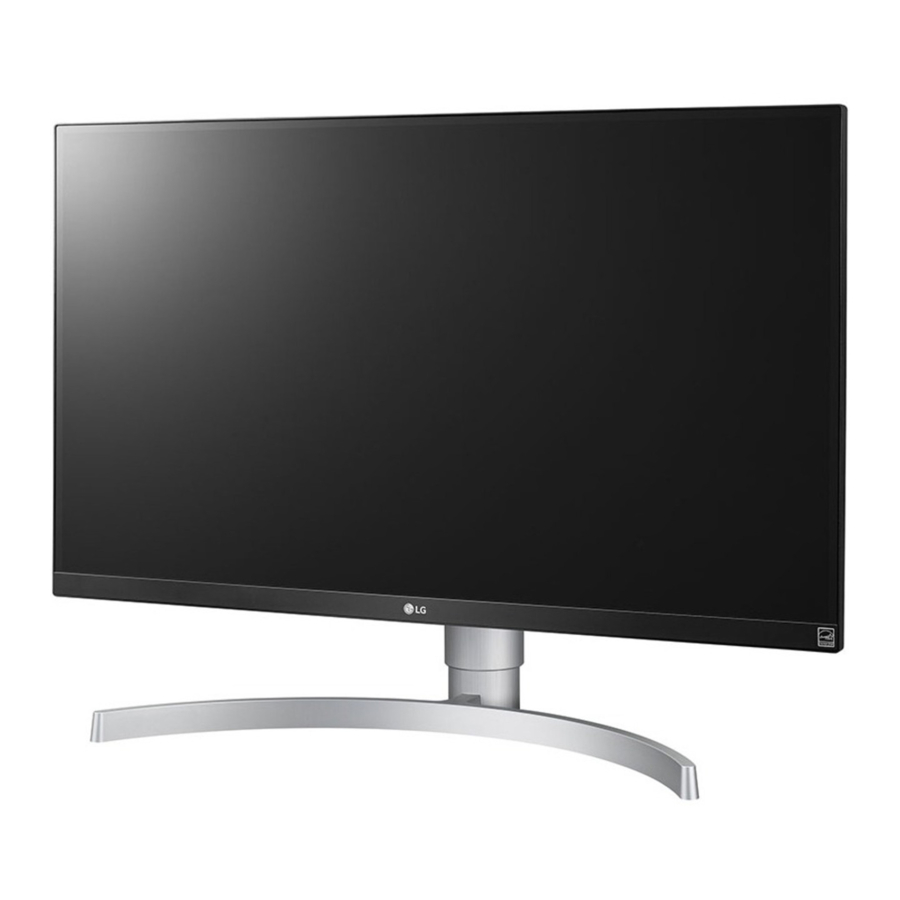
Manual del LG 27UL650
MONTAJE Y PREPARACIÓN

- Utilice siempre componentes originales de LG para garantizar la seguridad y el rendimiento del producto.
- La garantía del producto no cubrirá los daños o lesiones causados por el uso de componentes no autorizados.
- Se recomienda utilizar los componentes suministrados.
- Si utiliza cables genéricos no certificados por LG, es posible que la pantalla no se muestre o que haya ruidos en la imagen.
- Las ilustraciones de este documento representan procedimientos típicos, por lo que pueden tener un aspecto diferente al del producto real.
- No aplique sustancias extrañas (aceites, lubricantes, etc.) a las piezas de los tornillos al montar el producto. (Si lo hace, podría dañar el producto).
- Aplicar una fuerza excesiva al apretar los tornillos puede dañar el monitor. Los daños causados de este modo no estarán cubiertos por la garantía del producto.
- No transporte el monitor boca abajo sujetándolo solo por la base. Esto puede hacer que el monitor se caiga del soporte y provocar lesiones personales.
- Al levantar o mover el monitor, no toque la pantalla del monitor. La fuerza aplicada a la pantalla del monitor puede dañarla.
NOTA
- Los componentes pueden tener un aspecto diferente al de los que se muestran aquí.
- Sin previo aviso, toda la información y las especificaciones del producto contenidas en este manual están sujetas a cambios para mejorar el rendimiento del producto.
- Para adquirir accesorios opcionales, visite una tienda de electrónica o un sitio de compras en línea, o póngase en contacto con el distribuidor al que le compró el producto.
- El cable de alimentación suministrado puede variar según la región.
Controladores y software compatibles
Puede descargar e instalar la última versión del sitio web de LGE (www.lg.com).
| Controladores y software | Prioridad de instalación |
| Controlador del monitor | Recomendado |
| OnScreen Control | Recomendado |
| Dual Controller | Opcional |
Descripción del producto y los botones
Cómo usar el botón del joystick
Puede controlar fácilmente las funciones del monitor presionando el botón del joystick o moviéndolo hacia la izquierda/derecha/arriba/abajo con el dedo.
Funciones básicas
 |  | Encendido | Presione el botón del joystick una vez con el dedo para encender el monitor. |
 | Apagado | Mantenga presionado el botón del joystick durante más de 5 segundos con el dedo para apagar el monitor. | |
 |  | Control de volumen | Puede controlar el volumen moviendo el botón del joystick hacia la izquierda/derecha. |
NOTA
- El botón del joystick se encuentra en la parte inferior del monitor.
Cómo mover y levantar el monitor
Cuando mueva o levante el monitor, siga estas instrucciones para evitar que se raye o se dañe y para garantizar un transporte seguro, independientemente de su forma o tamaño.
- Coloque el monitor en la caja original o en el material de embalaje antes de intentar moverlo.
- Antes de mover o levantar el monitor, desconecte el cable de alimentación y todos los demás cables.
- Sujete firmemente la parte inferior y los laterales del marco del monitor. No sujete el panel en sí.
- Cuando sujete el monitor, la pantalla debe estar orientada en sentido contrario a usted para evitar que se raye.
- Cuando transporte el monitor, no lo exponga a golpes ni a vibraciones excesivas.
- Cuando mueva el monitor, manténgalo en posición vertical y nunca lo gire de lado ni lo incline lateralmente.
![]()

- Evite tocar la pantalla del monitor en la medida de lo posible.
- Esto puede dañar la pantalla o algunos de los píxeles utilizados para crear imágenes.
- Si utiliza el panel del monitor sin la base del soporte, el botón del joystick puede provocar que el monitor se vuelva inestable y se caiga, lo que puede dañar el monitor o causar lesiones personales. Además, esto puede provocar que el botón del joystick no funcione correctamente.
Instalación en una mesa
- Levante el monitor y colóquelo sobre la mesa en posición vertical. Coloque el monitor a una distancia mínima de 100 mm de la pared para garantizar una ventilación suficiente.
![]()

- Desenchufe el cable de alimentación antes de mover o instalar el monitor. Existe riesgo de descarga eléctrica.
- Asegúrese de utilizar el cable de alimentación que se proporciona en el paquete del producto y conéctelo a una toma de corriente con conexión a tierra.
- Si necesita otro cable de alimentación, póngase en contacto con su distribuidor local o con la tienda minorista más cercana.
Ajuste de la altura del soporte
27UL650/27BL65U
- Coloque el monitor montado en la base del soporte en posición vertical.
- Sujete el monitor con ambas manos por seguridad.
![]()


- Al ajustar la altura de la pantalla, no coloque la mano sobre el cuerpo del soporte para evitar lesiones en los dedos.
Ajuste del ángulo
- Coloque el monitor montado en la base del soporte en posición vertical.
- Ajuste el ángulo de la pantalla.
El ángulo de la pantalla se puede ajustar hacia delante o hacia atrás de -5° a 15° para una experiencia de visualización cómoda.
- Para evitar lesiones en los dedos al ajustar la pantalla, no sujete la parte inferior del marco del monitor como se muestra a continuación.
- Tenga cuidado de no tocar ni presionar el área de la pantalla al ajustar el ángulo del monitor.
![]()

Función de pivote
27UL650/27BL65U
La función de pivote permite que el monitor gire 90° en el sentido de las agujas del reloj.

- Para evitar rayar la base del soporte, asegúrese de que, al girar el monitor utilizando la función de pivote, el soporte no entre en contacto con el monitor.
- Eleve el monitor a la altura máxima.
![]()
- Ajuste el ángulo del monitor en la dirección de la flecha como se muestra en la figura.
![]()
- Gire el monitor en el sentido de las agujas del reloj como se muestra en la figura.
![]()
- Complete la instalación girando el monitor 90° como se muestra a continuación.
![]()


NOTA
- La función de pivote automático de la pantalla no es compatible.
- La pantalla se puede girar fácilmente mediante la tecla de acceso directo de pivote de pantalla que se proporciona con su sistema operativo Windows. Tenga en cuenta que algunas versiones de Windows y algunos controladores de tarjetas gráficas pueden utilizar diferentes configuraciones para la tecla de pivote de pantalla o pueden no ser compatibles con la tecla de pivote en absoluto.
Uso del candado Kensington
El conector para el sistema de seguridad Kensington se encuentra en la parte posterior del monitor.
Para obtener más información sobre la instalación y el uso, consulte el manual del propietario del candado Kensington o visite el sitio web en http://www.kensington.com.
Conecte el monitor a una mesa utilizando el cable del sistema de seguridad Kensington.

NOTA
- El sistema de seguridad Kensington es opcional. Puede obtener accesorios opcionales en la mayoría de las tiendas de electrónica.
NOTA
27UL650/27BL65U
- El lado izquierdo o derecho del cabezal del monitor se puede girar ligeramente hacia arriba o hacia abajo (hasta 3°). Ajuste el nivel horizontal del cabezal del monitor.
![]()

Instalación de la placa de montaje en pared
Este monitor cumple con las especificaciones para la placa de montaje en pared u otros dispositivos compatibles.
NOTA
- La placa de montaje en pared se vende por separado.
- Para obtener más información sobre la instalación, consulte la guía de instalación de la placa de montaje en pared.
- Tenga cuidado de no aplicar demasiada fuerza al montar la placa de montaje en pared, ya que podría dañar la pantalla.
- Retire el soporte antes de instalar el monitor en un soporte de pared realizando la fijación del soporte a la inversa.
Instalación en la pared
Instale el monitor a una distancia mínima de 100 mm de la pared y deje unos 100 mm de espacio a cada lado del monitor para garantizar una ventilación suficiente. Puede obtener instrucciones de instalación detalladas en su tienda minorista local. Alternativamente, consulte el manual para saber cómo instalar y configurar un soporte de pared inclinable.

Para instalar el monitor en una pared, coloque un soporte de montaje en pared (opcional) en la parte posterior del monitor.
Asegúrese de que el soporte de montaje en pared esté bien fijado al monitor y a la pared.
| Montaje en pared (mm) | 100 x 100 |
| Tornillo estándar | M4 x L10 |
| Número de tornillos | 4 |
| Placa de montaje en pared (opcional) | LSW 149 |
NOTA
- Un tornillo que no cumpla con el estándar VESA puede dañar el producto y provocar la caída del monitor. LG Electronics no se hace responsable de los accidentes relacionados con el uso de tornillos no estándar.
- El kit de montaje en pared incluye la guía de instalación y todas las piezas necesarias.
- El soporte de montaje en pared es opcional. Puede obtener accesorios opcionales de su distribuidor local.
- La longitud del tornillo puede variar para cada soporte de montaje en pared. Si utiliza tornillos más largos que la longitud estándar, podría dañar el interior del producto.
- Para obtener más información, consulte el manual de usuario del soporte de montaje en pared.
- Desenchufe el cable de alimentación antes de mover o instalar el monitor para evitar descargas eléctricas.
- La instalación del monitor en el techo o en una pared inclinada puede provocar la caída del monitor, lo que podría provocar lesiones. Utilice un soporte de pared LG autorizado y póngase en contacto con el distribuidor local o con personal cualificado.
- Aplicar una fuerza excesiva al apretar los tornillos puede dañar el monitor. Los daños causados de este modo no estarán cubiertos por la garantía del producto.
- Utilice el soporte de montaje en pared y los tornillos que cumplan con los estándares VESA. Los daños causados por el uso o el uso indebido de componentes inapropiados no estarán cubiertos por la garantía del producto.
- Cuando se mide desde la parte posterior del monitor, la longitud de cada tornillo instalado debe ser de 8 mm o menos.
![]()

USO DEL MONITOR
- Las ilustraciones de este manual pueden diferir del producto real.
Pulse el botón del joystick, vaya a Ajustes > Entrada y, a continuación, seleccione la opción de entrada.
- No presione la pantalla durante un tiempo prolongado. Esto puede causar distorsión de la imagen.
- No muestre una imagen fija en la pantalla durante un tiempo prolongado. Esto puede provocar la retención de la imagen. Utilice un salvapantallas de PC si es posible.
- Cuando conecte el cable de alimentación a la toma de corriente, utilice una regleta de alimentación con conexión a tierra (de 3 orificios) o una toma de corriente con conexión a tierra.
- El monitor puede parpadear cuando se enciende en un área donde la temperatura es baja. Esto es normal.
- A veces pueden aparecer puntos rojos, verdes o azules en la pantalla. Esto es normal.
Conexión a un PC
- Este monitor es compatible con la función *Plug and Play.
* Plug and Play: Una función que le permite añadir un dispositivo a su ordenador sin tener que reconfigurar nada ni instalar ningún controlador manual.
Conexión HDMI
Transmite señales de vídeo y audio digitales desde su PC al monitor.
- El uso de un cable de DVI a HDMI/DP (DisplayPort) a HDMI puede causar problemas de compatibilidad.
- Utilice un cable certificado con el logotipo de HDMI adjunto. Si no utiliza un cable HDMI certificado, es posible que la pantalla no se muestre o que se produzca un error de conexión.
- Tipos de cable HDMI recomendados
- Cable HDMI®/TM de alta velocidad
- Cable HDMI®/TM de alta velocidad con Ethernet
Conexión DisplayPort
Transmite señales de vídeo y audio digitales desde su PC al monitor.
NOTA
- Puede que no haya salida de vídeo o audio dependiendo de la versión de DP (DisplayPort) del PC.
- Si está utilizando una tarjeta gráfica de salida Mini DisplayPort, utilice un cable o género Mini DP a DP (Mini DisplayPort a DisplayPort) que admita DisplayPort1.2 o 1.4. (Se vende por separado)
Conexión de dispositivos AV
Conexión HDMI
HDMI transmite señales de vídeo y audio digitales desde su dispositivo AV al monitor.
NOTA
- El uso de un cable de DVI a HDMI/DP (DisplayPort) a HDMI puede causar problemas de compatibilidad.
- Utilice un cable certificado con el logotipo de HDMI adjunto. Si no utiliza un cable HDMI certificado, es posible que la pantalla no se muestre o que se produzca un error de conexión.
- Tipos de cable HDMI recomendados
- Cable HDMI®/TM de alta velocidad
- Cable HDMI®/TM de alta velocidad con Ethernet
Conexión de periféricos
Conexión de auriculares
Conecte los periféricos al monitor a través del puerto de auriculares.
NOTA
- Los dispositivos periféricos se venden por separado.
- Dependiendo de la configuración de audio del PC y del dispositivo externo, las funciones de los auriculares y los altavoces pueden estar limitadas.
- Si utiliza auriculares en ángulo, puede causar un problema al conectar otro dispositivo externo al monitor. Por lo tanto, se recomienda utilizar auriculares rectos.
![]()

AJUSTES DE USUARIO
NOTA
- Es posible que el OSD (visualización en pantalla) de su monitor difiera ligeramente del que se muestra en este manual.
Activar el menú principal

- Pulse el botón del joystick en la parte inferior del monitor.
- Mueva el joystick hacia arriba/abajo e izquierda/derecha para configurar las opciones.
- Vuelva a pulsar el botón del joystick para salir del menú principal.
| Botón | Estado del menú | Descripción | |
 | Menú principal desactivado | Activa el menú principal. | |
| Menú principal activado | Sale del menú principal. (Si mantiene pulsado el botón durante más de 5 segundos, el monitor se apagará. Puede apagar el monitor de esta forma en cualquier momento, incluso cuando el OSD esté activado). | ||
 |  | Menú principal desactivado | Ajusta el nivel de volumen del monitor. |
| Menú principal activado | Entra en las funciones de Input. | ||
 | Menú principal desactivado | Ajusta el nivel de volumen del monitor. | |
| Menú principal activado | Entra en la función Settings. | ||
 |  | Menú principal desactivado | Muestra la información de la entrada actual. |
| Menú principal activado | Apaga el monitor. | ||
 | Menú principal desactivado | Muestra la información de la entrada actual. | |
| Menú principal activado | Entra en la función Picture Mode. | ||
Funciones del menú principal

| Menú principal | Descripción |
| Input | Establece el modo de entrada. |
| Power Off | Apaga el monitor. |
| Settings | Configura los ajustes de pantalla. |
| Picture Mode | Establece el modo de imagen. |
| Exit | Sale del menú principal. |
Ajustes del menú
- Para ver el menú OSD, pulse el botón del joystick en la parte inferior del monitor y, a continuación, entre en Settings (Ajustes).
- Mueva el joystick hacia arriba/abajo y hacia la izquierda/derecha para configurar las opciones.
- Para volver al menú superior o establecer otros elementos del menú, mueva el joystick a
![]() o pulse (
o pulse (![]() ).
). - Si desea salir del menú OSD, mueva el joystick a
![]() hasta que salga.
hasta que salga.

Ajustes rápidos
| Settings > Quick Settings (Ajustes > Ajustes rápidos) | Description (Descripción) | |
| Brightness (Brillo) | Ajusta el contraste y el brillo de la pantalla. | |
| Contrast (Contraste) | ||
| Volume (Volumen) | Ajusta el volumen. | |
NOTE (NOTA)
| ||
| Color Temp (Temperatura del color) | Custom (Personalizado) | El usuario puede ajustarlo a rojo, verde o azul mediante la personalización. |
| Warm (Cálido) | Establece el color de la pantalla en un tono rojizo. | |
| Medium (Medio) | Establece el color de la pantalla entre un tono rojo y azul. | |
| Cool (Frío) | Establece el color de la pantalla en un tono azulado. | |
| Manual (Manual) | El usuario puede ajustar con precisión la temperatura del color. | |
Input (Entrada)
| Settings > Input (Ajustes > Entrada) | Description (Descripción) | |
| Input List (Lista de entradas) | Selecciona el modo de entrada. | |
| Aspect Ratio (Relación de aspecto) | Ajusta la relación de aspecto de la pantalla. | |
| Full Wide (Completa y ancha) | Muestra el vídeo en pantalla panorámica, independientemente de la entrada de señal de vídeo. | |
| Original (Original) | Muestra el vídeo de acuerdo con la relación de aspecto de la entrada de señal de vídeo. | |
| Just Scan (Escanear simplemente) | La relación de aspecto no se ajusta desde el original. | |
NOTE (NOTA)
| ||
Picture
NOTE (Imagen
NOTA)
- El Picture Mode (Modo de imagen) que se puede configurar depende de la señal de entrada.
[Picture Mode on SDR (Non-HDR) signal]
| Settings > Picture (Ajustes > Imagen) | Description (Descripción) | |
| Picture Mode (Modo de imagen) | Custom (Personalizado) | Permite al usuario ajustar cada elemento. |
| Vivid (Vívido) | Aumenta el contraste, el brillo y la nitidez para mostrar imágenes vívidas. | |
| HDR Effect (Efecto HDR) | Optimiza la pantalla para un alto rango dinámico. | |
| Reader (Lector) | Optimiza la pantalla para ver documentos. Puede aumentar el brillo de la pantalla en el menú OSD. | |
| Cinema (Cine) | Optimiza la pantalla para vídeo. | |
| FPS | Este modo está optimizado para juegos FPS. | |
| RTS | Este modo está optimizado para juegos RTS. | |
| Color Weakness (Debilidad del color) | Este modo es para usuarios que no pueden distinguir entre el rojo y el verde. Permite a los usuarios con daltonismo distinguir fácilmente entre los dos colores. | |
| EBU | Un espacio de color PAL de TV estándar para la radiodifusión. | |
| REC709 | Un espacio de color HDTV estándar para la radiodifusión. | |
| SMPTE-C | Un espacio de color NTSC de TV estándar para la radiodifusión. | |
NOTE (NOTA)
| ||
[Modo de imagen en señal HDR]
| Ajustes > Imagen | Descripción | ||
| Modo de imagen | Personalizado | Permite al usuario ajustar cada elemento. | |
| Intenso | Optimiza la pantalla para colores vivos HDR. | ||
| Estándar | Optimiza la pantalla para HDR estándar. | ||
| Cine | Optimiza la pantalla para vídeo HDR. | ||
| FPS | Este modo está optimizado para juegos FPS. Es adecuado para juegos FPS muy oscuros. | ||
| RTS | Este modo está optimizado para juegos RTS. | ||
NOTA
| |||
| Ajuste de imagen | Brillo | Ajusta el contraste y el brillo de la pantalla. | |
| Contraste | |||
| Nitidez | Ajusta la nitidez de la pantalla. | ||
| SUPER RESOLUTION+ | Alto | Optimiza la pantalla para obtener imágenes nítidas. Ideal para vídeo o juegos de alta definición. | |
| Medio | Optimiza la pantalla para una visualización cómoda, con imágenes en el nivel medio entre los modos bajo y alto. Ideal para vídeos UCC o SD. | ||
| Bajo | Optimiza la pantalla para obtener imágenes suaves y naturales. Ideal para imágenes fijas o imágenes con menos movimiento. | ||
| Desactivado | Muestra la configuración más común. Desactiva SUPER RESOLUTION+. | ||
NOTA
| |||
| Nivel de negro | Establece el nivel de compensación (solo para HDMI).
| ||
| Alto | Mantiene la relación de contraste actual de la pantalla. | ||
| Bajo | Baja los niveles de negro y sube los niveles de blanco desde la relación de contraste actual de la pantalla. | ||
| DFC | Activado | Ajusta el brillo automáticamente según la pantalla. | |
| Desactivado | Desactiva la función DFC. | ||
| Ajuste de juego | Tiempo de respuesta | Establece un tiempo de respuesta para las imágenes mostradas en función del movimiento de la imagen en la pantalla. Para un entorno normal, se recomienda utilizar Rápido. Cuando hay mucho movimiento, se recomienda utilizar Más rápido. Ajustar a Más rápido puede provocar que la imagen se quede pegada. | |
| Más rápido | Establece el tiempo de respuesta a Más rápido. | ||
| Rápido | Establece el tiempo de respuesta a Rápido. | ||
| Normal | Establece el tiempo de respuesta a Normal. | ||
| Desactivado | No utiliza la función de mejora del tiempo de respuesta. | ||
| FreeSync | Proporciona imágenes fluidas y naturales al sincronizar la frecuencia vertical de la señal de entrada con la de la señal de salida.
| ||
| Ampliado | Permite un rango de frecuencia más amplio de la función FreeSync que el modo básico. La pantalla puede parpadear durante el juego. | ||
| Básico | Permite el rango de frecuencia básico de la función FreeSync. | ||
| Desactivado | Función FreeSync desactivada. | ||
| Estabilizador de negros | Puede controlar el contraste de negros para tener una mejor visibilidad en escenas oscuras. Aumentar el valor del Estabilizador de negros aclara el área de nivel de gris bajo en la pantalla. (Puede distinguir fácilmente los objetos en pantallas de juego oscuras). Reducir el valor del Estabilizador de negros oscurece el área de nivel de gris bajo y aumenta el contraste dinámico en la pantalla. | ||
| Ajuste de color | Gamma | Modo 1, Modo 2, Modo 3 | Cuanto mayor sea el valor de gamma, más oscura se vuelve la imagen. Del mismo modo, cuanto menor sea el valor de gamma, más clara se vuelve la imagen. |
| Modo 4 | Si no necesita ajustar la configuración de gamma, seleccione Modo 4. | ||
| Temperatura de color | Establezca su propia temperatura de color. | ||
| Personalizado | El usuario puede ajustarlo a rojo, verde o azul mediante la personalización. | ||
| Cálido | Establece el color de la pantalla en un tono rojizo. | ||
| Medio | Establece el color de la pantalla entre un tono rojo y azul. | ||
| Frío | Establece el color de la pantalla en un tono azulado. | ||
| Manual | El usuario puede ajustar con precisión la temperatura del color. | ||
| Rojo/Verde/Azul | Puede personalizar el color de la imagen utilizando los colores rojo, verde y azul. | ||
| Seis colores | Cumple con los requisitos del usuario para los colores ajustando el tono y la saturación de los seis colores (rojo, verde, azul, cian, magenta y amarillo) y luego guardando la configuración. | ||
| Tono | Ajusta el tono de los colores de la pantalla. | ||
| Saturación | Ajusta la saturación de los colores de la pantalla. Cuanto menor sea el valor, menos saturados y más brillantes se vuelven los colores. Cuanto mayor sea el valor, más saturados y más oscuros se vuelven los colores. | ||
| Restablecer imagen | ¿Desea restablecer la configuración de la imagen? | No | Cancela la selección. |
| Sí | Vuelve a la configuración predeterminada. | ||
General
| Settings > General | Description | |||
| Language | Establece el idioma de la pantalla del menú en el idioma deseado. | |||
| SMART ENERGY SAVING | Conserva energía mediante el uso de un algoritmo de compensación de luminancia. | |||
| High | Ahorra energía mediante la función de alta eficiencia SMART ENERGY SAVING. | |||
| Low | Ahorra energía mediante la función de baja eficiencia SMART ENERGY SAVING. | |||
| Off | Desactiva la función. | |||
NOTE
| ||||
| Power LED | Enciende o apaga el LED de encendido en la parte inferior del monitor. | |||
| On | El LED de encendido se enciende automáticamente. | |||
| Off | El LED de encendido se apaga. | |||
NOTE
| ||||
| Automatic Standby | Función que apaga automáticamente el monitor cuando no hay movimiento en la pantalla durante un período de tiempo. Puede configurar un temporizador para la función de apagado automático. (Off, 4 H, 6 H, and 8 H) | |||
| DisplayPort Version | Establezca la versión de DisplayPort en la misma versión que el dispositivo externo conectado. (1.4, 1.2, and 1.1) Para usar la función HDR, establezca en 1.4. | |||
| HDMI ULTRA HD Deep Color | Proporciona imágenes más nítidas cuando se conecta a un dispositivo compatible con ULTRA HD Deep Color. | |||
| 4K@ 60 Hz Support Format | ||||
| Resolution | Frame rate(Hz) | Color Depth/Chroma Sampling | ||
| 8 bit | 10 bit | |||
| 3840 x 2160 | 59.94 60.00 | YCbCr 4:2:0 | ||
| YCbCr 4:2:2 | ||||
| YCbCr 4:4:4 | - | |||
| RGB 4:4:4 | - | |||
NOTE
| ||||
| Buzzer | Esta función le permite configurar el sonido generado por el zumbador cuando se enciende el monitor. | |||
| On | Habilita el Buzzer de su monitor. | |||
| Off | Deshabilita el Buzzer de su monitor. | |||
| OSD Lock | Esta función deshabilita la configuración y el ajuste de los menús. | |||
| On | Habilita el bloqueo OSD. | |||
| Off | Deshabilita el bloqueo OSD. | |||
NOTE
| ||||
| OSD Size | El usuario puede seleccionar el tamaño del OSD como grande o pequeño. | |||
| Information | Se mostrará la siguiente información de la pantalla: Serial Number, Total Power On Time, Resolution. | |||
| Reset to Initial Settings | ¿Desea restablecer la configuración? | |||
| No | Cancela el restablecimiento. | |||
| Yes | Vuelve a la configuración predeterminada. | |||
RESOLUCIÓN DE PROBLEMAS
| No se muestra nada en la pantalla. | |||
| ¿Está enchufado el cable de alimentación del monitor? |
| ||
| ¿Está encendido el LED de alimentación? |
| ||
| ¿Está encendido y el LED de alimentación muestra una luz blanca? |
| ||
| ¿Se muestra el mensaje No Signal (Sin señal)? |
| ||
| ¿Se muestra el mensaje Out of Range (Fuera de rango)? |
| ||
| La pantalla es inestable y temblorosa./Las imágenes mostradas en el monitor dejan rastros de sombra. | |||
| ¿Ha seleccionado la resolución adecuada? |
| ||
| ¿Se produce retención de imagen incluso cuando el monitor está apagado? |
| ||
| ¿Hay puntos en la pantalla? |
| ||
| Algunas funciones están desactivadas. | |||
| ¿No están disponibles algunas funciones al pulsar el botón Menu (Menú)? |
| ||
| ¿Ve un mensaje que dice "Unrecognized monitor, Plug and Play (VESA DDC) monitor found" (Monitor no reconocido, se ha encontrado un monitor Plug and Play (VESA DDC))? | |||
¿Ha instalado el controlador de pantalla?• Asegúrese de instalar el controlador de pantalla de nuestro sitio web: http://www.lg.com.
| |||
| No hay sonido en el puerto de los auriculares. | |||
| ¿Se muestran las imágenes sin sonido? |
| ||
NOTA
- El LED puede iluminarse con el menú OSD establecido.
Settings (Ajustes) – General (General) – Power LED (LED de alimentación) – On (Encendido)
ESPECIFICACIONES DEL PRODUCTO
27UL650/27BL65U
| Profundidad de color | Se admiten colores de 8 bits/10 bits. | ||
| Resolución | Resolución máxima | 3840 x 2160 a 60 Hz | |
| Resolución recomendada | 3840 x 2160 a 60 Hz | ||
| Fuentes de alimentación | Potencia nominal | 19 V ⎓ 2,4 A | |
| Consumo de energía | Modo activado: 24 W típ. (estándar ENERGY STAR®)* Modo de suspensión ≤ 0,5 W** Modo desactivado ≤ 0,3 W | ||
| Adaptador de CA/CC | Tipo DA-48F19, Asian Power Devices Inc. o tipo ADS-48FSK-19 19048EPCU-1, fabricado por SHENZHEN HONOR ELECTRONIC, o tipo ADS-48FSK-19 19048EPK-1, fabricado por SHENZHEN HONOR ELECTRONIC, o tipo ADS-48FSK-19 19048EPG-1, fabricado por SHENZHEN HONOR ELECTRONIC, Salida: 19 V ⎓ 2,53 A | ||
| Condiciones ambientales | Condiciones de funcionamiento | Temperatura | 0°C a 40°C |
| Humedad | Menos del 80 % | ||
| Condiciones de almacenamiento | Temperatura | -20°C a 60°C | |
| Humedad | Menos del 85 % | ||
| Dimensiones | Tamaño del monitor (Ancho x Alto x Profundidad) | ||
| Con soporte | 613,1 mm x 567,3 mm x 230 mm | ||
| Sin soporte | 613,1 mm x 364,4 mm x 44,6 mm | ||
| Peso (sin embalaje) | Con soporte | 6,1 kg | |
| Sin soporte | 4,4 kg | ||
Las especificaciones están sujetas a cambios sin previo aviso.
El nivel de consumo de energía puede ser diferente según las condiciones de funcionamiento y la configuración del monitor.
* El consumo de energía en modo activado se mide con el estándar de prueba ENERGY STAR®.
** El monitor entra en el modo de suspensión en un par de minutos (máximo 5 minutos).
27UL600
| Profundidad de color | Se admiten colores de 8 bits/10 bits. | ||
| Resolución | Resolución máxima | 3840 x 2160 a 60 Hz | |
| Resolución recomendada | 3840 x 2160 a 60 Hz | ||
| Fuentes de alimentación | Potencia nominal | 19 V ⎓ 2,4 A | |
| Consumo de energía | Modo activado: 24 W típ. (estándar ENERGY STAR®)* Modo de suspensión ≤ 0,5 W** Modo desactivado ≤ 0,3 W | ||
| Adaptador de CA/CC | Tipo DA-48F19, Asian Power Devices Inc. o tipo ADS-48FSK-19 19048EPCU-1, fabricado por SHENZHEN HONOR ELECTRONIC, o tipo ADS-48FSK-19 19048EPK-1, fabricado por SHENZHEN HONOR ELECTRONIC, o tipo ADS-48FSK-19 19048EPG-1, fabricado por SHENZHEN HONOR ELECTRONIC, Salida: 19 V ⎓ 2,53 A | ||
| Condiciones ambientales | Condiciones de funcionamiento | Temperatura | 0°C a 40°C |
| Humedad | Menos del 80 % | ||
| Condiciones de almacenamiento | Temperatura | -20°C a 60°C | |
| Humedad | Menos del 85 % | ||
| Dimensiones | Tamaño del monitor (Ancho x Alto x Profundidad) | ||
| Con soporte | 613,1 mm x 455,2 mm x 209,4 mm | ||
| Sin soporte | 613,1 mm x 364,4 mm x 73,0 mm | ||
| Peso (sin embalaje) | Con soporte | 5,2 kg | |
| Sin soporte | 4,7 kg | ||
Las especificaciones están sujetas a cambios sin previo aviso.
El nivel de consumo de energía puede ser diferente según las condiciones de funcionamiento y la configuración del monitor.
* El consumo de energía en modo activado se mide con el estándar de prueba ENERGY STAR®.
** El monitor entra en el modo de suspensión en un par de minutos (máximo 5 minutos).
Modo de soporte de fábrica (modo preestablecido, PC)
DisplayPort
| Modo preestablecido | Frecuencia horizontal (kHz) | Frecuencia vertical (Hz) | Polaridad (H/V) | Observaciones |
| 640 x 480 | 31.469 | 59.94 | -/- | |
| 800 x 600 | 37.879 | 60.317 | +/+ | |
| 1024 x 768 | 48.363 | 60 | -/- | |
| 1152 x 864 | 54.347 | 60.05 | +/+ | |
| 1280 x 720 | 45.00 | 60.00 | +/+ | |
| 1280 x 800 | 49.702 | 59.810 | -/+ | |
| 1280 x 1024 | 63.981 | 60.02 | +/+ | |
| 1600 x 900 | 60.00 | 60.00 | +/+ | |
| 1920 x 1080 | 67.5 | 60 | +/- | |
| 2560 x 1440 | 88.79 | 59.95 | +/- | |
| 3840 x 2160 | 66.66 | 30 | +/- | |
| 3840 x 2160 | 133.32 | 60 | +/- | Sincronización preferida de DP |
HDMI
| Modo preestablecido | Frecuencia horizontal (kHz) | Frecuencia vertical (Hz) | Polaridad (H/V) | Observaciones |
| 640 x 480 | 31.469 | 59.94 | -/- | |
| 800 x 600 | 37.879 | 60.317 | +/+ | |
| 1024 x 768 | 48.363 | 60 | -/- | |
| 1152 x 864 | 54.347 | 60.05 | +/+ | |
| 1280 x 720 | 45.00 | 60.00 | +/+ | |
| 1280 x 800 | 49.702 | 59.810 | -/+ | |
| 1280 x 1024 | 63.981 | 60.02 | +/+ | |
| 1600 x 900 | 60.00 | 60.00 | +/+ | |
| 1920 x 1080 | 67.5 | 60 | +/- | |
| 2560 x 1440 | 88.79 | 59.95 | +/- | |
| 3840 x 2160 | 67.5 | 30 | +/- | Sincronización preferida de HDMI, HDMI ULTRA HD Deep Color: Off |
| 3840 x 2160 | 135 | 60 | +/- | Sincronización preferida de HDMI, HDMI ULTRA HD Deep Color: On |
Sincronización de HDMI (vídeo)
| Modo de soporte de fábrica (modo preestablecido) | Frecuencia horizontal (kHz) | Frecuencia vertical (Hz) | Observaciones |
| 480p | 31.5 | 60 | |
| 720p | 45.0 | 60 | |
| 1080p | 67.5 | 60 | |
| 2160p | 135 | 60 | Cuando HDMI ULTRA HD Deep Color está configurado en ON |
Referencias
![www.lg.com]() Oferta del Día de los Caídos – Lavadoras, Secadoras, Lavavajillas, Lavadoras y más | LG USA
Oferta del Día de los Caídos – Lavadoras, Secadoras, Lavavajillas, Lavadoras y más | LG USA![www.kensington.com]() Trackballs, cerraduras, estaciones de acoplamiento y teclados ergonómicos | Kensington
Trackballs, cerraduras, estaciones de acoplamiento y teclados ergonómicos | Kensington


Descargar el manual
Aquí puede descargar la versión PDF completa del manual. Puede contener instrucciones de seguridad adicionales, información de garantía, reglas de la FCC, etc.
Descargar Manual del LG 27UL650


