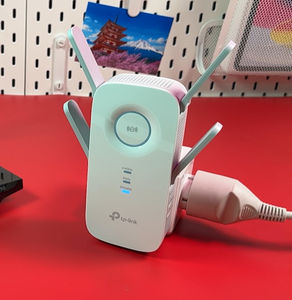
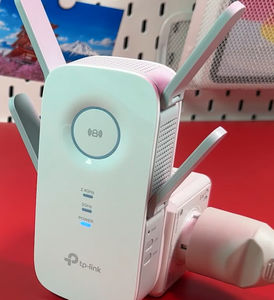
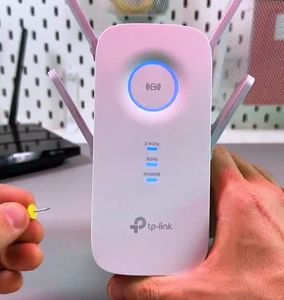
Manual del TP-Link RE650
Acerca de esta guía
Convenciones
En esta guía se utilizan las siguientes convenciones:
| Convención | Descripción |
| Subrayado | Las palabras o frases subrayadas son hipervínculos. Puede hacer clic para redirigirse a un sitio web o a una sección específica. |
| Negrita | El contenido que se debe enfatizar y los textos de la página web están en negrita, incluidos los menús, los elementos, los botones, etc. |
| > | Las estructuras de menú para mostrar la ruta para cargar la página correspondiente. Por ejemplo, Advanced > Wireless > MAC Filtering significa que la página de la función de filtrado MAC se encuentra en el menú Wireless que se encuentra en la pestaña Advanced. |
 Nota: Nota: | Ignorar este tipo de nota podría provocar un mal funcionamiento o dañar el dispositivo. |
| Consejos: | Indica información importante que le ayuda a hacer un mejor uso de su dispositivo. |
| símbolos en la página web |
|
 haga clic para editar la entrada correspondiente.
 haga clic para eliminar la entrada correspondiente.
Más información
El software, la aplicación de administración y la utilidad más recientes están disponibles en el Centro de descargas en www.tp-link.com/support.
La guía de instalación rápida se puede encontrar dentro del paquete del extensor de alcance.
Las especificaciones se pueden encontrar en la página del producto en http://www.tp-link.com.
Se proporciona un foro de soporte técnico para que discuta nuestros productos en http://forum.tp-link.com.
Nuestra información de contacto de soporte técnico se puede encontrar en la página de contacto de soporte técnico en www.tp-link.com/support.
Conozca su producto
Descripción general del producto
Devuelva la vida a las zonas muertas
¿Cansado de las "zonas muertas" de la Wi-Fi? El extensor de TP-LINK se conecta de forma inalámbrica a su router, fortaleciendo su señal y expandiendo su cobertura a áreas que de otro modo no podrían alcanzarse. El dispositivo también reduce la interferencia de la señal para garantizar una cobertura Wi-Fi fiable en toda su casa u oficina.
Fácil instalación y posición rápida
El extensor funciona con cualquier router inalámbrico estándar. Conecte instantáneamente el extensor a un router pulsando el botón WPS del router (si está disponible) seguido del botón RE/WPS del extensor. Alternativamente, siga las instrucciones de Configuración rápida en la página de administración web del extensor.
Una vez que el extensor está conectado a un router, puede reubicarlo en su ubicación preferida sin necesidad de configuración adicional. La luz de señal inteligente puede ayudar a encontrar la mejor ubicación.
Fácil administración con la aplicación Tether
Tether proporciona una forma sencilla e intuitiva de acceder y administrar su extensor con sus dispositivos inteligentes.
Apariencia
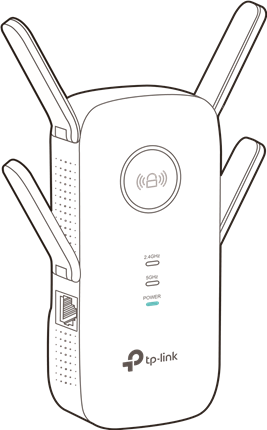
Explicación de los LED
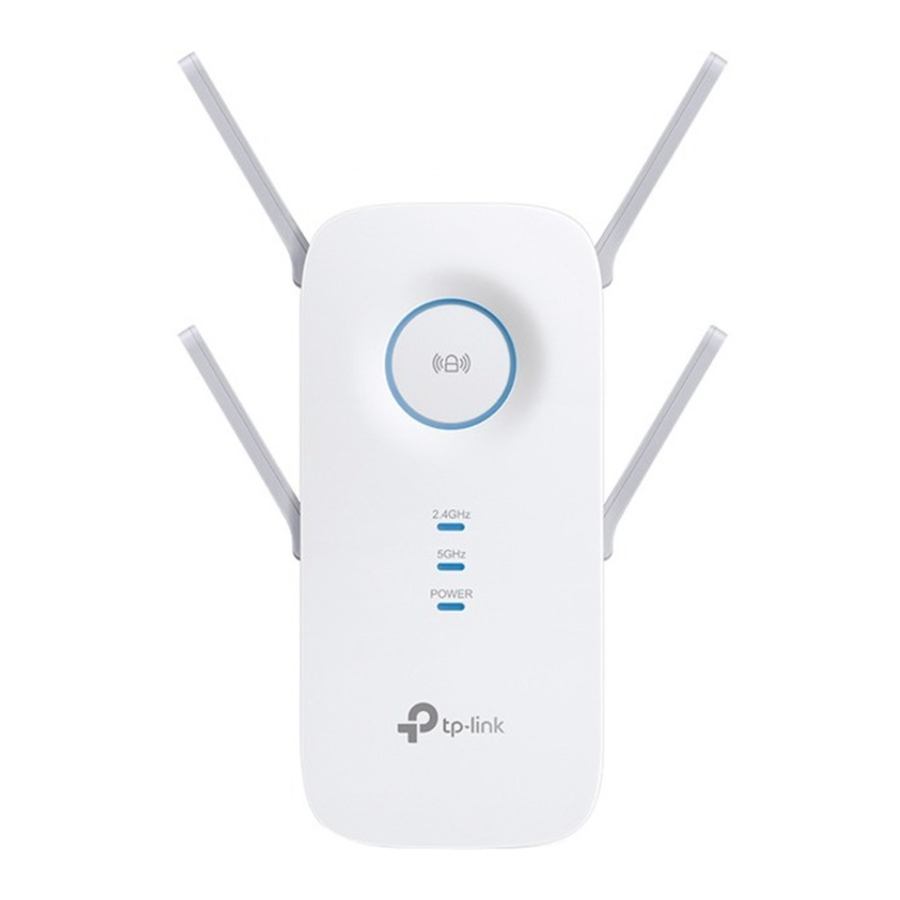
Puede comprobar el estado de funcionamiento del extensor siguiendo la tabla de explicación de los LED.
| Nombre | Estado | Indicación |
 (RE) (RE) | Azul fijo | El extensor está conectado al router y se encuentra en una buena ubicación. |
| Rojo fijo | El extensor está conectado al router, pero está demasiado lejos de él. | |
| Parpadeando | La conexión WPS está en curso. | |
| Apagado | Sin conexión activa. | |
| 2.4GHz | Encendido | El extensor está conectado a la red inalámbrica de 2,4 GHz de su router host. |
| Apagado | Sin conexión inalámbrica de 2,4 GHz. | |
| 5GHz | Encendido | El extensor está conectado a la red inalámbrica de 5 GHz de su router host. |
| Apagado | Sin conexión inalámbrica de 5 GHz. | |
| Power | Encendido | El extensor está encendido. |
| Parpadeando | El extensor se está inicializando. | |
| Apagado | El extensor está apagado. |
Descripción de los puertos y botones
| Puertos o botones | Descripción |
| Botón RE | Pulse el botón RE de su router host e inmediatamente pulse el botón WPS del extensor. El LED  del extensor debería cambiar a azul fijo, lo que indica una conexión WPS exitosa. del extensor debería cambiar a azul fijo, lo que indica una conexión WPS exitosa. |
| Botón LED | Pulse el botón LED para encender o apagar todos los LED. |
| Reset (agujero) | Use un alfiler para mantener pulsado el botón Reset hasta que todos los LED se enciendan momentáneamente para restablecer el extensor. |
| Puerto Ethernet | Conecte su dispositivo solo Ethernet al puerto Ethernet del extensor para unirse a la red Wi-Fi. |
Configurar la conexión a Internet
Configuración rápida
Encender
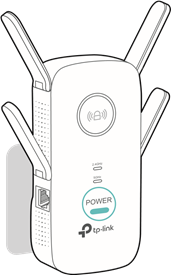
Enchufe el extensor en una toma de corriente junto a su router host, y luego espere hasta que el LED de encendido se ilumine de forma fija.
Por seguridad, le sugerimos que enchufe el extensor en dirección vertical como se muestra a continuación.
Conectarse a la red host
Hay dos maneras de conectarse a la red host: a través del botón WPS o a través de un navegador web. Usar el botón WPS es una forma más fácil de extender su red host. Le recomendamos que utilice esta forma si su router tiene un botón WPS. El botón podría parecerse a uno de estos: 
Método uno: a través del botón WPS
- Pulse el botón WPS de su router host y, a continuación, pulse el botón
![]() del extensor en un plazo de 2 minutos.
del extensor en un plazo de 2 minutos.

 del extensor en un plazo de 2 minutos.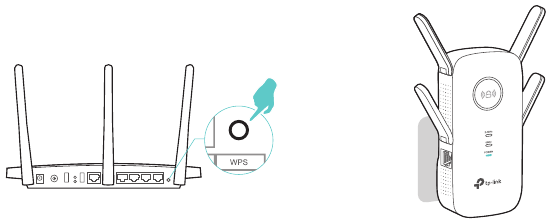
Consejos:
- Algunas puertas de enlace ISP desactivan la función WPS de forma predeterminada. Si la conexión WPS falla, consulte Método dos: a través de un navegador web.
- Para obtener más información sobre el uso del botón WPS en su router host, consulte la guía del usuario del fabricante del router.
- Espere hasta que el LED
![]() cambie a azul fijo, lo que indica que la conexión WPS se ha realizado correctamente. Si no es así, consulte Método dos: a través de un navegador web.
cambie a azul fijo, lo que indica que la conexión WPS se ha realizado correctamente. Si no es así, consulte Método dos: a través de un navegador web. - Si está conectando el extensor a un router de doble banda, pero solo el LED de 2,4 GHz o 5 GHz está encendido, repita los pasos 1 y 2 para conectarse a la otra banda.
- ¡Disfrute! Conéctese a la red extendida y disfrute de Internet. Ambas redes extendidas comparten los mismos SSID (nombres de red) y contraseñas que los de sus redes host.
Consejos:
Dado que el rendimiento de las redes extendidas se verá afectado por la distancia entre el extensor y el router host, le recomendamos que reubique su extensor consultando Coloque su dispositivo
Método dos: a través de un navegador web
- Conecte su ordenador a la red inalámbrica del extensor.
Consejos:
Antes de conectarse, busque el SSID (nombre de la red) en la etiqueta del extensor.- Para usuarios de Windows
- Desenchufe el cable Ethernet de su ordenador (si lo hay).
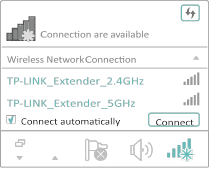
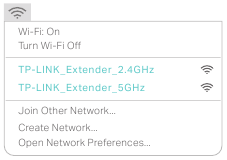
- Haga clic en el icono de Wi-Fi en la barra de tareas y conéctese a la red inalámbrica del extensor: TP-LINK_Extender_2.4GHz o TP-LINK_Extender_5GHz
![]()
- Para usuarios de Mac OS X
- Desenchufe el cable Ethernet de su ordenador (si lo hay).
- Haga clic en el icono de Wi-Fi en la esquina superior derecha de la pantalla y conéctese a la red del extensor: TP-LINK_Extender_2.4GHz o TP-LINK_Extender_5GHz.
![]()
- Para usuarios de Windows
- Siga las instrucciones del asistente de configuración rápida para conectar el extensor a su router host.
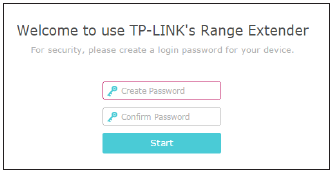
- Inicie un navegador web e introduzca http://tplinkrepeater.net o http://192.168.0.254 en el campo de dirección. Cree una contraseña para futuros intentos de inicio de sesión y haga clic en Start (Comenzar).
Consejos:
Si no aparece la ventana de inicio de sesión, consulte FAQ.

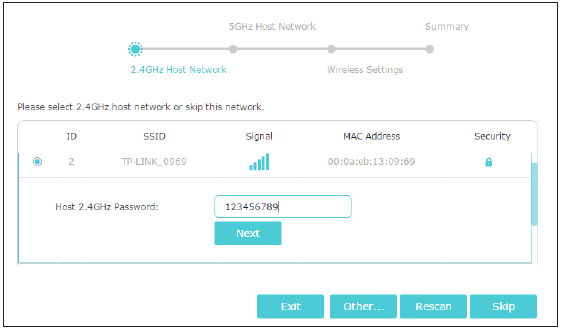
- Seleccione el SSID (nombre de red) de 2,4 GHz de su router host, introduzca su contraseña (NO la contraseña que acaba de crear para la administración) y haga clic en Next (Siguiente).

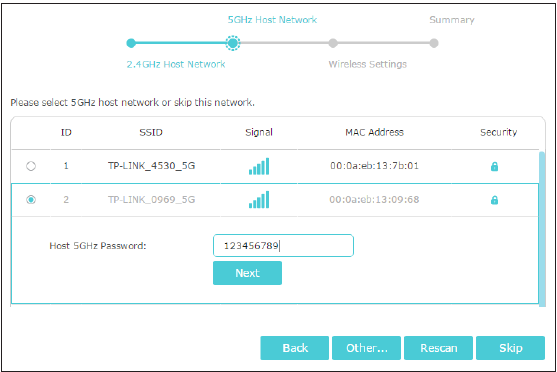
- Seleccione el SSID (nombre de red) de 5 GHz de su router host, introduzca su contraseña (NO la contraseña que acaba de crear para la administración) y haga clic en Next (Siguiente).
Consejos:
Si su router host no es compatible con la red inalámbrica de 5 GHz, haga clic en Skip (Omitir) para continuar.

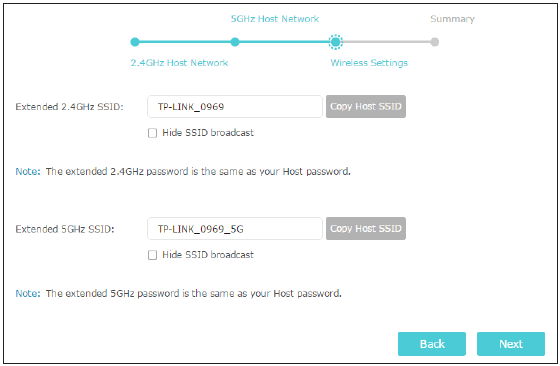
- Mantenga los SSID (nombres de red) predeterminados o personalícelos para las redes extendidas y, a continuación, haga clic en Next (Siguiente).

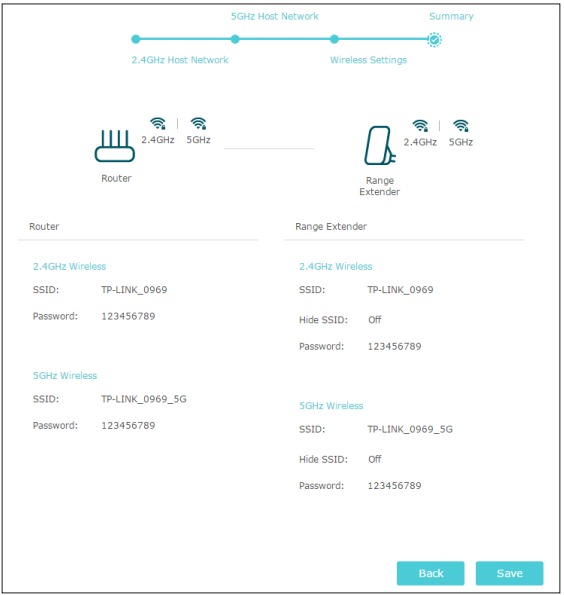
- Verifique su configuración inalámbrica y haga clic en Save (Guardar). El LED (o los LED) correspondiente(s) (2,4 GHz o 5 GHz) debería(n) encenderse.

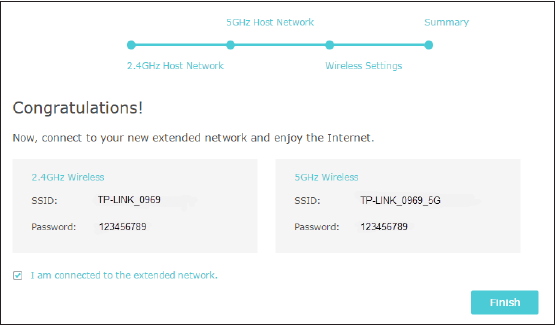
- ¡Disfrute! Conéctese a la red extendida y disfrute de Internet. Ambas redes extendidas comparten las mismas contraseñas inalámbricas que las de sus redes host, pero pueden tener diferentes nombres de red si ha personalizado los SSID durante la configuración.

- Inicie un navegador web e introduzca http://tplinkrepeater.net o http://192.168.0.254 en el campo de dirección. Cree una contraseña para futuros intentos de inicio de sesión y haga clic en Start (Comenzar).
Consejos:
Dado que el rendimiento de la red extendida se verá afectado por la distancia entre el extensor y el router host, le recomendamos encarecidamente que reubique su extensor consultando Coloque su dispositivo
Coloque su dispositivo
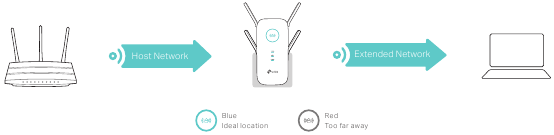
Siga las siguientes instrucciones para lograr un rendimiento óptimo del extensor.
- Enchufe el extensor en una toma de corriente entre su router host y la zona "muerta" de la Wi-Fi. La ubicación que elija debe estar dentro del alcance de su red host existente.
- Espere hasta que el LED
![]() esté encendido y de color azul fijo. Si no es así, vuelva a colocarlo más cerca del router host para lograr una mejor calidad de señal.
esté encendido y de color azul fijo. Si no es así, vuelva a colocarlo más cerca del router host para lograr una mejor calidad de señal.
 esté encendido y de color azul fijo. Si no es así, vuelva a colocarlo más cerca del router host para lograr una mejor calidad de señal.
Consejos:
Para minimizar la interferencia de la señal, elija una ubicación que esté lejos de los dispositivos Bluetooth y otros dispositivos electrónicos domésticos, como teléfonos inalámbricos, hornos microondas y vigilabebés.
Personalizar su red
Comprobar el estado de Internet
Puede ver el estado de Internet de su extensor para comprobar si ha configurado correctamente las redes extendidas.
- Visite http://tplinkrepeater.net e inicie sesión con la contraseña que configuró para el extensor.
- Vaya a Settings > Status para ver el estado de Internet de su extensor.
- El extensor está funcionando normalmente.

- El extensor no está conectado a las redes host. Vaya a Settings > Wireless > Connect to Network para comprobar las contraseñas de las redes host. Si el problema persiste, consulte la sección de preguntas frecuentes.

- El extensor está conectado a la red host, pero no transmite datos. Compruebe la conexión a Internet de su router.

- El extensor está conectado al router de forma anómala. Vaya a Settings > Network e intente configurar su extensor para que obtenga una dirección IP automáticamente.

- El extensor está funcionando normalmente.




Haga clic en el icono de Internet/Router/Extensor de rango/Clientes para ver la información correspondiente.
Configurar red inalámbrica
Si desea ampliar otra red host después de la configuración rápida, puede consultar esta sección. Además, puede cambiar la configuración inalámbrica de sus redes extendidas.
Visite http://tplinkrepeater.net e inicie sesión con la contraseña que configuró para el extensor.
Nota:
Aquí tomamos como ejemplo la configuración de la red de 2,4 GHz. Si la red de 5 GHz está disponible en su extensor, consulte las instrucciones para configurar su red de 5 GHz.
- Para ampliar otra red host:
- Vaya a Settings > Wireless > Connect to Network.
- Active Connect to 2.4GHz Network y haga clic en Wireless Scanner para encontrar todas las redes disponibles.

- Seleccione la red host de 2,4 GHz que desea ampliar.

Nota:
Si la red que desea ampliar está activada pero no aparece en la lista, pruebe los siguientes pasos.
- Acerque el extensor a su router y haga clic en Rescan en la esquina superior derecha de la lista.
- Puede introducir manualmente los parámetros de la red que desea ampliar y hacer clic en Save.
- Una vez que se selecciona una red host, el SSID y el tipo de seguridad se rellenarán automáticamente. Si la red seleccionada está encriptada, introduzca la contraseña en el campo Password.
- Haga clic en Save.
- Para activar o desactivar la red extendida:
- Vaya a Settings > Wireless > Extended Network.
- Las redes extendidas están activadas de forma predeterminada. Si desea desactivar la función inalámbrica de una determinada banda, simplemente desmarque la casilla de verificación Enable. En este caso, todos los ajustes inalámbricos de esta banda no serán válidos.
- Haga clic en Save.
- Para cambiar el nombre de la red inalámbrica (SSID):
- Vaya a Settings > Wireless > Extended Network.
- Cree un nuevo SSID en Extended 2.4GHz SSID o haga clic en Copy Host SSID. El valor distingue entre mayúsculas y minúsculas.
- Haga clic en Save.
![información]() Nota:
Nota:
Si cambia la configuración inalámbrica a través de un dispositivo inalámbrico, se desconectará después de que se aplique la configuración. Anote el nuevo SSID para su uso futuro.
- Para ocultar el SSID de la red extendida:
- Vaya a Settings > Wireless > Extended Network.
- Seleccione Hide SSID broadcast, y el SSID correspondiente no se mostrará cuando los dispositivos inalámbricos busquen redes inalámbricas locales. Los dispositivos deben unirse a la red manualmente para poder conectarse.
- Haga clic en Save.
Cambiar la configuración de la LAN
El extensor está preestablecido con una IP LAN predeterminada 192.168.0.254, con la que puede iniciar sesión en la página de gestión web. La dirección IP de la LAN, junto con la máscara de subred, también define la subred en la que se encuentran los dispositivos conectados. Si la dirección IP entra en conflicto con otro dispositivo en su red local o su red requiere una subred IP específica, puede cambiarla.
- Visite http://tplinkrepeater.net e inicie sesión con la contraseña que configuró para el extensor.
- Vaya a Settings > Network.
- Seleccione Use the following IP address.
- Introduzca una nueva dirección IP según sea necesario y deje la Subnet Mask como la configuración predeterminada e introduzca la puerta de enlace que esté en la misma subred que la dirección IP. La puerta de enlace suele ser la dirección IP de la LAN de su extensor.

- Haga clic en Save.

Especificar la configuración del servidor DHCP
De forma predeterminada, el servidor DHCP (Protocolo de configuración dinámica de host) está activado y el extensor actúa como un servidor DHCP; asigna dinámicamente parámetros TCP/IP a los dispositivos cliente desde el grupo de direcciones IP. Puede cambiar la configuración del servidor DHCP si es necesario.
- Visite http://tplinkrepeater.net e inicie sesión con la contraseña que configuró para el extensor.
- Vaya a Settings > Network.
- Para especificar la dirección IP que asigna el extensor:

- Seleccione Auto (recomendado) o On para activar el servidor DHCP.
- Introduzca las direcciones IP de inicio y fin en el IP Address Pool.
- Introduzca otros parámetros si el ISP los requiere. La Default Gateway se rellena automáticamente y es la misma que la dirección IP de la LAN del extensor.
- Haga clic en Save.
- Para ver la lista de clientes DHCP:
Puede ver la información de los clientes DHCP conectados al extensor en la lista de clientes DHCP.


Ajustar la cobertura Wi-Fi
Puede establecer la cobertura Wi-Fi del extensor en función de lo grande que quiera que sea su área Wi-Fi.
- Visite http://tplinkrepeater.net e inicie sesión con la contraseña que configuró para el extensor.
- Vaya a Settings > Advanced Settings > Wi-Fi Coverage.
- Seleccione Min, Mid o Max para ajustar la cobertura Wi-Fi del extensor.

- Haga clic en Save.

Establecer el control de acceso
El control de acceso le permite permitir o bloquear que dispositivos específicos accedan a Internet durante un período específico.
- Visite http://tplinkrepeater.net e inicie sesión con la contraseña que configuró para el extensor.
- Vaya a Settings > Advanced Settings > Access Control.
- Active Access Control.


- Para bloquear dispositivos específicos:
![información]() Nota:
Nota:
Los dispositivos conectados al extensor a través de un cable Ethernet no se pueden bloquear.- Seleccione Blacklist y haga clic en Save.

- Seleccione el dispositivo que se va a bloquear en la tabla Online Devices marcando la casilla de verificación correspondiente.
- Haga clic en Block y los dispositivos seleccionados se añadirán a la tabla Devices in Blacklist.

- Haga clic en
![]() en la tabla Devices in Blacklist para establecer el Effective Time para una determinada entrada según sea necesario.
en la tabla Devices in Blacklist para establecer el Effective Time para una determinada entrada según sea necesario.

- Haga clic en OK.
- Seleccione Blacklist y haga clic en Save.
- Para permitir dispositivos específicos:
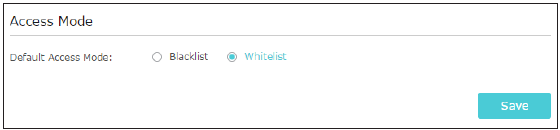
- Seleccione Whitelist y haga clic en Save.

- Haga clic en Add en la tabla Devices in Whitelist. Introduzca el Device Name y la MAC Address.
Y puede establecer el Effective Time para una determinada entrada según sea necesario.

- Haga clic en OK.
- Seleccione Whitelist y haga clic en Save.
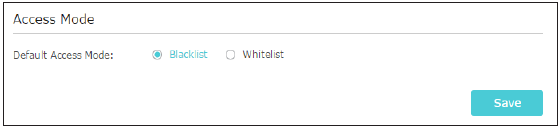

 en la tabla Devices in Blacklist para establecer el Effective Time para una determinada entrada según sea necesario.

Más funciones de su dispositivo
Usar su unidad como adaptador inalámbrico
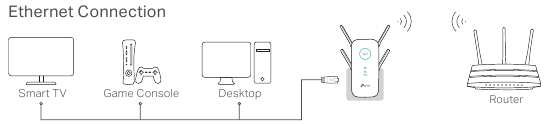
El extensor se puede utilizar como un adaptador inalámbrico para conectar cualquier dispositivo solo con cable, como un reproductor de Blu-ray, una consola de juegos, un DVR o un Smart TV, a su red inalámbrica.
Después de la configuración, puede conectar un dispositivo habilitado para Ethernet al extensor a través de un cable Ethernet.
Nota:
Los extensores que no tienen puerto Ethernet no son compatibles con esta función.
De forma predeterminada, el puerto Ethernet del extensor está conectado a la red inalámbrica de 5 GHz.
- Para cambiar la frecuencia inalámbrica conectada:
- Visite http://tplinkrepeater.net e inicie sesión con la contraseña que estableció para el extensor.
- Vaya a Settings > Network (Ajustes > Red).
- Seleccione 2.4GHz o 5GHz y haga clic en Save (Guardar).


Transformar su red cableada existente en una inalámbrica
El extensor puede funcionar como un punto de acceso, transformando su red cableada existente en una inalámbrica.
Para configurar la unidad como punto de acceso
- Visite http://tplinkrepeater.net e inicie sesión con la contraseña que estableció para el extensor.
- Haga clic en Mode (Modo) en la esquina superior derecha de la página. Seleccione Access Point (Punto de acceso) y haga clic en Save (Guardar).
El extensor se reiniciará y cambiará al modo de punto de acceso.

- Después de reiniciar, conecte el extensor a su módem o enrutador con cable a través de un cable Ethernet.
- Visite http://tplinkrepeater.net e inicie sesión con la contraseña que estableció para el extensor.
- Vaya a Quick Setup (Configuración rápida) para configurar su extensor.
- Configure sus ajustes inalámbricos y haga clic en Next (Siguiente).

- Confirme la información y haga clic en Finish (Finalizar). Ahora puede disfrutar de la conexión Wi-Fi.

- Configure sus ajustes inalámbricos y haga clic en Next (Siguiente).


Para conectar sus dispositivos inalámbricos a la unidad a través de WPS
Wi-Fi Protected Setup (WPS) proporciona una forma más sencilla de configurar una conexión Wi-Fi segura.
Los dispositivos inalámbricos que admiten WPS, incluidos los teléfonos Android, las tabletas y la mayoría de las tarjetas de red USB, se pueden conectar a su extensor a través de este método (no compatible con dispositivos iOS).
- Visite http://tplinkrepeater.net e inicie sesión con la contraseña que estableció para el extensor.
- Vaya a Settings > Wireless > WPS (Ajustes > Inalámbrico > WPS).
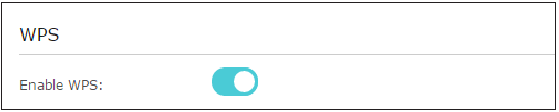
- Habilite WPS (WPS).

- Conéctese a través de WPS:
- PIN de AP: habilite AP's PIN (PIN de AP) e introduzca el PIN en su dispositivo. Puede hacer clic en Generate (Generar) para obtener un nuevo PIN o hacer clic en Default (Predeterminado) para restaurar el PIN al de fábrica.

- Pulsar botón (recomendado): haga clic en Connect (Conectar) y pulse el botón WPS en el dispositivo cliente.
- Código PIN: introduzca el PIN del cliente y haga clic en Connect (Conectar).

- PIN de AP: habilite AP's PIN (PIN de AP) e introduzca el PIN en su dispositivo. Puede hacer clic en Generate (Generar) para obtener un nuevo PIN o hacer clic en Default (Predeterminado) para restaurar el PIN al de fábrica.


Administrar su unidad
Configurar la hora del sistema
La hora del sistema del extensor se utilizará para funciones basadas en el tiempo, como la función de programación de energía. Si ha activado la función de horario de verano, la hora del sistema se sincronizará con el horario de verano que configure.
- Visite http://tplinkrepeater.net e inicie sesión con la contraseña que configuró para el extensor.
- Vaya a Settings > System Tools > Time Settings (Ajustes > Herramientas del sistema > Ajustes de hora).
- To get system time: (Para obtener la hora del sistema:)
- Seleccione su Time Zone (Zona horaria) local de la lista desplegable.

- Haga clic en Save (Guardar).
- Seleccione su Time Zone (Zona horaria) local de la lista desplegable.
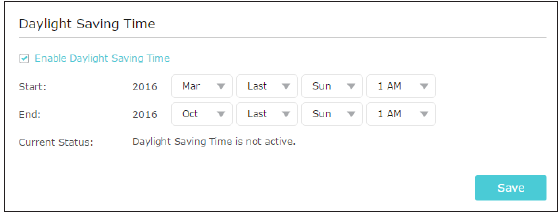
- To set up Daylight Saving Time: (Para configurar el horario de verano:)
- Seleccione Enable Daylight Saving (Activar horario de verano)

- Seleccione la fecha y hora de Start (Inicio) y End (Finalización) del horario de verano en su zona horaria local.
- Haga clic en Save (Guardar).
- Seleccione Enable Daylight Saving (Activar horario de verano)

Control de ledes
Los ledes del extensor indican sus actividades y estado. Puede activar la función Night Mode (Modo nocturno) para especificar un período de tiempo durante el cual los ledes están apagados.
- Visite http://tplinkrepeater.net e inicie sesión con el nombre de usuario y la contraseña que configuró para el extensor.
- Vaya a Settings > System Tools > LED Control (Ajustes > Herramientas del sistema > Control de ledes).
To specify a time period when LEDs are off: (Para especificar un período de tiempo cuando los ledes están apagados:)
- Seleccione Night Mode (Modo nocturno).
- Especifique un período de tiempo en el campo LED Off Time (Tiempo de apagado de los ledes), y los ledes se apagarán durante este período

- Haga clic en Save (Guardar).

Programación de energía
La función Power Schdule (Programación de energía) le permite especificar un período de tiempo durante el cual el extensor está apagado.
- Visite http://tplinkrepeater.net e inicie sesión con la contraseña que configuró para el extensor.
- Vaya a Settings > Advanced Settings > Power Schedule (Ajustes > Ajustes avanzados > Programación de energía).
- To specify a time period when the extender is off: (Para especificar un período de tiempo cuando el extensor está apagado:)
- Seleccione Enable Power Schedule (Activar programación de energía).
- Especifique un período de tiempo en el campo Power-Off Time (Hora de apagado) y los días en el campo Day(s) (Día(s)), y el extensor se apagará durante este período.

- Haga clic en Save (Guardar).

Actualizar el firmware
TP-LINK se compromete a mejorar las características del producto, brindándole una mejor experiencia de red. Puede descargar el archivo de firmware más reciente de la página de soporte en nuestro sitio web www.tp-link.com y actualizar el firmware a la última versión.
Nota:
- Asegúrese de que el archivo de firmware más reciente coincida con la versión de hardware (como se muestra en la sección de descarga de la página de soporte).
- Asegúrese de tener una conexión estable entre el extensor y su computadora. NO se recomienda actualizar el firmware de forma inalámbrica.
- Haga una copia de seguridad de la configuración de su extensor.
- NO apague el extensor durante la actualización del firmware.
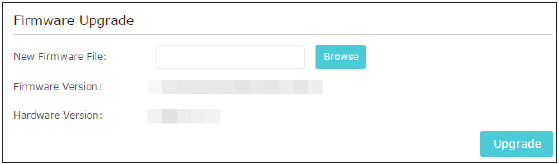
- To upgrade the firmware: (Para actualizar el firmware:)
- Descargue el archivo de firmware más reciente para el extensor de nuestro sitio web www.tp-link.com.
- Visite http://tplinkrepeater.net e inicie sesión con la contraseña que configuró para el extensor.
- Vaya a Settings > System Tools > Firmware Upgrade (Ajustes > Herramientas del sistema > Actualización de firmware).
- Haga clic en Browse (Examinar) para buscar el nuevo archivo de firmware descargado y, a continuación, haga clic en Upgrade (Actualizar).

- Espere unos minutos para que se complete la actualización del firmware y se reinicie el router.
Copia de seguridad y restauración de la configuración
La configuración se almacena como un archivo de configuración en el extensor. Puede hacer una copia de seguridad del archivo de configuración y restaurar el extensor a la configuración anterior desde el archivo de copia de seguridad cuando sea necesario. Además, si es necesario, puede borrar la configuración actual y restablecer el extensor a la configuración predeterminada de fábrica.
- Visite http://tplinkrepeater.net e inicie sesión con la contraseña que configuró para el extensor.
- Vaya a Settings > System Tools > Backup & Restore (Ajustes > Herramientas del sistema > Copia de seguridad y restauración).
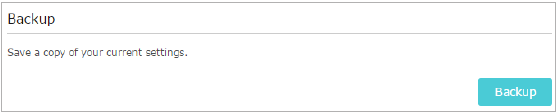
- To backup configuration settings: (Para hacer una copia de seguridad de la configuración:)
Haga clic en Backup (Copia de seguridad) para guardar una copia de la configuración actual en su computadora local. Se almacenará un archivo '.bin' de la configuración actual en su computadora.

- To restore configuration settings: (Para restaurar la configuración:)
- Haga clic en Browse (Examinar) para buscar el archivo de configuración de copia de seguridad almacenado en su computadora y haga clic en Restore (Restaurar).

- Espere unos minutos para la restauración y el reinicio.
![información]() Note: (Nota:) Durante el proceso de restauración, no apague ni reinicie el extensor.
Note: (Nota:) Durante el proceso de restauración, no apague ni reinicie el extensor.
- Haga clic en Browse (Examinar) para buscar el archivo de configuración de copia de seguridad almacenado en su computadora y haga clic en Restore (Restaurar).
- To reset the extender to factory default settings: (Para restablecer el extensor a la configuración predeterminada de fábrica:)
- Haga clic en Factory Restore (Restauración de fábrica) para restablecer el extensor.

- Espere unos minutos para el restablecimiento y el reinicio.
- Haga clic en Factory Restore (Restauración de fábrica) para restablecer el extensor.


Note: (Nota:)
- Durante el proceso de restablecimiento, no apague ni reinicie el router.
- Le recomendamos encarecidamente que haga una copia de seguridad de la configuración actual antes de restablecer el extensor.
Cambiar la cuenta de administrador
La función de administración de cuentas le permite cambiar su nombre de usuario y contraseña de inicio de sesión de la página web de administración.
- Visite http://tplinkrepeater.net, e inicie sesión con la contraseña que configuró para el extensor.
- Vaya a Settings > System Tools > Admin Account (Ajustes > Herramientas del sistema > Cuenta de administrador).
- Introduzca la contraseña antigua, luego la nueva contraseña dos veces (ambas distinguen entre mayúsculas y minúsculas) y haga clic en Save (Guardar).

- Use la nueva contraseña para futuros inicios de sesión.

Registro del sistema
Si el extensor no funciona correctamente, puede guardar el registro del sistema y enviárselo a nuestro equipo de soporte técnico.
- Visite http://tplinkrepeater.net e inicie sesión con la contraseña que configuró para el extensor.
- Vaya a Settings > System Tools > System Log (Ajustes > Herramientas del sistema > Registro del sistema).
- To Save the system log locally: (Para guardar el registro del sistema localmente:)
- Elija el tipo y el nivel del registro del sistema según sea necesario.
- Haga clic en Save Log (Guardar registro) para guardar los registros del sistema en un disco local.


Preguntas frecuentes
- How to reset the extender to its factory default settings? (¿Cómo restablecer el extensor a su configuración predeterminada de fábrica?)
- Con el extensor encendido, use un alfiler para presionar el botón RESET hasta que todos los ledes se enciendan momentáneamente y luego suelte el botón.
- Inicie sesión en la página de administración web del extensor. Vaya a System Tools > Restore & Backup (Herramientas del sistema > Restaurar y hacer copia de seguridad) y haga clic en Factory Restore (Restauración de fábrica).
- What can I do if I forgot my login password? (¿Qué puedo hacer si olvidé mi contraseña de inicio de sesión?)
Consulte Preguntas frecuentes > P1 para restablecer el extensor y cree una contraseña para iniciar sesión.
![información]() Note: (Nota:) El extensor debe volver a configurarse después de un restablecimiento para acceder a Internet. Anote su contraseña de inicio de sesión para uso futuro.
Note: (Nota:) El extensor debe volver a configurarse después de un restablecimiento para acceder a Internet. Anote su contraseña de inicio de sesión para uso futuro. - What can I do if I forgot my wireless password? (¿Qué puedo hacer si olvidé mi contraseña inalámbrica?)
La contraseña inalámbrica predeterminada de fábrica está impresa en la etiqueta del extensor.
Si la contraseña ha sido alterada, conecte su computadora al extensor usando un cable Ethernet y siga los pasos a continuación:- Visite http://tplinkrepeater.net, e inicie sesión con el nombre de usuario y la contraseña que configuró para el extensor.
- Vaya a Settings > Wireless> Wireless Settings (Ajustes > Inalámbrico > Ajustes inalámbricos) para recuperar o restablecer su contraseña inalámbrica.
- What can I do if I cannot access the web management page? (¿Qué puedo hacer si no puedo acceder a la página de administración web?)
Esto puede suceder por una variedad de razones. Intente los siguientes métodos para iniciar sesión nuevamente.- Asegúrese de que su computadora esté conectada a la red extendida.
- Asegúrese de que su computadora esté configurada como Obtain an IP address automatically (Obtener una dirección IP automáticamente) y Obtain DNS server address automatically (Obtener la dirección del servidor DNS automáticamente).
- Use la dirección IP para acceder al extensor. La IP predeterminada es 192.168.0.254. Si el extensor está conectado al router, debe ir a la lista de clientes DHCP de su router para obtener la dirección IP actual del extensor.
- Restablezca el extensor. Luego, conecte su computadora a su red inalámbrica, ingrese http://tplinkrepeater.net o http://192.168.0.254 en el navegador web y presione Enter (Entrar).
- I enabled wireless MAC filter, wireless access control, or access control list (ACL) on my router, what should I do to configure and use the extender? (Habilité el filtro MAC inalámbrico, el control de acceso inalámbrico o la lista de control de acceso (ACL) en mi router, ¿qué debo hacer para configurar y usar el extensor?)
Cuando un dispositivo se conecta a través del extensor a su router, la dirección MAC del dispositivo que se muestra en el router se traduce a otra dirección MAC. Si el filtro MAC, el control de acceso inalámbrico o la ACL de su router están habilitados, los dispositivos conectados al extensor no pueden obtener una dirección IP del extensor y no pueden acceder a Internet.
Para solucionar este problema, siga los pasos a continuación:- Inicie sesión en su router y deshabilite el filtro MAC, el control de acceso inalámbrico o la ACL.
![información]() Note: (Nota:) Para obtener más información sobre cómo deshabilitar el filtro MAC, el control de acceso inalámbrico o la ACL de su router, consulte la guía del usuario de su router.
Note: (Nota:) Para obtener más información sobre cómo deshabilitar el filtro MAC, el control de acceso inalámbrico o la ACL de su router, consulte la guía del usuario de su router. - Encienda su extensor y ejecute la Quick Setup (Configuración rápida) para configurar su extensor.
- Conecte todos sus dispositivos a la red extendida y asegúrese de que el led Link (Enlace) del router permanezca encendido.
- En su router, agregue todas las direcciones MAC de los dispositivos en línea a la tabla de filtro MAC de su router.
- Habilite el filtro MAC, el control de acceso inalámbrico o la ACL del router para completar la configuración.
- Inicie sesión en su router y deshabilite el filtro MAC, el control de acceso inalámbrico o la ACL.
Referencias
Soporte técnico de productos TP-Link - Soporte técnico de equipos de redes inalámbricas
![www.tp-link.com]() TP-Link: Su hogar inteligente, simplificado
TP-Link: Su hogar inteligente, simplificadohttp://forum.tp-link.com
¿Está intentando configurar el extensor de rango? | TP-Link


Descargar el manual
Aquí puede descargar la versión PDF completa del manual. Puede contener instrucciones de seguridad adicionales, información de garantía, reglas de la FCC, etc.
Descargar Manual del TP-Link RE650