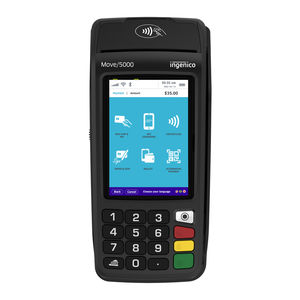
Manual de Ingenico Move/5000
- 1 Encendido de su dispositivo
- 2 Conexión de su dispositivo a Internet
- 3 Activación
- 4 Uso de su dispositivo
- 5 Realización de un inicio de sesión
- 6 Realización de una transacción
- 7 Realización de un reembolso
- 8 Transacción con tarjeta no presente MANPAN
- 9 Reimpresión del último recibo
- 10 Liquidaciones
- 11 Habilitación y deshabilitación de pagos sin contacto payWave/PayPass/Tap and Go
- 12 Reinicio de su unidad
- 13 Recursos útiles
- 14 Fallos comunes
- 15 Descargar el manual
- 16 En otros idiomas
Encendido de su dispositivo
Su terminal EFTPOS de la serie Ingenico Move requiere una conexión de alimentación para cargar la batería. Esta se conecta a la base de carga.

Enchufe la conexión de alimentación en el puerto redondo de la base de carga, tendrá que desenganchar la tapa para acceder. El adaptador de alimentación se conecta a la toma de corriente de la pared. Su terminal se cargará mientras esté colocada en la base. Recomendamos cargar completamente su terminal durante la noche, de esta forma puede estar seguro de tener una carga completa cuando necesite realizar transacciones.
Conexión de su dispositivo a Internet
Su terminal admite múltiples tipos de conexión. Dependiendo de su modelo de terminal y del tipo de conexión deseado, puede que se requiera un cable. Si su terminal está conectada con una SIM (3G/4G) o a través de Wi-Fi, no se requerirá un cable. Si no está seguro, consulte con el soporte técnico de Eftco.

Para una conexión a Internet por cable, comience conectando su cable Ethernet (de red) al puerto en la parte posterior de la base de carga. El otro extremo del cable Ethernet debe estar conectado a su red. Dependiendo de la configuración de su red, esto podría conectarse directamente a su módem/enrutador, o a un puerto de pared de red.
Para una conexión Wi-Fi, tendrá que conectar la terminal a su red.
- Pulse "Func." (Func.) desde la pantalla de inicio, introduzca "72" seguido de Intro
- Cuando se le solicite "Wi-Fi Config" (Configuración de Wi-Fi), pulse la tecla Intro
- Seleccione su red Wi-Fi de la lista utilizando las teclas numéricas
- Cuando se le solicite "Wi-Fi Cypher" (Cifrado de Wi-Fi), pulse la tecla Intro
- Introduzca su contraseña. Pulse la tecla numérica, seguida de "Func." (Func.) para alternar entre todas las opciones de esa tecla. Ej: "b" = 2 > Func. > Func.
- Pulse la tecla Intro cuando la contraseña se haya introducido por completo.
Activación
Si es la primera vez que se utiliza esta terminal, puede que necesite ser activada antes de que pueda comenzar a realizar transacciones. Póngase en contacto con el soporte técnico en el 0800 180 181.
Uso de su dispositivo
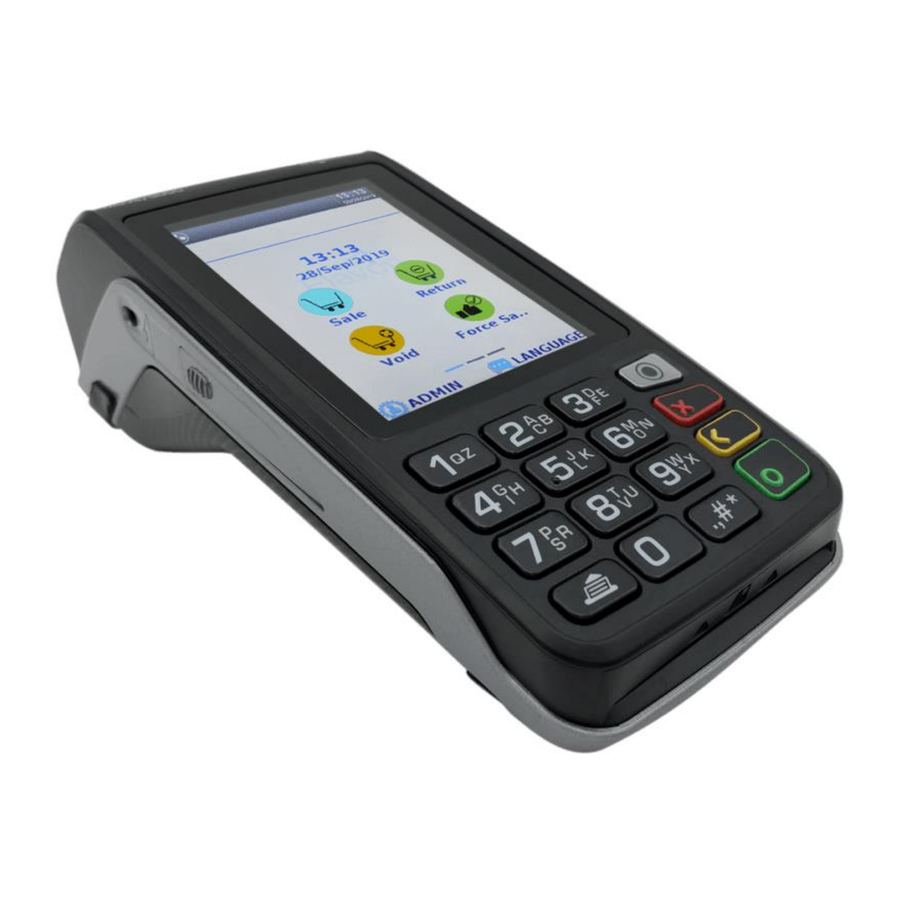
Ahora que su terminal está en funcionamiento, puede familiarizarse con las teclas de función y de menú, estas permiten un manejo rápido y fácil de la terminal.
 | Menú: Al pulsar la tecla de menú mientras está en la pantalla de inicio se abrirá el menú principal donde se pueden encontrar todas las funciones de la terminal. |
 | Borrar: Al introducir cualquier valor, al pulsar la tecla de borrar se eliminará el valor introducido. Borrar también representa no si se usa en una solicitud de sí/no. |
 | Cancelar: Al pulsar la tecla de cancelar se cancelará la transacción actual o se cerrará el menú actual, use esto para volver a la pantalla de inicio. |
 | Intro/OK: La tecla Intro confirmará el valor o la solicitud actual. Si se utiliza en una solicitud de sí/no, Intro representará la opción sí. |
 | Alimentación de papel: Al mantener pulsada la tecla de alimentación de papel se alimentará el papel de recibo del rollo. Después de reemplazar el rollo, recomendamos probar con esta tecla. |
Su terminal también incluye 4 teclas de función. Estas están etiquetadas como F1 - F4 y están situadas en la parte inferior de la pantalla táctil.

Teclas de función en pantalla:
Desde la pantalla de inicio puede pulsar las teclas de función para realizar rápidamente ciertas tareas, esto permite un acceso rápido a tareas comunes sin necesidad de abrir el menú cada vez.
F1: Inicia una nueva transacción de compra.
F2: Inicia una nueva transacción de reintegro de efectivo (si está habilitado).
F3: Inicia una nueva transacción de reembolso (requiere tarjeta de reembolso/comerciante).
F4: Realiza un inicio de sesión.
Realización de un inicio de sesión
Se puede realizar un inicio de sesión como una comprobación para asegurarse de que está listo para realizar transacciones. Si la respuesta del inicio de sesión es "aceptado", puede estar seguro de que la terminal está en línea. Simplemente pulse la tecla "F4" desde la pantalla de inicio para realizar un inicio de sesión.
Realización de una transacción
- Pulse F1 para iniciar una nueva transacción desde la pantalla de inicio
- Introduzca el importe de compra deseado, seguido de la tecla Intro
- Si tiene el reintegro de efectivo habilitado, puede introducirlo a continuación (opcional)
- Permita que el cliente acerque/deslice/inserte su tarjeta
- Aconseje al cliente que seleccione su cuenta e introduzca su PIN
- Tome nota de la respuesta "aceptado" o "rechazado"
Realización de un reembolso
- Pulse F3 para iniciar una nueva transacción de reembolso desde la pantalla de inicio
- Deslice su tarjeta de comerciante/reembolso e introduzca el PIN de la tarjeta de reembolso
- Introduzca el importe de reembolso deseado, seguido de la tecla Intro
- Permita que el cliente deslice/inserte su tarjeta
- Aconseje al cliente que seleccione su cuenta e introduzca su PIN
- Tome nota de la respuesta "aceptado" o "rechazado"
Transacción con tarjeta no presente MANPAN
Tenga en cuenta: Esto requiere que el equipo de servicios comerciales de su banco haya habilitado MANPAN para sus instalaciones antes de que esta función funcione.
- Pulse F1 para iniciar una nueva transacción desde la pantalla de inicio
- Introduzca el importe de compra deseado, seguido de la tecla Intro
- Si tiene el reintegro de efectivo habilitado, puede introducirlo a continuación (opcional)
- Pulse la tecla "Func." (Func.) (al lado de Intro)
- Introduzca el número de tarjeta del cliente
- Introduzca la fecha de caducidad de la tarjeta
- En la solicitud CSC, pulse la tecla Intro si la tarjeta tiene un número CSC
- Introduzca el número CSC de la parte posterior de la tarjeta (código de 3-4 dígitos)
- Seleccione el tipo de transacción correcto (normalmente MOTO)
- Seleccione la frecuencia de transacción correcta (normalmente única)
- Seleccione la opción de cuenta de crédito, seguido de Intro para aceptar la firma
- Tome nota de la respuesta "aceptado" o "rechazado"
Reimpresión del último recibo
Para reimprimir el último recibo, simplemente pulse la tecla "3" desde la pantalla de inicio.
Liquidaciones
- Pulse la tecla de menú desde la pantalla de inicio
- Seleccione "admin menu" (menú de administrador)
- Seleccione la transacción de liquidación deseada
- Total: Proporcionará un informe que muestra los valores de las transacciones desde la última vez que se ejecutó y restableció el total. Cuando se ejecuta esta transacción, la terminal le preguntará si desea restablecer los valores a 0.
- Consulta: Genera un informe que muestra los valores de las transacciones del día de hoy, o de una fecha específica (no más de 7 días en el pasado) según lo registrado por Worldline.
- Corte: Genera un informe que muestra los valores de las transacciones del día de hoy, según lo registrado por Worldline. Tenga en cuenta: esto solo se puede realizar una vez al día, durante su ventana de liquidación. Una vez realizado, cualquier transacción posterior se incluirá en las recaudaciones del día siguiente. Realice esto al final de su día.
Habilitación y deshabilitación de pagos sin contacto payWave/PayPass/Tap and Go
Tenga en cuenta: Esto requiere que el equipo de servicios comerciales de su banco haya habilitado los pagos sin contacto para sus instalaciones antes de que esta función funcione.
- Pulse la tecla "Func." (Func.) desde la pantalla de inicio
- Introduzca "7418" seguido de la tecla Intro
- En la solicitud de multi-comercio, pulse la tecla "7"
- La terminal presentará una solicitud para habilitar o deshabilitar el pago sin contacto, dependiendo del estado actual, pulse Intro para confirmar este cambio.
- Pulse la tecla de cancelar para volver a la pantalla de inicio
- Realice un inicio de sesión pulsando la tecla F4
Reinicio de su unidad
Para reiniciar su terminal, simplemente mantenga pulsadas las teclas "Borrar" y "Func." (Func.) juntas durante 2-3 segundos. La terminal realizará un reinicio. Alternativamente, desconecte el cable de alimentación durante 5 segundos y luego vuelva a conectarlo.
Recursos útiles
EOV (Transacciones fuera de línea): Los comerciantes que están aprobados para EOV por el equipo de servicios comerciales de su banco tienen la capacidad de almacenar transacciones en la terminal cuando hay un problema de conectividad, como una interrupción de Internet. Cuando realice una transacción fuera de línea, tenga mucho cuidado, es importante obtener y verificar la firma del titular de la tarjeta, ya que esto verifica la validez de la tarjeta sin un PIN. Guarde cada recibo fuera de línea en un lugar seguro, si hay algún problema durante la carga de las transacciones fuera de línea, el recibo contendrá la información requerida de la tarjeta y del titular de la tarjeta para su procesamiento en una etapa posterior.
Informes detallados: Más información transaccional e informes están disponibles en Worldline. Insights, una oferta gratuita de Worldline, permite el acceso en línea de autoservicio a la información transaccional desde su ordenador, para obtener más información, póngase en contacto con Worldline directamente en el 0800 729 627 citando "Insights".
Fallos comunes
Error de transmisión
Este error suele ocurrir cuando la terminal no ha podido comunicarse con Worldline. En la mayoría de los casos, esto se puede reducir a un problema relacionado con la red, se aconseja comprobar la conectividad a Internet y el cableado.
Rechazada
El banco emisor de la tarjeta ha rechazado la transacción, la causa más común es la falta de fondos suficientes.
Error de cuenta
El titular de la tarjeta ha seleccionado la cuenta incorrecta para la tarjeta.
PIN incorrecto
El titular de la tarjeta ha introducido un PIN incorrecto para la tarjeta.
Transacción no válida
La instalación comercial no admite el tipo de transacción o tarjeta que se está utilizando. Comúnmente esto ocurre si se utiliza una tarjeta de crédito cuando esta no es aceptada por la instalación comercial.
Error de respuesta
La terminal ha sido desconectada por Worldline, esto es comúnmente un problema de facturación entre el comerciante y Worldline. Póngase en contacto con el soporte técnico de Wordline en el 0800 729 627.
Mesa de ayuda telefónica
Póngase en contacto con el soporte técnico en el 0800 180 181.
Alerta de irrupción/no autorizada
El sistema anti-manipulación de la terminal se ha activado, este sistema está en su lugar para prevenir el fraude. Póngase en contacto con el soporte técnico en el 0800 180181.
6 Somerset St,
Frankton
Hamilton 3204
support@eftco.co.nz
0800 180 181
Descargar el manual
Aquí puede descargar la versión PDF completa del manual. Puede contener instrucciones de seguridad adicionales, información de garantía, reglas de la FCC, etc.
Descargar Manual de Ingenico Move/5000