Manual de addlink M.2 PCIe
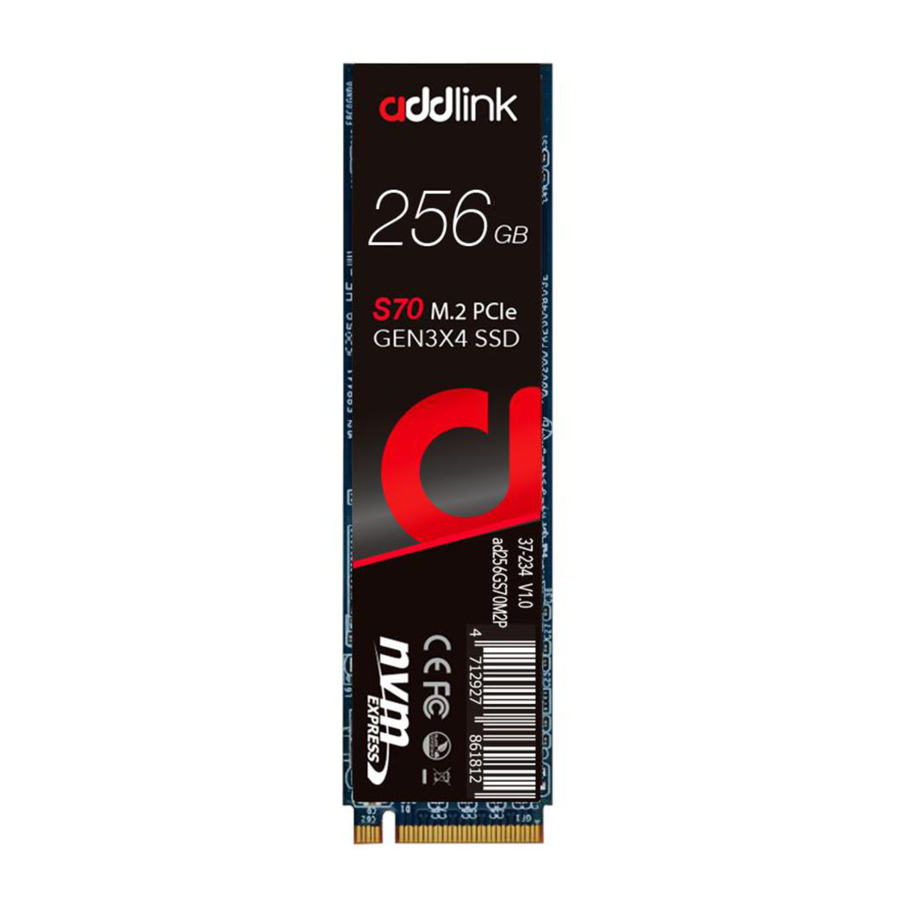
INTRODUCCIÓN
¡Instalar un SSD addlink es fácil y hace que tu ordenador sea significativamente más rápido!

Se recomienda que la instalación la realice un técnico profesional en ordenadores de sobremesa. Antes de continuar con el proceso de instalación, es tu responsabilidad revisar cualquier política de garantía e instrucciones proporcionadas por el fabricante de la placa base y del ordenador para asegurarte de que sigues los procedimientos adecuados para instalar tu dispositivo de almacenamiento. Algunos fabricantes pueden anular o limitar la garantía de tu placa base u ordenador si procedes con la instalación de un nuevo dispositivo de almacenamiento. En consecuencia, al proceder con cualquier instalación, aceptas ser el único responsable de cualquier fallo al seguir las instrucciones del fabricante.
HERRAMIENTAS NECESARIAS Y PREPARACIÓN
Herramientas y piezas necesarias:
- Destornillador apropiado para el tipo de tornillo utilizado para sujetar el dispositivo M.2, y el destornillador o herramienta apropiada para abrir tu ordenador de sobremesa.
- Un tornillo para sujetar el dispositivo M.2 a la placa base. El tornillo o hardware necesario para sujetar un dispositivo M.2 a la placa base puede haber sido incluido con tu placa base. Si no se ha incluido, ponte en contacto con el fabricante de tu placa base o con el fabricante de tu sistema informático para obtener esta información.
- Dependiendo del tipo de hardware utilizado por tu placa base para sujetar un dispositivo M.2, un tornillo separador tipo placa base
Preparación
- Reúne los materiales
Necesitarás tu ordenador, un destornillador, tu nuevo SSD addlink y el manual del propietario de tu ordenador.
![]()
- Haz una copia de seguridad de los archivos importantes
Antes de comenzar el proceso de instalación, guarda cualquier archivo importante en tu ordenador en una unidad de almacenamiento externa, una unidad flash USB o almacenamiento en la nube.
![]()
- Ve despacio y con cuidado
La información que necesitas está toda aquí. Es probable que tu ordenador tenga un aspecto diferente al de los que se muestran, pero el proceso es el mismo.
![]()


CONTROLADORES DE WINDOWS Y CLONACIÓN
Versiones de Windows compatibles
El controlador de dispositivo Windows NVMe es compatible con:
- Windows Server 2008 R2 (64 bits)
- Windows Server 2012 y 2012 R2 (64 bits)
- Windows 7 (32 bits y 64 bits)*
- Windows 8.1 (32 bits y 64 bits)
- Windows 10 (32 bits y 64 bits)
Tanto los sistemas Windows 10 como Windows 8.1 ofrecen soporte nativo para SSD PCIe NVMe, con controladores incluidos en los paquetes para admitir unidades PCIe NVMe. Las nuevas versiones de Ubuntu y otras versiones de Linux también vienen con controladores que admiten unidades PCIe NVMe. El SSD addlink PCIe NVMe funciona con cualquier Windows estándar (8.1 o superior), Intel iRST o controladores Linux NVMe. No necesitas un controlador especial para instalar el sistema operativo en el SSD. *El Windows 7 nativo no reconoce ni funciona con SSD PCIe NVMe. Si deseas instalar el sistema Windows 7 en un SSD PCIe NVMe, consulta el siguiente enlace o consulta a Microsoft para obtener información. https://support.microsoft.com/en-us/help/2990941/
Acceso al soporte en línea
https://www.addlink.com.tw/faqnew-m2
INSTALACIÓN EN ORDENADOR DE SOBREMESA
Pasos básicos de instalación en ordenador de sobremesa
Para la instalación básica de tu addlink PCIe SSD M.2 en un sistema informático de sobremesa, sigue estos pasos:
- Copia de seguridad
Como precaución, siempre haz una copia de seguridad de tus datos en otro dispositivo de almacenamiento antes de que tú o cualquier otra persona comience cualquier tipo de trabajo en tu sistema informático. - Desconecta otros dispositivos de almacenamiento
Desconecta y retira cualquier dispositivo de almacenamiento existente conectado a la placa base o en la(s) bahía(s) de unidad.


- Enciende tu PC y accede a la BIOS de la placa base.
Para acceder a la BIOS de tu placa base, debes pulsar una tecla o una combinación de teclas en el teclado conectado a tu sistema informático durante las etapas preliminares del proceso de arranque de tu sistema informático. Consulta el manual de tu placa base o del sistema para conocer la secuencia de teclado exacta.
- Una vez que hayas accedido a la BIOS, asegúrate de que un dispositivo PCIe esté configurado en la secuencia de arranque de la BIOS o en la lista de prioridad de arranque.
Consulta el manual de usuario de tu placa base o el manual de usuario del sistema informático para obtener información sobre la secuencia de arranque y la detección de dispositivos de arranque, para arrancar desde un dispositivo M.2.
- Guarda esta configuración de la BIOS y sal.
- Apaga tu PC.
Esto puede requerir la desconexión del cable de alimentación de tu PC. Confirma con el fabricante de tu sistema o placa base el mejor proceso de apagado al conectar nuevo hardware a la placa base. - Localiza la ranura M.2 en tu placa base.
Consulta el manual de usuario de tu placa base para conocer la ubicación y orientación detalladas de la ranura M.2.


- Inserta el dispositivo addlink PCIe SSD M.2 con el lado de las patillas primero en la ranura M.2 como se ilustra a continuación.
Inserta el dispositivo M.2 en un ángulo como se ilustra a continuación. Sujeta el extremo opuesto del addlink PCIe SSD a la placa base con el tornillo o hardware necesario, como se ilustra a continuación.


- Comienza tu instalación de Microsoft Windows desde un dispositivo USB aprobado.
El SSD addlink PCIe NVMe funciona con cualquier Windows estándar (8.1 o superior), Intel iRST o controladores Linux NVMe. No necesitas un controlador especial para instalar el sistema operativo en el SSD.
Por otro lado, el Windows 7 nativo no reconoce ni funciona con SSD PCIe NVMe. Tampoco viene con controladores integrados. Si deseas instalar el sistema Windows 7 en un SSD PCIe NVMe, consulta el siguiente enlace o consulta a Microsoft para obtener información.https://support.microsoft.com/en-us/help/2990941/
INSTALACIÓN EN PORTÁTIL
Pasos básicos de instalación en portátil
Para la instalación básica de tu addlink M.2 en un sistema informático portátil, sigue estos pasos:
- Apaga tu sistema
Apaga tu ordenador por completo. - Retira el cable de alimentación y la batería
Ahora retira el cable de alimentación y la batería. El paso de la extracción de la batería se aplica solo a los portátiles cuando es posible extraer la batería. Para ver cómo extraer la batería, consulta el manual del propietario. - Descarga la energía residual
Si tu portátil tiene una batería extraíble, extráela y mantén pulsado el botón de encendido durante cinco segundos para descargar cualquier electricidad que quede en el sistema. - Abre la carcasa
La forma de hacerlo variará de un sistema a otro, así que consulta el manual del propietario para obtener instrucciones exactas. - Descárgate de la electricidad estática
Toca una superficie metálica sin pintar para descargarte de la electricidad estática. Esto protege los componentes de tu ordenador de la electricidad estática que está presente de forma natural en tu cuerpo: la descarga es una protección adicional.
- Localiza la ranura M.2 PCIe
Esta ranura suele ser fácil de encontrar en los ordenadores de sobremesa, pero en los portátiles la ubicación variará: normalmente se encuentra debajo del panel inferior o debajo del teclado. Consulta el manual del propietario para conocer la ubicación exacta, ya que cada sistema tiene un aspecto ligeramente diferente. - Inserta el SSD
Dependiendo de tu ordenador, es posible que haya un disipador de calor o un tornillo que deba retirarse antes de insertar tu nuevo SSD NVMe PCIe. Para insertar tu addlink NVMe PCIe SSD, sujeta el SSD con cuidado por los lados. No toques las patillas del conector dorado. Alinea las muescas del SSD con las ranuras de la ranura PCIe y, a continuación, insértalo en un ángulo de 30 grados. No fuerces la conexión. Para asegurar la unidad, puede ser necesario insertar el tornillo en el soporte proporcionado en la placa base. No aprietes demasiado el tornillo.


- Vuelve a montar tu sistema
Después de que el SSD esté bien asentado en la ranura, vuelve a montar tu ordenador y vuelve a conectar la batería si se retiró. - Enciende tu ordenador
Enciende tu ordenador. A menos que hayas retirado tu antigua unidad de almacenamiento en un paso anterior, el ordenador está arrancando desde la antigua unidad.
GLOSARIO
Para tu beneficio, algunos términos utilizados en esta Guía de instalación se definen en esta sección.
Sistema básico de entrada/salida (BIOS)
La BIOS es un software integrado que determina lo que un ordenador puede hacer sin acceder a los programas desde un disco. En los PC, la BIOS contiene todo el código necesario para controlar el teclado, la pantalla, las unidades de disco, las comunicaciones en serie y una serie de funciones diversas a un nivel básico. Muchos PC modernos tienen una BIOS flash (véase Memoria flash), lo que significa que la BIOS se ha grabado en un chip de memoria flash, que puede actualizarse si es necesario. La BIOS del PC está bastante estandarizada; por lo que todos los PC son similares a este nivel (aunque hay diferentes versiones de la BIOS). Las BIOS de PC que pueden manejar dispositivos Plug-and-Play (PnP) se conocen como BIOS PnP o BIOS compatibles con PnP. Estas BIOS siempre se implementan con memoria flash en lugar de ROM.
M.2
M.2 es una especificación para tarjetas de expansión de ordenador montadas internamente y conectores asociados. Sustituye al estándar mSATA, que utiliza la disposición física de la tarjeta PCI Express Mini Card y los conectores. M.2 es un conector de borde y se desliza en una ranura que tiene el ID de clave o las muescas correspondientes. Esto es diferente de los típicos conectores SATA o incluso SATA Express que vemos utilizados en muchos dispositivos de almacenamiento. La especificación física más flexible de M.2 permite diferentes anchuras y longitudes de módulo y, junto con la disponibilidad de características de interfaz más avanzadas, hace que M.2 sea más adecuado que mSATA para aplicaciones de almacenamiento de estado sólido en general y particularmente para el uso en pequeños dispositivos como portátiles o tabletas ultradelgados.
Las interfaces de bus de ordenador proporcionadas a través del conector M.2 son PCI Express 3.0 (hasta cuatro carriles), Serial ATA 3.0 y USB 3.0. El conector M.2 tiene diferentes muescas de codificación que denotan varios propósitos y capacidades de los hosts y módulos M.2, lo que impide la conexión de módulos M.2 en conectores de host incompatibles con las características. Además de admitir la interfaz de controlador host avanzado (AHCI) heredada en el nivel de interfaz lógica, la especificación M.2 también admite NVM Express (NVMe) como interfaz de dispositivo lógica para SSD PCI Express implementados como dispositivos de almacenamiento M.2.
NVM Express (NVMe)
NVMe o Non-Volatile Memory Host Controller Interface Specification (NVMHCI), es un estándar técnico que especifica el funcionamiento de los adaptadores de bus de host que acceden a las unidades de estado sólido (SSD) conectadas a través del bus PCI Express (PCIe). Básicamente, NVMe es un controlador entre un host y un dispositivo. Como interfaz de dispositivo lógica, NVM Express ha sido diseñado desde cero, aprovechando la baja latencia y el paralelismo de los SSD PCI Express, y reflejando el paralelismo de las CPU, plataformas y aplicaciones contemporáneas. Al permitir que los niveles de paralelismo ofrecidos por los SSD sean totalmente utilizados por el hardware y el software de un host, NVM Express aporta varias mejoras de rendimiento. Por lo tanto, para experimentar el mejor rendimiento, NVMe se implementa mejor con una conexión PCI Express directa, renunciando a cualquier compatibilidad con versiones anteriores con SATA. NVM Express no debe confundirse con SATA Express, que es una especificación de bus de host (o interfaz física) que admite tanto dispositivos de almacenamiento SATA como PCIe, y sufre limitaciones que no están ligadas a NVMe.
NVM Express es compatible de forma nativa desde Windows 8.1, Windows Server 2012 R2 y Linux Kernel 3.3. Los SSD NVM Express existen tanto en forma de tarjetas de expansión PCI Express de tamaño estándar (tarjeta adicional o AIC) como en unidades de 2,5 pulgadas que proporcionan una interfaz PCI Express de cuatro carriles a través del conector U.2 (anteriormente conocido como SFF-8639) o el conector M. 2-M (este es un conector de borde M.2 específico con el "ID de clave M"). Aunque NVMe es compatible como interfaz de dispositivo lógica para dispositivos de almacenamiento SATA Express, su rendimiento estaría limitado por el estándar SATA Express, que, entre otras limitaciones, proporciona solo una interfaz PCI Express de dos carriles.
Dispositivo de estado sólido (SSD)
Conocido como unidad de estado sólido o dispositivo de estado sólido, un SSD es un dispositivo que almacena datos utilizando microchips (normalmente NAND Flash) en lugar de utilizar discos magnéticos que giran, como la tecnología utilizada en las unidades de disco duro (HDD).
SEDE CENTRAL
3F.-1, No.200, Gangqian Rd., Neihu Dist.,
Taipei City 114, Taiwan (R.O.C.)
INFORMACIÓN DE CONTACTO
TEL: +886-2-8797 3116
FAX: +886-2-8797 3522
Referencias

Descargar el manual
Aquí puede descargar la versión PDF completa del manual. Puede contener instrucciones de seguridad adicionales, información de garantía, reglas de la FCC, etc.
Descargar Manual de addlink M.2 PCIe