Manual de Meletrix Zoom75 TIGA
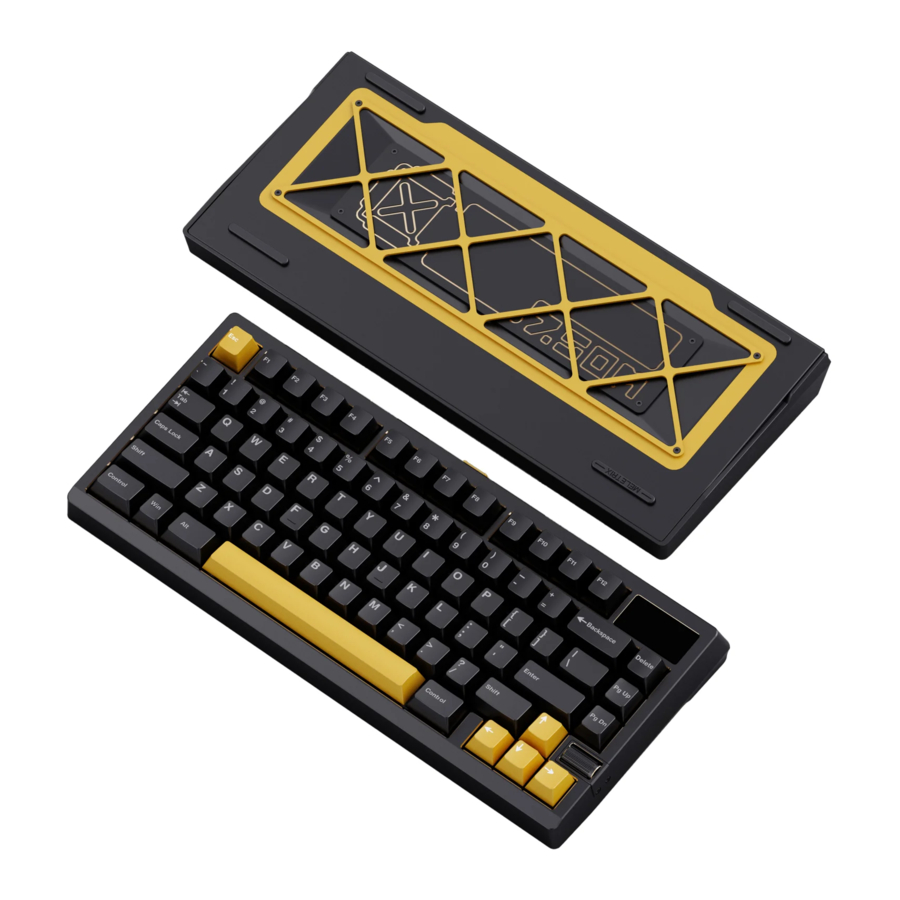
Contenido del kit
Al recibir el kit, inspecciona todos los componentes para asegurarte de que están presentes y no están dañados.

Contenido del kit estándar
- Componentes de la carcasa:
- Carcasa superior (con pantalla LCD y botón giratorio preinstalados)
- Carcasa inferior (con baterías, peso interno, detalles de doble ala, rejilla del alma, peso externo y pies de silicona preinstalados)
- Kit de espuma de amortiguación (varía según la selección): espuma de PET para la carcasa, almohadilla acústica de PET, espuma para la carcasa, espuma para los interruptores, espuma para la placa.
- PCB (con banda magnética y cables planos para la pantalla LCD y el botón giratorio preinstalados)
- Receptor de 2,4 GHz
- Placa (varía según la selección)
- Estabilizadores
- Opciones de montaje:
- Montaje superior
- O-Ring dividido
- Silicona de barra elástica
- Partícula de gel de sílice
- Componentes adicionales:
- Destornillador
- Insignia trasera magnética
- Cables planos de repuesto
- Separadores para la pantalla LCD y el botón giratorio
- Almohadillas para los estabilizadores
- Cable USB
- Manual
- Tarjeta de servicio posventa
Nota:
- Inspecciona la carcasa para detectar defectos antes del montaje. Consulta la cláusula de exención de responsabilidad de calidad para conocer las tolerancias aceptables.
- Los interruptores y las teclas no están incluidos en el kit y deben comprarse por separado.
Pasos de instalación
Probar la PCB
Probar la PCB antes del montaje garantiza la funcionalidad y evita la resolución de problemas innecesarios más adelante.
Omitir este paso puede anular tu elegibilidad para el reemplazo.
Para probar la PCB:
- Conecta la PCB a la placa secundaria magnética en la carcasa inferior.
- Conecta el cable USB a la placa secundaria.
- Abre un navegador basado en Chromium (Chrome, Edge) y navega a la pestaña Key Tester de VIA.
- Voltea la PCB y usa pinzas metálicas (o cualquier herramienta conductora) para tocar ambos contactos de cada zócalo intercambiable en caliente. La tecla correspondiente debería resaltarse en VIA.
Si algún zócalo no se resalta, ponte en contacto con el servicio de asistencia de Meletrix para obtener ayuda.
Nota:
- La tecla Fn no se resaltará en el probador de teclas sin la opción Test Matrix habilitada, este es el comportamiento esperado
Para probar la funcionalidad inalámbrica de la PCB:
- Inserta interruptores en las posiciones Fn, Z, X y C.
- Mantén pulsado Fn+Z durante 3 a 5 segundos, hasta que el LED debajo de Z parpadee rápidamente para indicar que está en modo de emparejamiento

- Conéctate al Zoom75 TIGA en un dispositivo habilitado para Bluetooth adecuado para confirmar el funcionamiento. El teclado debería aparecer como "Zoom75 TIGA BT1". Después de un emparejamiento exitoso, el LED permanece encendido durante 3 segundos antes de apagarse
- Repite para X y C para los dos canales bluetooth restantes

Nota:
- Ten cuidado al insertar los interruptores de que la PCB esté plana sobre una superficie o sujeta la parte posterior de los zócalos intercambiables en caliente para asegurarte de que el zócalo no se salga de la PCB
Para probar la funcionalidad inalámbrica de 2,4 GHz:
- Inserta un interruptor en la posición V.
- Mantén pulsado Fn+V durante 3 a 5 segundos, hasta que el LED debajo de V parpadee rápidamente para indicar que está en modo de emparejamiento

- Inserta el receptor de 2,4 GHz en el puerto USB del ordenador
- Después de un emparejamiento exitoso, el LED permanece encendido durante 3 segundos antes de apagarse

Nota:
- Si falla el emparejamiento, acerca el teclado al receptor y retira otros receptores de 2,4 GHz durante el emparejamiento.
Usa Fn+Espacio para volver al modo con cable
Montar los componentes internos
- Coloca la lámina transparente de espuma de PET para la carcasa en la parte superior de la PCB

- Coloca la almohadilla acústica de PET encima de la espuma de la carcasa.

- Inserta los interruptores en los zócalos superior izquierdo e inferior derecho para alinear las capas

- Instala los estabilizadores:

- Alinea el lado sin rosca/sin clip con el orificio más grande.
- Baja el lado del tornillo/clip en el orificio más pequeño.
- Aprieta los tornillos (si usas estabilizadores atornillados) o presiona los clips en su lugar.
- Si usas estabilizadores atornillados, instala arandelas para evitar cortocircuitos en la PCB.
- Si usas estabilizadores con clip, inserta cuñas de tope para evitar que se separen.


Nota:
- Ten cuidado de probar los estabilizadores en este punto para asegurarte de que pueden moverse libremente. Esto evita tener que desmontar la placa más tarde para solucionar cualquier problema. Para probarlos, inserta un interruptor entre el estabilizador y monta una tecla. Asegúrate de que la tecla vuelva a su posición suavemente.

- El número de estabilizadores necesarios variará según el diseño que hayas elegido.

- Coloca la espuma de la placa encima de la PCB (con el lado esmerilado/rugoso hacia arriba). No retires el soporte transparente.

- Retira los separadores para la pantalla y la placa del mando del embalaje e instálalos en la carcasa inferior. La parte hueca debe estar orientada hacia arriba.

- Coloca los soportes en la placa (opcional pero recomendado para placas de PC y POM). Las placas de PC, POM, latón y aluminio usan tornillos de cabeza única, las de FR4 y fibra de carbono usan tornillos de doble cabeza.

- Fija la placa a la PCB con tornillos

- Para el kit de espuma Poron, retira el soporte transparente y coloca la espuma de la carcasa en la parte posterior de la PCB, asegurándote de que esté correctamente alineada con los zócalos intercambiables en caliente de la PCB. Para otros kits, no retires el soporte transparente, déjalo en su lugar.

- Retira el soporte azul de la espuma de Poron para la carcasa, asegurándote de no romper la espuma. No todas las espumas para la carcasa tienen un soporte azul.
Este es un buen momento para insertar los interruptores en los zócalos, asegurándote de apoyar la parte posterior de la PCB sobre una superficie plana o sujetarla con las manos para evitar dañar los zócalos intercambiables en caliente. Si planeas usar la pantalla LCD, no insertes los dos interruptores en la esquina superior derecha de la PCB.

- Retira el montaje de partículas de gel de sílice del embalaje.

- Inserta las partículas en las ranuras de la placa

- Alinea la PCB con la carcasa inferior y colócala en su posición.

- Instala las placas secundarias de la pantalla y el mando, teniendo cuidado de asegurarte de que estén colocadas en los separadores

- Alinea y presiona la carcasa superior hasta que encaje en su posición en los cierres de bola.

- Coloca la insignia trasera magnética.

- Por último, monta el juego de teclas que hayas elegido.


¡Y ya está! :)
Montaje adicional

Para obtener más información sobre las opciones de montaje alternativas y las modificaciones adicionales, consulta el vídeo de montaje oficial.
Ten en cuenta que el soporte opcional Lego/Pop Art se atornilla al soporte de la insignia magnética trasera.
Configuración
La personalización, incluida la asignación de teclas, la configuración RGB y el contenido de la pantalla, se gestiona a través de VIA o la consola Zoom75 TIGA. Recomendamos VIA para configurar la asignación de teclas, las capas y las macros, mientras que la configuración de la pantalla es exclusiva de Console y Pocket Wuque.
Para obtener los mejores resultados, recomendamos usar esta guía junto con el vídeo de montaje oficial. Si es la primera vez que montas un teclado mecánico, revisa cuidadosamente tanto la guía como el vídeo antes de comenzar para garantizar un proceso de montaje sin problemas.
Si tienes algún problema o necesitas ayuda, ponte en contacto con Meletrix en service@meletrix.com o únete a nuestro servidor de Discord.
Descargar el manual
Aquí puede descargar la versión PDF completa del manual. Puede contener instrucciones de seguridad adicionales, información de garantía, reglas de la FCC, etc.
Descargar Manual de Meletrix Zoom75 TIGA