Manual de Polyend Play+
- 1 Descripción general
- 2 Descripción general del hardware
- 3 Puesta en marcha
- 4 Estructura de audio de Play+
- 5 Diseño de la pantalla
- 6 Teclado QWERTY
- 7 Mapa del menú de configuración
- 8 Primeros pasos con los proyectos
- 9 Descripción general de los parámetros
- 10 Banco de muestras
- 11 Sintetizadores
- 12 Patrones en la cuadrícula de Play+
- 13 Modo patrón
- 14 Modos de reproducción
- 15 Elegir y colocar para crear un patrón
- 16 Grabación en directo
- 17 Modo Vista
- 18 Piano Roll
- 19 Herramienta Rellenar
- 20 Variaciones de pista
- 21 Modo Perform
- 22 Referencia rápida del modo Perform
- 23 Arquitectura de efectos
- 24 Conceptos básicos de MIDI para Play+
- 25 Modo MIDI
- 26 Inicio rápido de MIDI
- 27 Salida de audio a través de USB
- 28 Actualización genérica del firmware
- 29 Actualización de emergencia del firmware
- 30 Comandos de referencia rápida
- 31 Descargar el manual
- 32 En otros idiomas
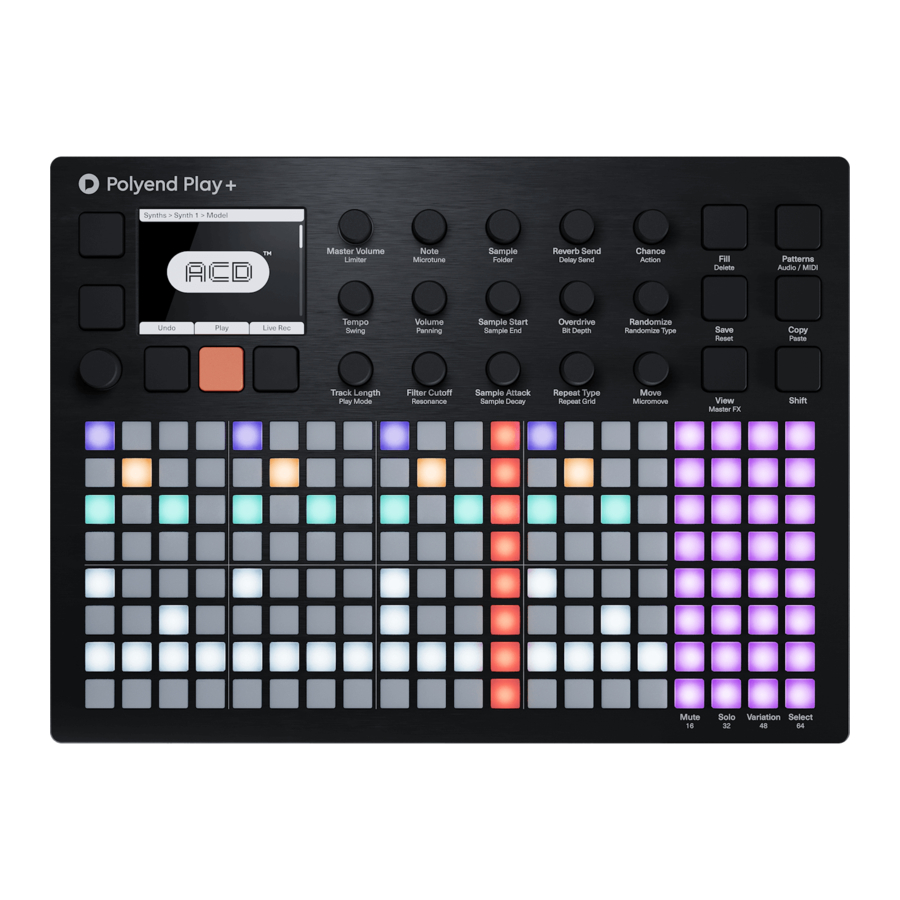
Descripción general
Polyend Play+ es una groove box de 16 pistas basada en samples y sintetizadores con sonidos polifónicos multitímbricos, funcionalidad estéreo y audio a través de USB. Play+ lleva las características y la experiencia del instrumento Play original a nuevas cotas. Play+ es un instrumento completo de producción musical y directo que utiliza fuentes de audio de samples estéreo y motores de síntesis para crear ritmos y construir arreglos musicales. Se pueden configurar tres sintetizadores a partir de los cinco modelos de síntesis disponibles. También se pueden utilizar samples como fuente de sonido. Se proporcionan más de 5000 samples estéreo y mono para empezar, pero puedes añadir los tuyos propios utilizando la tarjeta Micro SD suministrada. Tanto la capacidad de crear arreglos de canciones completos como la habilidad para participar en la improvisación en directo están igualmente soportadas. La libertad de mezclar, reproducir y secuenciar pistas, trabajar tanto con sintetizadores como con samples de audio, y controlar dispositivos MIDI polifónicos externos equilibra el pensamiento "dentro de la caja" con la integración "fuera de la caja". Play+ es ideal como elemento central en una configuración de estudio integrada utilizando las 8 pistas MIDI/Synth polifónicas junto con las 8 pistas de audio. Un conjunto de efectos integrados, incluyendo delay, reverb y saturación, le dan vida a toda la mezcla. Play+ tiene una amplia gama de características, incluyendo audio a través de USB para una integración aún más estrecha con otros equipos de audio y estaciones de audio digital. El objetivo es crear e interpretar acoplando técnicas menos tradicionales junto con procesos familiares para capturar ideas musicales e interpretar arreglos de canciones completos. La experiencia del usuario está en el corazón del flujo de trabajo de Play+ y sigue procesos simples que permiten producciones casi instantáneas y diseño de audio avanzado y creación de música
Descripción general del hardware

Puesta en marcha
Play+ es un usuario de baja potencia y, por lo tanto, puede ser alimentado desde el adaptador USB de red suministrado o desde un banco de baterías recargables. Al reiniciar Play+, se volverá a abrir el proyecto abierto anteriormente
ENCENDIDO/APAGADO DE PLAY+
- Conecta el cable USB-C de red suministrado entre Play+ y el enchufe USB suministrado. Además, Play+ puede funcionar con un banco de energía USB portátil*. Play+ requiere una fuente de alimentación de 5 V y 1 A.
- Asegúrate de que la tarjeta SD esté instalada correctamente para que Play+ funcione.
- Pulsa rápidamente el pequeño botón de encendido situado en la parte trasera izquierda (mirando desde arriba). Play+ se iniciará y se volverá a abrir el proyecto anterior.
- Para apagarlo, mantén pulsado el pequeño botón de encendido situado en la parte trasera izquierda (mirando desde arriba) hasta que termine la barra del temporizador. Play+ se apagará.

Alternativamente, usa un banco de baterías. La corriente de arranque instantánea es de aproximadamente 1,2 A, con un estado normal de alrededor de 0,5 A

* Polyend recomienda utilizar un banco de energía estándar sin funciones inteligentes. Los bancos de energía inteligentes o la energía de PC/Mac pueden tener características que interfieran con el suministro continuo requerido por Play+. Se suministra cable USC-C a USB-A.
Estructura de audio de Play+


Los pads de rejilla de 8 x 20 no son sensibles a la velocidad.
- Pantalla LCD Hi
Pantalla de resolución. - Botones de pantalla
5 [Screen buttons] dinámicos. Dependiendo de la función que se muestre para cada botón. - Knob de pantalla multifuncional
Codificador con clic. - Pads de secuenciador de pistas
8 x 16 Pads de silicona. Columnas de pasos de pista utilizadas para secuenciar, interpretar y arreglar. - Pads de función
8 x 4 Pads de silicona. Columnas multifunción utilizadas para Silencio, Solo, Variación, Selección y modo cromático. - Volumen maestro y limitador
Control del nivel dB del volumen maestro primario y la opción de umbral del limitador secundario. - Nota y microafinación
Ajustes de tono de nota en relación con un sample de nota C4 y microafinación de -100 a +100 cents - Sample y carpeta
Selección de sample del grupo de samples. Seleccionar carpeta de samples. Establece el dispositivo y el patch en modo MIDI/Synth. - Envíos de reverb y delay
Niveles de reverb y envío para ajustar la intensidad del efecto. - Oportunidad y acción
Determina si se produce una acción y cuándo. Acción especial después de un paso. - Tempo y swing
Ajusta el tempo BPM global o de la pista y el valor de swing. - Volumen y paneo del sample
Desviación del nivel de volumen del sample del sample original de 0dB. Panorámica izquierda/derecha. - Inicio y fin del sample
Recorta el punto de inicio y el punto final del sample. - Overdrive y profundidad de bits
Overdrive grit y amplificación o reduce la resolución de bits. - Aleatorizar y tipo de aleatorización
El porcentaje de aleatorización y el tipo determinan qué parámetros de paso se ven afectados. - Longitud de pista y modo de reproducción
Longitud de pista en pasos entre 1 y 64. Selecciona uno de los 35 modos de reproducción - Corte y resonancia del filtro
Ajusta el corte o la resonancia del filtro de estilo DJ - Ataque y decaimiento del sample
Ataque de inicio del sample, tiempo de fundido de entrada y tiempo de fundido de salida del final del sample - Tipo de repetición y rejilla
Selecciona el tipo de repetición de paso de la lista de opciones. La densidad de repetición de paso se selecciona con la rejilla. - Mover y micromover
Mueve la ubicación de un paso en la rejilla hacia la izquierda o hacia la derecha y en ajustes más pequeños con el micromovimiento. - Botón Rellenar y Eliminar
Utilidad de relleno para generar y poblar secuencias. Opción de eliminación para varias funciones. - Botón Patrones y Audio/MIDI
Modo de selección de patrones. Alterna entre pistas MIDI/Synth y pistas de muestreo de audio - Botón Salvar y Restablecer
Guarda el estado actual del patrón y también recupera el estado guardado usando Mayús para restaurar el estado guardado. - Botón Copiar y Pegar
Copiar y pegar varias funciones. - Botón Ver y Efectos Maestros
Cambia los pads de función a un controlador de entrada cromática. Accede a los procesadores de audio usando Mayús. - Botón Mayús
Mantén pulsado Mayús más otro knob o botón para acceder a su función secundaria.
Algunos knobs cambian de funcionalidad cuando están en modo MIDI/Synth. El modo de muestreo de audio es el estado predeterminado.
Diseño de la pantalla
Cada página mostrará la información de los parámetros y las opciones de control para la función seleccionada. Si bien esto generalmente se basa en el contexto y el modo de operación, existen algunas características comunes y principios de navegación que se aplican a todas (o la mayoría) de las páginas genéricas de Play+.

Los botones físicos de la pantalla representan el comando que se muestra en la pantalla directamente encima o a la derecha de los botones. La pestaña Reproducir/Detener mostrará la barra de progreso de la reproducción cuando esté reproduciendo.
La parte superior de la pantalla mostrará el valor del parámetro primario seleccionado. Los knobs de los parámetros son sensibles al tacto y se seleccionan tocando el knob. El parámetro primario está etiquetado en la fuente grande debajo del knob. El parámetro etiquetado con la fuente más pequeña en la parte inferior se refiere al parámetro secundario del knob, al que se accede tocando dos veces el knob, cuyo valor se muestra en la parte inferior de la pantalla.
Los dos botones dinámicos del lado izquierdo también se pueden usar para seleccionar entre los dos parámetros superior e inferior. Los botones izquierdos se pueden usar para realizar la misma acción de "seleccionar" que presionar el knob (Screen). De lo contrario, los botones activan la función etiquetada en la pantalla
Teclado QWERTY
Algunas páginas requerirán la edición de texto para nombrar elementos, es decir, proyectos. La misma funcionalidad se aplica siempre que se utilice el editor alfanumérico emergente. La pantalla mostrará las teclas QWERTY y el texto a editar, mientras que parte de la rejilla de pads de 8 x 16 actuará como las teclas del teclado. Los botones dinámicos de la pantalla se utilizan para Confirmar, Bloq Mayús, Atrás o Nombre automático.

La pantalla mostrará las teclas que están representadas por los pads de la rejilla. Las teclas "f" y "j" están resaltadas para dar una referencia entre los pads y los caracteres de la pantalla. El carácter actual está iluminado en naranja. Se puede escribir texto para introducirlo.

Los siguientes botones de Play también funcionan en el editor de nombres cuando se presenta la pantalla de nombres:-
- Los caracteres también se pueden seleccionar girando (Screen).
- Pulsa (Screen) para añadir el carácter resaltado en la posición actual del cursor.
- Pulsa [Fill] para borrar el carácter antes del cursor
- Mueve el cursor del carácter hacia la izquierda/derecha dentro del nombre del texto para editarlo manteniendo pulsado [Shift] + Girar (Screen)
Mapa del menú de configuración
Como guía rápida de la configuración y la jerarquía de menús en Play+, el siguiente diagrama ilustra las páginas principales.

| Menú | Opción | Descripción |
| Archivo | Nuevo proyecto | Crear un nuevo proyecto en blanco |
| Archivo | Abrir proyecto | Abrir un proyecto guardado existente |
| Archivo | Guardar proyecto | Guardar el proyecto actual |
| Archivo | Guardar proyecto como | Guardar y cambiar el nombre del proyecto actual |
| Archivo | Exportar | Exportar patrones, cadenas y stems de patrones |
| Samples | Ver grupo de samples | Ver samples del proyecto actual. Crear y renombrar carpetas. |
| Samples | Cargar paquete de samples | Carga un paquete de samples de la SD al proyecto |
| Samples | Cargar archivos o carpetas | Carga una carpeta y la estructura completa de archivos al grupo de samples del proyecto. |
| Samples | Eliminar samples no utilizados | Elimina todos los samples del proyecto que no se utilizan. |
| Sintetizadores | Sintetizador 1, 2, 3 | Sintetizadores x3. Configurable con 1 de 4 modelos de sintetizador más patches. |
| Escalas | Filtro de escala | Activa o desactiva el filtro de escala. Esto asegura que las notas permanezcan dentro de una escala. |
| Escalas | Tipo de escala | Selecciona entre una variedad de opciones de escala. |
| Escalas | Nota raíz de la escala | Selecciona la nota raíz. |
| MIDI | Mapeo CC | Mapeo del knob de parámetros a los números CC |
| MIDI | Clock In | Fuente de reloj, Interna, jack MIDI In o USB MIDI In |
| MIDI | Transport In | Establece la entrada de los comandos de control de transporte, Apagado, jack MIDI In o USB MIDI In |
| MIDI | Clock Out | Establece la salida de reloj, Apagado, jack MIDI Out o USB MIDI Out, USB MIDI Out y Jack |
| MIDI | Transport Out | Establece la salida de transporte, Apagado, jack MIDI Out o USB MIDI Out, USB MIDI Out y Jack |
| MIDI | Notes In | Establece el enrutamiento de entrada de notas externas. Establecer en Apagado, jack MIDI In o USB MIDI In. |
| MIDI | Notes In Channel | Canal específico para las notas en el paso de trabajo. Omni se refiere a todos los canales. |
| Configuración | Diseño de la vista | Establece la opción de pad de vista para diseñar como estilo de piano o estilo de nota de rejilla |
| Configuración | Brillo de la rejilla | Establece el brillo de la iluminación de la rejilla a un nivel Alto, Medio o Bajo. |
| Configuración | Doble toque del knob | Establece el comportamiento del toque del knob. El doble toque se puede activar o desactivar. |
| Configuración | Vista previa del knob | Selecciona cómo se realiza la vista previa de audio. Se puede establecer en; Apagado, Detenido, Reproducción, Detenido y Reproducción. |
| Configuración | Página de variación | Establece el comportamiento de la página de variación entre pistas separadas o todas las pistas. |
| Configuración | Grabar cuantificado | Grabar cuantificado activado o desactivado. |
| Configuración | Grabar en overdub | Grabar en overdub activado o desactivado. |
| Configuración | Configuración de relleno | Establece la fuente para las notas de relleno MIDI para los ritmos y los canales MIDI para los rellenos de ritmo y melodía |
| Configuración | Firmware | Muestra la versión e inicia una actualización de firmware desde un archivo de actualización seleccionado |
Primeros pasos con los proyectos
Es necesario tener un proyecto abierto para trabajar en Play+. El último proyecto seleccionado se abrirá automáticamente al iniciar. Sin embargo, se pueden abrir o crear otros proyectos. Asegúrate de que la tarjeta SD esté instalada en Play+.
GESTIÓN DE PROYECTOS
- Al encender, se restaurará el proyecto anterior. Los proyectos se pueden cambiar o se pueden crear otros nuevos. Los proyectos se almacenan en la tarjeta SD.
- Pulsa (Pantalla), el codificador de pantalla multifuncional. Se mostrará el menú principal. Girar (Pantalla) navegará por el menú.
- Gira (Pantalla) para resaltar 'File' (Archivo) en el menú.
- Pulsa (Pantalla) para seleccionar la opción resaltada 'File' (Archivo) y abrir las opciones del submenú.
- Gira (Pantalla) para resaltar la opción deseada.
- New Project (Nuevo proyecto). Creará un nuevo proyecto en blanco. Es posible que se muestre un mensaje para guardar el proyecto existente. Se recomienda guardar una vez que se haya creado un proyecto. Pulsa (Pantalla) para seleccionar la opción resaltada 'New Project' (Nuevo proyecto).
- Open Project (Abrir proyecto). Mostrará los proyectos disponibles para abrir. Es posible que se muestre un mensaje para guardar el proyecto actual. Las carpetas de proyectos se muestran en texto naranja. Pulsa la tecla dinámica [Open] para abrir la opción resaltada como proyecto activo.
- Save Project (Guardar proyecto). Un proyecto se puede guardar para sobrescribir el proyecto existente o 'Save As' (Guardar como) para nombrar el proyecto en un nuevo archivo. Pulsa (Pantalla) para seleccionar la opción resaltada.
![]()

Para comenzar con un nuevo proyecto vacío, se deben cargar muestras o un paquete de muestras y asignar una muestra o un sintetizador a un paso de trabajo para crear patrones. Los pasos rápidos para las muestras son;
- Pulsa (Pantalla) para abrir el menú principal,
- Gira y pulsa (Pantalla) para elegir y seleccionar 'Samples' (Muestras),
- Gira y pulsa (Pantalla) para elegir y seleccionar 'Load Sample Pack' (Cargar paquete de muestras),
- Gira y pulsa (Pantalla) para elegir y seleccionar el paquete de muestras que se va a cargar. Una vez cargadas, las muestras están disponibles y se pueden asignar con el mando (Sample).
Descripción general de los parámetros
Los 15 mandos giratorios se utilizan para establecer los valores de los parámetros. Cada mando controla dos parámetros. Estos están etiquetados debajo del mando. Algunas funciones cambian cuando se está en modo MIDI/Synth, indicado en texto en cursiva para reflejar un parámetro MIDI o de sintetizador.
| Parameter | Primary / Secondary | Description |
| Master Volume | Primary | Controls the master volume level for the audio output. |
| Limiter | Secondary | Dynamic processor to control volume levels |
| Tempo | Primary | Global tempo. Also sets track speed. |
| Swing | Secondary | Generates a natural shuffle to a track. |
| Track Length | Primary | Adjusts number of steps in the track up to 64 |
| Play Mode | Secondary | Determines the order of the track steps |
| Note | Primary | Tunes the sample note in semitone steps |
| Microtune | Secondary | Tunes sample pitch in cents |
| Volume | Primary | Adjusts the sample volume level / Velocity |
| Panning | Secondary | Adjust the sample panorama position L-R / Pitch Bend |
| Filter Cutoff | Primary | Adjusts the Filter Cutoff Frequency / CC or Macro |
| Resonance | Secondary | Adjust the Filter Resonance amount / CC or Macro |
| Sample | Primary | Selects a sample from the folder / Port Chan or Synth |
| Folder | Secondary | Sample folder from where to choose / PC or Patch |
| Sample Start | Primary | Start of sample play with respect to length / Chord |
| Sample End | Secondary | End position of sample play with respect to length |
| Sample Attack | Primary | Envelope attack, % of sample fade in / CC or Macro |
| Sample Decay | Secondary | Envelope decay, % of sample fade out / CC or Macro |
| Reverb Send | Primary | Audio amount sent to the reverb effect / CC |
| Delay Send | Secondary | Audio amount sent to the delay effect / CC |
| Overdrive | Primary | Overdrive amount applied to the sample / CC or Macro |
| Bit Depth | Secondary | Bit depth setting / CC or Macro |
| Repeat Type | Primary | Sets the number of repeats on the step |
| Repeat Grid | Secondary | Sets the density for the repeats set on the step |
| Chance | Primary | Determines the probability of an action occurring |
| Action | Secondary | Sets the action to occur after a step trigger |
| Randomize | Primary | Strength of randomization applied. |
| Randomize Type | Secondary | Determines what is affected by the randomization |
| Move | Primary | Moves steps across the grid in 1 step intervals |
| Micromove | Secondary | Moves steps across the grid in micro intervals |
Banco de muestras
Cada proyecto utiliza muestras ubicadas dentro del banco de muestras de los proyectos. Para construir un patrón, el banco de muestras de un proyecto debe cargarse con un paquete de muestras o muestras de usuario, o ambos. Las muestras pueden ser mono o estéreo y se pueden cargar durante la reproducción. El flujo de trabajo normal requiere que las muestras se copien de la tarjeta SD al banco de muestras del proyecto. Los paquetes de muestras están formateados específicamente para operar e integrarse en las funciones de Play+. El comando Fill, por ejemplo, utiliza los paquetes de muestras de forma inteligente.

LLENAR Y VER EL BANCO DE MUESTRAS
- Asegúrate de que el proyecto en el que se va a trabajar esté abierto y activo.
- Pulsa el mando (Pantalla) para abrir el menú de opciones.
- Gira (Pantalla) para navegar por las opciones del menú. El menú puede mostrar el nivel de posición navegado anteriormente. Si es necesario, pulsa el botón de pantalla [Back] (Atrás) para retroceder a través de la jerarquía del menú.
- Resalta la opción 'Samples' (Muestras) y pulsa (Pantalla) para seleccionar.
- Resalta la opción que se va a ejecutar. También se muestra la memoria disponible.
- Load Sample Pack (Cargar paquete de muestras). Se presenta la lista de paquetes de muestras y los paquetes se cargan como una carpeta completa, estos están precedidos por '/'. Pulsa el botón de pantalla [Load Pack] (Cargar paquete).
- Load Files or Folders (Cargar archivos o carpetas). Mantén pulsado [Shift] + Gira (Pantalla) para seleccionar varios archivos. Pulsa el botón dinámico de la pantalla [Load Wav] (Cargar Wav) o [Load Folder] (Cargar carpeta) para cargar el archivo o la carpeta seleccionados. Se requiere la carpeta de destino para los archivos WAV.
- View Sample Pool (Ver banco de muestras). Para ver y navegar por el estado y el contenido existentes del banco de muestras. Pulsa (Pantalla) para escuchar un archivo. También se pueden crear nuevas carpetas desde el navegador del banco de muestras.


Sintetizadores
Play+ tiene 3 ranuras de sintetizador, cada una de las cuales puede asignarse a 1 de 5 modelos de sintetizador. Estos incluyen 3 emulaciones analógicas, 1 modelo de operador FM y un sintetizador de percusión. Cada sintetizador tiene seis macros editables disponibles directamente dentro de la sección de mandos y que contribuyen al parche general del sintetizador. Estos parámetros de macro variarán según el motor de sintetizador seleccionado. Los parches de sintetizador también están disponibles para la selección directa. Play+ opera con hasta 8 voces, asignadas por parche.
ACD

ACD te transporta de vuelta a la edad de oro de la música electrónica con su recreación de los icónicos sintetizadores analógicos monofónicos de un solo oscilador. Rindiendo homenaje a las leyendas japonesas, ACD no solo captura la esencia de estos clásicos, sino que también te impulsa hacia el futuro con una experiencia de síntesis ultrarrápida. Ofrece una rica paleta de opciones, que van desde fieles recreaciones analógicas monofónicas hasta paisajes sonoros totalmente únicos e innovadores.
VAP

VAP es un polisintetizador analógico virtual, que cuenta con una arquitectura de doble oscilador y una matriz de modulación versátil. Completo con múltiples sabores de filtro y modulación de ancho de pulso, VAP te permite esculpir patrones intrincados. Este motor brilla cuando se trata de crear texturas fascinantes y en evolución, elaborar pads exuberantes y conjurar efectos de sonido únicos.
PERC

PERC es una caja de ritmos única que se carga en un instrumento de motor de sintetizador. Utiliza 1 voz pero puede reproducir hasta cinco sonidos de batería únicos a la vez. Los tambores incluyen un bombo, un tom, una caja, hi-hats abiertos y cerrados, un platillo y percusión. El tambor de percusión tiene múltiples opciones que incluyen caja, palmada, cencerro y más. Cada tambor se puede ajustar individualmente con múltiples parámetros para cada golpe, para una gran variedad de tonos de batería.
FAT

FAT es un potente motor de sintetizador que personifica la exuberante calidez vintage de los sintetizadores analógicos clásicos. En su núcleo, FAT alberga tres osciladores analógicos virtuales y ofrece un control intuitivo de deriva y desafinación, lo que garantiza que puedas esculpir sin esfuerzo sonidos masivos icónicos. Los ajustes preestablecidos contienen dos sabores distintos de filtros de escalera inspirados en dos clásicos analógicos únicos. Ofrece una gama versátil de sonidos, desde bajos reese profundos hasta pads etéreos, leads expresivos y teclados clásicos.
WTFM

WTFM es un motor de sintetizador FM único de 2 operadores que utiliza osciladores basados en tablas de ondas impulsados por un sistema de retroalimentación 3x. Los operadores se basan en tablas de ondas de barrido, que van desde ondas sinusoidales fundamentales hasta timbres armónicamente ricos, que ofrecen una paleta tonal diversa. Ya sea que estés esculpiendo pads suaves y envolventes o creando tonos metálicos de vanguardia, WTFM te permite lograr texturas únicas con precisión y autenticidad.
Para seleccionar un sintetizador:
Pulsa (Pantalla) para seleccionar las opciones y selecciona 'Synths' (Sintetizadores). Elige una ranura de sintetizador para asignar un modelo. Selecciona uno de los 5 modelos de sintetizador disponibles para asignar por ranura. El editor de parches de sintetizador también se encuentra en la ventana de selección de parches.
SELECCIÓN DE UN SINTETIZADOR
- Asegúrate de que el proyecto en el que se va a trabajar esté abierto y activo.
- Cambia Play+ para cambiar el modo Audio/MIDI. Pulsa [Shift] + [Audio/MIDI]. Los botones de función se iluminarán en púrpura para las pistas MIDI y de sintetizador, en lugar de verde cuando estén puramente en modo de pista de muestra de audio.
- Gira el mando (Sample) que ahora está asignado a la lista de dispositivos. Las tres ranuras de sintetizador se pueden encontrar en la lista de dispositivos junto con las opciones de dispositivos MIDI.
- Toca dos veces (Sample) o pulsa el botón de la pantalla inferior izquierda para elegir el parámetro de parche secundario. Gira (Patch) para seleccionar un parche preestablecido de sintetizador.
- Pulsa un [Pad] para colocarlo en un paso. El sintetizador seleccionado determinará el color del pad: Synth 1, Violeta; Synth 2, Amarillo; Synth 3, Verde.
- Los parámetros del sintetizador constan de 6 controles macro disponibles asignados a los mandos de Play+ y asignados automáticamente en función del parche de sintetizador seleccionado.
- El modelo de sintetizador se puede cambiar para cada uno de los cuatro sintetizadores dentro de las opciones de configuración pulsando (Pantalla) y seleccionando 'Synths' (Sintetizadores). A cada uno de los 3 sintetizadores se les puede asignar un modelo de sintetizador discreto.
Parámetros de la pista de sintetizador
Cuando se selecciona el modo MID/Synth, los parámetros específicos del sintetizador están disponibles dentro de la sección de mandos. Sin embargo, estos están etiquetados según la nomenclatura original de la muestra de audio y volverán a los parámetros y macros del sintetizador por motor de sintetizador cuando se seleccione un sintetizador

(1) reservado para uso futuro.
Patrones en la cuadrícula de Play+
La cuadrícula es una matriz de botones multifuncional de 8 x 16 que se utiliza para diversas funciones. Cuando se trabaja con patrones, la cuadrícula puede funcionar en modo secuenciador o en modo patrón. El modo secuenciador permite la creación y edición de patrones individuales en 8 pistas y un máximo de 64 pasos. Esta es la vista predeterminada normal. El modo patrón ayuda a gestionar todo el conjunto de patrones, donde cada botón de la cuadrícula representa uno de los 128 patrones individuales disponibles dentro de cada proyecto.
La vista predeterminada es el modo secuenciador. Pulse [Patterns] para cambiar al modo patrón.

Las últimas cuatro columnas 17-20 son botones de función que controlan las opciones de patrón/pista.
Esto está disponible en el modo patrón, el modo secuenciador y también cuando se está en el modo de interpretación.

Mute: Silencia las pistas seleccionadas. Pulse un pad [Mute]
Solo: Reproduce solo las pistas seleccionadas. Pulse el pad [Solo]
Variation: Selección de variación de pista. Pulse un pad [Variation]
Select: Selecciona la pista para editarla. Pulse un pad [Select]
La cuadrícula del modo de secuenciación permite secuenciar patrones añadiendo pasos de nota. Cada fila representa una pista. La cuadrícula consta de 8 filas con 16 columnas de botones de pad. La función de los pads depende del modo seleccionado. Las primeras 16 columnas de izquierda a derecha representan los pasos del patrón. Las 4 últimas columnas del lado derecho representan los pads de función, que se utilizan para controlar el silenciamiento, el solo, la variación y la selección de cada una de las pistas. Los pads de función también se pueden utilizar para establecer la longitud del patrón y ver cada página del patrón.

 Off. El paso está vacío y no activa ningún evento. Pulse [Pad].
 White. El paso tiene un evento de nota MIDI o de muestra activo. Pulse [Pad].
 Violet. El paso tiene un evento de nota Synth 1 activo. Pulse [Pad].
 Yellow. El paso tiene un evento de nota Synth 2 activo. Pulse [Pad].
 Green. El paso tiene un evento de nota Synth 3 activo. Pulse [Pad].
 Blue. Paso de evento de nota seleccionado. Mantenga pulsado [Shift] + [Pad].
 Dim Blue. Paso vacío seleccionado. Mantenga pulsado [Shift] + [Pad].
 Orange. Cabezal de reproducción en el paso actualmente activo para una pista. [Play].
 Red. Cabezal de reproducción en el paso actualmente activo - Modo Live Rec. [Play].
Modo patrón
El modo patrón también utiliza la cuadrícula multifuncional de 8 x 16. La vista predeterminada normal es el modo de secuenciación, donde se crea o edita un patrón individual. El modo patrón ofrece control sobre todo el conjunto de 128 patrones, donde cada botón de la cuadrícula representa un patrón individual en un proyecto.
Se debe seleccionar un patrón para editarlo y secuenciarlo. De forma predeterminada, el patrón 1 está representado por el primer pad superior izquierdo y normalmente está seleccionado. Los patrones se pueden copiar y pegar en el modo patrón. En el modo patrón, los patrones se pueden encadenar para la reproducción secuencial todos juntos o en secciones.
Pulse [Patterns] para acceder al modo patrón.

El patrón actualmente activo se ilumina  Naranja y otros patrones disponibles se iluminan
  Azul. Atenuado
  Los pads verdes significan patrones vacíos. Los pads parpadeantes indican un patrón pendiente de reproducción.
Para reproducir patrones encadenados, mantenga pulsado [Shift] + Pulse [Play]. Esto reproducirá, de izquierda a derecha desde el patrón actual y luego el siguiente en la serie. Una ranura de patrón vacía señala el final de la cadena y repite la reproducción al primer patrón de la cadena.
SELECCIÓN DE PATRONES EN EL MODO PATRÓN
- Pulse [Patterns] desde el modo secuenciador para seleccionar el modo patrón. Si ya está en el modo patrón, al pulsar [Patterns] se cambiará al modo secuenciador.
- Para seleccionar un patrón, pulse [Pad] para el patrón que desea editar o reproducir. Los pads están dispuestos a lo largo de la cuadrícula de 8 x 16 con un total de 128 ranuras de patrón disponibles. Los patrones vacíos están atenuados en verde, los patrones disponibles son azules y el patrón actualmente activo se iluminará en naranja.
- El patrón seleccionado ahora se puede reproducir o editar en el modo de secuenciación, seleccionado pulsando [Patterns] desde el modo patrón.
Modos de reproducción
La reproducción normal de un patrón, incluidas todas las pistas, es reproducir los pasos hacia delante en secuencia, de izquierda a derecha. Los modos de reproducción permiten cambiar la reproducción de la secuencia de pasos para pistas de audio y MIDI/sintetizador. Esto da la posibilidad de remezclar y mezclar arreglos. Hay 35 modos de reproducción, cada uno de los cuales determinará el orden de los pasos al reproducir un patrón. Los modos de reproducción consisten en modos clásicos predefinidos, así como en modos personalizados.
Para reproducir el patrón único actual: Pulse [Play]..... Pulse [Stop] para detener
Para reproducir una serie encadenada de patrones: Mantenga pulsado [Shift] + Pulse [Play]..... Pulse [Stop] para detener
SELECCIÓN DE UN MODO DE REPRODUCCIÓN PARA UNA PISTA
- Asegúrese de que al menos una pista esté seleccionada, es decir, la columna 20 [Select] se iluminará en verde brillante para las pistas seleccionadas.
- Toque (Track Length) para ver la longitud de la pista y las opciones del modo de reproducción.
- Toque dos veces (Play Mode) para seleccionar la opción de modo de reproducción en foco. Además, al pulsar los botones de la pantalla izquierda se cambiará entre la longitud de la pista y la selección del modo de reproducción.
- Gire (Play Mode). Además, al girar el mando del codificador (Screen) se cambiarán las opciones cuando el parámetro del modo de reproducción esté seleccionado en la vista. El modo de reproducción normal predeterminado es "Forward" (hacia adelante).
Modo de reproducción predeterminado: Forward
Cada pista se reproducirá a través de la longitud de paso definida de forma predeterminada, hacia adelante. La reproducción volverá a reproducirse desde el principio hasta el final o se moverá al siguiente patrón si se reproduce una cadena. Las pistas se reproducen en bucle.

La barra de progreso de reproducción seguirá la duración del patrón de pista más largo. Esto no mostrará ningún progreso si la velocidad de alguna pista está establecida en pausa.
| Play Mode | Description |
| Forward | Modo de reproducción predeterminado. Comenzando en el paso 1, se reproduce hasta el último paso. Reproduce todos los pasos hasta el final, luego se reinicia desde el paso 1 y continúa reproduciendo en bucle. |
| Reverse | Comenzando en el último paso, se reproduce hasta el primer paso. Reproduce todos los pasos en reversa, de extremo a principio, luego se reinicia desde el final y continúa reproduciendo en bucle. |
| First Steps | Repite los primeros 4 pasos en lugar de 4 a 8. Mezcla los pasos en orden de reproducción más adelante en el patrón, especialmente al extender las páginas de pasos. |
| Go Go | Similar a los primeros pasos, pero incluye la reproducción en reversa en las secciones. |
| 2stepper | Reproduce solo los primeros 8 pasos desde el principio, luego se invierte en el 9º paso reproduciendo hacia atrás hasta el principio. Con las páginas de conteo de pasos extendidas, los pasos pueden mezclarse, pero aún solo en los primeros 8. |
| Thumper | Se reproduce a través de un máximo de 32 pasos. Se reproduce hacia adelante. Reproduce el paso 7 dos veces, saltando el paso 8. El ciclo se repite para cada conjunto de 8 pasos, es decir, duplica 15, salta 16, duplica 23, salta 24, etc. |
| Doublestep | Se reproduce a través de un máximo de 32 pasos. Omite 14 y 16 y en su lugar reproduce los pasos 13, 15 y 12. El paso 13 se duplica. Los pasos se mezclan para 25, 26, 27, 29, 32. |
| Euphoria | Se reproduce a través de un máximo de 32 pasos. Omite los pasos y se reproduce al comienzo de cada compás para los primeros 16 pasos, luego mezcla el primer y segundo paso por compás en los pasos 17-32. |
| Tristram | Mezcla la reproducción de pasos hacia adelante y hacia atrás solo en los primeros 1-5 pasos, independientemente de la longitud del patrón. El comportamiento de mezcla se cambia en función de la longitud total del patrón a pesar de que solo se reproduce hasta los primeros 5 pasos. |
| Funkster | Reproduce solo los pasos 1, 3 y 5 hacia adelante y hacia atrás. El comportamiento de la mezcla de 3 pasos se basa en la longitud total de la pista. |
| Trigger | Se reproduce a través de un máximo de 32 pasos. Mezcla la reproducción solo en los pasos 1, 2, 4, 5 y 14 o 30 dependiendo de la longitud total de los pasos de la pista. |
| Hattrick | Se reproduce a través de un máximo de 16 pasos. Mezcla la reproducción solo en los pasos 1, 3 y 5, y también incluirá el paso 2 si la longitud de la pista se establece en más de 16. |
| Averidger | Se reproduce a través de un máximo de 16 pasos. Mezcla la reproducción hacia adelante y hacia atrás solo en los pasos 1, 2 y 5. |
| Reorganizer | Se reproduce a través de un máximo de 16 pasos. Mezcla la reproducción hacia adelante y hacia atrás solo en los pasos 1, 2, 3, 4, 5, 8, 12 y 13. |
| Mashup | Se reproduce a través de un máximo de 16 pasos. Mezcla la reproducción hacia adelante y hacia atrás solo en los pasos 1, 2, 5, 7, 9, 10, 11 y 12. |
| Mirror | Se reproduce a través de un máximo de 16 pasos. Reproducción de cada compás reproducido en reversa, es decir, Paso 4, 3, 2 y 1, Paso 8, 7, 6 y 5, etc. a través de los 16 pasos. |
| Clublab | Se reproduce a través de un máximo de 16 pasos. Mezcla la reproducción hacia adelante y hacia atrás solo en los primeros 5 pasos. |
| Clubdub | Se reproduce a través de un máximo de 16 pasos. Reproducción similar a Clublab pero con una ligera variación en los últimos pasos del patrón. |
| Repeater | Se reproduce a través de un máximo de 16 pasos. Se repite en el paso 5 y en el paso 1, alternando en secciones de 1 compás a lo largo de los 16 pasos. |
| The End | Se reproduce a través de un máximo de 16 pasos. Mezcla la reproducción hacia adelante y hacia atrás solo en los pasos 1, 2 y 5. |
| Tripler | Se reproduce a través de un máximo de 16 pasos. Mezcla la reproducción hacia adelante y hacia atrás solo alrededor de los pasos 1 y 2 más la adición del paso 5. |
| Breaker | Se reproduce a través de un máximo de 16 pasos. Mezcla la reproducción hacia adelante y hacia atrás solo alrededor de los pasos 1, 2 y 5 más la adición del paso 4. |
| Stomper | Se reproduce a través de un máximo de 16 pasos. Mezcla la reproducción hacia adelante y hacia atrás solo alrededor de los pasos 1, 2, 4, 5, 6, 10 y 16 en el último paso. |
| Tetris | Se reproduce a través de un máximo de 16 pasos. Mezcla la reproducción hacia adelante y hacia atrás a través del ciclo de solo los pasos 5, 2 y 1. |
| Recognizer | Se reproduce a través de un máximo de 16 pasos. Reproducción de solo los pasos 1 y 5, luego se mezcla a través de los pasos 2, 5 y 1. |
| Varibeat | Se reproduce a través de un máximo de 16 pasos. Los ciclos de reproducción solo dentro de los pasos 1, 2, 3, 5 y 9. |
| Complicator | Se reproduce a través de un máximo de 16 pasos. Los ciclos de reproducción solo dentro de los pasos 2, 3, 4, 5 y 9. |
| 9th Grade | Se reproduce a través de un máximo de 16 pasos. La reproducción alterna solo entre los pasos 9 y 2. |
| Irregulario | Se reproduce a través de un máximo de 16 pasos. Reproducción comenzando en el paso 9 y mezclando hacia adelante y hacia atrás a través de los pasos 1-5. |
| Stepper | Se reproduce a través de un máximo de 16 pasos. La reproducción se mezcla hacia adelante y hacia atrás a través de los pasos 19, omitiendo el paso 7. |
| Revizor | Se reproduce a través de un máximo de 16 pasos. La reproducción comienza y alterna entre el paso 1 y hacia atrás a través de 3 pasos 15, 14, 13 luego 12, 11, 10 y 8, 7, 6 terminando en 4, 3, 2. |
| Baker | Se reproduce a través de un máximo de 16 pasos. La reproducción se mezcla hacia adelante y hacia atrás a través de 1-5. |
| Lab | Se reproduce a través de un máximo de 16 pasos. La reproducción se mezcla hacia adelante y hacia atrás a través de los pasos 1, 2 y 5 y agrega el paso 7 en el ciclo. |
| Dub | Se reproduce a través de un máximo de 16 pasos. Similar a Lab. La reproducción se mezcla hacia adelante y hacia atrás solo a través de los pasos 1, 2 y 5. |
| Pixelizer | Se reproduce a través de un máximo de 16 pasos. La reproducción se mezcla hacia adelante y hacia atrás solo a través de los pasos 1, 2, 3, 4, 5, 7, 8, 9 y 16 y 13 en el último paso. |
Elegir y colocar para crear un patrón
El primer paso para secuenciar un patrón en Play+ es elegir una muestra o un sintetizador y colocarlo en la cuadrícula del secuenciador. Esto poblará los pasos en orden para construir una melodía o un ritmo. La selección general de una muestra o sintetizador y los ajustes de sus parámetros base crean un paso de trabajo. La colocación posterior en los pasos de la cuadrícula poblará cada paso seleccionado con la misma configuración de paso de trabajo. Esto se realiza en el modo secuenciador. Los 3 sintetizadores, así como las muestras, se pueden combinar en un patrón.

- Select Pattern (Seleccionar patrón)
Pulse [Patterns] y seleccione un patrón de la cuadrícula de patrones en el que trabajar. Patrón 1 en la parte superior izquierda. Pulse [Patterns] para volver al modo secuenciador y crear los pasos del patrón. - Select Sample / Synth (Seleccionar muestra/sintetizador)
Toque y gire (Sample) para seleccionar. Toque dos veces para seleccionar y gire para cambiar la carpeta de muestra o el parche de sintetizador.

- Adjust Parameters (Ajustar parámetros)
Ajuste los parámetros relacionados con la muestra o el sintetizador para crear un paso de trabajo general listo para la colocación.
![]()
- Ensure Sequencer Mode (Asegúrese de que el modo secuenciador esté activado)
Asegúrese de que el modo de secuenciación sea visible. Pulse [Patterns] o [Perform] para volver desde las vistas de modo de patrón y de interpretación. El modo patrón se utiliza solo para gestionar todos los patrones.

- Sequence Steps (Pasos de secuencia)
Toque cada uno de los pasos de la cuadrícula deseados para colocar el paso de trabajo y crear pasos de nota. Los pasos vacíos no están iluminados y los pasos de nota están iluminados en blanco para las muestras y coloreados según cada sintetizador. La muestra o el sintetizador y la configuración son idénticos en cada paso colocado.


Grabación en directo
La grabación por pasos permite la colocación manual de notas en el secuenciador. Alternativamente, la grabación en directo funciona en tiempo real, lo que permite grabar notas y ajustes de parámetros en el patrón a medida que se reproducen.
- Seleccionar pistas para editar
Pulse el botón de función [Select] (Seleccionar) para la pista que desea seleccionar.
Las pistas seleccionadas se iluminan en verde claro y azul de cuadrícula.

- Seleccionar Live Rec
Pulse el botón de pantalla [Live Rec] (Grabación en directo) para activar el modo de grabación en directo. El botón de pantalla se ilumina en rojo.

- Reproducir el patrón
Pulse el botón de pantalla [Play] (Reproducir) para reproducir el patrón. El botón de pantalla muestra la barra de progreso de la reproducción. - Para añadir notas
Pulse [View] (Vista) para seleccionar el controlador de vista. Las 4 columnas del lado derecho se convierten en un teclado MIDI integrado. Reproduzca las notas. Alternativamente, utilice un controlador MIDI externo para reproducir las notas.

- Grabar cambios de parámetros
Gire la rueda (Parameter) (Parámetro) para grabar cualquier variación de parámetro en la secuencia en sincronía con los pasos del patrón. También se puede utilizar la rueda (Screen) (Pantalla).


Modo Vista
El modo Vista presenta un controlador de teclado MIDI interno/virtual que utiliza las cuatro últimas filas de botones de función. El teclado se puede cambiar a estilo de botón en las configuraciones del menú principal. El teclado está dispuesto en dos filas de teclas para permitir la entrada de notas en el modo de grabación en directo. Las notas aplicadas están influenciadas por la configuración de escala de Play+.
- Seleccionar modo Vista
Pulse [View] (Vista) para seleccionar el controlador de vista. - Teclado del modo Vista
Las 4 columnas del lado derecho se convierten en un teclado MIDI integrado para reproducir notas. La configuración de la escala influye en el teclado del modo Vista.

- Para añadir notas
Utilice los botones de vista para reproducir y grabar notas en modo directo. Los botones verdes cambian el rango de octava para el teclado.
![]()


Piano Roll
El piano roll presenta la cuadrícula de botones de 8x16 en un formato de nota de teclado donde cada fila representa una nota individual dentro de la escala seleccionada. Se pueden crear secuenciadores de audio y MIDI/sintetizador utilizando el piano roll. Los botones están dispuestos en filas de notas con la nota raíz indicada por las filas de botones rosas. Las notas aplicadas están influenciadas por la configuración de escala de Play.
- Seleccionar modo Vista
Mantenga pulsado [View] (Vista) durante más de 1 segundo para seleccionar el piano roll.
Las pistas deben estar seleccionadas como requisito previo. El número de pistas dictará las voces/notas disponibles.
![]()
- Teclado del piano roll
Las 8 filas se convierten en notas de estilo piano. Las filas rosas muestran la nota raíz. Se puede seleccionar un máximo de 8 voces, es decir, 8 notas como máximo.

- Para añadir notas
Utilice los botones de la cuadrícula para grabar notas. Las notas disponibles dependen de la escala seleccionada y del estado de filtrado de la escala. Las filas son notas, las columnas son pasos.
Ejemplos: Raíz C, Filtro de escala "On" (Activado), mostrar notas en la escala.


Herramienta Rellenar
La secuenciación por pasos y la grabación en directo proporcionan funciones manuales para programar secuencias de patrones. La herramienta Rellenar ofrece una opción automatizada para rellenar pasos en una pista de forma inteligente. El relleno se puede iniciar con el botón de relleno y se pueden generar "rellenos" varias veces para obtener un patrón que se adapte a sus necesidades.
- Cargar paquete de muestras
Asegúrese de que los paquetes de muestras deseados estén cargados en el conjunto de muestras. Pulse (Screen) (Pantalla) para acceder al menú de muestras.
![]()
- Seleccionar pistas, o una selección de pasos, para editar
Pulse el botón de función [Select] (Seleccionar) para las pistas que desea seleccionar.
Las pistas seleccionadas se iluminan en verde claro y azul de cuadrícula.

- Seleccionar modo Rellenar
Pulse el botón [Fill] (Rellenar) para activar el modo Rellenar. Cada vez que se pulse el botón Rellenar, se generará un relleno de patrón en las pistas o pasos seleccionados y en función del algoritmo elegido.
![]()
- Seleccionar el algoritmo
Utilice la rueda (Screen) (Pantalla) para ajustar el parámetro de relleno enfocado. Utilice los botones [Screen] (Pantalla) del lado izquierdo para seleccionar el parámetro superior o inferior enfocado.
![]()
Fill Type (Tipo de relleno) establece el algoritmo que se aplicará al activar una acción de relleno. Este es el parámetro superior que se muestra. El parámetro inferior es el parámetro secundario asociado al tipo de algoritmo. Este cambiará dependiendo del algoritmo seleccionado. ![]() Iniciar un "Relleno"
Iniciar un "Relleno"
Cada vez que se pulse el botón [Fill] (Rellenar), se activará la aplicación del relleno basándose en la configuración del algoritmo, el paquete/muestra de muestra, el sintetizador, la pista/paso. Algunos algoritmos, como los rellenos de ritmo, tienen patrones predefinidos, mientras que también es posible la colocación aleatoria de pasos.- Experimentar e iterar
Intente experimentar con múltiples activaciones del comando de relleno. Pruebe diferentes algoritmos e incluso mezcle algoritmos en diferentes pistas. Itere los ajustes y los rellenos para crear y revisar los patrones y encontrar una posición aceptable.
![]()


 Iniciar un "Relleno"
Resumen del algoritmo de relleno
Los algoritmos de relleno son el corazón del proceso creativo en la generación de patrones. Se anima a la experimentación y a la combinación de patrones generados por relleno con otros parámetros como el azar. El relleno puede ser una forma rápida y sencilla de empezar a generar patrones, seguida de un ajuste fino y la edición de los patrones hasta un estado final.
| Algoritmo | Opción secundaria | Descripción |
| Random | Density 10% - 100% (Densidad 10% - 100%) | Randomly populates a number of steps governed by the density option across the selected track. (Rellena aleatoriamente un número de pasos regido por la opción de densidad a través de la pista seleccionada). |
| Euclidean | Events 1 - 64 (Eventos 1 - 64) | Populates an equally spaced number of steps governed by the events option across the selected track. (Rellena un número de pasos espaciados uniformemente regido por la opción de eventos a través de la pista seleccionada). |
| Beat | Genre (various) (Género [varios]) | Populates steps based on one of 128 predefined genre based patterns. Operates on up to 3 Tracks. Uses a variety of Kick, Snare and HiHat samples from the sample pool sample pack. (Rellena los pasos basándose en uno de los 128 patrones predefinidos basados en el género. Funciona en hasta 3 pistas. Utiliza una variedad de muestras de bombo, caja y HiHat del paquete de muestras del conjunto de muestras). |
| Kick | Genre (various) (Género [varios]) | Operates similar to beat fill but only for the individual instrument i.e. kick on a single track. (Funciona de forma similar al relleno de ritmo, pero solo para el instrumento individual, es decir, el bombo en una sola pista). |
| Snare | Genre (various) (Género [varios]) | Operates similar to beat fill but only for the individual instrument i.e. snare on a single track. (Funciona de forma similar al relleno de ritmo, pero solo para el instrumento individual, es decir, la caja en una sola pista). |
| HiHat | Genre (various) (Género [varios]) | Operates similar to beat fill but only for the individual instrument i.e. HiHat on a single track. (Funciona de forma similar al relleno de ritmo, pero solo para el instrumento individual, es decir, el HiHat en una sola pista). |
| Chords | Genre (various) (Género [varios]) | Populates steps based on one of 48 predefined genre based patterns. Operates on 4 Tracks to create polyphonic chords and note patterns. Uses the 'Synth' folder samples. (Rellena los pasos basándose en uno de los 48 patrones predefinidos basados en el género. Funciona en 4 pistas para crear acordes polifónicos y patrones de notas. Utiliza las muestras de la carpeta "Synth"). |
| Bass | Genre (various) (Género [varios]) | Populates steps based on one of 48 predefined genre based patterns. Operates on 1 Track to create a bass line. Uses the 'Bass' folder samples. (Rellena los pasos basándose en uno de los 48 patrones predefinidos basados en el género. Funciona en 1 pista para crear una línea de bajo. Utiliza las muestras de la carpeta "Bass"). |
| Chords and Bass | Genre (various) (Género [varios]) | Populates steps based on one of 48 predefined genre based patterns. Operates on 5 Tracks to create polyphonic chords and a bass line. Uses the 'Bass' and 'Synth' folder samples. (Rellena los pasos basándose en uno de los 48 patrones predefinidos basados en el género. Funciona en 5 pistas para crear acordes polifónicos y una línea de bajo. Utiliza las muestras de las carpetas "Bass" y "Synth"). |
La configuración de los rellenos de ritmo y melodía también es posible en el menú Setting (Ajustes). El "Fill Config" (Configuración de relleno) permite establecer la nota a utilizar para los rellenos de ritmo, es decir, una nota fija o utilizar la plantilla de relleno. Además, para los rellenos de ritmo y melodía, se puede configurar el canal MIDI de salida para permitir que cada pista de instrumento de relleno controle su propio instrumento externo a través del canal MIDI.
 Los algoritmos de relleno son el corazón del proceso creativo en la generación de patrones. Se anima a la experimentación y a la combinación de patrones generados por relleno con otros parámetros como el azar. El relleno puede ser una forma rápida y sencilla de empezar a generar patrones, seguida de un ajuste fino y la edición de los patrones hasta un estado final.
Tabla 1
| Algoritmo | Opción secundaria | Descripción | |||||||||
| Random | Density 10% - 100% (Densidad 10% - 100%) | Randomly populates a number of steps governed by the density option across the selected track. (Rellena aleatoriamente un número de pasos regido por la opción de densidad a través de la pista seleccionada). | |||||||||
| Euclidean | Events 1 - 64 (Eventos 1 - 64) | Populates an equally spaced number of steps governed by the events option across the selected track. (Rellena un número de pasos espaciados uniformemente regido por la opción de eventos a través de la pista seleccionada). | |||||||||
| Beat | Genre (various) (Género [varios]) | Populates steps based on one of 128 predefined genre based patterns. Operates on up to 3 Tracks. Uses a variety of Kick, Snare and HiHat samples from the sample pool sample pack. (Rellena los pasos basándose en uno de los 128 patrones predefinidos basados en el género. Funciona en hasta 3 pistas. Utiliza una variedad de muestras de bombo, caja y HiHat del paquete de muestras del conjunto de muestras). | |||||||||
| Kick | Genre (various) (Género [varios]) | Operates similar to beat fill but only for the individual instrument i.e. kick on a single track. (Funciona de forma similar al relleno de ritmo, pero solo para el instrumento individual, es decir, el bombo en una sola pista). | |||||||||
| Snare | Genre (various) (Género [varios]) | Operates similar to beat fill but only for the individual instrument i.e. snare on a single track. (Funciona de forma similar al relleno de ritmo, pero solo para el instrumento individual, es decir, la caja en una sola pista). | |||||||||
| HiHat | Genre (various) (Género [varios]) | Operates similar to beat fill but only for the individual instrument i.e. HiHat on a single track. (Funciona de forma similar al relleno de ritmo, pero solo para el instrumento individual, es decir, el HiHat en una sola pista). | |||||||||
Tabla 2
| Género de relleno de ritmo | Variantes | Género de relleno de ritmo | Género de relleno de ritmo | Género de relleno de ritmo | ||
| Acoustic | 1 -15 | x Backtrack | x Intellektual | x Robot Drum | ||
| Breakbeat | 1 - 8 | x Bicycle Fail | x Jump Up | x Sewers | ||
| Drum and Bass | 1 -16 | x Break It | x Jumpy | x Slow Down | ||
| Dub | 1 - 4 | x Cat Hat | x Kick It | x Snaresky | ||
| Electro | 1 - 8 | x Crocko | x Look Up | x Spaciality | ||
| Exotic | 1 - 9 | x Destroyson | x Market Beat | x Spill That | ||
| Garage | 1 - 8 | x Driller | x Melty | x Step Up | ||
| HipHop | 1 - 10 | x Drowner | x Metal Hits | x Swing It | ||
| House | 1 - 16 | x Dubzap | x Mind Glowing | x Swoosh | ||
| IDM | 1 - 16 | x Fade In | x Nice Break | x Take It | ||
| Latin | 1 - 4 | x Fast Walker | x Oh Wait | x Think | ||
| Techno | 1 - 8 | x Fill It | x Pattern Break | x Tin | ||
| Trap | 1 - 6 | x Half Life | x Pitcher | x Too Basic | ||
| x All Different | x Hat Trick | x Playing Funny | x Two People | |||
| x Always Late | x Hi-Hat Uzi | x Rewind | x Way Too Late | |||
| x Autumn Fall | x Hitman | x Ridge Racer | ||||
Variaciones de pista
Si bien los patrones en sí mismos cubren las 8 pistas, también es posible crear y almacenar variaciones de cada pista. Esto es útil para crear arreglos, pero también es una gran herramienta de interpretación. Hay hasta 16 ranuras de variación disponibles para cada pista.
Una variación es una versión alternativa de una pista que se puede crear y luego seleccionar manualmente, ya sea para cambiar un arreglo o para añadir variedad durante las interpretaciones en vivo y sobre la marcha.
Pulse el botón [Variation] (Variación) para la fila de pista deseada para acceder a una de las 16 variaciones.

Las variaciones operan a nivel de pista. Se pueden seleccionar manualmente, pero no es posible seleccionar o encadenar automáticamente variaciones de pista.
Modo de variación: colores de la cuadrícula de botones de 8x16
 Naranja. Variación de pista actualmente activa/cargada.
 Amarillo. Ranura de variación vacía.
 Amarillo brillante. Variaciones disponibles.
Modo Perform
El modo Perform presenta una cuadrícula de pads reproducible que genera efectos punch-in para pistas de audio o MIDI / Sintetizador. También es posible ajustar los parámetros. Esto crea un entorno perfecto para actuaciones en directo e improvisadas.
USO DE EFECTOS PUNCH-IN EN EL MODO PERFORM
- Pulse el botón de pantalla [Perform]. El modo Perform está disponible para pistas de audio y MIDI / Sintetizador.
- La etiqueta del botón Perform en la pantalla se iluminará en amarillo cuando esté en modo Perform. En el modo Perform, cambie entre pistas de audio (filas de pads de la derecha en verde) y pistas MIDI / Sintetizador (filas de pads de la derecha en púrpura). Mantenga pulsado [Shift] + Pulse [MIDI / Synth].
- Consideraciones sobre el modo Perform:
![]() Si el modo 'Live Rec' está activo al entrar en el modo Perform, saldrá automáticamente. Si pulsa [Live Rec] cuando esté en el modo Perform, saldrá del modo Perform y seleccionará Live Rec.
Si el modo 'Live Rec' está activo al entrar en el modo Perform, saldrá automáticamente. Si pulsa [Live Rec] cuando esté en el modo Perform, saldrá del modo Perform y seleccionará Live Rec.- Los siguientes parámetros primarios / secundarios no están disponibles en el modo Perform: Repeat Type / Repeat Grid, Chance / Action, Move / Micromove. Para las pistas MIDI, los parámetros Sample State / Sample End y Sample / Folder también están desactivados. Otros parámetros se pueden editar en el modo Perform.
- Cualquier efecto punch-in enganchado aplicado en los pads al salir del modo Perform se reactivará al volver a entrar en el modo Perform. No aplicable a los mandos de control.
- La pantalla mostrará el efecto seleccionado cuando esté en el modo Perform.
- Las columnas de botones de función del lado derecho funcionan normalmente en relación con la selección de pista, variaciones, mute y solo.
- Para salir del modo Perform, pulse [Perform] de nuevo. La etiqueta de visualización del botón Perform volverá a ser blanca.
- Si selecciona el modo [Patterns], los efectos enganchados permanecerán en su sitio.
Referencia rápida del modo Perform
El modo Perform presenta los pads de la cuadrícula de 8x16 como un controlador de instrumento que permite activar manualmente los efectos punch-in. Los pads están codificados por colores, lo que representa una de las 8 categorías principales de efectos. A continuación, cada pad activa una variación del efecto que puede ser un cambio de valor de parámetro, la aplicación de un preset o un cambio en la secuencia. La pantalla indicará el último efecto activado cuando esté en el modo Perform.

Modo Perform: Pulse [Perform]
Enganchar / Desenganchar un efecto: Toque [Pad] Activación temporal de un efecto: Mantenga pulsado [Pad], Suelte [Pad]
Asegúrese de que las pistas están seleccionadas para aplicar los efectos.
Cuando el modo perform se utiliza en la página de la pista de audio o en la página MIDI / Sintetizador, el Delay, el Reverb y el Loop se aplicarán a las pistas de audio.
Arquitectura de efectos
Play+ tiene varios efectos que operan en diferentes configuraciones. Sound FX y Saturation mejoran la salida principal, mientras que Delay y Reverb se pueden mezclar en el sonido principal desde cada paso o pista. Muchos efectos operan utilizando presets que se encuentran en el menú Master FX, aunque también son posibles ajustes personalizados. El mezclador es una función interna sin parámetros ajustables por el usuario. El diagrama es para fines ilustrativos e indica las opciones de parámetros disponibles para el usuario.

 Preset disponible en [Shift] + [Master FX], menú Master FX
 Parámetro disponible directamente en el mando
Presets de Master FX - Mantenga pulsado [Shift] + [Master FX]
 Reverb
Big Room *
Small Room
Uncharted
Drone
Analog Repeats
Late
Bounce
Stereo Drums
Bright Sky
Space
Transparent Hall
 Delay
Delay
Dubster *
Triple Dubster
Bucket
Nanorobot
Widea
Brighteen
Monoroom
Stereoroom
Pipe
Degradah
Mononono
Cleanio
Twoism
Warbliani
Rabbithole
Stringston
Metalhead
Shock
Stringston Jr
Superfario
 Sound
Sound
Flat *
Clean Mix
Scoopy Doo B
Boom Box
Outside
Radio Call
Bass Mid Push
Wide
Sounds Good
Gradual F
ifuci Boost
 Limiter
Squishy
Boom
Release Me
Slo Attack
Heavy Nice and Low *
Broken Bones
Squish That Cat
Distortion
Waves
Sidechain Track 1
Sidechain Track 2
Sidechain Track 3
Sidechain Track 4
Sidechain Track 5
Sidechain Track 6
Sidechain Track 7
Sidechain Track 8
 Saturation
Hard Clip
Soft Clip *
Saturate
Overdrive
Overdrive+
Conceptos básicos de MIDI para Play+
Play+ se puede cambiar al modo MIDI al controlar equipos externos. El modo MIDI se selecciona mediante [Shift] + [Audio/MIDI]. El modo MIDI / Sintetizador se indica mediante los 4 pads de función de la columna que se iluminan en púrpura. Un requisito previo para trabajar con MIDI es asegurarse de que los ajustes de configuración se aplican a la configuración del equipo MIDI deseado y se selecciona un dispositivo MIDI mediante (Sample). El modo MIDI funciona a nivel de paso. La funcionalidad del mando de parámetro cambia de sus parámetros de audio etiquetados en la placa frontal a las funciones MIDI sin etiquetar. La pantalla mostrará el parámetro MIDI. Play+ puede asignar datos de nota y ajustes de canal específicos a nivel de paso para enviar MIDI desde el patrón del secuenciador.

Modo MIDI
Play+ debe estar en modo MIDI para programar pasos y enviar datos MIDI. Las opciones de parámetros cambian cuando está en modo MIDI, donde los mandos representan funciones orientadas a MIDI. Se debe seleccionar un dispositivo MIDI mediante (Sample) para acceder a las funciones. Estos no están etiquetados y algunos se pueden configurar específicamente en el menú MIDI.

(1) reservado para uso futuro.
Inicio rápido de MIDI
Para empezar a controlar dispositivos MIDI externos, aquí tiene una guía de inicio rápido para programar una secuencia MIDI que incluye mensajes de notas y CC. Los principios generales de configuración de pasos y el uso de parámetros de pasos de trabajo se aplican de la misma manera que los patrones de audio.
CREACIÓN DE UNA SECUENCIA MIDI
- Para este ejemplo, asegúrese de que el dispositivo a controlar, es decir, un sintetizador externo, esté conectado a través de la salida MIDI DIN. El USB también transmite MIDI. Asegúrese de que recibe el reloj, el transporte y las notas en el canal 1.
- Pulse el mando (Screen) para abrir el menú de configuración. Configure los ajustes MIDI en Clock In = Internal, Clock Out = MIDI Out Jack, Transport In = Off, Transport Out = MIDI Out Jack.
- Cambie Play+ al modo MIDI. Pulse [Shift] + [Audio/MIDI]. Los botones de función se iluminarán en púrpura en lugar de verde cuando esté en modo audio.
- Pulse un [Select] Pad para elegir una o más pistas o simplemente programe la cuadrícula [Pads] para secuenciar un patrón. Mantenga pulsado el paso para aplicar y editar los parámetros solo a los pasos seleccionados o utilice el enfoque de paso de trabajo para establecer los valores seguido de la programación de los pasos. Los siguientes ejemplos son por paso.
- Mantenga pulsado [Pad] + Gire (Sample) para asignar el canal de salida MIDI. Esto se puede establecer de 1 a 16 para MIDI Jack y también por separado para USB. Establezca en Jack Channel 1. Es importante seleccionar un dispositivo MIDI para acceder a los parámetros MIDI en los mandos.
- Mantenga pulsado [Pad] + Gire (Note) para asignar una nota a la salida. La opción de establecer 'No Note' (sin nota) es posible, lo que es útil para enviar solo datos CC o PG sin un mensaje de nota.
- Mantenga pulsado [Pad] + Gire (Volume) para establecer la velocidad del paso.
- Toque dos veces (Panning) para asegurarse de que la opción secundaria está a la vista. Esta es la longitud de la nota en el modo MIDI. Mantenga pulsado [Pad] + Gire (Panning)
- Opcionalmente, mantenga pulsado [Pad] para asignar un valor CC al paso. Los mandos se pueden asignar para enviar mensajes CC con valores predeterminados en su lugar. Con el secuenciador detenido, los cambios manuales del mando CC se envían mientras que los pasos deben programarse para que se envíe una secuencia de mensajes de cambio CC sincronizados con los pasos del patrón.
- Pulse [Play] en Play+ y la secuencia reproducirá el dispositivo externo basándose en las notas y los parámetros establecidos.
Salida de audio a través de USB
Play+ puede enviar audio a través de una conexión USB conectada. Esto enviará 28 canales de audio mono o 14 canales estéreo al dispositivo conectado. La configuración es automática dentro del Play+ y cualquier dispositivo compatible conectado a la conexión USB podrá acceder a los canales de audio desde Play+.
| Canal | Salidas | Comando |
| 1 | 1 y 2 | Salida principal |
| 2 | 3 y 4 | Salida de audio estéreo de la pista 1 |
| 3 | 5 y 6 | Salida de audio estéreo de la pista 2 |
| 4 | 7 y 8 | Salida de audio estéreo de la pista 3 |
| 5 | 9 y 10 | Salida de audio estéreo de la pista 4 |
| 6 | 11 y 12 | Salida de audio estéreo de la pista 5 |
| 7 | 13 y 14 | Salida de audio estéreo de la pista 6 |
| 8 | 15 y 16 | Salida de audio estéreo de la pista 7 |
| 9 | 17 y 18 | Salida de audio estéreo de la pista 8 |
| 10 | 19 y 20 | Salida estéreo de pistas de sintetizador |
| 11 | 21 y 22 | Reservado |
| 12 | 23 y 24 | Reservado |
| 13 | 25 y 26 | Salida de audio estéreo de Delay |
| 14 | 27 y 28 | Salida de audio estéreo de Reverb |
Dispositivo agregado
Para garantizar la compatibilidad con las funciones de audio USB de Play+, se recomienda encarecidamente utilizar un Mac o PC configurado con un dispositivo agregado. Un dispositivo agregado es una interfaz virtual creada en el PC o Mac para integrar varios elementos de entrada y salida de audio. Esto soluciona cualquier problema con múltiples / dispositivos separados utilizados para las entradas y salidas a un PC o Mac y permite que el software de audio como un DAW se conecte sin problemas.
El proceso de configuración de un dispositivo agregado puede diferir dependiendo del sistema operativo del PC o Mac y también de cualquier dispositivo conectado. Se proporciona una guía general en el Manual completo de Play+ que se puede descargar desde su cuenta de Polyend.
La capacidad de conectar audio a través de USB es posible. Un ejemplo es cuando se utiliza un PC o Mac a través de USB que alberga una aplicación compatible, por ejemplo, Ableton Live DAW. Se recomienda conectar directamente entre dispositivos, ya que Play+ no admite hubs USB.
Ejemplo de configuración: Play+ sale a Ableton Live.

Actualización genérica del firmware
Polyend puede proporcionar actualizaciones de firmware de vez en cuando para corregir errores o añadir nuevas funciones. El proceso de actualización puede realizarse de varias maneras. Al realizar actualizaciones, se recomienda encarecidamente seguir las instrucciones de Polyend que se suministran con cada actualización. Las instrucciones aquí son solo una guía genérica.
ACTUALIZACIÓN DEL FIRMWARE
- Descargue el firmware más reciente. Acceda a las actualizaciones de firmware para su dispositivo desde su cuenta registrada en Polyend.
- Copie el archivo de firmware .ppf descargado en la carpeta /Firmware. Esta se encuentra en el directorio raíz de la tarjeta SD.
- Inserte la tarjeta SD en Play+ y enciéndalo.
- Pulse el botón (Screen) (Pantalla) para abrir el menú de configuración y ajustes.
- Navegue por los menús 'Settings' (Ajustes) y 'Firmware'. Abra la función 'Firmware Update' (Actualización de firmware) y resalte la versión de firmware que desea instalar.
- Pulse el botón (Screen) (Pantalla) para seleccionar el firmware.
- La pantalla le preguntará "yes' (sí) o 'No' (No) para confirmar con los botones de la pantalla izquierda. Para continuar, pulse [Yes] (Sí).
- El firmware se instalará y las indicaciones que aparezcan en pantalla le guiarán. El proceso de instalación suele durar menos de 1 minuto.
- Play+ debería reiniciarse automáticamente. Si no es así y solo cuando la actualización se haya completado al 100 %, pulse On/Off (Encendido/Apagado) para realizar un inicio manual.


Actualización de emergencia del firmware
Las actualizaciones de firmware están disponibles en el portal de Polyend para su dispositivo registrado. Se proporciona un botón de reinicio, empotrado detrás del panel trasero para situaciones de emergencia. Se puede realizar un reinicio si hay problemas con el método de actualización o para solucionar problemas de Play+, pero no debe utilizarse como un proceso regular para las actualizaciones.
RESTABLECIMIENTO DEL FIRMWARE DE PLAY+
- Descargue el firmware más reciente. Acceda a las actualizaciones de firmware para su dispositivo desde su cuenta registrada en Polyend.
- Copie el archivo de firmware .ppf descargado en la carpeta /Firmware. Esta se encuentra en el directorio raíz de la tarjeta SD. También asegúrese de que los archivos de actualización anteriores permanezcan en la carpeta del firmware.
- Inserte la tarjeta SD en Play+.
- Utilice un alfiler u objeto fino para pulsar el botón de reinicio interno. Este se encuentra en la parte trasera del dispositivo, detrás de la carcasa, junto a la conexión USB.
- Play+ se reiniciará y buscará la carpeta de firmware en la tarjeta SD. Se seleccionará e instalará un firmware aleatorio para recuperar Play+ a un estado de funcionamiento. El proceso de instalación suele durar menos de 1 minuto.

La opción de reinicio es útil si se producen bloqueos o congelaciones en Play+. No es necesario en estas situaciones descargar un nuevo sistema operativo. Se recomienda mantener una serie de versiones de firmware oficiales y conocidas en la carpeta /firmware. Por ejemplo, 1.2.0, 1.3.0, 1.4.0. De este modo, los pasos 4-5 pueden realizarse en caso de problemas y se realizará una actualización aleatoria desde un estado conocido. A continuación, se puede realizar una actualización manual en el menú principal para seleccionar la última versión. Si los problemas persisten, intente actualizar después de eliminar la carpeta "workspace" de la tarjeta SD.

Comandos de referencia rápida


Descargar el manual
Aquí puede descargar la versión PDF completa del manual. Puede contener instrucciones de seguridad adicionales, información de garantía, reglas de la FCC, etc.
Descargar Manual de Polyend Play+