Manual del EE Smart Hub
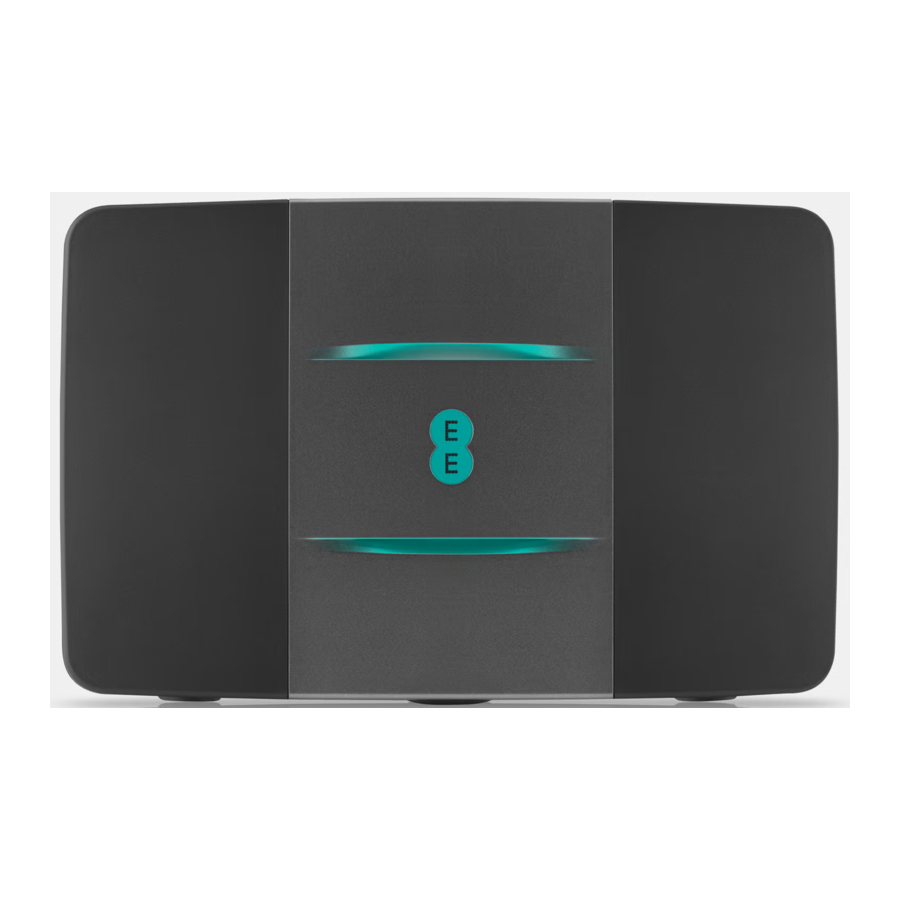
¿QUÉ HAY EN LA CAJA?

CONOZCA SU PRODUCTO

QUÉ SIGNIFICAN LAS LUCES DEL HUB
| Luces | Qué está pasando | Qué hacer | |
 | Sin luz | La alimentación está apagada o has apagado las luces | Si no has apagado las luces con el Hub Manager (consulta "Hub Manager "), comprueba que el botón de encendido del Hub esté activado, que su cable de alimentación esté conectado correctamente a la toma de corriente y que la alimentación esté activada. Si sigue sin haber luz, llámanos al 0800 079 8586. |
 | Luz verde | El Hub se está iniciando | Espera un par de minutos a que se inicie. |
 | Luz amarilla parpadeante | El Hub se está conectando a la banda ancha | Dale un minuto o dos para que se conecte. La luz se volverá aguamarina fija cuando tu Hub esté listo. |
 | Luz aguamarina parpadeante | El Hub está funcionando, pero el cable de banda ancha no está conectado | Comprueba que el cable de banda ancha (negro con extremos grises) esté conectado correctamente y que estás utilizando un filtro, si es necesario. Puedes ver qué cable va dónde en la sección "Cómo configurar y conectar". Si la luz aguamarina sigue parpadeando, sigue los pasos rápidos de solución de problemas de la sección "Solución de problemas". |
 | Luz amarilla | El Hub está funcionando, pero no está conectado a Internet | Conecta un dispositivo a tu Hub mediante un cable o WiFi. Abre una nueva ventana del navegador web y sigue el asistente de ayuda en pantalla para conectarte. |
 | Luz roja | Hay un problema en alguna parte | Con el botón de encendido, apaga y vuelve a encender tu Hub. Si la luz sigue sin ponerse aguamarina, utiliza un clip para presionar el botón de restablecimiento de fábrica de tu Hub. Si esto no lo soluciona, llámanos al 0800 079 8586. |
 | Luz aguamarina | El Hub está funcionando bien | Si no puedes conectarte a Internet, podría haber un problema con tu ordenador, tableta o dispositivo móvil. Apágalo y vuelve a encenderlo e inténtalo de nuevo. Si sigues teniendo problemas, pide ayuda al fabricante o proveedor. |
 | Botón y luz WPS | Si parpadea en azul, está esperando a que pulses el botón WPS de tu ordenador o dispositivo (tienes dos minutos). Si parpadea en rojo, no se ha conectado: dale un par de minutos e inténtalo de nuevo. Si no hay luz, significa que se ha conectado correctamente. | |
CÓMO CONFIGURAR Y CONECTAR
Configura tu unidad
Te enviaremos un correo electrónico o un mensaje de texto cuando tu banda ancha esté lista. A continuación, puedes configurar tu EE Smart Hub.

Para obtener la máxima velocidad posible con el nuevo Hub: desenchufa tu antiguo kit de banda ancha, incluido el enchufe de alimentación antiguo, los filtros y los cables Ethernet.
- Conectar
- Conecta el cable de banda ancha con los extremos grises a tu Hub y el otro extremo a la toma de teléfono principal.
- Una toma principal es la toma principal de la línea telefónica de tu casa. No es una toma de extensión.
- Dependiendo del tipo de toma, es posible que necesites utilizar un filtro.
- Conectar la alimentación
- Desliza las dos partes del enchufe de alimentación del Hub hasta que encajen en su sitio.
- Conecta el cable de alimentación a tu Hub, enchúfalo a la pared y enciende la toma de corriente.
- Encender el Hub
- Pulsa el botón de encendido en la parte posterior del Hub.
- La luz de la parte frontal cambiará de color mientras tu Hub se configura.
Esto lleva unos minutos.
- Estás conectado
- Tu Hub está listo cuando la luz se vuelve aguamarina fija.
- Si no es aguamarina fija, consulta "Solución de problemas" para obtener ayuda con la conexión.
Conecta tus dispositivos

Necesitarás el nombre de la red inalámbrica y la contraseña de tu Hub. Están en la parte posterior de tu Hub.
Tu Hub se llamará algo así como EE-Hub-XXXX. Si tu dispositivo es compatible con WPS, solo tienes que pulsar el botón WPS de tu Hub: es una forma rápida de conectarte.
 ¿No puedes conectarte mediante conexión inalámbrica?
Con tu cable Ethernet (extremos amarillos), conecta tu dispositivo a cualquiera de los puertos Ethernet amarillos de la parte posterior de tu Hub.
Control parental
El control parental impide que se acceda a contenido inapropiado para la edad en tus dispositivos. Nos hemos asociado con Norton Family para ofrecerte tranquilidad en lo que respecta a la seguridad infantil en línea.

Debes seleccionar la configuración de control parental antes de poder navegar por la web.

Si QUIERES control parental
Conecta tu primer dispositivo a tu Hub (ya sea de forma inalámbrica o por cable) y abre tu navegador de Internet. En esta fase, solo tienes que conectar 1 dispositivo.

Selecciona "Necesito control parental" y verás este mensaje durante un par de minutos. No cierres esta ventana.

...Cuando hayas establecido la conexión, elige "Obtener Norton Family" y serás redirigido a la página de inicio de Norton Family.
Aquí puedes registrarte, descargar y asignar usuarios. Solo tienes que registrarte en esta fase, puedes volver más tarde y completar el proceso de descarga y asignación de usuarios.
Ya estás en funcionamiento. Sigue el PASO 2, "Conecta tus dispositivos" para conectar los dispositivos restantes a tu Hub y listo.

Si NO QUIERES control parental
Selecciona "No necesito control parental" y verás este mensaje durante un par de minutos.
NO cierres esta ventana hasta que el proceso se haya completado.
Ya estás en funcionamiento. Sigue el PASO 2, "Conecta tus dispositivos" para conectar los dispositivos restantes a tu Hub y listo.
Obtén la mejor señal WiFi en casa
La ubicación de tu nuevo Hub es importante. Ten en cuenta lo siguiente para que toda la familia pueda disfrutar de una gran señal WiFi:
- Sitúa tu Hub en el centro de tu casa (o donde más utilices el WiFi). Si la posición de tu toma principal no lo permite, es posible que quieras considerar la posibilidad de utilizar un amplificador WiFi.
- No coloques tu Hub encima de, o cerca de, grandes electrodomésticos como televisores, frigoríficos, congeladores u hornos microondas. Estos podrían bloquear o interferir con la señal WiFi de tu Hub.
- Mantén tu Hub alejado del suelo: una estantería o una mesa está bien siempre que no sea de metal.
Para obtener más consejos sobre cómo obtener la mejor señal WiFi en tu casa, visita ee.co.uk/improve-wifi
HUB MANAGER

Utiliza tu Hub Manager para sacar el máximo partido a tu WiFi y gestionar la configuración
Puedes:
- Ver todos tus dispositivos conectados
- Ver el rendimiento de tu banda ancha
- Solucionar problemas con los asistentes
- Acceder a la configuración avanzada
Cómo abrir tu Hub Manager
- Abre tu navegador web en tu dispositivo
- Escribe 192.168.1.254 o http://eehub en la barra de direcciones
- Si quieres realizar algún cambio, necesitarás tu contraseña de administrador. Está en la tarjeta de configuración del Hub en la parte posterior del Hub.
SOLUCIÓN DE PROBLEMAS
Si tu Hub muestra una luz amarilla o aguamarina parpadeante, está funcionando bien, pero necesita un poco de ayuda para conectarse a Internet.

Esto es lo que tienes que hacer
- Conecta un dispositivo al Hub mediante conexión inalámbrica o un cable Ethernet.
- Abre un navegador web en tu dispositivo.
- Sigue el asistente de ayuda en pantalla para conectarte.
INFORMACIÓN IMPORTANTE
Uso seguro de tu EE Smart Hub
Guarda estas instrucciones, ya que contienen información importante sobre el funcionamiento de tu EE Smart Hub para mantenerte a ti y a tu familia seguros.
- Utiliza solo el adaptador de corriente aprobado que venía con tu Hub. No utilices el adaptador de corriente si la carcasa o el cable están dañados.
- No coloques tu Hub sobre una alfombra gruesa u otras superficies que puedan obstruir los orificios de ventilación.
- Coloca el Hub lejos de fuentes de calor directas, como radiadores, chimeneas o ventanas a pleno sol. Se recomienda una temperatura máxima de funcionamiento de 45 °C.
- No coloques tu Hub en un lugar donde pueda salpicarse o estar sujeto a una humedad elevada, como un baño, una ducha o una zona de fregadero.
- Evita las zonas de frío extremo o condensación. Se recomienda una temperatura mínima de funcionamiento de 0 °C.
- Los cables de alimentación y LAN pueden ser un peligro de tropiezo, así que asegúrate de encaminarlos con cuidado para evitarlo.
- Mantén una distancia de al menos 20 cm (8 pulgadas) entre tú y el Hub. Esto es especialmente importante si está situado en un escritorio, una mesa u otra estación de trabajo donde tú o tu familia os sentáis con regularidad.
- Puedes limpiar tu Hub con un paño suave y seco. Un paño de microfibra es perfecto. No utilices disolventes ni limpiadores abrasivos.
- No intentes abrir o desmontar tu EE Smart Hub, ya que no hay piezas reparables por el usuario en su interior.
¿NECESITAS AYUDA?
Visita ee.co.uk/smarthub o llámanos al 0800 079 8586 desde tu teléfono fijo o al 150 desde tu móvil EE.
Nuestro horario de atención estándar es de 8:00 a 21:00 de lunes a viernes y de 8:00 a 20:00 los fines de semana.
Las llamadas al 150 desde un móvil EE son gratuitas para los clientes de pago mensual durante nuestro horario de atención estándar. Las llamadas a los números 0800 son gratuitas en cualquier momento desde teléfonos fijos y móviles del Reino Unido.
EE Ltd, Hatfield, AL10 9BW, Reino Unido
Referencias
![ee.co.uk]() Solucionar un problema de banda ancha | Ayuda de banda ancha | EE
Solucionar un problema de banda ancha | Ayuda de banda ancha | EE![ee.co.uk]() Configura tu EE Home Broadband Hub | Ayuda de banda ancha | EE
Configura tu EE Home Broadband Hub | Ayuda de banda ancha | EE

Descargar el manual
Aquí puede descargar la versión PDF completa del manual. Puede contener instrucciones de seguridad adicionales, información de garantía, reglas de la FCC, etc.
Descargar Manual del EE Smart Hub