Manual de Epson FastFoto FF-680W
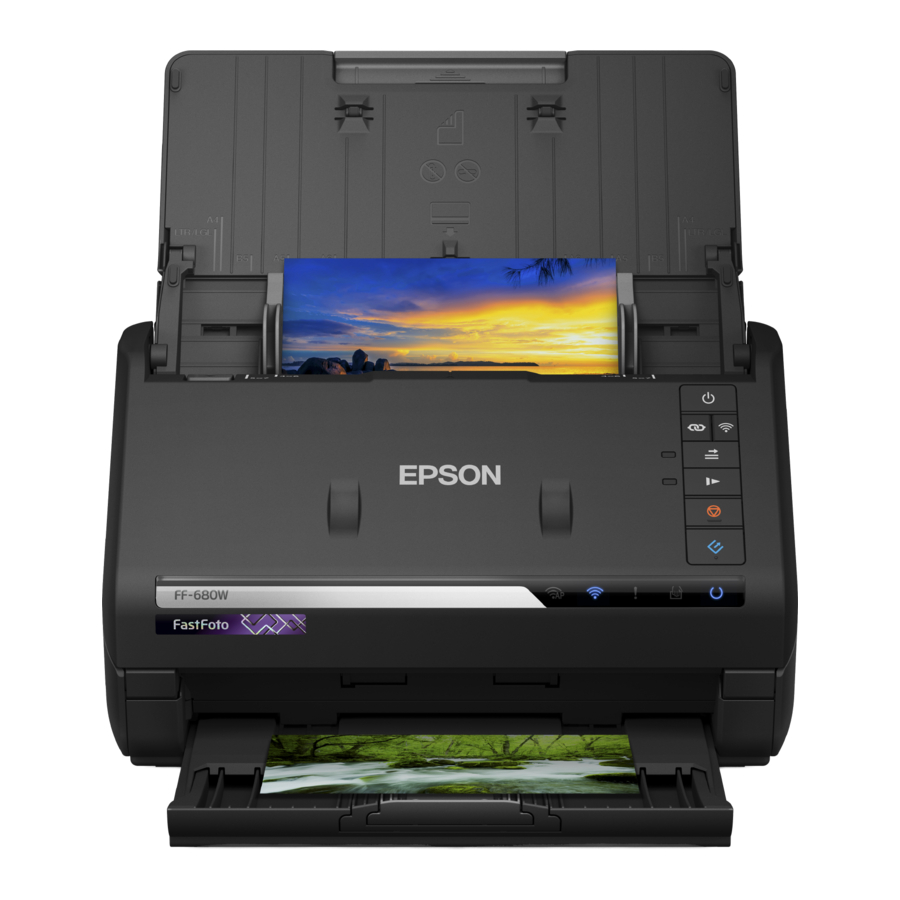
Aviso: No se recomienda el escáner FastFoto para fotos delicadas o fotos con bordes rotos/dañados. Si tiene materiales delicados que desea digitalizar, hable con un miembro del personal sobre el uso del escáner Epson Perfection.
Listo para escanear
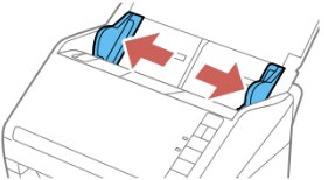
- Abra la tapa del escáner, levante la extensión de la bandeja de entrada, extienda la bandeja de salida y abra el tope.
![]()
- Nota: Asegúrese de ajustar la posición del tope para que se ajuste correctamente al tamaño de las fotos expulsadas.
- Deslice las guías laterales de la bandeja de entrada hasta el final.

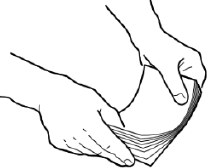
- Abanique su pila de fotos y golpéelas suavemente sobre una superficie plana para nivelar los bordes.
Nota: Si va a cargar una Polaroid u otra foto instantánea, una foto que mida más de 12,1 pulgadas o una foto dentro de la hoja portadora, cargue solo una foto a la vez.
![]()
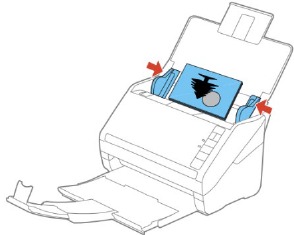
- Cargue sus fotos en el centro de la bandeja de entrada boca arriba, en orientación horizontal y con el borde superior primero, luego deslícelas hasta que encuentren resistencia.

- Deslice las guías laterales contra los bordes de las fotos.
![]()

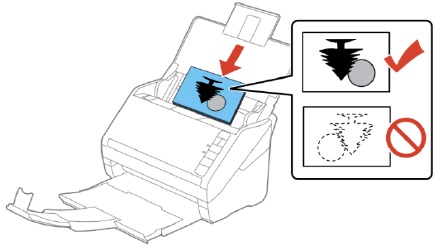
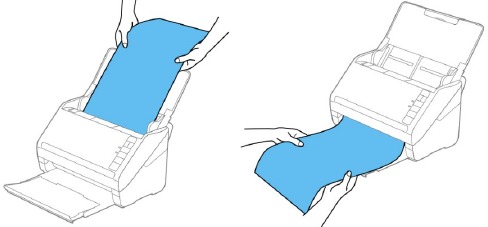
Nota: Si está escaneando una foto que mide más de 12,1 pulgadas (307,3 mm), sujete la foto mientras entra y sale del escáner como se muestra.
- Si es necesario durante el escaneo, ajuste la posición del tope y la extensión de la bandeja de salida para que se ajusten a las fotos expulsadas.
- Una vez que las fotos estén cargadas, abra el software FastFoto en el ordenador.
- Haga clic en el botón Settings (Ajustes) en la esquina superior derecha de la aplicación.
- Elija el destino del archivo haciendo clic en el icono de la carpeta manila junto a la barra Folder (Carpeta).
- Cambie el prefijo si lo desea.
- En Enhancements (Mejoras), seleccione o desactive las opciones que desee aplicar a sus fotos.
- Se recomienda que dirija el software para que haga una copia mejorada del original, en lugar de aplicar cambios al original. Tener ambas copias le permite elegir entre ellas más adelante.
- Scan settings (Ajustes de escaneo):
- Especifique el DPI que desea para sus fotos.
- En las pruebas, no se notó mucha diferencia entre las fotos escaneadas a 600 dpi y 1200 dpi. Las fotos de 600 dpi tendrán un tamaño de archivo más manejable y se recomienda.
- Especifique el formato de archivo que desee.
- JPG/JPEG son apropiados para la mayoría de los usos.
- TIFF se recomienda solo para la preservación de archivos.
- También puede elegir que escanee la parte posterior de su foto, una herramienta útil si están etiquetadas.
- Especifique el DPI que desea para sus fotos.
- Advanced settings (Ajustes avanzados):
- Auto rotation (Rotación automática): el software no siempre interpreta con precisión la orientación, sin embargo, es fácil de corregir más tarde.
- Curled photo correction (Corrección de fotos curvadas): recomendado.
- Reduce lines and streaks (Reducir líneas y rayas): recomendado.
- Upload (Cargar): ignore este ajuste. Guarde sus archivos en un dispositivo portátil, como una unidad flash.
- Ignore Scanner Settings (Ignorar ajustes del escáner) y Other Settings (Otros ajustes).
- Haga clic en Start Scanning (Iniciar escaneo) en el software.
- Describa sus fotos
- Puede establecer un año, mes/temporada y tema. Esto reemplazará el prefijo que se creó en Settings (Ajustes).
- Para la organización, se recomienda que seleccione "create a subfolder" (crear una subcarpeta) para cada lote de fotos.
- Cuando esté listo, haga clic en start scanning (iniciar el escaneo).
- Las fotos se escanean desde la parte inferior de la pila hasta la parte superior.
- Si desea seguir escaneando, puede añadir otro lote y hacer clic en "Scan Next Batch" (Escanear el siguiente lote). Si ha terminado, haga clic en done scanning (escaneo finalizado).
Descargar el manual
Aquí puede descargar la versión PDF completa del manual. Puede contener instrucciones de seguridad adicionales, información de garantía, reglas de la FCC, etc.
Descargar Manual de Epson FastFoto FF-680W


