Manual de Samsung WindFree
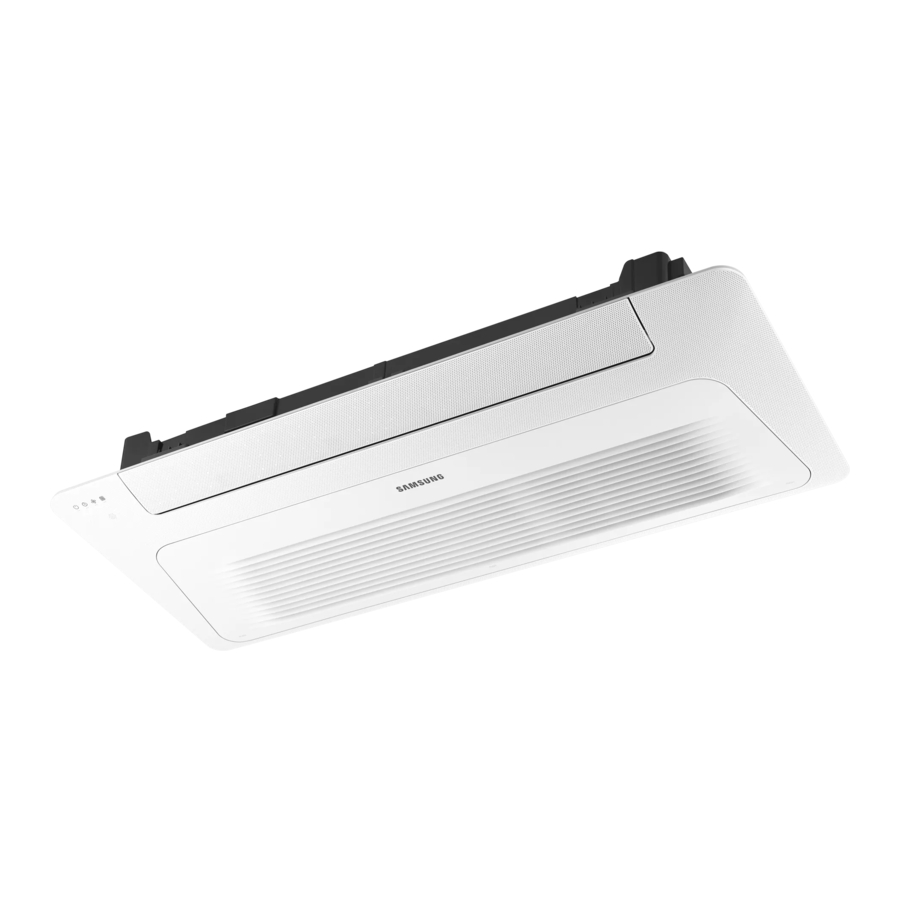
Instalación del producto
Si la función WindFree no está visible en el controlador de nivel superior después de conectar el panel WindFree:
- Compruebe si el software del controlador de nivel superior es la última versión.
- Si el software no es la última versión, actualice a la última versión.
- Si el software del controlador de nivel superior es la última versión pero la función WindFree no está visible, realice un seguimiento de nuevo en el controlador de nivel superior o reinicie su alimentación.
※ Controlador de nivel superior: DMS, Touch Centralized
Accesorios
| Artículo | Tornillo M4ⅹ25 | Manual de usuario e instalación (1) |
| Forma |  PC1MWFMANW: (5) PC1NWFMANW: (6) PC1BWFMANW: (7) |  |
| Artículo | Tornillo | Par de apriete (N·m) |
| Forma | M4 L 25 mm | 1.2~1.8 (N·m) |
(1 N·m = 10 kgf·cm)
![Precaución]()
Después de instalar el producto, explique al usuario cómo usar el aire acondicionado.
Instalación del producto

- Manipule el panel con cuidado.
- No apoye el panel contra una pared ni lo coloque sobre un objeto que sobresalga.
Si no lo hace, podría dañar la superficie del panel. - Tenga cuidado al instalar el panel de entrada de aire a mano. Podría hacerse daño.
- Fije el panel enganchando los pestillos de ambos lados en las ranuras de ambos lados de la unidad interior.

- Abra la cubierta de los tornillos en la salida de aire, inserte y apriete los tornillos de fijación del panel. Si los tornillos no están apretados completamente, puede producirse un espacio entre la unidad interior y el panel, lo que provocaría condensación.


- Presione el asa del filtro de aire y extráigalo.
- La apariencia del asa del filtro de aire puede variar, según el modelo. Consulte la imagen.

- La apariencia del asa del filtro de aire puede variar, según el modelo. Consulte la imagen.
- Realice el cableado entre la unidad interior y el panel:

- Afloje los 3 tornillos de la parte eléctrica y, a continuación, retire la parte eléctrica.
- Conecte los conectores del panel a los conectores de la PCB de la unidad interior:
- Conecte los conectores del motor oscilante, el sensor del control remoto y el sensor de humedad, el módulo Wi-Fi del panel a sus respectivos conectores en la PCB de la unidad interior.
- Asegúrese de que los colores de los conectores coincidan entre sí.
- Vuelva a montar la parte eléctrica.
- Cierre el filtro de aire.


 NOTA
NOTA
- Si algún conector no está conectado o está conectado a un conector de color diferente, tanto el aire acondicionado como el control remoto no funcionarán.
- Compruebe si el panel está firmemente fijado a la unidad interior.
- Asegúrese de que los tornillos estén apretados firmemente hasta que no haya espacio entre el techo y el panel, y que el panel esté instalado en paralelo con el techo y las juntas del techo:

- Si hay un espacio entre el techo y el panel, ajuste la altura de la unidad interior.
- Asegúrese de que los tornillos estén apretados firmemente hasta que no haya espacio entre el techo y el panel, y que el panel esté instalado en paralelo con el techo y las juntas del techo:

![Precaución]()
Si el panel se instala incorrectamente en el cassette, puede haber fugas de aire.
La instalación (fijación) incompleta produce los problemas que se muestran en la figura. Asegúrese de comprobar de nuevo después de la instalación.
- Al instalar el panel, si hay espacios entre el panel y la unidad interior debido a una instalación (fijación) incompleta, puede que entre aire y agua de condensación en la habitación. Asegúrese de eliminar los espacios utilizando los medidores de instalación de la unidad interior (en la hoja de patrón para la instalación).

- Para obtener especificaciones detalladas, consulte el manual de instalación del producto.

- Conecte la rejilla.

- Enganche los 2 ganchos de seguridad del panel en ambos lados de la rejilla.
- Empuje la señal [PUSH] (EMPUJAR) para fijar la rejilla.

NOTA
- Antes de trabajar en la rejilla, asegúrese de enganchar los ganchos de seguridad del panel en ambos lados de la rejilla para evitar que se caiga durante el trabajo.
Aplicación SmartThings
Para utilizar la aplicación SmartThings, conecte el producto a la red en la secuencia que se describe a continuación.
Las imágenes que se muestran pueden diferir según el modelo de su smartphone, la versión del sistema operativo y el fabricante. Debe configurar el punto de acceso Wi-Fi solo cuando conecte el producto a una red Wi-Fi. Una vez que el producto esté conectado, puede utilizar la aplicación SmartThings a través de Wi-Fi, 3G, LTE, 5G o más redes inalámbricas.
Comprobación de las conexiones de alimentación
Compruebe si la alimentación está conectada al producto y al punto de acceso.
Configuración y conexión a un punto de acceso Wi-Fi mediante su smartphone
- Para conectar el producto a una red Wi-Fi, active el Wi-Fi en "Ajustes > Wi-Fi" y, a continuación, seleccione el punto de acceso al que desea conectarse

- Solo se admiten caracteres alfanuméricos para los nombres de los puntos de acceso inalámbricos (SSID). Si un SSID tiene un carácter especial, cámbiele el nombre antes de conectarse a él.
- Este producto solo admite Wi-Fi de 2,4 GHz.
- Desactivación de "Cambiar a datos móviles" en "Ajustes > Wi-Fi" en su smartphone

- Si "Cambiar a datos móviles" o "Wi-Fi adaptativo" están activados, no podrá conectarse a la red. Asegúrese de desactivar estas funciones antes de conectarse a la red.


NOTA
- La configuración puede variar según el modelo de su smartphone, la versión del sistema operativo y el fabricante.
- Comprobación de la conectividad a Internet
- Después de conectarse a Wi-Fi, compruebe que su smartphone está conectado a Internet.
NOTA
- Un firewall puede impedir que su smartphone se conecte a Internet. Póngase en contacto con su proveedor de servicios de Internet para solucionar el problema.
Descarga de la aplicación SmartThings y registro de su cuenta de Samsung
- Descarga de la aplicación SmartThings
- Busque "SmartThings" en Play Store o App Store y descargue la aplicación SmartThings en su smartphone.


- Si la aplicación SmartThings ya está instalada en su smartphone, actualícela a la última versión.
NOTA
- La aplicación SmartThings es compatible con Android OS 7.0 o posterior (con al menos 2 GB de RAM) e iOS 12.0 o posterior. La aplicación está optimizada para iPhone 6s o posterior y smartphones Samsung (series Galaxy S y Note). Las actualizaciones de la aplicación SmartThings o las funciones que admite pueden interrumpirse para las versiones de sistema operativo admitidas anteriormente debido a razones como la usabilidad y la seguridad.
- La aplicación SmartThings puede cambiar sin previo aviso para mejorar la usabilidad y el rendimiento del producto.
- Registro de su cuenta de Samsung
- Se necesita una cuenta de Samsung para utilizar la aplicación SmartThings. Para crear su cuenta de Samsung e iniciar sesión en su cuenta, siga las instrucciones que se muestran en la aplicación SmartThings. No es necesario que instale una aplicación adicional.
NOTA
- Si ya tiene una cuenta de Samsung, inicie sesión en la cuenta. Si tiene un smartphone que es un dispositivo Samsung y tiene una cuenta de Samsung, su smartphone iniciará sesión automáticamente en su cuenta.
- Si inicia sesión desde un smartphone fabricado para otro país, deberá iniciar sesión con su código de país cuando cree su cuenta de Samsung, y es posible que la aplicación SmartThings no se pueda utilizar en algunos smartphones.
Conexión de la aplicación SmartThings a su producto
- Selección del producto al que desea conectarse
- Inicie la aplicación SmartThings aproximadamente un minuto después de encender el producto al que desea conectarse.
- Una vez iniciada la aplicación SmartThings, seleccione 'AÑADIR AHORA' cuando aparezca una ventana emergente que indica que se ha encontrado un producto al que conectarse.

- Si no aparece la ventana emergente, seleccione "+" y, a continuación, "Añadir dispositivo".


Puede añadir un producto al que desee conectarse seleccionándolo manualmente o seleccionando "Escanear cerca".
- Seleccionar manualmente: Dispositivos Samsung > Aire acondicionado
![]()
- Escanear: Escanear cerca > Aire acondicionado
![]()


- Conexión de la aplicación SmartThings a su producto
- Siga las instrucciones que se muestran en la aplicación SmartThings para conectarse a su producto.
- Para obtener información sobre cómo utilizar la aplicación SmartThings, seleccione el menú How To (Cómo se hace) en la aplicación.
NOTA
- Si aparece alguna ventana emergente en la parte superior del smartphone mientras se conecta a su producto, no la seleccione.
- Si aparece una ventana emergente que indica que el dispositivo ya está registrado durante la conexión a su producto, obtenga permiso utilizando "SOLICITAR PERMISO" de un usuario que ya esté conectado al producto, o cree una nueva cuenta utilizando "REGISTRAR MI CUENTA" para conectarse al producto de forma independiente.
- Si se produce un error de país relacionado con la cuenta de Samsung mientras se conecta a su producto, cierre la sesión de su cuenta de Samsung actual, inicie sesión en su cuenta de Samsung anterior y, a continuación, elimine todos los dispositivos que se hayan conectado anteriormente. A continuación, vuelva a iniciar sesión en su cuenta de Samsung actual y configure los ajustes.
- Si aparece un mensaje de error al añadir un dispositivo, consulte "Configuración y conexión a un punto de acceso Wi-Fi mediante su smartphone". La conexión puede fallar temporalmente debido a un problema de ubicación de la instalación del punto de acceso u otros problemas.
- Si aparece un mensaje en la aplicación SmartThings, siga sus instrucciones.
NOTA
- Para los protocolos de seguridad de los puntos de acceso inalámbricos/cableados, se recomiendan WPA-PSK y WPA2-PSK. Para los métodos de autenticación, se recomienda AES. No se admiten las nuevas especificaciones de autenticación Wi-Fi ni los métodos de autenticación no estándar de Wi-Fi.
- El producto es compatible con el protocolo de comunicación IEEE802.11 b/g/n (2,4 GHz). (Samsung recomienda IEEE802.11n).
- Si su proveedor de servicios de Internet ha registrado permanentemente la dirección MAC (un número de identificación único) de su PC o módem, es posible que no pueda conectar su producto a Internet. Póngase en contacto con su proveedor de servicios de Internet y pregúntele cómo conectar a Internet dispositivos que no sean su PC (como un aire acondicionado y un purificador de aire).
Anuncio de código abierto
El software incluido en este producto contiene software de código abierto.
La siguiente URL http://opensource.samsung.com/opensource/SMART_TP1_0/seq/0 conduce a la información de la licencia de código abierto relacionada con este producto.

Resolución de problemas
Compruebe lo siguiente antes de solicitar un servicio del Centro de servicio
| Síntoma | Medida | |
La aplicación SmartThings instalada no puede acceder al aire acondicionado |
| |
No puedo iniciar sesión con mi cuenta de Samsung |
| |
| Adición de dispositivo(s) | Aparece un mensaje de error al agregar dispositivos |
|
| Al agregar el dispositivo, el progreso se detiene en 0%-1% y aparece un mensaje que dice que la adición del dispositivo ha fallado |
| |
| Al agregar el dispositivo, el progreso se atasca en 99% y aparece un mensaje que dice que la adición del dispositivo ha fallado |
| |
| La aplicación muestra un error de autorización antes de presionar el botón de acuerdo de usuario |
| |
| La aplicación muestra un error de autorización en la pantalla de acuerdo de usuario |
| |
La pantalla solicita inicializar la cuenta de usuario |
| |
| Después de agregar un dispositivo, la aplicación SmartThings muestra el evento de desconexión |
| |
Referencias


Descargar el manual
Aquí puede descargar la versión PDF completa del manual. Puede contener instrucciones de seguridad adicionales, información de garantía, reglas de la FCC, etc.
Descargar Manual de Samsung WindFree


