Manual del Sena IMPULSE
Contenido
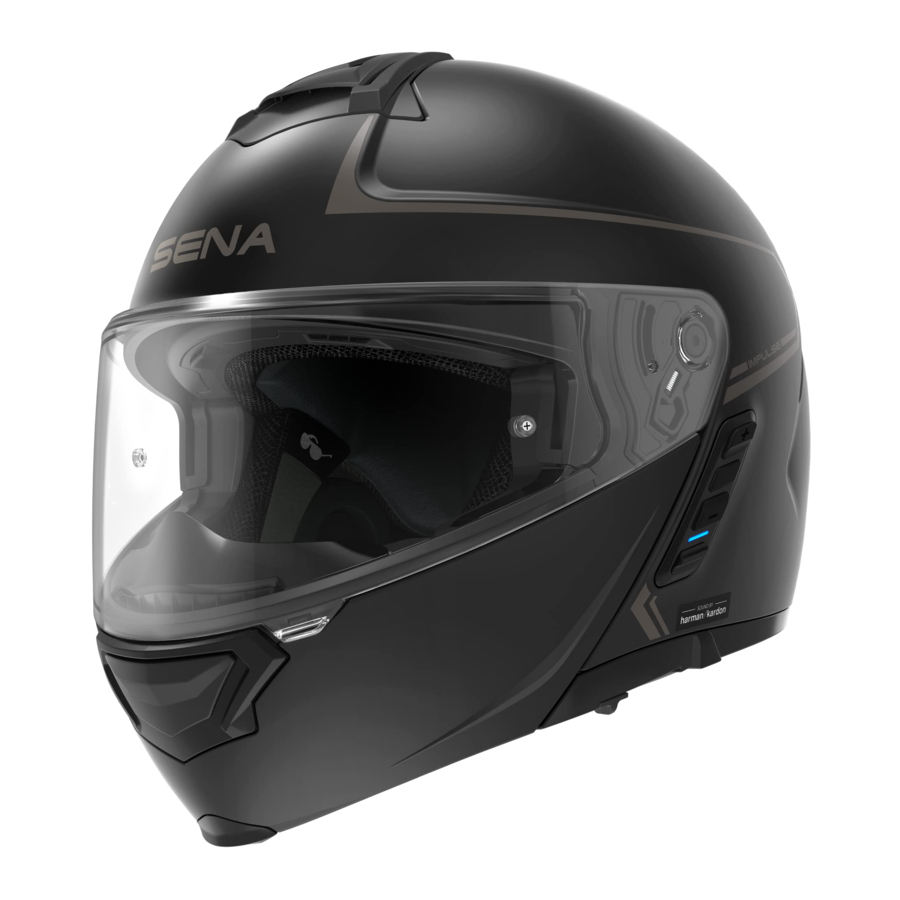
LED de estado

| Estado del WiFi | Cargando | Cargado completamente |
| No conectado a la red WiFi |  |  |
| Buscando red WiFi |  PARPADEO RÁPIDO |  PARPADEO RÁPIDO |
| Conectado a la red WiFi |  PARPADEO LENTO |  PARPADEO LENTO |
Nota:
- Parpadeo rápido: intervalo de 0,5 segundos
- Parpadeo lento: intervalo de 2 segundos
Configurar el WiFi integrado
- Conecte el IMPULSE a su smartphone y abra la aplicación Sena Motorcycles.
- Vaya a Setting (Ajustes) en la esquina superior derecha de la pantalla y, a continuación, a Firmware Update (Actualización de firmware).
![]()
- Vaya a Setting (Ajustes) en la esquina superior derecha de la pantalla y, a continuación, a Firmware Update (Actualización de firmware).
- Conecte el IMPULSE a un cargador de pared o fuente de alimentación utilizando el cable magnético suministrado.

- Compruebe el LED de estado.
- Rojo o azul fijo:
Un LED rojo o azul fijo indica que el WiFi integrado debe configurarse antes de continuar con la actualización. Continúe con el paso 4 para configurar el WiFi integrado.
![]()
- Rojo o azul parpadeando lentamente:
Si el LED de estado parpadea lentamente en rojo o azul, el WiFi integrado ya está configurado y listo para actualizar el firmware automáticamente. Ahora puede completar la configuración y actualizar el dispositivo. Continúe con la sección "Actualización de firmware a través de WiFi" que se encuentra a continuación.
![]()
- Rojo o azul parpadeando rápidamente:
Si el LED de estado parpadea rápidamente en rojo o azul durante más de 10 segundos, reinicie el WiFi integrado. Pulse el botón Mesh Intercom durante 2 segundos hasta que el LED de estado se ponga de color morado fijo. Si el reinicio se realiza correctamente, el LED de estado se pondrá de color rojo o azul fijo. Continúe con el paso 4.

- Rojo o azul fijo:
- Abra los ajustes de WiFi de su smartphone, busque el WiFi integrado (identificado como SENA Impulse-xxxxxx) y selecciónelo.
![]()
- Abra la aplicación Sena Motorcycles.
- Seleccione la red WiFi e introduzca la contraseña.
Nota: Solo se admite la red de 2,4 GHz.
![]()
- Compruebe que el LED de estado parpadea lentamente en rojo o azul.
- Si el LED de estado parpadea lentamente en rojo o azul, el WiFi integrado se ha configurado correctamente y está listo para actualizar el firmware automáticamente mientras se carga el dispositivo.
- Si el LED de estado parpadea rápidamente en rojo o azul, espere un par de minutos hasta que se ponga de color rojo o azul fijo y, a continuación, vuelva al paso 4.
![]()


Nota: Si cambia la red WiFi sustituyendo el router, tendrá que reiniciar y volver a configurar el WiFi integrado. Siga las instrucciones del paso 3.c anterior.
Actualización del firmware a través de WiFi
- Conecte el IMPULSE a un cargador de pared o fuente de alimentación utilizando el cable magnético suministrado.

- Compruebe que el LED de estado parpadea lentamente en rojo o azul.
![]()
- La actualización comenzará automáticamente y la luz trasera se moverá repetidamente de izquierda a derecha durante la actualización.

- Si el WiFi integrado se actualiza correctamente, la luz trasera parpadeará en rojo. La actualización tarda aproximadamente 10 minutos.


Descargar el manual
Aquí puede descargar la versión PDF completa del manual. Puede contener instrucciones de seguridad adicionales, información de garantía, reglas de la FCC, etc.
Descargar Manual del Sena IMPULSE


