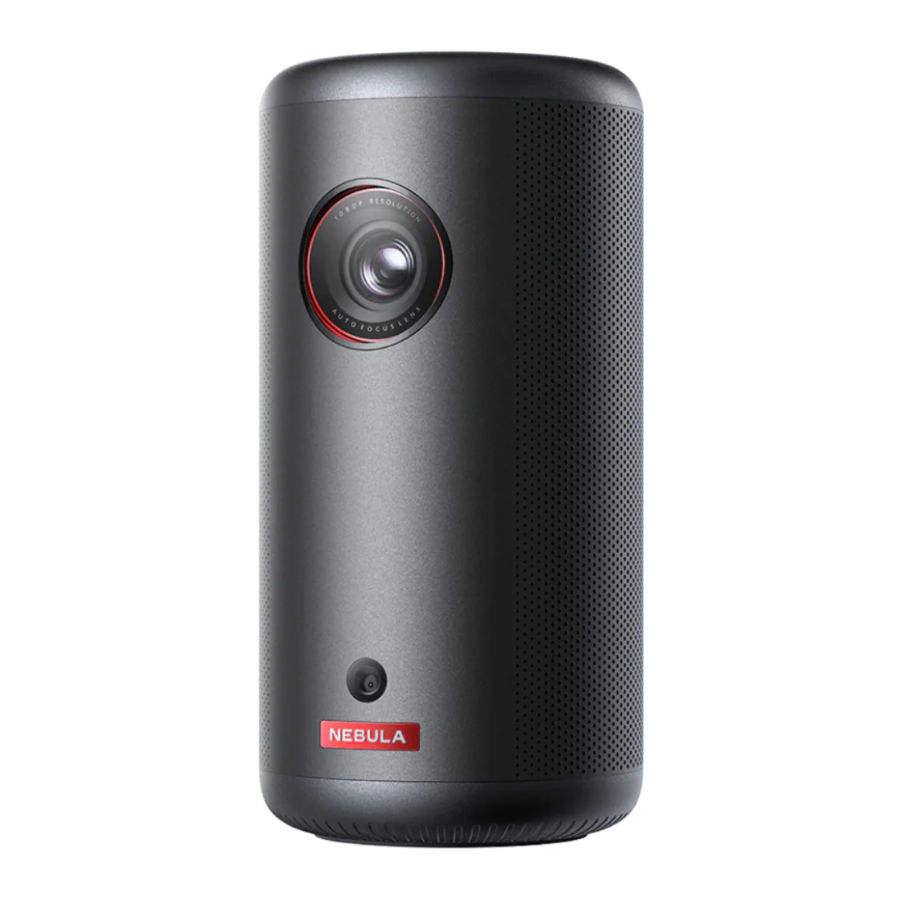
Manual de Nebula Capsule 3
- 1 Qué incluye
- 2 De un vistazo
- 3 Primeros pasos
- 4 Aplicación Nebula Connect
- 5 Ajustes
- 6 Uso del proyector
- 7 Actualización del sistema
- 8 Especificaciones
- 9 Resolución de problemas
- 10 Referencias
- 11 Descargar el manual
- 12 En otros idiomas
Qué incluye
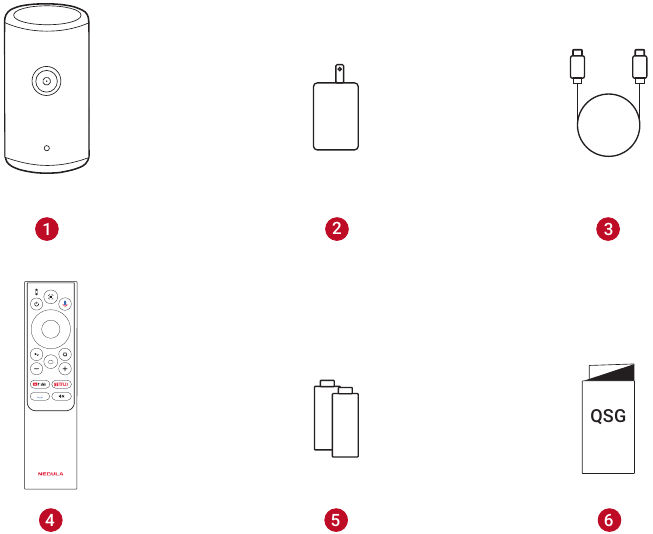
- Nebula Capsule 3 Laser GTV
- Adaptador
- Cable de carga
- Mando a distancia
- Pila AAA × 2
- Guía de inicio rápido
De un vistazo
Proyector
Vista frontal
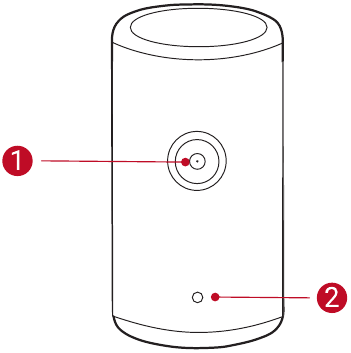
- Lente
- Cámara (para el enfoque automático y la corrección trapezoidal automática)
Vista trasera
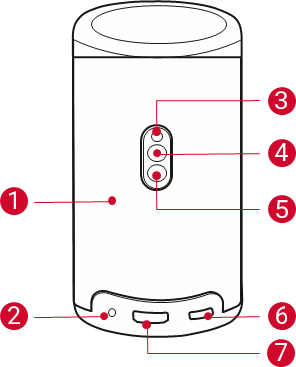
- Altavoz
- Toma AUX-OUT
- Conectar a un dispositivo de salida de sonido externo.
- Receptor de infrarrojos
- Botón de modo
- Pulse para cambiar entre el modo de altavoz Bluetooth y el modo de proyector.
- Botón de encendido
- Mantenga pulsado durante 1,5 segundos para encenderlo o apagarlo.
- Pulse para activar el proyector / entrar en el modo de espera en el modo de proyector.
- Puerto USB-C
- Conectar a la fuente de alimentación con el adaptador y el cable de carga proporcionados.
- Conectar a una unidad USB.
- Puerto HDMI
- Conectar a un dispositivo de reproducción a través de la salida HDMI.
Vista superior
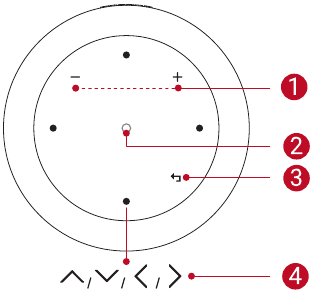
- Botones para subir o bajar el volumen
- Botón de confirmación
- Botón de retorno
- Botones de navegación
Vista inferior
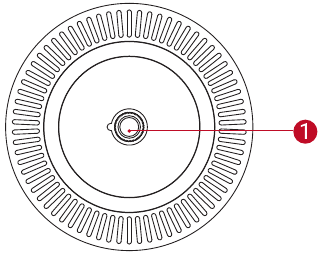
- Conector para trípode de 1/4"
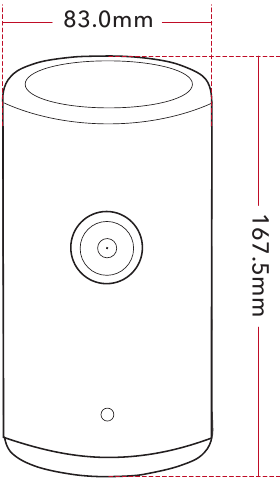
Dimensiones
167,5 (Al) x 83,0 (Pr) mm / 6,6 (Al) × 3,3 (Pr) in
Mando a distancia
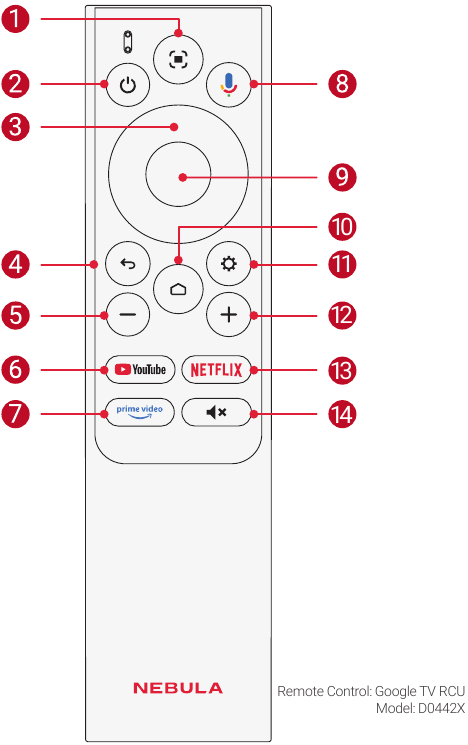
- Ajuste automático de la imagen
- Encender / apagar / cambiar al modo de espera
- Navegación
- Botón de retorno
- Bajar volumen
- Abrir YouTube
- Abrir Prime Video
- Activar el Asistente de Google
- Confirmar una selección / pausar / reanudar
- Acceder al menú de inicio
- Acceder a más opciones
- Subir volumen
- Abrir Netflix
- Pulse para silenciar o activar el sonido
Guía de luz LED
| Botón | Estado del LED | Descripción |
 | Azul fijo | Encendido |
| Luz apagada | Apagado | |
| Naranja fijo | Modo de espera | |
| Verde fijo | Completamente cargado | |
| Rojo parpadeante | Batería baja | |
 | Azul parpadeante | Listo para emparejar / Emparejamiento Bluetooth / Bluetooth desconectado (modo de altavoz Bluetooth) |
| Azul fijo | Bluetooth conectado (modo de altavoz Bluetooth) |
Primeros pasos
Preparar el mando a distancia
- Deslice para abrir el compartimento de la batería.
![]()
- Inserte pilas nuevas respetando la polaridad (+/-) y cierre el compartimento de las pilas.
![]()
- Para el primer uso, siga las instrucciones que aparecen en pantalla para emparejar el mando a distancia con el proyector.
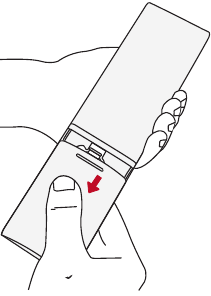
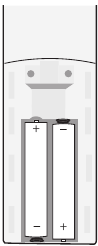
 La distancia entre el mando a distancia y el proyector no debe superar los 20 m.
Coloque el proyector
Coloque el proyector sobre una superficie plana y estable frente a la superficie de proyección. Para obtener los mejores resultados, la superficie de proyección debe ser blanca y plana.
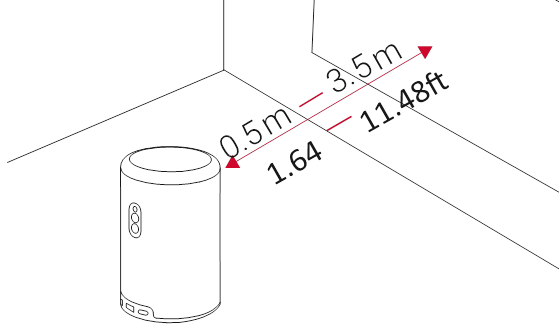
- No es necesario inclinar el proyector hacia la superficie de proyección. Puede corregir la imagen de proyección con el enfoque automático y la corrección trapezoidal automática integrados.
- También puede instalar el proyector en un trípode (se vende por separado).
- La distancia entre el proyector y la superficie de proyección determina el tamaño de la imagen de proyección. Para obtener el mejor resultado, coloque el proyector a una distancia de entre 1,06 y 3,18 m de la superficie de proyección para obtener un tamaño de pantalla de entre 40 y 120 pulgadas.
| Tamaño de pantalla | Distancia entre la lente del proyector y la pantalla |
| 40 pulgadas | 1,06 m |
| 50 pulgadas | 1,33 m |
| 60 pulgadas | 1,60 m |
| 70 pulgadas | 1,86 m |
| 80 pulgadas | 2,13 m |
| 90 pulgadas | 2,39 m |
| 100 pulgadas | 2,65 m |
| 110 pulgadas | 2,92 m |
| 120 pulgadas | 3,18 m |
Cargue su proyector
Para el primer uso, cargue completamente su proyector utilizando el adaptador y el cable de carga proporcionados.
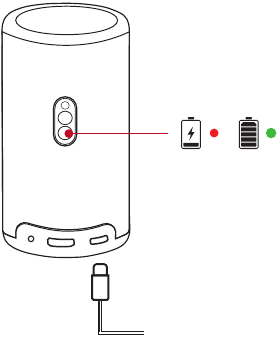
Encendido / Apagado
Mantenga pulsado el botón de encendido del proyector durante 1,5 segundos para encenderlo o apagarlo.
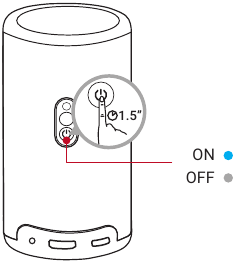
- También puede mantener pulsado el botón de encendido del mando a distancia durante 1,5 segundos para apagarlo.
- Cuando esté encendido, pulse el botón de encendido del proyector o del mando a distancia para cambiar al modo de espera.
- En el modo de fuente HDMI, el proyector cambiará al modo de espera después de 10 minutos de inactividad de los botones o cuando no se detecte ninguna señal.
- Cuando el modo de espera dura 30 minutos y el proyector no está conectado a la fuente de alimentación, el proyector se apagará automáticamente.
Enfoque automático y corrección trapezoidal automática
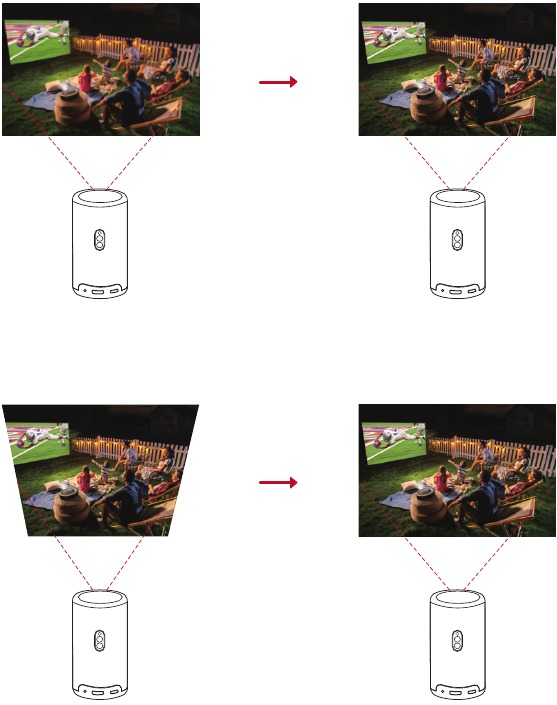
Para activar el enfoque automático y la corrección trapezoidal automática, mueva ligeramente el proyector o pulse el botón  en el mando a distancia.
Configuración
Cuando utilice el proyector por primera vez, siga las instrucciones que aparecen en pantalla (OSD) para completar la configuración básica.
- Emparejar el mando a distancia con el proyector
- Seleccionar su idioma
- Configure su televisor con su teléfono Android (opcional)
- Conectarse a la red Wi-Fi
- Acceda con su cuenta de Google
Aplicación Nebula Connect
Para controlar fácilmente el proyector, le recomendamos que descargue la aplicación Nebula Connect.
- Descargue la aplicación Nebula Connect desde la App Store (dispositivos iOS)
![www.apple.com]()
o Google Play (dispositivos Android).
![play.google.com]()
- Active el Bluetooth en su smartphone.
- Abra la aplicación Nebula Connect y seleccione [Capsule 3 Laser] como el dispositivo que se va a conectar.
- Siga las instrucciones que aparecen en pantalla para completar la configuración de la conexión.


Ajustes
Siga el proceso de configuración cuando encienda el proyector por primera vez.
Red
Este proyector se puede conectar a Internet a través de una conexión inalámbrica (Wi-Fi).
- En la página de inicio, seleccione
![]() > [Network & Internet] y pulse
> [Network & Internet] y pulse ![]() .
. - Siga las instrucciones que aparecen en pantalla para completar la conexión de red.
 > [Network & Internet] y pulse
 Proyector
En la página de inicio, seleccione > [Projector] y pulse
  .
.
| [Image Correction] | Auto Keystone Correction Settings [Auto Keystone Correction By Remote]: Activar o desactivar la corrección trapezoidal automática por control remoto. [Auto Keystone Correction At Startup]: Realiza automáticamente la corrección trapezoidal cuando se enciende el proyector. [Auto Keystone Correction After Movement]: Realiza automáticamente la corrección trapezoidal cuando mueve el proyector. [Manual Keystone Correction]: Activa la corrección trapezoidal manual. Solo está disponible cuando la corrección trapezoidal automática está desactivada. [Auto Screen Fit]: Activar o desactivar el ajuste automático de pantalla. [Auto Obstacle Avoidance]: Activar o desactivar la función para evitar obstáculos automáticamente. [Perform Manual Keystone Correction Access]: Realice la corrección trapezoidal manual ajustando cada esquina. [One-click Image Correction]: Ajusta automáticamente el tamaño de la imagen a su superficie. [Zoom]: Aumente o disminuya la imagen de proyección del 50 % al 100 %. |
| [Focus Settings] | [Auto Focus at Startup]: Ajusta automáticamente el enfoque cuando se enciende el proyector. [Auto Focus After Movement]: Ajusta automáticamente el enfoque cuando mueve el proyector. [Manual Focus Correction]: Activa la corrección de enfoque manual. |
| [Advanced Settings] | [Projection Mode]: Seleccione una forma de colocar el proyector.
|
| [Motion Settings]: Establezca un nivel de sensibilidad para que el sensor G active el enfoque automático y la corrección trapezoidal automática. | |
| [Keystone Calibration]: Vuelva a calibrar el proyector si la corrección trapezoidal no funciona correctamente. | |
| |
| [Display & Sound] | Picture [Brightness]: Ajuste el brillo según su entorno. [Standard]: Mantiene los colores de aspecto natural con un equilibrio de tonos cálidos y fríos. [Eco]: Reduzca el brillo para ahorrar energía. [Auto]: Brillo máximo cuando está conectado a la corriente; cambie al modo Eco cuando se desconecte la corriente. |
[Advanced Settings]: Personalice los ajustes avanzados para mejorar la calidad de la imagen.
Sound [Movie]: Crea una experiencia auditiva de sonido envolvente para ver películas. [Music]: Mejora los agudos para escuchar música. [Outdoors]: Aumenta el volumen para reproducir audio/vídeo en exteriores. [Custom]: Establezca manualmente los ajustes de audio como el balance, los graves y los agudos. [Turn on the Bluetooth Speaker Mode]: Actívelo para usar el proyector como un altavoz Bluetooth. [Speaker Delay]: Para sincronizar el sonido con la imagen, ajuste el retardo del sonido en 10 milisegundos para cada operación. [Expert Settings]: Personalice los ajustes avanzados para mejorar la calidad del audio.
| |
| Audio Output [Auto]: Automatically select the best audio output mode. [Bypass]: Pase la señal de audio digital sin procesarla, lo que permite que el dispositivo conectado decodifique el audio. [PCM]: Emite audio en formato PCM. [Dolby Digital Plus]: Emite audio en formato Dolby Digital Plus. [Dolby Digital]: Emite audio en formato Dolby Digital. [Digital Output Delay]: Ajuste el retardo de la salida de audio digital para sincronizar el sonido con el vídeo. |
Aplicaciones
- En la página de inicio, seleccione
![]() > [Apps] y pulse
> [Apps] y pulse ![]() .
. - Seleccione una aplicación para comprobar su versión actual, abrirla o forzar su detención, revisar el almacenamiento que utiliza, borrar sus datos o caché, desinstalarla o activar/desactivar sus notificaciones y permisos.
 > [Apps] y pulse
 Sistema
En la página de inicio, seleccione > System y pulse
  .
.
Accessibility: Cambie los ajustes de subtítulos o active el servicio de accesibilidad.
| [Accessibility] | Cambie los ajustes de subtítulos o active el servicio de accesibilidad. |
| [About] | Compruebe la información del producto, actualice el sistema, restablezca el dispositivo o cambie el nombre del dispositivo. |
| [Date & Time] | Activa o desactiva la fecha y hora automáticas. Establezca manualmente la fecha y la hora, seleccione la zona horaria o establezca el formato de hora. |
| [Language] | Seleccione un idioma de visualización en pantalla. |
| [Keyboard] | Compruebe y gestione los teclados. |
| [Storage] | Compruebe el almacenamiento del dispositivo. |
| [Ambient Mode] | Establezca sus preferencias para mostrar fotos, el tiempo y la hora en su Google TV. |
| [Power & Energy] | Cambie los ajustes de suspensión automática, apague la pantalla actual o establezca el tiempo de apagado automático cuando no haya señal disponible. |
| [Cast] | Elija mostrar las notificaciones en todos los dispositivos Android conectados a su Wi-Fi y permítales controlar la transmisión de contenido multimedia a este dispositivo. |
| [System Sounds] | Activar/desactivar las notificaciones de sonido del sistema. |
| [Restart] | Reinicie el sistema. |
Otros
En la página de inicio, seleccione  para encontrar más opciones de configuración.
| [Accounts & Sign-in] | Inicie sesión para aprovechar al máximo Google TV. |
| [Privacy] | Personalice sus preferencias de privacidad. |
| [Remotes & Accessories] | Busque accesorios para emparejar. |
| [Help & Feedback] | Deje sus comentarios sobre el proyector o comparta cualquier otra idea. |
Uso del proyector
Seleccionar una aplicación
Una vez que se haya conectado a una red inalámbrica, puede acceder a servicios en línea, disfrutar de películas, música e imágenes, y navegar en línea. Puede descargar más aplicaciones desde Google Play.
- Pulse
![]() para acceder a la página de inicio.
para acceder a la página de inicio. - Seleccione [Apps] > [Search for apps and games].
 para acceder a la página de inicio.
Asistente de voz
Después de la configuración, pulse el botón del Asistente de Google en el mando a distancia, puede hablar con el Asistente de Google y solicitar sus comandos.
Transmisión inalámbrica
Puede transmitir de forma inalámbrica películas, juegos, música y la pantalla completa desde su dispositivo iOS, macOS, Android o Windows a Nebula Capsule 3 Laser.
Asegúrese de que Nebula Capsule 3 Laser y su dispositivo estén conectados a la misma red inalámbrica. La red puede ser una red Wi-Fi o la zona Wi-Fi de su teléfono.
Transmitir contenido en la aplicación
Puede transmitir contenido desde aplicaciones que admitan Chromecast, como YouTube y Prime Video.
- Conecte su dispositivo y el proyector a la misma red inalámbrica.
- Abra la aplicación de transmisión en su dispositivo.
- Reproduzca un videoclip y pulse el icono de transmisión
![]() en la pantalla de vídeo.
en la pantalla de vídeo. - Seleccione Capsule 3 Laser para conectarse. El proyector reflejará la pantalla de vídeo en su dispositivo.

 en la pantalla de vídeo.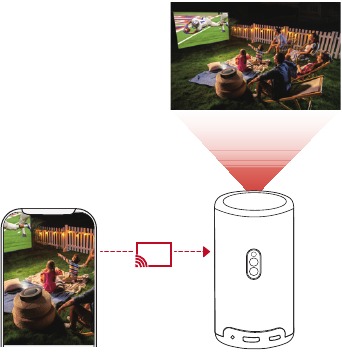
Cierto contenido no se puede transmitir en Nebula Capsule 3 Laser debido a restricciones de derechos de autor. Puede transmitir el contenido a través de la misma aplicación instalada en su proyector.
Transmitir pantalla del dispositivo
Puede transmitir la pantalla completa desde su dispositivo al proyector. Antes de eso, asegúrese de que Nebula Capsule 3 Laser y su dispositivo estén conectados a la misma red inalámbrica.
- Para dispositivos iOS:
- Acceda al Centro de control de su dispositivo y haga clic en
![]() .
. - Haga clic en "Nebula Capsule 3 Laser" en la lista de dispositivos. Para dispositivos Android:
- Acceda al Centro de control de su dispositivo y haga clic en
- Para dispositivos Android:
- Entre en la aplicación Google Home y seleccione "Nebula Capsule 3 Laser".
- Pulse
![]() en la página.
en la página.
- Servicios de transmisión:
- Entre en la aplicación del servicio de transmisión y pulse el icono de Airplay o
![]() .
. - Haga clic en el nombre de su dispositivo NEBULA en la lista de dispositivos: "Nebula Capsule 3 Laser".
- Entre en la aplicación del servicio de transmisión y pulse el icono de Airplay o
- Con la aplicación Nebula Cast:
- Conecte su dispositivo y el proyector a la misma red inalámbrica.
- Instale la aplicación Nebula Cast en su proyector.
- Abra la aplicación Nebula Cast y siga las instrucciones en pantalla para completar el proceso.
 .
. en la página.
 .
.Reproducción desde dispositivos de reproducción HDMI
El proyector se puede conectar a varios dispositivos de reproducción HDMI, como un decodificador de TV, un adaptador de TV, un reproductor de DVD, un decodificador (STB), una consola de juegos u otros dispositivos.
- Conecte el proyector a un dispositivo de reproducción HDMI con un cable HDMI (no incluido).
- Pulse
![]() para acceder al menú de ajustes, luego seleccione [Channels & Inputs] > [Input] > [HDMI].
para acceder al menú de ajustes, luego seleccione [Channels & Inputs] > [Input] > [HDMI].

 para acceder al menú de ajustes, luego seleccione [Channels & Inputs] > [Input] > [HDMI].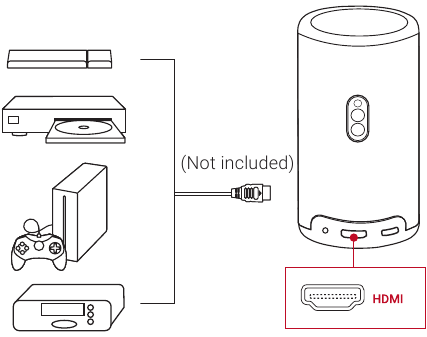
Reproducción desde una unidad USB
Con este proyector, puede disfrutar de música, vídeo e imágenes, o instalar aplicaciones que estén almacenadas en una unidad USB 2.0.
- Descargue la aplicación Nebula File Manager desde Google Play.
- Inserte una unidad USB-A (con el convertidor USB) o una unidad USB-C en el puerto USB.
- Seleccione música, vídeos o fotos de la unidad USB que desee reproducir y pulse
![]() .
. - Pulse
![]() para detener la reproducción.
para detener la reproducción.

 .
.
Reproducción a través de dispositivos de sonido externos
Este proyector también se puede conectar a dispositivos de salida de sonido externos, incluidos auriculares y altavoces; cuando se conecta a altavoces externos, el sistema de altavoces incorporado se desactiva.
- Use un cable de audio de 3,5 mm o un adaptador (no incluido) para conectar sus auriculares o altavoces externos.
- Conecte el otro extremo del cable al puerto AUX de este proyector.
- Escuchará el audio de sus auriculares o altavoces externos.

- Escuchará el audio de sus auriculares o altavoces externos.
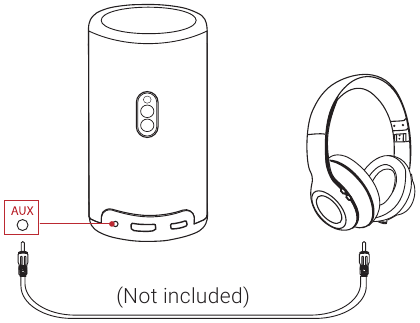
Antes de conectar los auriculares y ponérselos, baje el volumen para evitar dañar sus oídos.
Modo de altavoz Bluetooth
Puede utilizar este proyector como un altavoz Bluetooth independiente.
- Para cambiar al modo de altavoz Bluetooth, tiene dos opciones:
- Pulse
![]() en el proyector.
en el proyector. - En la página de inicio, seleccione
![]() >Settings > Display & Sound > Sound > Turn on the Bluetooth Speaker Mode.
>Settings > Display & Sound > Sound > Turn on the Bluetooth Speaker Mode.
- Pulse
- Active Bluetooth en su teléfono inteligente y seleccione Nebula Capsule 3 Laser para conectarse.

 en el proyector.
 >Settings > Display & Sound > Sound > Turn on the Bluetooth Speaker Mode.
Para salir del modo de altavoz Bluetooth, pulse  en el proyector o mantenga pulsado
  en el mando a distancia durante dos segundos.
Actualización del sistema
Para mejorar completamente su experiencia con este producto con las últimas funciones, se recomienda que actualice el sistema de vez en cuando.
Para actualizar el sistema, vaya a [Settings] > [System] > [About] > [System update].
Especificaciones
Las especificaciones están sujetas a cambios sin previo aviso.
| Entrada | 5V  3A o 3A o9V 3A o12V 3A o15V 3A o20V 2.25A |
| Consumo de energía | < 45W |
| Consumo de energía en espera | < 0.5W |
| Resolución | 1920 × 1080 |
| Resoluciones compatibles | 480p (60 Hz), 576p (50 Hz), 720p (30 Hz), 720p (50 Hz), 720p (60 Hz), 1080p (24 Hz), 1080p (30 Hz), 1080p (50 Hz), 1080p (60 Hz), 4K2K (23.976 Hz), 4K2K (25 Hz), 4K2K (30 Hz), 4K2K (50 Hz), 4K2K (60 Hz), 4096 (23.976 Hz), 4096 (25 Hz), 4096 (30 Hz), 4096 (50 Hz), 4096 (60 Hz) |
| Relación de contraste | 500:1 |
| Relación de aspecto | 16:9 |
| Tamaño de la pantalla | 40" a 120" |
| Relación de proyección | 1.2:1 |
| Distancia de proyección | 1.06~3.18 m / 3.48~10.43 ft |
| Fuente de luz | Láser |
| Enfoque | Automático |
| Corrección trapezoidal | Automática |
| Potencia de salida del altavoz | 8W |
| Ruido | <28dB |
| Wi-Fi | WiFi5 802.11a/b/g/n/ac, Doble frecuencia 2.4/5GHz |
| Versión de Bluetooth | 5.1 |
| Alcance de Bluetooth | 25 m / 82 ft |
| Formato USB | FAT, FAT32 |
| Temperatura de funcionamiento | Para Europa y Reino Unido, de 0 °C a 25 °C Para otros países y regiones, de 0 °C a 35 °C / 32 °F a 95 °F |
| Pilas del mando a distancia | AAA x 2 |
Resolución de problemas
- No se enciende
- Es posible que el proyector se haya quedado sin energía. Cargue el proyector durante 15-30 minutos y compruebe si la luz del botón de encendido se enciende.
- No se puede cargar
- Utilice el adaptador y el cable de carga incluidos para cargar el proyector.
- Pruebe con un adaptador diferente (de al menos 45 W) y un cable de carga USB-C.
- No se puede conectar a una red Wi-Fi
- Coloque el proyector a menos de 5 m del router y vuelva a conectarse.
- Configure el router a 2,4 GHz o 5 GHz y vuelva a intentarlo.
- Reinicie el proyector y el router y vuelva a intentarlo.
- Pruebe con una red Wi-Fi diferente o con la zona Wi-Fi de su teléfono.
- Imagen borrosa
- Mueva ligeramente el proyector o pulse
![Botón de enfoque automático]() en el mando a distancia para iniciar el enfoque automático.
en el mando a distancia para iniciar el enfoque automático. - Para ajustar manualmente el enfoque, vaya a [Settings] > [Projector] > [Focus Settings] > [Manual Focus Correction] y utilice
![Izquierda]() y
y ![Derecha]() en el mando a distancia.
en el mando a distancia. - Ajuste el ángulo y la dirección de proyección, así como la altura del proyector si es necesario.
- Mueva ligeramente el proyector o pulse
- Imagen distorsionada
- Actualice el firmware a la última versión a través de [Settings] > [System] > [About] > [System update].
- Vaya a [Settings] > [Projector] > [Image Correction] > [Perform Manual Keystone Correction].
- Mueva el proyector hacia la izquierda o hacia la derecha, o altere la inclinación si es necesario.
- Sin señal HDMI
- Utilice un cable HDMI diferente.
- Conecte el proyector a otro dispositivo de reproducción HDMI.
- Conecte el dispositivo de reproducción HDMI a su televisor a través de un cable HDMI para comprobar si el dispositivo o el cable funcionan mal.
- Ajuste la resolución/frecuencia de salida del dispositivo de reproducción HDMI para que sea la misma que la del proyector.
- Cómo reproducir vídeos sin Wi-Fi
- Descargue vídeos en una unidad USB en formato FAT32. Para conocer los siguientes pasos, consulte Reproducir desde una unidad USB.
 en el mando a distancia para iniciar el enfoque automático.
 y
y  en el mando a distancia.
Referencias


Descargar el manual
Aquí puede descargar la versión PDF completa del manual. Puede contener instrucciones de seguridad adicionales, información de garantía, reglas de la FCC, etc.
Descargar Manual de Nebula Capsule 3


