Manual de Apogee ONE
- 1 Descripción general
- 2 Empezando
- 3 Software Maestro
-
4
Funcionamiento
- 4.1 Uso del micrófono integrado de ONE
- 4.2 ¿A qué frecuencia de muestreo debo grabar?
- 4.3 ¿Puedo grabar mi sesión en el disco duro de arranque de mi Mac?
- 4.4 ¿Cómo se establece un nivel de grabación?
- 4.5 ¿Qué es la alimentación fantasma?
- 4.6 ¿Cómo se establece el control de entrada de los altavoces autoamplificados?
- 4.7 ¿Cómo se establece el búfer de E/S del software?
- 4.8 Mezcla de baja latencia de Maestro
- 4.9 Configuración del software
- 5 Especificaciones
- 6 Soporte adicional
- 7 Referencias
- 8 Descargar el manual
- 9 En otros idiomas
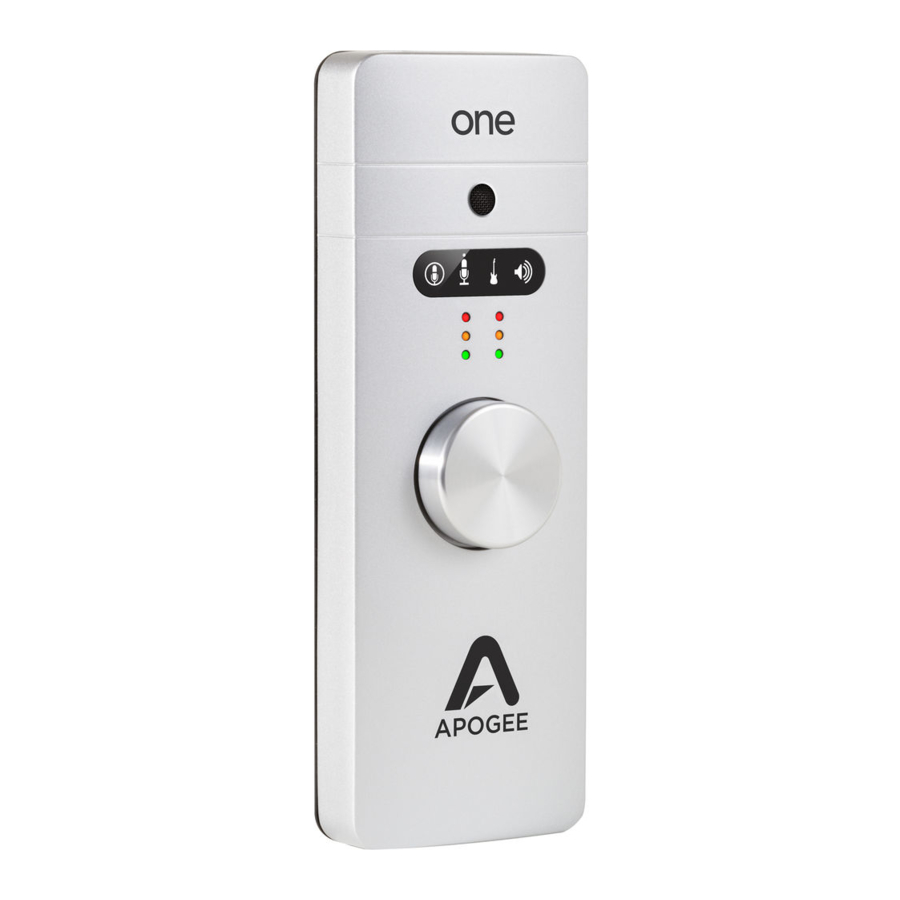
Descripción general
Introducción
Gracias por adquirir ONE. Esta guía del usuario describe cómo configurar ONE con tu dispositivo Mac o iOS, conectar auriculares para reproducir música y grabar tus propias creaciones con el micrófono integrado, un micrófono externo o un instrumento eléctrico.
ONE para Mac y ONE para iPad & Mac
La navaja suiza para la grabación personal y la producción de audio.
Apogee ONE es una interfaz de audio USB portátil todo en uno que te ofrece todo lo que necesitas para realizar grabaciones profesionales sobre la marcha. Conecta un micrófono, una guitarra o utiliza el excepcional micrófono omnidireccional integrado de ONE para capturar fácilmente tu música sin concesiones. ONE incluso te permite grabar simultáneamente con un micrófono (integrado o externo) y una guitarra. Utilizando la tecnología de conversión AD/DA y preamplificador de micrófono líder en la industria de Apogee, ONE produce música, podcasts y grabaciones de voz en off impecables, al tiempo que ofrece un sonido de calidad de estudio a tus auriculares para una mezcla de precisión o una escucha de alta fidelidad. Con un mando de control intuitivo y una compatibilidad perfecta con Mac OS X e iOS, ONE es fácil de usar para cualquiera y funciona muy bien con GarageBand, Logic Pro X, Pro Tools, Ableton o cualquier aplicación compatible con Core Audio. ONE está hecho para Mac e iOS, por lo que es compatible con los últimos dispositivos iOS que utilizan el kit de conexión iOS.
Contenido del paquete
Los siguientes elementos se incluyen en la caja de ONE para Mac:

- ONE para Mac (plateado)
- Cable de conexión con:
- 1 entrada de micrófono XLR
- 1 entrada de instrumento de 1/4"
- Clip para soporte de micrófono
- Cable USB
- Guía de inicio rápido
Los siguientes elementos se incluyen en la caja de ONE para iPad & Mac:

- ONE para iPad & Mac (negro)
- Cable de conexión con:
- 1 entrada de micrófono XLR
- 1 entrada de instrumento de 1/4"
- Clip para soporte de micrófono
- Cable USB
- Guía de inicio rápido
- PSU + adaptadores
- Cable Lightning
El software, el firmware y la guía del usuario de ONE solo están disponibles en línea.
Registra tu producto y descarga el instalador más reciente aquí:
www.apogeedigital.com/support
Recorrido por el panel de ONE

Micrófono integrado
La cápsula del micrófono integrado de ONE se encuentra en la parte superior del panel frontal. Cuando utilices el micrófono integrado, orienta la cápsula hacia la fuente de sonido que se está grabando.
Indicador de selección de entrada/salida
Estos indicadores muestran la entrada o salida seleccionada para el ajuste de nivel mediante el mando de control multifunción.
Medidores de nivel de entrada/salida
Estos medidores muestran el nivel de entrada cuando se selecciona cualquier entrada o el nivel de salida cuando se selecciona la salida para el ajuste de nivel mediante el mando de control.
Mando de control multifunción
El mando de control multifunción de ONE te permite cambiar fácilmente entre entradas y salidas, así como ajustar sus niveles.
Salida estéreo para auriculares/altavoces de 1/8"
La salida estéreo de 1/8" de ONE se puede conectar a auriculares o altavoces autoamplificados. Para conectar a altavoces autoamplificados, utiliza un cable adaptador con un conector estéreo de 1/8" en un extremo y el conector de acoplamiento adecuado para los altavoces autoamplificados en el otro extremo.
Entrada de micrófono/instrumento
Este puerto sirve para conectar el cable de conexión de ONE, que incluye un conector XLR hembra y un conector de 1/4" hembra.
USB
ONE utiliza un único conector USB para interactuar con dispositivos Mac e iOS. Para conectar a Mac, utiliza el cable suministrado que termina en un conector USB de tipo "A". Para conectar a un dispositivo iOS, utiliza el cable que termina en el conector Lightning.
Alimentación de CC
Cuando te conectes a un dispositivo iOS, conecta la fuente de alimentación de CC a ONE. Cuando te conectes a un Mac, ONE se alimenta fácilmente a través de cualquier puerto USB disponible y no es necesario conectar una fuente de alimentación de CC.
Alimentación externa
Cuando te conectes a un Mac, ambas versiones de ONE se alimentan fácilmente a través de cualquier puerto USB disponible; no es necesario conectar una fuente de alimentación de CC externa.
Cuando se conecta a iPad, iPod Touch o iPhone, se requiere alimentación externa. Estas son las opciones de alimentación de CC:
ONE para Mac (plateado)
- Conecta la fuente de alimentación de ONE para Mac (se vende por separado) para alimentar ONE para Mac y cargar el dispositivo iOS.
ONE para iPad & Mac (negro)
- Conecta la fuente de alimentación de ONE para iPad & Mac (incluida) para alimentar ONE para iPad & Mac y cargar el dispositivo iOS.
- Instala dos pilas AA (no incluidas) en el compartimento de las pilas de ONE para iPad & Mac como se muestra a la derecha. El dispositivo iOS funciona con su pila interna, mientras que ONE para iPad & Mac funciona con las pilas AA. Esto permite que todo el sistema sea completamente móvil.
Para instalar 2 pilas AA, utiliza una moneda o un destornillador para quitar la tapa del compartimento de las pilas de ONE para iPad & Mac. Orienta las 2 pilas como se muestra a continuación para que los terminales negativos (-) de las pilas se instalen contra los muelles del compartimento. Una vez instaladas las pilas, vuelve a colocar la tapa del compartimento.

Cuando alimentes ONE para iPad & Mac con dos pilas AA, es muy recomendable utilizar pilas recargables NiMH para obtener la mejor duración de la pila al grabar y reproducir audio. La duración aproximada de la pila se muestra a continuación para condiciones de carga mínimas y máximas cuando se utilizan pilas NiMH estándar y recargables.
| AA estándar | AA NiMH recargable | |
| Reproducción desde iTunes (carga mínima) | 2 horas, 40 minutos (Consulta la nota a continuación) | 3 horas, 40 minutos |
| Grabación - carga máxima | 30 minutos | 2 horas, 10 minutos |
Aproximadamente entre 5 y 10 minutos antes de que ONE para iPad & Mac se apague, los LED rojos de los medidores de nivel parpadearán para advertir de la inminente pérdida de energía en la mayoría de las condiciones. (consulta la nota 1 a continuación).
Después de cambiar las pilas, es necesario apagar y encender ONE para iPad & Mac extrayendo y volviendo a insertar el conector USB.
Nota
La condición de carga máxima es la siguiente: Entrada 1 configurada en micrófono externo de 48 V con una carga de alimentación fantasma de 10 mA, la entrada 2 acepta un tono de 1 kHz a -1 dBfs, salida configurada al máximo. La unidad está configurada a una frecuencia de muestreo de 96 kHz.
Empezando
Conexión a tu Mac
Requisitos del sistema
- Ordenador: Intel Mac de 1,5 GHz o más rápido
- Memoria: 2 GB de RAM como mínimo, 4 GB recomendados
- SO: 10.6.8 o superior
- Conexión y alimentación: cualquier puerto USB disponible en un Mac
- Alimentación por bus USB; alimentación de CC opcional
Instalar el software de ONE
- Conecta el puerto USB de ONE a un puerto USB de tu Mac utilizando el cable USB 2 suministrado.
- Ve a http://www.apogeedigital.com/downloads.php.
- Descarga el instalador de software más reciente de ONE para Mac o ONE para iPad & Mac.
- Una vez que hayas descargado el paquete, haz doble clic en el icono de Apogee para ejecutar el actualizador de firmware.
- Una vez que se haya completado la actualización del firmware, haz doble clic en el icono de la caja abierta para ejecutar el instalador del software.
- Deberás reiniciar el ordenador una vez finalizada la instalación.
Elegir ONE como E/S de sonido del Mac
Después de conectar ONE, instalar el software y reiniciar tu Mac, un cuadro de diálogo te pedirá que elijas la entrada y salida de sonido de ONE para Mac. Haz clic en Sí.

Conexión a auriculares o altavoces
Conecta los auriculares a la toma de salida de 1/8" del panel frontal de ONE.
Alternativamente, puedes conectar la salida de ONE a los altavoces utilizando un cable adaptador. El cable debe ir de una conexión estéreo de 1/8" (desde ONE) a dos conectores separados adecuados para tus altavoces (1/4", RCA, etc.).
Configuración de las entradas de ONE en Mac

Las dos entradas de ONE se pueden configurar de la siguiente manera:

- Micrófono interno (integrado) + instrumento de 1/4"
- Micrófono externo (XLR) + instrumento de 1/4"
- Micrófono externo de 48 V (XLR) + instrumento de 1/4"
Cuando utilices un micrófono XLR o un instrumento de 1/4", conéctalo al cable de conexión de ONE.
Abre el software Apogee Maestro (que se encuentra en la carpeta Aplicaciones de tu Mac) y selecciona la pestaña Entrada.

Selecciona la configuración de nivel analógico que corresponda a la fuente de micrófono que te gustaría grabar. Por ejemplo, si tienes un micrófono conectado a la conexión XLR del cable de conexión, selecciona Ext Mic (Micrófono externo) en el menú Nivel analógico del canal 1. Si deseas utilizar el micrófono integrado de ONE, selecciona Int Mic (Micrófono interno). La fuente del canal 2 es siempre la entrada de instrumento de 1/4".

Nota: Si estás utilizando un micrófono de condensador que requiere alimentación fantasma, selecciona Ext Mic 48V (Micrófono externo de 48 V). La alimentación fantasma se indica en la pantalla de ONE mediante un punto rojo encima del icono del micrófono.

Conexión a tu iPad
Requisitos del sistema
- Cualquier iPad, iPhone, iPod Touch equipado con un puerto Lightning
- Conexión: cable Lightning iOS de ONE (el cable iOS de 30 pines opcional se vende por separado)
- Versión de iOS: 6.0 o superior
- Se requiere una fuente de alimentación o dos pilas AA (solo el modelo negro)
Instalar Maestro desde App Store
Hay una aplicación Maestro independiente que solo se ejecuta en dispositivos iOS. Esto es necesario para el control de tu ONE cuando está conectado a un iPad, iPhone o iPod Touch. Aquí te mostramos cómo descargar e instalar esta versión especial de iOS de Maestro:
- Conecta ONE a tu iPad/iPhone utilizando el cable Lightning iOS.
- Conecta la fuente de alimentación externa a ONE o inserta 2 pilas AA (solo el modelo negro).
Nota: El iPad no se cargará cuando utilices la alimentación de la pila de ONE. - En el iPad/iPhone, abre Ajustes y elige General > Acerca de > ONE, luego elige "Buscar aplicación para accesorio".
![Sin descripción]()
La App Store se abrirá y navegará automáticamente a la aplicación Apogee Maestro.
![Sin descripción]()
- Una vez que hayas iniciado sesión en la App Store, haz clic en INSTALAR para descargar Apogee Maestro.
Nota: es posible grabar a través del micrófono integrado y reproducir audio sin instalar Maestro.


Conexión a auriculares o altavoces
Conecta los auriculares a la toma de salida de 1/8" del panel frontal de ONE.
Alternativamente, puedes conectar la salida de ONE a los altavoces utilizando un cable adaptador. El cable debe ir de una conexión estéreo de 1/8" (desde ONE) a dos conectores separados adecuados para tus altavoces (1/4", RCA, etc.).
Configuración de las entradas de ONE en iPad

Las entradas de ONE se pueden configurar de la siguiente manera:
- Micrófono interno (integrado) + instrumento de 1/4"
- Micrófono externo (XLR) + instrumento de 1/4"
- Micrófono externo de 48 V (XLR) + instrumento de 1/4"
Cuando utilices un micrófono XLR o un instrumento de 1/4", conéctalo al cable de conexión de ONE.
Abre la aplicación Apogee Maestro, elige ONE en el menú principal y selecciona la pestaña Entrada.

Selecciona la configuración de nivel analógico que corresponda a la fuente de entrada que te gustaría grabar. Por ejemplo, si tienes un micrófono conectado a la conexión XLR del cable de conexión, selecciona Ext Mic (Micrófono externo) en el menú Nivel analógico del canal 1. Si deseas utilizar el micrófono integrado de ONE, selecciona Int Mic (Micrófono interno). De forma predeterminada, la entrada de instrumento de 1/4" es la fuente seleccionada para el canal 2.

Nota: Si estás utilizando un micrófono de condensador que requiere alimentación fantasma, selecciona Ext Mic 48V (Micrófono externo de 48 V). La alimentación fantasma se indica en la pantalla de ONE mediante un punto rojo encima del icono del micrófono.

Ajuste de los niveles de entrada y salida
Nivel de entrada
Para cambiar el nivel de entrada de ONE (es decir, la ganancia del preamplificador de micrófonos e instrumentos):
- Pulsa el mando de control hasta que el icono del micrófono integrado, el micrófono externo o el instrumento se ilumine en la pantalla de ONE.

- Gira el mando de control hasta obtener el nivel de grabación deseado.
El mando de control funciona en paralelo con los controles de entrada de Maestro.


Nota: No oirás tu entrada hasta que actives la monitorización del software desde una aplicación de grabación o actives el mezclador de baja latencia en el panel de control Maestro de Apogee.
Nivel de salida
- Pulsa el mando de control hasta que el icono del altavoz se ilumine en la pantalla de ONE.

- Gira el mando de control hasta el nivel de escucha deseado.
El mando de control funciona en paralelo con cualquier control de salida de software.
![Sin descripción]()


Software Maestro
Apogee Maestro es la primera aplicación de control de interfaz de audio creada para Mac e iOS*. Con un diseño de ventana única y una interfaz de pestañas múltiples para un acceso rápido a todos los ajustes del dispositivo y del sistema.
Existen dos versiones de Maestro, cada una de las cuales proporciona un control total sobre la configuración de tu interfaz Apogee. Maestro para Mac es gratuito y se puede encontrar en el sitio web de Apogee, en la página de soporte técnico, y Maestro para iOS está disponible de forma gratuita en la App Store de Apple iOS.


* El Kit de conexión iOS (se vende por separado) es necesario con el ONE plateado para Mac para que funcione con un dispositivo iOS.
Maestro para Mac
Entrada

- Device Icon & ID Button - Un icono de dispositivo y un botón de ID se colocan adyacentes a cada fila de parámetros para identificar la unidad de hardware a la que pertenece la fila. Al hacer clic en el botón ID, se iluminará el panel frontal de la unidad de hardware correspondiente. A cada unidad de hardware se le asigna un prefijo periférico (de la A a la Z, que se encuentra en la ventana de la pestaña Device Settings (Ajustes del dispositivo) de Maestro) que se muestra en el botón ID.
- Analog Level - Utiliza este menú emergente para seleccionar la fuente para la entrada 1: el micrófono incorporado (Int Mic), un micrófono externo conectado al conector XLR del cable de conexión (Ext Mic) o un micrófono externo que requiere alimentación phantom conectado al conector XLR (Ext Mic 48v).
- Input Gain - La ganancia de cada entrada se controla con estos mandos de software. El nivel de ganancia se indica en el cuadro de valor debajo del mando.
- Analog Input Meter - Este medidor muestra el nivel de la entrada analógica después de la conversión A/D.
- Group On/Off - Este botón agrupa el ajuste de ganancia de ambas entradas para que el mando multifunción de ONE o un mando de ganancia de software controle ambas ganancias de entrada simultáneamente. Si hay un desfase de ganancia entre las entradas cuando Group (Grupo) está ajustado en On (Activado), este desfase se conserva.
Salida

- Device Icon & ID Button - consulta la descripción de la pestaña Input (Entrada).
- Analog Output Meter - Este medidor muestra el nivel de la salida analógica antes de la conversión D/A, en el rango de -48 a 0 dBFS.
- Output Selection - Este menú emergente selecciona la fuente de salida que se envía a las salidas de los altavoces.
- Selecciona Out 1-2 para enviar las salidas de software directamente a la salida de hardware; cuando se selecciona este ajuste, el mezclador de baja latencia se elimina de la ruta de la señal.
- Selecciona Mixer para enviar la salida del mezclador de baja latencia a la salida de hardware.
- Output Level - Este mando controla el nivel de salida de los altavoces.
- Mute - Haz clic en este botón para silenciar la salida.
Mezclador

- Device Icon & ID Button - consulta la descripción de la pestaña Input (Entrada).
- Pan - Este mando giratorio desplaza la señal de entrada entre los lados izquierdo y derecho de la salida estéreo del mezclador de Maestro.
- Input Level Fader - Este control deslizante establece el nivel de la señal de entrada en la salida estéreo del mezclador de Maestro.
- Meter - Este medidor de gráfico de barras muestra el nivel de entrada pre-fader.
- Input Level Value Window - El valor del fader Input Level (Nivel de entrada) se muestra en esta ventana. Se pueden introducir directamente valores de fader entre 6 y -48.
- Solo - Este botón silencia todos los demás canales cuyos botones Solo no están activados.
- Mute - Este botón silencia el canal de entrada.
- Software Return Fader - Este canal de entrada estéreo proporciona control de nivel, medición y funciones de silencio/solo para la señal del software que proporciona la reproducción.
- Mixer Master (Output) - Este es el control de nivel y el medidor para la salida del mezclador.
- Mixer Channel Label - Cuadro de texto para etiquetar tus canales de entrada con nombres personalizados.
Ajustes del dispositivo

- Device Icon & ID Button - consulta la descripción de la pestaña Input (Entrada).
- Peripheral Prefix - Utiliza este menú emergente para asignar un prefijo de letra (de la A a la Z) a cada dispositivo periférico que se muestra en la barra lateral Devices (Dispositivos). El prefijo de letra se incluye en todas las representaciones gráficas del periférico, así como en las etiquetas de E/S en Maestro y en las aplicaciones compatibles con Core Audio.
Configuración del sistema - Barra de herramientas

System Setup
- Device Icon & ID Button - consulta la descripción de la pestaña Input (Entrada).
- Sample Rate - Este menú emergente selecciona la frecuencia de muestreo. En la mayoría de los casos, la frecuencia de muestreo la establece la aplicación de audio con la que se está comunicando ONE. Por ejemplo, cuando se utiliza ONE con GarageBand, la frecuencia de muestreo de ONE se establece automáticamente en 44,1 kHz para que coincida con la frecuencia de muestreo de la canción de GarageBand. Para aquellas aplicaciones de audio que no incluyen un ajuste de frecuencia de muestreo, como iTunes, la frecuencia de muestreo de ONE se puede establecer en Audio MIDI Setup o en la pestaña System Setup (Configuración del sistema) de Maestro.
- Peak Hold - Este menú emergente establece el tiempo que las indicaciones de pico se mantienen en los medidores de software y del panel frontal.
- Over Hold - Este menú emergente establece el tiempo que las indicaciones de sobreexcitación se mantienen en los medidores de software y del panel frontal.
Toolbar
- Clear Meters - este botón borra todas las indicaciones de pico y sobreexcitación mantenidas en todos los medidores de hardware y software.
- System Status - esta ventana muestra la frecuencia de muestreo, la fuente de reloj y el estado del sistema de ONE. Cuando se conectan varias interfaces Apogee, se muestra el estado del sistema de la interfaz seleccionada.
- Toolbar Monitor Controls - Estos controles ofrecen un acceso cómodo al control de volumen y al silencio de los altavoces/auriculares de ONE. Cuando se conectan varias interfaces Apogee, es posible elegir qué controles de la interfaz se muestran en el menú emergente de selección Monitor.
Menús de la barra de menús

About Apogee Maestro - Elige este elemento del menú para mostrar la información de la versión.
Preferences - Elige este elemento del menú para mostrar el panel Preferences (Preferencias) de Maestro. Marca Launch Maestro automatically (Iniciar Maestro automáticamente) cuando conectes un dispositivo para iniciar Maestro cuando se inicie el Mac. Marca Display Pop-ups (Mostrar ventanas emergentes) para mostrar los ajustes del codificador del panel superior.
Hide Apogee Maestro 2 - Elige este elemento del menú para ocultar la aplicación Maestro.
Hide Others - Elige este elemento del menú para ocultar todas las demás aplicaciones abiertas.
Show All - Si alguna aplicación abierta ha sido ocultada, elige este elemento del menú para mostrar todas las aplicaciones abiertas.
Quit Apogee Maestro 2 - Elige este elemento del menú para salir de Maestro.

Rescan - Elige este elemento del menú para reinicializar el enlace entre el software Maestro y el hardware Apogee conectado al Mac en el caso de que el hardware esté correctamente conectado y encendido, pero no se detecte en Maestro.

Minimize - Elige este elemento del menú para minimizar la ventana de Maestro en el Dock de OS X.
Zoom - Elige este elemento del menú para maximizar el tamaño de la ventana de Maestro.
Abre cualquiera de las pestañas actualmente activas escribiendo Comando + número.

Help - Elige este elemento del menú para abrir la ayuda de Maestro para cualquier dispositivo de hardware Apogee conectado a tu Mac.
Maestro para iOS
Menú principal

- Apogee Device - Selecciona el dispositivo en uso para acceder a las ventanas de la pestaña Maestro.
- Register Product - Registra el producto en la base de datos de Apogee para obtener un soporte de calidad.
- Knowledge Base - Portal de soporte con respuestas a preguntas frecuentes sobre los productos Apogee.
Pestaña Input (Entrada) en iOS

- Analog Level - Utiliza este menú emergente para seleccionar la fuente para la entrada 1: el micrófono incorporado (Int Mic), un micrófono externo conectado al conector XLR del cable de conexión (Ext Mic) o un micrófono externo que requiere alimentación phantom conectado al conector XLR (Ext Mic 48v).
- Input Gain - La ganancia de cada entrada se controla con estos mandos de software. El nivel de ganancia se indica en el cuadro de valor debajo del mando. Modifica la ganancia en 1 dB tocando los botones "-" o "+".
- Analog Input Meter - Este medidor muestra el nivel de la entrada analógica después de la conversión A/D.
- Group On/Off - Este botón agrupa el ajuste de ganancia de ambas entradas para que el mando multifunción de ONE o un único mando de ganancia de software controle ambas ganancias de entrada simultáneamente. Si hay un desfase de ganancia entre las entradas cuando Group (Grupo) está ajustado en On (Activado), este desfase se conserva.
Pestaña Output (Salida) en iOS

- Analog Output Meter - Este medidor muestra el nivel de la salida analógica antes de la conversión D/A, en el rango de -48 a 0 dBFS.
- Output Selection - Este menú emergente selecciona la fuente de salida que se envía a las salidas de los altavoces.
- Selecciona Out 1-2 para enviar las salidas de software directamente a la salida de hardware; cuando se selecciona este ajuste, el mezclador de baja latencia se elimina de la ruta de la señal.
- Selecciona Mixer para enviar la salida del mezclador de baja latencia a la salida de hardware.
- Output Level - Este mando controla el nivel de salida de los altavoces. Toca los botones "-" o "+" para cambiar el nivel de salida de los altavoces en 1 dB.
- Mute - Haz clic en este botón para silenciar la salida.
Pestaña Mixer (Mezclador) en iOS

- Pan - Este mando giratorio desplaza la señal de entrada entre los lados izquierdo y derecho de la salida estéreo del mezclador de Maestro.
- Input Level Fader - Este control deslizante establece el nivel de la señal de entrada en la salida estéreo del mezclador de Maestro.
- Meter - Este medidor de gráfico de barras muestra el nivel de entrada pre-fader.
- Input Level Value Window - El valor del fader Input Level (Nivel de entrada) se muestra en esta ventana. Se pueden introducir directamente valores de fader entre 6 y -48.
- Solo - Este botón silencia todos los demás canales cuyos botones Solo no están activados.
- Mute - Este botón silencia el canal de entrada.
- Software Return Fader - Este canal de entrada estéreo proporciona control de nivel, medición y funciones de silencio/solo para la señal del software que proporciona la reproducción.
- Mixer Master (Output) - Este es el control de nivel y el medidor para la salida del mezclador.
Pestaña Device Settings (Ajustes del dispositivo) en iOS

- Peak Hold - Este menú emergente establece el tiempo que las indicaciones de pico se mantienen en los medidores de software y del panel frontal. En Mac, este ajuste se encuentra en la pestaña System Setup (Configuración del sistema).
- Over Hold - Este menú emergente establece el tiempo que las indicaciones de sobreexcitación se mantienen en los medidores de software y del panel frontal. En Mac, este ajuste se encuentra en la pestaña System Setup (Configuración del sistema).
Funcionamiento
En esta sección encontrará respuestas a las preguntas que puedan surgir mientras graba con ONE en su Mac.
Uso del micrófono integrado de ONE
ONE incluye un micrófono integrado para aquellos casos en los que desee grabar de forma rápida y sencilla: para conservar una inspiración, capturar un ambiente o grabar una conversación. Una vez que haya seleccionado Int Mic como entrada activa de ONE en Maestro, aquí tiene algunos consejos para obtener un sonido excelente.
Ubicación: el micrófono integrado de ONE ha sido diseñado para proporcionar un sonido claro y preciso, incluso cuando está colocado sobre un escritorio y la fuente está fuera del eje (lo que significa que la fuente de sonido no está en ángulo recto con el panel superior de ONE). Al cambiar el ángulo de ONE con respecto a la fuente de sonido, es posible variar la cantidad de presencia en el sonido capturado. Para obtener el sonido más presente y directo, utilice el clip para soporte de micrófono incluido para montar ONE en un soporte de micrófono y coloque ONE aproximadamente a 30-45 cm de la fuente de sonido.
¿A qué frecuencia de muestreo debo grabar?
ONE ofrece una selección de cuatro frecuencias de muestreo: 44,1, 48, 88,2 y 96 kHz. Entonces, ¿cuál es la mejor frecuencia de muestreo para grabar su proyecto? Es una buena idea evitar las etapas innecesarias de conversión de frecuencia de muestreo, por lo que la respuesta está determinada por la frecuencia de muestreo de los medios en los que planea distribuir su grabación. Si el medio de distribución final es un CD, grabe a 44,1 kHz. Si el medio es vídeo o televisión, lo más habitual es que 48 kHz sea la mejor opción. ONE también funciona con una frecuencia de muestreo de 88,2-96 kHz, en el caso de que esté grabando en una sesión iniciada con estas frecuencias. Si forma parte de una cadena de producción más grande y no está seguro, pregunte a quien sea responsable de ensamblar el producto final; sin duda, agradecerá la previsión.
¿Puedo grabar mi sesión en el disco duro de arranque de mi Mac?
Es una "buena práctica" aceptada por la mayoría de los proveedores de software de audio que los archivos de audio se graben en un disco duro distinto del disco de arranque del Mac (es decir, el disco en el que está instalado el sistema operativo). Probablemente pueda grabar algunas pistas en el disco de arranque de su ordenador, pero para obtener el mejor rendimiento de su sistema de grabación ONE, grabe en un disco ATA/IDE, SATA o FireWire independiente cuya velocidad de giro sea de al menos 7200 RPM.
¿Cómo se establece un nivel de grabación?
Una vez que el micrófono o el instrumento están conectados, el software de audio está configurado y ha creado una nueva pista de grabación, ¿cómo se establece la ganancia de entrada para un nivel de grabación adecuado en el software de audio? No hay una respuesta sencilla, pero con algunas pautas y un poco de experiencia, encontrará el nivel de grabación perfecto para cualquier situación.
Al establecer el nivel de grabación, aquí hay algunas pautas que querrá tener en cuenta:
- Se deben evitar los excesos digitales (donde se encienden los indicadores Over de ONE).
- El nivel de grabación no debe ser tan bajo que el ruido subyacente se convierta en una parte importante de la señal total.
- Es mejor esforzarse por lograr cierta coherencia en el nivel de una pista grabada. En otras palabras, trate de no ajustar radicalmente el nivel de grabación de una toma a otra; agradecerá cierta coherencia cuando llegue el momento de mezclar.
Dadas estas pautas, es una mejor estrategia establecer sus niveles de grabación de manera bastante conservadora para evitar excesos inesperados. En los primeros días del audio digital de 16 bits, era importante establecer un nivel más alto para mantener el mayor rango dinámico, pero eso simplemente no es necesario con un sistema de 24 bits. En otras palabras, es mejor "subestimar" el nivel que sobrepasarlo y tener excesos digitales.
La cantidad exacta para subestimar la configuración de ganancia está determinada por la naturaleza del sonido que se está grabando. Como regla general, los instrumentos como el bajo y el órgano tienen un nivel más consistente que los instrumentos de percusión, como la pandereta, y pueden grabarse a un nivel más alto. Además, la habilidad y el estilo de interpretación del intérprete pueden dictar más o menos precaución al establecer los niveles. A medida que gane experiencia, podrá establecer con mayor precisión un buen nivel de grabación evitando los excesos digitales.
Cuando se utiliza el micrófono integrado de ONE, es inevitable que la manipulación del codificador del panel superior se escuche a través del micrófono. En este caso, utilice un panel de control de software para establecer la ganancia de entrada y el nivel de salida.
¿Qué es la alimentación fantasma?
La alimentación fantasma (también conocida como 48 V) es un voltaje de CC necesario para alimentar micrófonos de condensador como el Neumann U87 o el AKG 414. Si está conectando un micrófono de condensador a ONE, asegúrese de seleccionar Ext 48V Mic en el menú Input del control Maestro.
A través de un poco de truco electrónico, la alimentación fantasma se suministra al micrófono a través del mismo cable que se utiliza para transmitir la señal de audio desde el micrófono. Hay algunas precauciones que debe tomar al usar la alimentación fantasma: no conecte un micrófono de cinta cuando la alimentación fantasma esté encendida y silencie los auriculares o los altavoces antes de activar o desactivar 48 V.
¿Cómo se establece el control de entrada de los altavoces autoamplificados?
La mayoría de los altavoces autoamplificados ofrecen un control de volumen de entrada, a menudo etiquetado como sensibilidad de entrada. En lugar de describir un método demasiado complicado para establecer este control, la forma más sencilla de determinar la configuración correcta es observar dónde suele establecer el nivel de salida de ONE. Si rara vez gira la salida más allá de un nivel de salida muy bajo (por ejemplo, -35 dB), disminuya la sensibilidad de entrada en el altavoz.
Si, por otro lado, se encuentra configurando ONE para una salida completa y los altavoces no son lo suficientemente fuertes, aumente la sensibilidad de entrada. Idealmente, la salida de ONE debería estar a 0 dB cuando esté escuchando al volumen máximo absoluto deseado.
¿Cómo se establece el búfer de E/S del software?
La configuración del búfer de E/S que se encuentra en la mayoría de los programas de audio es una de las configuraciones más importantes, pero a menudo ignoradas, en un sistema de grabación basado en Mac.
Al elegir una configuración de búfer, se debe llegar a un acuerdo entre la latencia a través de la aplicación y la cantidad de energía del procesador de la computadora accesible para la aplicación. Una configuración de búfer más baja resulta en una latencia más baja pero menos potencia de procesamiento disponible. Si la aplicación no puede acceder a suficiente potencia de procesamiento, pueden producirse sobrecargas del procesador, lo que provoca clics y pops audibles o mensajes de error que interrumpen la reproducción y la grabación.
Una configuración de búfer más alta, por otro lado, resulta en una mayor cantidad de potencia de procesamiento accesible (es decir, menos posibilidades de sobrecargas) pero aumenta la latencia. Determinar la mejor configuración requiere algunas pruebas y errores para encontrar el mejor compromiso.
Tenga en cuenta que a medida que se agregan pistas y complementos a una sesión de software, los requisitos del procesador aumentan. Por lo tanto, la configuración del búfer que funciona durante las primeras etapas de una sesión podría provocar sobrecargas del procesador durante las etapas posteriores. La mejor estrategia es establecer el búfer en una configuración más baja durante la grabación y aceptar ciertas limitaciones en el uso de complementos, y luego aumentar el búfer durante la mezcla para utilizar la potencia total del procesador de la computadora cuando la latencia no es un problema. Con la potencia de procesamiento de los Mac actuales, es posible que el ajuste del búfer no sea necesario, y puede dejarlo en una configuración para baja latencia y aún así acceder a una cantidad suficiente de potencia de procesamiento al agregar pistas y complementos. Si encuentra clics, pops o errores de software, no dude en experimentar con la configuración del búfer.
Mezcla de baja latencia de Maestro
Al grabar, si observa un retraso entre el momento en que toca o canta una nota y cuando la escucha en sus auriculares, está experimentando latencia. Con el mezclador de baja latencia de Maestro, puede configurar una ruta de señal para escucharse a sí mismo con una latencia mínima. Estas instrucciones son para un Mac, pero se pueden realizar en un iPad, iPhone o iPod Touch utilizando configuraciones similares.
Cómo configurar una sesión utilizando el mezclador de baja latencia
- En su software de audio, desactive la monitorización de software.
- En GarageBand, esto se hace haciendo clic en el botón Monitoring (Monitorización) en la pista (si no se muestra, elija Track (Pista) > Show Monitoring for Real Instrument Tracks (Mostrar monitorización para pistas de instrumentos reales) en la barra de menú de GarageBand).
- En la barra de menú de Logic, elija Logic Pro > Preferences (Preferencias) > Audio y desmarque la casilla de verificación Software Monitoring (Monitorización de software).
- En su software de audio, configure una mezcla de todas las pistas de reproducción y enrute la mezcla a Out 1-2. Se sugiere configurar el fader maestro del software de audio a 0 dB.

- En la ventana de la pestaña Output (Salida) de Maestro, configure Output Selection (Selección de salida) en Mixer. Esto envía la salida del mezclador de baja latencia de Maestro a la salida de ONE, en lugar de enviar la salida de su software de audio directamente a la salida de ONE.
- En la ventana de la pestaña Mixer (Mezclador) de Maestro, configure los faders Input (Entrada), Software Return (Retorno de software) y Mixer Master (Mezclador maestro) en 0. La salida de su software de audio ahora debería mostrarse en los medidores Software Return (Retorno de software) y ser audible en la salida de ONE.
- Después de configurar las entradas de ONE, la señal de entrada debería mostrarse en los medidores Mixer Input (Entrada del mezclador) y ser audible en la salida de ONE.
- Utilice los faders Input (Entrada) y Software Return (Retorno de software) del mezclador para establecer un equilibrio entre las señales de entrada y reproducción. Si ha encontrado un buen equilibrio, pero los indicadores Over (Sobrecarga) del mezclador maestro se encienden, reduzca el fader Mixer Master (Mezclador maestro).

Al grabar con la mayoría de las aplicaciones de audio digital basadas en ordenador, el retardo entre la entrada y la salida del sistema de grabación suele perturbar la sincronización de los músicos que actúan. Este retardo, conocido como latencia, significa que el músico escucha las notas tocadas unos milisegundos después de haberlas tocado realmente. Como sabe cualquiera que haya hablado por teléfono con eco, los retrasos relativamente cortos pueden confundir la sincronización de cualquier conversación, hablada o musical.
Para ilustrar el efecto de la latencia, la Figura A representa la ruta de señal típica de una sesión de sobregrabación vocal. Un vocalista canta en un micrófono, que se enruta a un convertidor analógico a digital, luego a la aplicación de software de audio para la grabación. En la aplicación de software, la señal en vivo del vocalista se mezcla con la reproducción de las pistas grabadas previamente, se enruta a un convertidor digital a analógico y, finalmente, a los auriculares del vocalista. Se acumula un ligero retardo en cada etapa de conversión, mientras que se produce una cantidad mucho mayor de retardo a través de la aplicación de software, lo que resulta en que el vocalista escuche su interpretación en los auriculares con un retardo de varios milisegundos.

Al enrutar la entrada de hardware directamente a la salida de hardware y mezclar la reproducción como se muestra en la Figura B, es posible proporcionar al vocalista una señal de monitorización de auriculares con un retardo mucho más corto. Primero, la señal que se está grabando (en este caso, un micrófono vocal) se divide justo después de la etapa A/D y se enruta tanto a la aplicación de software para la grabación como directamente de vuelta a las salidas de hardware sin pasar por el software que induce la latencia. Esto crea una ruta de baja latencia desde el micrófono hasta los auriculares. A continuación, una mezcla estéreo de las pistas de reproducción se enruta al mezclador de baja latencia y se combina con las entradas de hardware. Esto permite al intérprete escucharse a sí mismo mientras escucha las pistas de reproducción sin un retardo confuso para grabar cómodamente las sobregrabaciones.

Tenga en cuenta que el mezclador de la aplicación de software se utiliza para configurar una mezcla estéreo de las pistas de reproducción, mientras que el mezclador de baja latencia se utiliza para configurar el equilibrio entre la mezcla de reproducción estéreo y las entradas de hardware.
Configuración del software
Mac OS: Uso de ONE con Logic
- En la barra de menú de Logic Pro, elige Preferencias > Audio. En la ventana Preferencias, haz clic en la pestaña Dispositivos y, a continuación, haz clic en la pestaña Audio.
- En el panel Core Audio, establece Dispositivo de salida y Dispositivo de entrada en ONE.
- Establece el Tamaño del búfer de E/S en 64.
- Haz clic en Aplicar cambios en la parte inferior de la ventana Preferencias.

- Elige Archivo > Nuevo, luego haz clic en Proyecto vacío y haz clic en Elegir.

- Haz clic en Grabar usando un micrófono o entrada de línea; Para grabar un solo micrófono o instrumento
Establece Entrada en Input 1;
Establece Salida en Output 1-2;
Haz clic en "I want to hear my instrument as I play and record" (Quiero escuchar mi instrumento mientras toco y grabo)
Establece el Número de pistas a crear en 1 - Haz clic en Crear.

- En el control de transporte de Logic, haz clic en Grabar para comenzar a grabar con ONE.


Mac OS: Uso de ONE con Avid Pro Tools (9 o superior)
- En la barra de menú de Pro Tools, elige Configuración > Motor de reproducción.

- Establece Motor de reproducción en ONE.

- Establece el Tamaño del búfer H/W en 64.

- Haz clic en OK.
- Cuando aparezca el diálogo "Selecting this playback engine..." (Seleccionando este motor de reproducción...), haz clic en Sí.


Mac OS: Uso de ONE con Ableton Live

- Elige Live > Preferencias.
Haz clic en la pestaña Audio. - Selecciona CoreAudio en el menú Tipo de controlador.
- Selecciona ONE en los menús Dispositivo de entrada de audio y Dispositivo de salida de audio.
- Establece Tamaño del búfer en 128.
- Cierra la ventana Preferencias después de realizar los ajustes.
Mac OS: Uso de ONE con GarageBand
- Haz doble clic en el icono de GarageBand para abrir la aplicación.
- Resalta Nuevo proyecto, luego selecciona Proyecto vacío para crear una pista de grabación de audio sin efectos.
- Haz clic en "Choose" (Elegir)

- Selecciona "Record using a microphone or line input." (Grabar usando un micrófono o entrada de línea).
- Selecciona "Input" (Entrada) 1
- Haz clic en "I want to hear my instrument as I play and record." (Quiero escuchar mi instrumento mientras toco y grabo).
- Haz clic en Crear

- Selecciona GarageBand > Preferencias
- Selecciona "ONE" como Dispositivo de salida y Dispositivo de entrada

![]()
Si activas la entrada mientras tus altavoces están encendidos, ¡podrías experimentar retroalimentación! - Selecciona Pista Audio 1
- Haz clic en el botón Grabar en los Controles de transporte


Mac OS: Uso de ONE con Cubase/Nuendo
- En la barra de menú de Cubase, elige Dispositivos > Configuración de dispositivos.
![]()
- En la columna Dispositivos, haz clic en Sistema de audio VST.
- Selecciona ONE en el menú emergente Controlador ASIO.
- En la columna Dispositivos, haz clic en ONE.
![]()
- En la columna Mostrar como, personaliza las etiquetas de E/S a tu preferencia.
- Si aparece "Inactive" (Inactivo) en la columna Estado para cualquier E/S, procede al paso 11.
- En la ventana Configuración de dispositivos de Cubase, haz clic en Panel de control.
- Establece Tamaño del búfer en 64.
![]()
- Desmarca la casilla Establecer atenuación del dispositivo en 0 dB.
- Haz clic en Cerrar.
- Elige Dispositivos > Conexiones VST.
- Haz clic en la pestaña Entradas.
![]()
- Haz clic en Añadir bus.
- En la ventana Añadir bus de entrada, establece Configuración en Estéreo y haz clic en Añadir bus.
- Haz clic en la pestaña Salidas.
![]()
- Haz clic en Añadir bus.
- En la ventana Añadir bus de salida, establece Configuración en Estéreo y haz clic en Añadir bus.


Especificaciones
| Características | ONE |
| Conectividad informática | USB 2.0 High Speed |
| Rendimiento de latencia de ida y vuelta | Búfer de 32 a 96 kHz = 4,4 ms
Búfer de 64 a 44,1 kHz = 7,0 ms |
| Alimentación | Alimentación por bus USB, fuente de alimentación de CC opcional (se vende por separado) |
| Resolución de bits/frecuencia de muestreo | 24 bits/44,1-96 kHz |
| Canales de entrada | 2 entradas analógicas |
| Canales de salida | Salida de auriculares estéreo |
| Preamplificadores de micrófono | 2 |
| Ganancia del preamplificador de micrófono | Hasta 62 dB |
| Medición | Segmentos LED |
| Alimentación phantom |  |
| Entradas de grupo |  |
| Silenciar salidas | |
| Compatible con Core Audio | |
Soporte adicional
Para obtener más información:
- Base de conocimientos y preguntas frecuentes de Apogee
- Registro de productos Apogee
- Cómo ponerse en contacto con el soporte técnico de Apogee
Visita: http://www.apogeedigital.com/support/
www.apogeedigital.com
Referencias
![www.apogeedigital.com]() Apogee Electronics | Interfaces de audio profesionales y plugins
Apogee Electronics | Interfaces de audio profesionales y plugins![www.apogeedigital.com]() Base de conocimientos
Base de conocimientos![www.apple.com]() App Store - Apple
App Store - Apple


Descargar el manual
Aquí puede descargar la versión PDF completa del manual. Puede contener instrucciones de seguridad adicionales, información de garantía, reglas de la FCC, etc.
Descargar Manual de Apogee ONE