Manual de WiMiUS W2
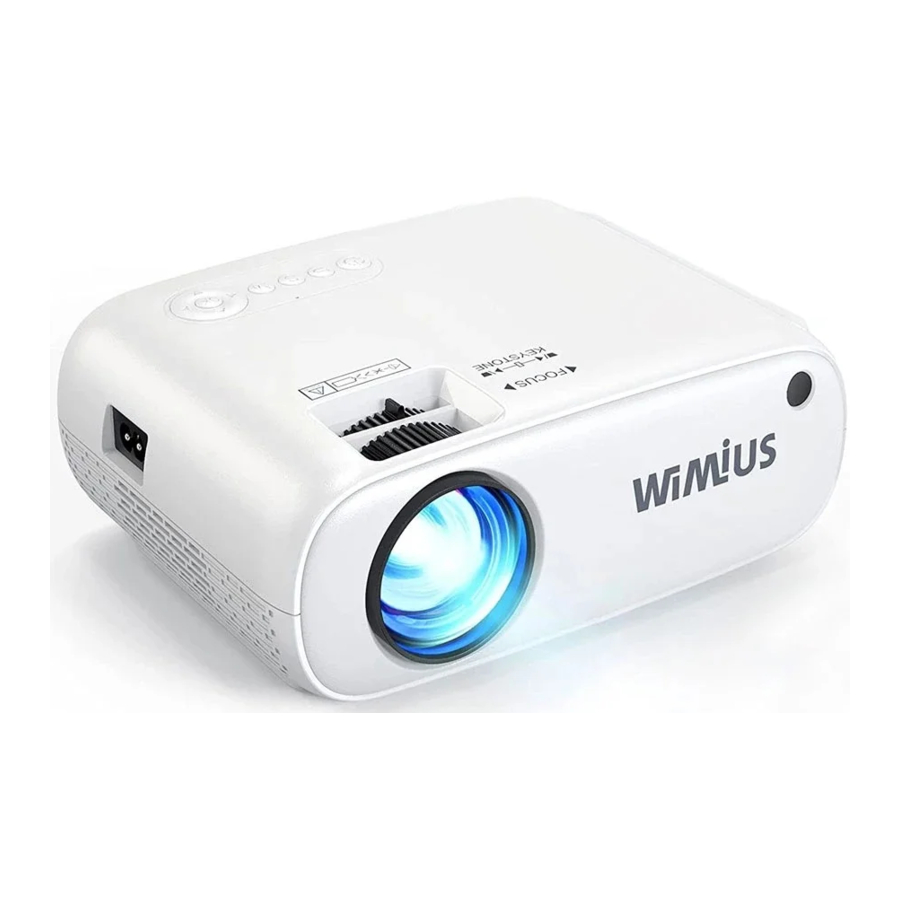
Diagrama estructural
Lista de paquetes

Especificaciones del producto
| N.º de modelo: W2 | |||
| Tecnología de pantalla | LCD | Fuente de luz | LED |
| Resolución | Nativa 1280x720 | Enfoque | Manual |
| Tipo de instalación | Frontal/Trasera/Techo | Relación de aspecto | 16:9/4:3/Auto |
| Tamaño del producto | 222*172*90mm | Peso del producto | 1kg |
| Interfaz de entrada | HDMI/USB/AV | Interfaz de salida | Salida de audio |
Archivos multimedia compatibles
| Archivos | Compatibilidad |
| Formato de audio | AAC/MP2/MP3/PCM/FLAC/WMA |
| Formato de vídeo | AVI/.MP4/.MKV/.FLV/.MOV/.3GP/.MPEG1/.MPEG2/H 264/.XVlD |
| Formato de imagen | .jpg /.png /.bmp/.jpeg |
Si reproduce los archivos anteriores y sigue sin funcionar correctamente, no dude en ponerse en contacto con nosotros a través de support02@wimius.com
Descripción general del producto


- Conector para auriculares de 3,5 mm (se utiliza para conectar el altavoz externo)
- Conector AV/terminal de entrada de vídeo: Pulse el botón S en el cuerpo principal y el botón Source (Fuente) en el mando a distancia, seleccione la función AV en la pantalla emergente y utilice el dispositivo de 3,5 mm para introducir vídeo y sonido.
- Ranura para tarjeta Micro SD: Seleccione la función multimedia en la pantalla de inicio. Admite tarjetas Micro SD de hasta 64 GB
- Conector HDMI
- Interfaz USB: Inserte una memoria USB, seleccione la función multimedia en la pantalla de inicio. Admite discos duros de hasta 1 TB.
- Conector VGA
- Puerto de escape: No bloquee el puerto de succión y el puerto de escape de la máquina. Si el puerto de succión y el puerto de escape están bloqueados, es fácil que funcione mal
Mando a distancia

Nota:
- Instale 2 pilas AAA en el mando a distancia antes de usarlo. No combine pilas nuevas con pilas viejas en el mando a distancia, ya que puede provocar un fallo de funcionamiento debido a una fuente de alimentación insuficiente.
- Cuando utilice el mando a distancia, asegúrese de que el transmisor de señal del mando a distancia apunta al receptor de señal infrarroja del.
- Cuando no vaya a utilizar el mando a distancia durante un periodo prolongado. Saque las pilas para evitar fugas.
Instalación
Método de instalación
El proyector se puede colgar en el techo con un marco de suspensión especial y se puede colocar en el escritorio estable para proyectar la imagen según el entorno operativo y los requisitos. Además, el proyector se puede instalar con los siguientes métodos
Nota: Mantenga el proyector a una altura en la que su lente sea simétrica axialmente con respecto a la pantalla. Si no es posible, utilice el anillo de corrección trapezoidal para ajustar la imagen.

Tabla de tamaños de proyección
Si no sabe cómo adquirir los accesorios adecuados, póngase en contacto con nosotros en: support02@wimius.com.
| Relación de aspecto | 16:9 |
| Distancia (m) | Tamaño de la imagen (pulgadas) |
| 1,55 | 50" |
| 2,17 | 70" |
| 3,00 | 100" |
| 3,72 | 120" |
| 5,50 | 200" |
| ... | ... |
Distancia de proyección recomendada: 2,4-3 m.
El tamaño de la imagen depende de la distancia entre el proyector y la pantalla. Puede haber una desviación del 3% entre los datos enumerados anteriormente. Los diferentes ajustes provocan diferentes distancias.
Instalación del dispositivo

Mantenga el proyector vertical con la pantalla del proyector y manténgalo en el mismo nivel o fíjelo a un soporte colgante.
- Soporte de trípode: Hay un orificio en la parte inferior del proyector, ¡es perfecto para fijarlo en un soporte de trípode! (Tamaño del tornillo M6*8 mm).
![]()
- Montaje en el techo: Fijado por el orificio del tornillo inferior (tamaño del tornillo M6*8 mm).
![]()


NOTA: El soporte colgante es un accesorio que no se suministra

| A | Tornillo de ajuste de altura | Ajuste la altura o el proyector |
| B | Cubierta inferior extraíble | Limpie el polvo si tiene una mancha negra |
| C | Almohadillas de goma | Posición estable y protección inferior |
| D | Orificio para tornillos | Trípode/Montaje en el techo (M6x8mm) |
NOTA: El soporte colgante es un accesorio que no se suministra
¿Cómo limpiar la "mancha negra"?

Abra la cubierta de la boca de desempolvado con un destornillador.

Método 1: Esfuércese por agitar el cuerpo del proyector.

Método 2: Utilice el viento frío para soplar la boca de desempolvado
NOTA: Póngase en contacto con nuestro correo electrónico support02@wimius.com para obtener un vídeo si necesita instrucciones detalladas.
Encendido/Apagado
- Primero conecte el cable de alimentación al proyector y, a continuación, conecte el cable de alimentación a la toma de corriente antes de encenderlo.
- Una vez que el proyector esté enchufado, estará en modo de espera
- Si no lo utiliza durante mucho tiempo o se produce un trueno y un rayo, desenchufe el cable de alimentación.
Encendido: Pulse el botón de encendido del mando a distancia una vez para encender el proyector.
Apagado: Pulse de nuevo el botón de encendido del mando a distancia para apagar el proyector.
Corrección trapezoidal y enfoque
Para obtener las imágenes más nítidas: En primer lugar, utilice el mando a distancia para ajustar la corrección trapezoidal para que la imagen sea rectangular, y luego gire lentamente la lente de enfoque para que la imagen sea nítida.
Nota: Mantenga el proyector vertical con la pantalla del proyector y manténgalo en el mismo nivel.

- Corrección trapezoidal
- El proyector solo tiene corrección trapezoidal vertical y no tiene corrección horizontal. Asegúrese de que su proyector esté nivelado con la pantalla
- Ajuste el anillo del dial trapezoidal "2" hasta que la imagen se muestre rectangularmente.
Nota: La imagen proyectada puede ser borrosa o difícil de ver, esto se debe a la falta de ajuste del enfoque con la lente, por favor siga los procesos a continuación para ajustar el enfoque.

- Enfoque
Gire lentamente el anillo de enfoque. Al mismo tiempo, compruebe cuidadosamente el punto de resolución. El mejor punto de enfoque para la lente sería aquel en el que la imagen sea más clara.
Nota: Si sigue siendo borroso, intente ajustar la distancia del proyector


Ajuste del dispositivo
Seleccione Modo de proyección para obtener una imagen frontal y ascendente: HOME > Setup > Projection(10) (INICIO > Configuración > Proyección [10])
Pulse la tecla de flecha para seleccionar y pulse "OK" (OK) para confirmar
- Escritorio frontal
- Escritorio trasero
- Techo frontal
- Techo trasero
Fuente de señal, multimedia y zoom

- Cuando se conecta con un lector USB: haga clic en "Movie" (Película) para reproducir archivos de formato de vídeo, haga clic en "Music" (Música) para reproducir archivos de formato de audio, haga clic en "Photo" (Foto) para reproducir archivos de formato de imagen, haga clic en "TEXT" (TEXTO) para reproducir archivos de formato txt. (Este proyector no puede reproducir PPT mediante un lector USB)
- Zoom digital: (Zoom al 50% por paso)
Fácil de reducir el tamaño de la pantalla: Interfaz del menú predeterminado Setting (Configuración) - Picture Menu (Menú de imagen) - Reduce Display Size (Reducir tamaño de pantalla) - Ajuste el tamaño de la pantalla según sus necesidades.
NOTA: El tamaño de la interfaz predeterminado no cambiará cuando utilice la "Zoom function" (Función de zoom), puede encontrar el cambio cuando utilice la función "Screen Mirroring" (Duplicación de pantalla)
Conexión inalámbrica
Consejos útiles:
- La fluidez de la duplicación de pantalla con conexión inalámbrica se verá afectada por el entorno de red. Se recomienda un ancho de banda de 100 Mbit o más cuando se utiliza la duplicación de pantalla.
- Asegúrese de que su dispositivo móvil esté cerca del proyector cuando utilice la conexión inalámbrica. Se recomienda una distancia de 1 metro.
- Es posible que algunos dispositivos móviles no admitan la duplicación de pantalla debido a la compatibilidad.
- Si tiene alguna pregunta, no dude en ponerse en contacto con el servicio de asistencia de WiMiUS support02@wimius.com.
- Cómo volver a la interfaz predeterminada: haga clic en "Source Key" (Tecla de fuente) - DMP
Proyección de duplicación inalámbrica
Sincronice sus dispositivos móviles con el proyector. (iPhone/teléfono Android/iPad/tabletas Android)
NOTA:
- Adecuado para: El dispositivo IOS requiere IOS 7 y superior, el dispositivo Android, el sistema requiere Android 4.2 y superior.
- Debido a los derechos de autor de HDCP, todos los proyectores LCD no admiten vídeos protegidos al realizar la "Mirroring" (Duplicación) con teléfonos inteligentes, como "Netflix y Hulu". Puede reproducir la aplicación de Netflix o Prime Video directamente cuando esté conectado con un ordenador portátil, Macbook, fire tv stick y el otro TV box.
Duplicación inalámbrica con dispositivos Android
(Para teléfono Android/tabletas Android)

NOTA:
- No es necesario conectar su red wifi doméstica con el proyector.
- Simplemente abra la tecla de función "Mirroring" (Duplicación) en su dispositivo, luego busque el nombre wifi del proyector y conéctelo.

Fácil de duplicar la pantalla: introduzca "Screen Mirroring" (Duplicación de pantalla) - Haga clic en la función Screen Mirroring (Duplicación de pantalla) en su dispositivo - Busque la wifi del proyector y conéctelo
- Introduzca "Screen Mirroring" (Duplicación de pantalla) en su proyector.
- Abra la configuración "Screen Share" (Compartir pantalla) en su móvil/tableta Android, busque la wifi del proyector "WiMiUSW2" y haga clic para conectarlo.
- La duplicación de pantalla se ha realizado correctamente.
Consejos: Si hay una congelación o retraso durante la reproducción, puede reiniciar su dispositivo móvil. Porque el exceso de software que se ejecuta en el teléfono afectará a la fluidez de la proyección.
Duplicación inalámbrica con dispositivos iOS
(Para iOS iPhone/iPad)
NOTA:
- Introduzca "Screen Mirroring" (Duplicación de pantalla) en su proyector.
- Abra el "Wifi Setting" (Ajuste de wifi) en su dispositivo iOS, luego busque el nombre wifi del proyector y conéctelo.
- Busque la "Mirroring" (Duplicación) en su dispositivo iOS, haga clic en ella y busque el nombre wifi del proyector y conéctelo.

- Introduzca "Screen Mirroring" (Duplicación de pantalla) en su proyector.
- Abra la "Wifi setting" (Configuración de wifi) en su iPhone o iPad, busque la wifi del proyector "WiMiUSW2" y haga clic para conectarlo, la contraseña: 12345678.
- Abra la configuración "Screen Mirroring" (Duplicación de pantalla) en su iPhone o iPad, busque la wifi del proyector "WiMiUSW2" y haga clic para conectarlo.
- La duplicación de pantalla se ha realizado correctamente.
Consejos: Si hay una congelación o retraso durante la reproducción, puede cerrar las otras aplicaciones en su dispositivo IOS. Porque el exceso de software que se ejecuta en el teléfono afectará a la fluidez de la proyección.
Función Bluetooth
Consejos: El proyector W2 puede conectarse con auriculares Bluetooth, altavoces Bluetooth y Airpods, pero no con teclados Bluetooth o teléfonos Bluetooth.
Cómo conectar dispositivos Bluetooth
- En el menú "Sound Set" (Ajuste de sonido) y cambie el "Sound Mode" (Modo de sonido) a Bluetooth.
![]()
- El proyector buscará automáticamente los dispositivos Bluetooth disponibles.
- Cuando el nombre del dispositivo Bluetooth deseado aparezca en la lista de búsqueda, selecciónelo y pulse el botón "OK" para conectarlo.
![]()


Si tiene alguna pregunta, no dude en ponerse en contacto con WiMiUS a través de support02@wimius.com.
Consejos:
- La función Bluetooth tiene un requisito de distancia, por favor, mantenga la distancia en 8 pies.
- La función Bluetooth solo puede conectar un altavoz Bluetooth durante el uso.
- Si no puede encontrar el dispositivo Bluetooth, reinicie su dispositivo Bluetooth y vuelva a buscarlo. O puede ponerse en contacto con nuestro correo electrónico oficial para obtener ayuda.
Función del menú principal

- Seleccione "Setting" (Ajuste) en la primera pantalla de proyección.
- Seleccione la interfaz de ajuste, utilice la tecla "OK" para elegir el elemento deseado
Ajuste de imagen

| Ajustes de imagen | |
| Picture Mode (Modo de imagen) | Standard (Estándar)/ Mild (Suave)/ User (Usuario)/ Dynamic (Dinámico) |
| Color Temperature (Temperatura de color) | Medium (Medio)/ Warm (Cálido)/ Cool (Frío)/ User (Usuario) |
| Aspect Ratio (Relación de aspecto) | 16:9/4:3/Auto |
| Noise Reduction (Reducción de ruido) | Middle (Medio)/ Off (Apagado)/ Low (Bajo)/ High (Alto)/ Default (Predeterminado) |
| PC Setting (Ajuste de PC) | / |
| Reduce Display Size (Reducir el tamaño de la pantalla) | 50%-100% |
| Projection Direction (Dirección de proyección) | Front Desktop (Escritorio delantero)/ Rear Desktop (Escritorio trasero)/ Front Ceiling (Techo delantero)/ Rear Ceiling (Techo trasero) |
Ajuste de sonido

| Ajustes de sonido | |
| Sound Mode (Modo de sonido) | Standard (Estándar)/ Music (Música)/ Movies (Películas)/ Sport (Deporte)/ User (Usuario) |
| Balance | -50 - 50 |
| Surround Sound (Sonido envolvente) | On (Encendido)/ Off (Apagado) |
| Bluetooth | Off (Apagado)/On (Encendido)/Search (Buscar) |
Ajuste del sistema

| System Properties (Propiedades del sistema) | Properties Value (Valor de las propiedades) |
| OSD Language (Idioma OSD) | Multilingual (Multilingüe) |
| Restore Factory Default (Restaurar valores predeterminados de fábrica) | Press enter (Restaurar todos los ajustes a los valores iniciales) |
| Color Range (Gama de colores) | 0-255(Optional function) (Función opcional) |
| Software Update(USB) (Actualización de software (USB)) | Press enter (Utilice la conexión USB para proporcionar archivos de actualización) |
Cuando esté utilizando la función de duplicación, el ajuste no estará disponible temporalmente
Preguntas frecuentes
Los problemas comunes se pueden encontrar en la siguiente tabla, le sugerimos que lea el manual con atención la primera vez que lo use. Si hay alguna pregunta que no pueda resolver con este manual, póngase en contacto con nosotros.
| Questions (Preguntas) | Solutions (Soluciones) |
No se puede reproducir vídeo en la aplicación Netflix/Hulu | Esas APPs están limitadas con HDCP. Este modelo no admite esta función. Por lo tanto, no puede soportar estas APPs. |
La conexión Wi-Fi no es estable |
|
La luz indicadora está apagada cuando se enchufa a la fuente de alimentación |
|
| Pulse el botón de encendido del mando a distancia y el proyector no se enciende |
|
No hay imagen en la pantalla |
|
Imagen bien/sin sonido |
|
| Se apagará automáticamente después de encenderse durante un tiempo |
|
| ¿No se pueden encontrar dispositivos cuando se conectan con un disco duro o una unidad flash? |
|
No se pueden reproducir las películas |
|
Advertencias
- ¡Lámpara de alto brillo! Por favor, no mire directamente a la lámpara.
- Ajustar el contraste, el brillo y la distancia focal de acuerdo con las diferentes señales de entrada es la clave para que la imagen sea clara; de lo contrario, la imagen se verá borrosa;
- Hay alto voltaje dentro del proyector. Está prohibido abrir la cubierta y tocar las partes internas de la máquina.
Precauciones
- Limpieza
cuando limpie este proyector, por favor, tire del cable de alimentación. Use un paño húmedo para limpiar, no use ningún detergente que pueda dañar la unidad. - Accesorio
por favor, utilice nuestro accesorio recomendado. O dañará el proyector. - Entorno correcto
no coloque el proyector en un entorno húmedo, como un sótano húmedo o cerca de la piscina, etc. - Ventilación
la ventilación está equipada para que el proyector funcione de forma estable. No ponga nada alrededor de las rejillas de ventilación. O causará que el proyector se caliente. - Energía
por favor, asegúrese de que la energía está dentro del rango de energía requerido. - Trueno
para el día del trueno, por favor, desenchufe el cable de alimentación del proyector. - Reparación
debido al alto voltaje en el interior, por favor, no abra o trate de reparar el proyector por sí mismo. No desmonte el proyector sin autorización, de lo contrario cualquier garantía será inválida. Busque la ayuda de un agente autorizado o profesionales cualificados cuando sea necesario - Mantener alejado del dispositivo de calor
por favor, asegúrese de que el proyector está lejos de cualquier dispositivo de calor que dañará el proyector.
Contáctenos
Gracias por su compra del mini proyector de vídeo WiMiUS W2. Si tiene alguna pregunta durante su uso, no dude en ponerse en contacto con nosotros a continuación, para que podamos atenderle mejor.
support02@wimius.com (óptimo) http://www.wimius.com/support.html
Para obtener los vídeos de uso y mantenimiento, póngase en contacto con:
support02@wimius.com
Descargar el manual
Aquí puede descargar la versión PDF completa del manual. Puede contener instrucciones de seguridad adicionales, información de garantía, reglas de la FCC, etc.


