Manual de Sungrow WiNet-S
Contenido
Entorno de instalación

Instalación
- Para la comunicación a través de WLAN

- Para la comunicación a través de LAN

- Instale la aplicación iSoIarCIoud y consulte el manual de usuario


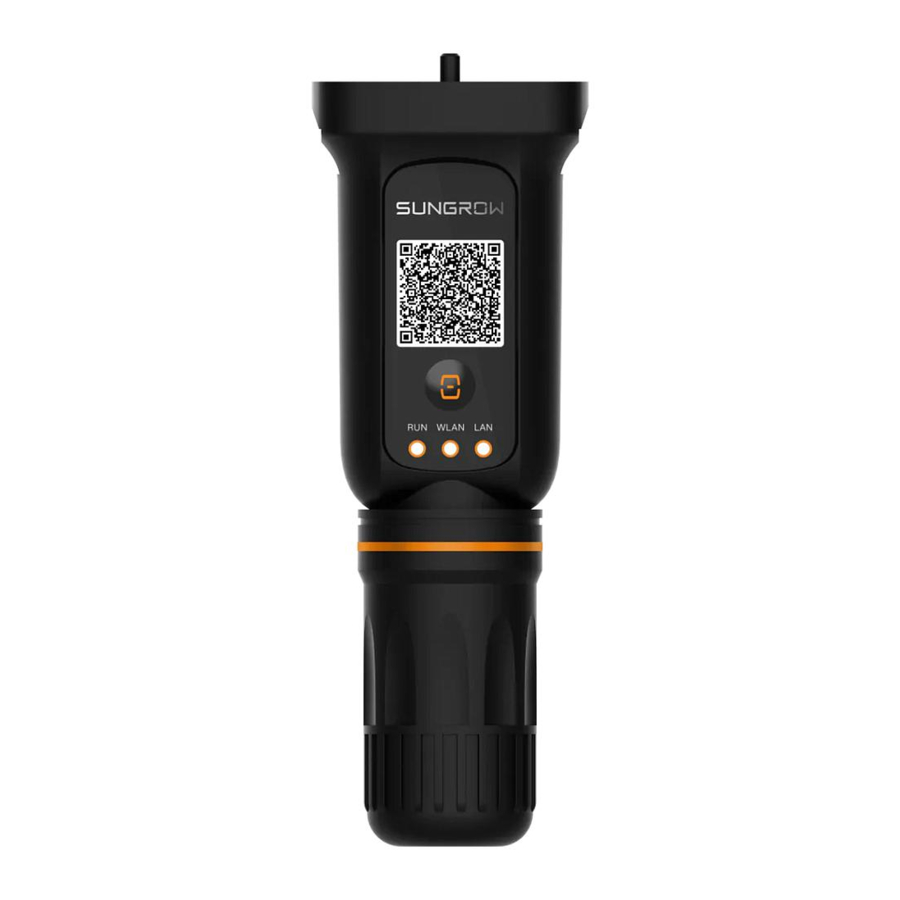
Indicadores y botón multifunción

- Descripción del indicador
Indicador Estado Descripción RUN Apagado No conectado a la fuente de alimentación externa Verde parpadeante Funcionamiento normal Rojo fijo Fallo del módulo WLAN Apagado Sin comunicación de datos Encendido WLAN conectado pero sin comunicación de datos Parpadeo lento Comunicación de datos Parpadeo rápido Modo EasyConnect (valor predeterminado de fábrica) LAN Apagado Sin comunicación de datos Verde fijo Ethernet conectado pero sin comunicación de datos. Verde fijo, rojo parpadeante Comunicación de datos - Descripción del botón multifunción
Operación Descripción Pulsar una vez Activar/desactivar el modo EasyConnect Pulsar 3 veces Activar el punto de acceso WLAN. De forma predeterminada, no requiere contraseña para acceder en un plazo de 30 minutos.
Solo activa el punto de acceso WLAN y no lo desactiva.Mantener pulsado durante 5 segundos Restaurar los valores predeterminados de fábrica
Conexión a iSolarCloud

- Conexión a iSoIarCIoud a través de LAN
Conecte el módulo al router doméstico con un cable de red. Compruebe si el router doméstico tiene asignada una IP estática. Si es así, configure la IP estática a través de la Web integrada. Para obtener instrucciones sobre cómo configurar, consulte la Web integrada. - Conexión a iSoIarCIoud a través de WLAN
- Configure EasyConnect para el módulo a través de la aplicación iSoIarCIoud.
- Configure la red para el módulo a través de la Web integrada.
- Configuración de red
- Configure la red a través de la aplicación iSoIarCIoud. Tanto la configuración general de la red como la configuración de EasyConnect se pueden realizar a través de WLAN. Para obtener instrucciones detalladas, consulte el capítulo "Creación de planta" en el Manual del usuario de la aplicación iSoIarCIaud. El Manual del usuario de la aplicación iSoIarCIoud se puede consultar escaneando el código QR en el capítulo "2 Instalación".
- Para configurar la red a través de la Web integrada, haga lo siguiente:
![]()
- Conecte su PC al punto de acceso WLAN llamado "SG-moduIe serial number".
- Introduzca 11.11.11.1 en la barra de direcciones del navegador. Introduzca el nombre de usuario "admin" y la contraseña predeterminada "pw8888" para iniciar sesión en la Web integrada.
- Haga clic en "System > Port Parameter > WLAN". Busque la red del router doméstico en la lista de modificaciones WLAN disponibles cercanas.
- Haga clic en la red del router doméstico e introduzca la contraseña para conectarse a ella.
- Cuando el icono
![]() en la esquina inferior izquierda se ilumina, la configuración de red se ha realizado correctamente.
en la esquina inferior izquierda se ilumina, la configuración de red se ha realizado correctamente.

 en la esquina inferior izquierda se ilumina, la configuración de red se ha realizado correctamente.
Parámetros de rendimiento
- Placa de características
![]()
Parámetro Descripción DC-Input ⎓: Corriente continua Carcasa Clasificación de resistencia al polvo y al agua
IP66; El producto es completamente resistente al polvo y puede soportar ondas de agua y chorros a presión, sin causar daños.Temperatura Rango de temperatura de funcionamiento ![]()
No deseche el módulo de comunicación junto con los residuos domésticos ![]()
Marca CE de conformidad ![]()
Consulte las instrucciones correspondientes - Potencia de transmisión inalámbrica
Modo TRP 802.11b ≤ 20dBm 802.11n HT20 ≤ 14dBm - Frecuencia de funcionamiento inalámbrica
Parámetro Valor Frecuencia de funcionamiento 2412 MHz ~ 2472 MHz


Resolución de problemas
Si el módulo no se puede conectar a iSoIarCIoud, solucione los problemas de la siguiente manera:
| N.º | Fallo | Medida correctiva |
| 1 | El indicador WLAN está apagado | Compruebe, a través de la aplicación iSolarCloud o la Web integrada, si el módulo está conectado al router doméstico. |
| 2 | El indicador WLAN parpadea rápidamente | Compruebe, a través de la aplicación iSolarCloud, si el módulo está conectado al router doméstico, |
| 3 | El indicador WLAN está encendido durante más de 1 minuto |
|
| 4 | El indicador LAN está apagado |
|
| 5 | El indicador LAN está encendido durante más de 1 minuto | Método 1:
Consulte la medida correctiva al n.º 3. |
Referencias
![www.apple.com]() App Store - Apple
App Store - Apple![play.google.com]() Google Play
Google Play![api.isolarcloud.com]() http://api.isolarcloud.com
http://api.isolarcloud.com![api.isolarcloud.com.hk]() http://api.isolarcloud.com.hk
http://api.isolarcloud.com.hk![api.isolarcloud.eu]() http://api.isolarcloud.eu
http://api.isolarcloud.euLeading Solar Inverter and Energy Storage Solutions Provider - Sungrow US


Descargar el manual
Aquí puede descargar la versión PDF completa del manual. Puede contener instrucciones de seguridad adicionales, información de garantía, reglas de la FCC, etc.
Descargar Manual de Sungrow WiNet-S