Manual de Philips MAGIC 5
- 1 Introducción
- 2 Símbolos utilizados
- 3 Guía de instalación
- 4 Visión general
- 5 Funciones de teléfono
-
6
Fax
- 6.1 Envío de un fax
- 6.2 Envío manual de un fax
- 6.3 Marcación directa entrante o selección de subdirección
- 6.4 Escuchar mientras se establece una conexión
- 6.5 Difusión
- 6.6 Transmisión de fax retrasada
- 6.7 Recepción de faxes
- 6.8 Recepción manual de fax
- 6.9 Sondeo de faxes
- 6.10 Uso de plantillas de fax
- 7 Copiadora
- 8 Diversión y juegos
-
9
Ajustes
- 9.1 Introducción de la fecha y la hora
- 9.2 Selección del idioma
- 9.3 Selección del país
- 9.4 Introducción de su número
- 9.5 Introducción de su nombre
- 9.6 Ajuste del contraste
- 9.7 Reducción de la velocidad de transmisión
- 9.8 Activación y desactivación del ajuste de página
- 9.9 Ajuste del tono de llamada
- 9.10 Ajuste del conmutador de fax
- 9.11 Impresión de listas y páginas de ayuda
- 9.12 Inicio de la instalación inicial
- 10 Líneas telefónicas y dispositivos adicionales
- 11 Servicio
-
12
Resolución de problemas
- 12.1 La hora y la fecha parpadean en la pantalla
- 12.2 Los faxes enviados son de mala calidad
- 12.3 El dispositivo produce líneas negras al enviar o imprimir
- 12.4 La copia está en blanco
- 12.5 La impresión se interrumpe
- 12.6 No hay impresión
- 12.7 Los documentos no se alimentan correctamente
- 12.8 Sin tono de marcación
- 12.9 Las transmisiones de fax se interrumpen constantemente
- 13 Datos técnicos
- 14 Información general de seguridad
- 15 Información al cliente
- 16 Referencias
- 17 Descargar el manual
- 18 En otros idiomas
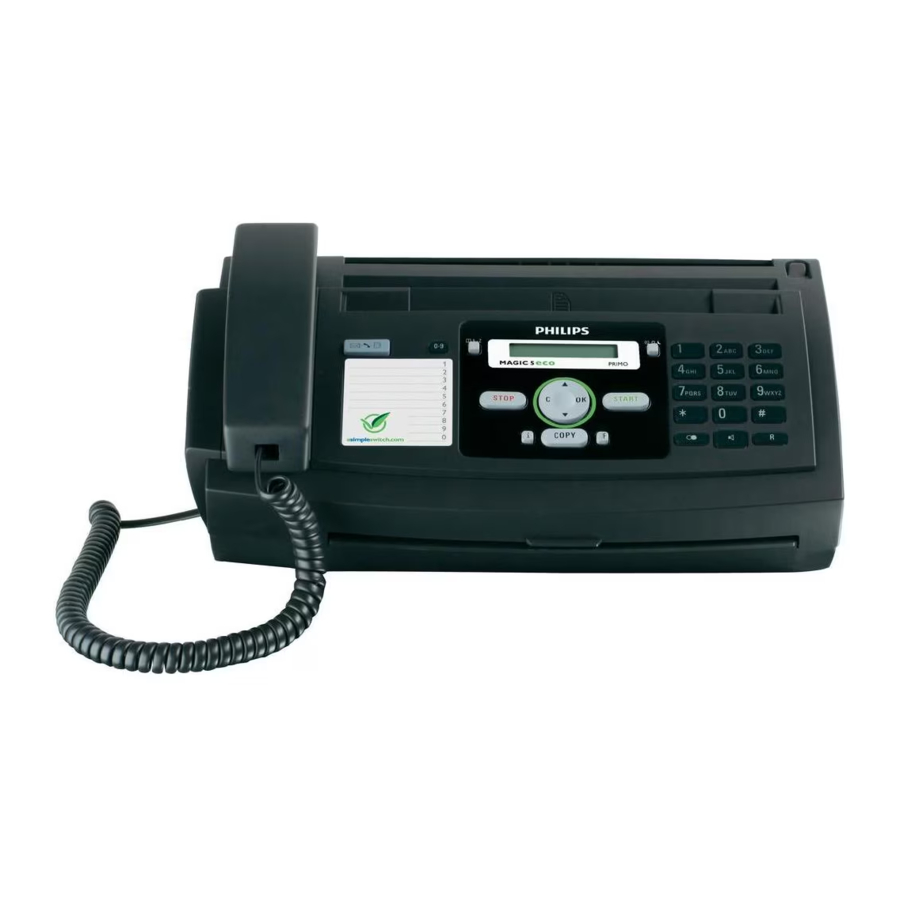
Introducción
Su dispositivo se entrega con una película de tinta gratuita ya insertada para algunas páginas de prueba. Para esta película, no necesita ninguna tarjeta Plug'n'Print (= tarjeta con chip con información sobre la capacidad de la película de tinta).
En la agenda telefónica de su máquina, puede guardar entradas con varios números y recopilar varias entradas en grupos. Puede asignar varios tonos de llamada a las entradas.
Puede asignar números de marcación abreviada a los números de teléfono marcados con frecuencia. Puede cargar estos números rápidamente con el botón de marcación abreviada y los botones numéricos.
Puede enviar mensajes de fax en diferentes resoluciones a uno o varios destinatarios o a un grupo. También puede sondear faxes y preparar documentos para el sondeo.
Cinco plantillas de fax, que puede utilizar, se almacenan en su dispositivo. Con estas plantillas, puede crear rápidamente, por ejemplo, una nota de fax corta o una invitación.
Seleccione la resolución para texto y foto para copiar documentos con su máquina. También puede crear varias copias.
Si lo desea, su dispositivo puede imprimir puzles de Sudoku en cuatro niveles de dificultad diferentes con solución.
¡Esperamos que disfrute de su máquina y sus numerosas funciones!
Símbolos utilizados
 Advierte sobre peligros para las personas, daños a la máquina u otros objetos, así como la posible pérdida de datos. Las lesiones o los daños pueden ser el resultado de una manipulación inadecuada.
 Este símbolo designa consejos que le ayudarán a utilizar su máquina de forma más eficaz y sencilla.
Guía de instalación
Contenido del paquete
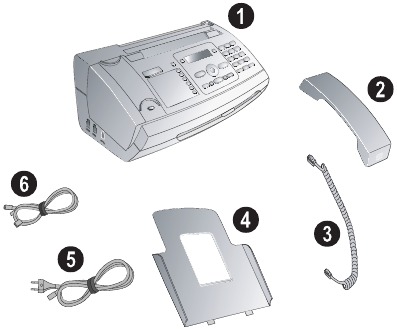
- Dispositivo
- Auricular telefónico
- Cable en espiral para el auricular telefónico
- Bandeja de papel
- Cable de alimentación con enchufe (específico del país)
- Cable telefónico con enchufe (específico del país)
Manual del usuario con guía de instalación (no se muestra)
Si falta o está dañada alguna de las piezas, póngase en contacto con su distribuidor o con nuestro servicio de atención al cliente.
Colocación de la bandeja de papel
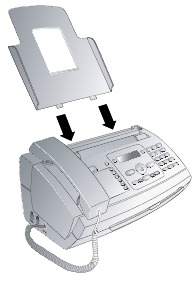
Inserte la bandeja de papel en las aberturas detrás del mecanismo de alimentación de papel.
Inserción de papel
Antes de que pueda recibir o copiar documentos, debe insertar papel. Utilice solo papel adecuado en el formato estándar A4 (210 × 297 milímetros · preferiblemente 80 g/m2). Observe la información en los datos técnicos.
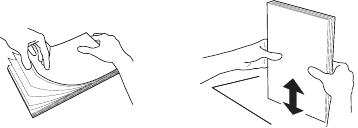
Separe las hojas de papel abanicándolas y, a continuación, alínelas golpeando ligeramente el borde de la pila contra una superficie plana. Esto evitará que varias hojas de papel se introduzcan a la vez.
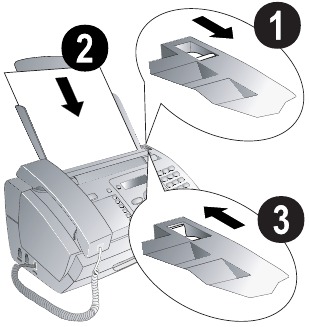
- Abra la palanca que se encuentra a la derecha junto al alimentador de papel hacia la parte delantera.
- Inserte papel en el alimentador de papel. Puede insertar un máximo de 50 hojas (A4 · 80 g/m2).
- Abra la palanca que se encuentra a la derecha junto al alimentador de papel hacia atrás para cerrar el papel.
Conexión del auricular
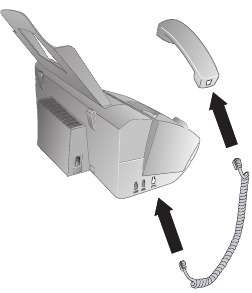
Enchufe un extremo del cable en espiral en la toma del auricular telefónico. Inserte el otro extremo en la toma designada con el símbolo  .
.
Conexión del cable telefónico
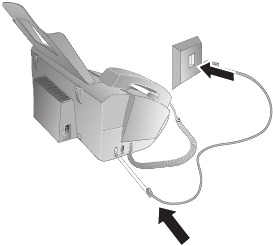
Conecte el cable telefónico al dispositivo insertándolo en la toma designada con LINE (conector RJ-11). Inserte el enchufe telefónico en la toma de conexión telefónica.
Si conecta su dispositivo como extensión a un sistema telefónico, debe configurarlo para que funcione como una extensión (consulte también el capítulo "Conexiones telefónicas y dispositivos adicionales").
Irlanda
Cuando se conecte a la toma de la línea telefónica, utilice solo un cable telefónico RJ-11 de dos pines (enchufe modular). El uso de un cable de cuatro pines puede provocar que la máquina no funcione correctamente.
Conexión del cable de alimentación
Compruebe si la tensión de red de su dispositivo (indicada en la etiqueta de tipo) coincide con la tensión de red disponible en la ubicación de instalación.
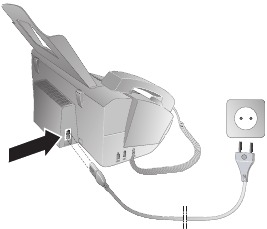
Inserte el cable de alimentación en la conexión situada en la parte posterior del dispositivo. Conecte el cable de alimentación a la toma de corriente.
Instalación inicial
Después de conectar el dispositivo a la tensión de red, comienza la instalación inicial. Pulse  . Su dispositivo imprime una página de ayuda.
Selección del idioma
- Utilice
![]() para seleccionar el idioma de visualización deseado.
para seleccionar el idioma de visualización deseado. - Confirme con OK.
Selección del país
Establezca siempre el país en el que está utilizando la máquina. De lo contrario, su máquina no se adaptará a la red telefónica. Si su país no está incluido en la lista, debe seleccionar una configuración diferente y utilizar el cable telefónico correcto para el país. Consulte a su distribuidor.
- Utilice
![]() para seleccionar el país en el que está utilizando la máquina.
para seleccionar el país en el que está utilizando la máquina. - Confirme con OK.
Después de esta entrada, la máquina imprime otra página de ayuda y comprueba la línea telefónica.
Introducción de su número
Su nombre y número se añaden junto con la fecha, la hora y el número de página en el borde superior de cada transmisión de fax (= encabezado).
- Introduzca su número. Utilizando
![]() o
o ![]() puede introducir un signo más.
puede introducir un signo más. - Confirme con OK.
 o
o  puede introducir un signo más.
Introducción de su nombre
Introducción de su nombre
- Introduzca su nombre. Puede introducir caracteres utilizando las teclas numéricas (consulte las etiquetas de los botones). Introduzca caracteres especiales utilizando
![]() . Pulse el botón correspondiente varias veces hasta que aparezca el carácter deseado o el carácter especial en la pantalla.
. Pulse el botón correspondiente varias veces hasta que aparezca el carácter deseado o el carácter especial en la pantalla.
 . Pulse el botón correspondiente varias veces hasta que aparezca el carácter deseado o el carácter especial en la pantalla.
 Puede mover el cursor utilizando  . Utilice C para eliminar caracteres individuales.
- Confirme con OK.
Después de la entrada, la máquina imprime una visión general de las funciones.
Introducción de la hora y la fecha
- Introduzca la hora, por ejemplo,
![]() para las 2 pm.
para las 2 pm. - Introduzca la fecha (dos dígitos cada uno) por ejemplo,
![]() para el 8 de junio de 2007.
para el 8 de junio de 2007. - Confirme con OK.
 para las 2 pm.
 para el 8 de junio de 2007.
 Puede reiniciar el proceso de instalación inicial en cualquier momento. Pulse  y
y  .
.
Visión general
Visión general de las funciones del menú
Las siguientes funciones están disponibles en su dispositivo. Hay dos formas de llamar a las funciones:
Navegación en el menú: Pulse OK o una de las dos teclas de flecha para abrir el menú de funciones. Desplácese por las entradas del menú. Utilice OK para seleccionar una función. Pulse C para volver al nivel de menú anterior. Pulse STOP para cerrar el menú y volver al modo de inicio.
Llamar a las funciones directamente: Puede llamar a una función del menú directamente utilizando el número de función. Pulse OK e introduzca el número de función apropiado utilizando el teclado numérico. Confirme con OK. Encontrará el número de función en la siguiente lista.
Pulse  y
y  para imprimir una lista de todas las funciones y ajustes de su dispositivo.
Visión general del dispositivo
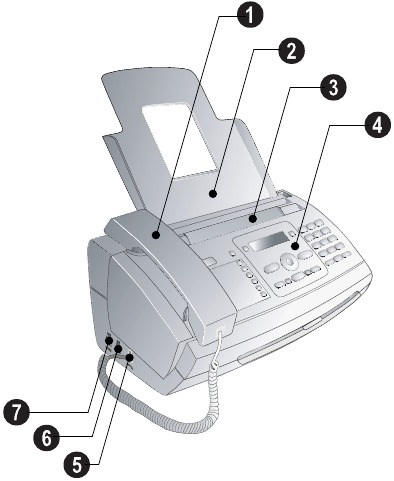
- Auricular
- Bandeja de papel
- Alimentador de documentos (escritura hacia arriba)
- Panel con pantalla
![]() Toma de corriente: toma de conexión para el auricular telefónico
Toma de corriente: toma de conexión para el auricular telefónico - Toma de corriente EXT: toma de conexión para dispositivos adicionales
- Toma de corriente LINE: toma de conexión para cable telefónico PPF 63x, PPF 67x
 Toma de corriente: toma de conexión para el auricular telefónico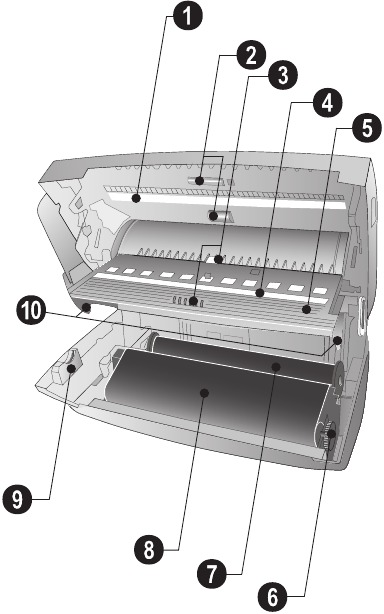
- Cristal del escáner
- Rodillos del alimentador automático de documentos
- Soportes de los rodillos de admisión
- Guía de documentos / película del escáner
- Cubierta para el escáner y el alimentador automático de documentos
- Rueda dentada para tensar la película de tinta
- Rollo de película de tinta en el compartimento trasero de la película de tinta
- Rollo de película de tinta en el compartimento delantero de la película de tinta
- Ranura para la tarjeta Plug'n'Print
- Cierres para la cubierta del escáner y el alimentador automático de documentos
Panel
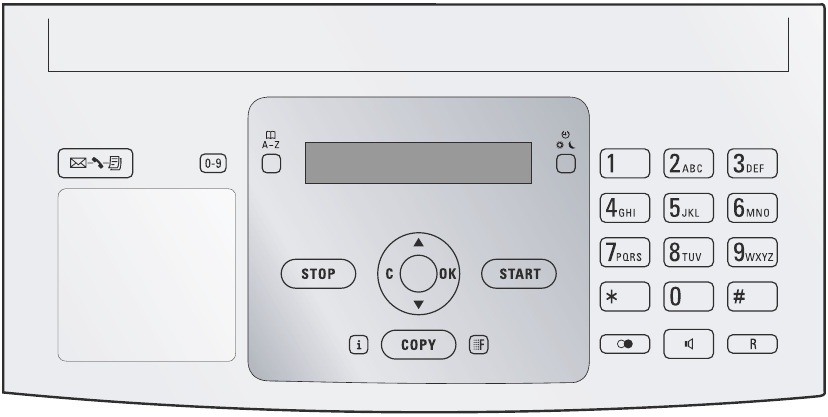
 — Se ilumina si se reciben mensajes nuevos / lista de los mensajes nuevos con submenús / parpadea en caso de error del dispositivo (por ejemplo, sin película de tinta)
 — Pulse brevemente: Cargar entradas de marcación abreviada. Seleccionar las entradas con las teclas
  o numéricas / pulse y mantenga pulsado: Asignar una nueva entrada de marcación abreviada
 — Pulse brevemente: Llamar a las entradas de la agenda telefónica. Seleccionar las entradas con la tecla / pulse y mantenga pulsado:
 — Configurar el temporizador y los modos de recepción de fax (= conmutador de fax). Modos configurados en la pantalla
  (día),
  (noche). El temporizador activado se indica con
STOP — Anulación de la función / volver al modo de inicio / expulsar documentos
C — Volver al nivel de menú anterior / pulse brevemente: eliminar caracteres individuales / pulse y mantenga pulsado: eliminar la entrada completa
 — Llamar a las funciones del menú / navegar por el menú / seleccionar opciones / mover el cursor / ajustar el nivel de volumen
OK — Llamar a las funciones del menú / confirmar la entrada
START — Pulse brevemente: Iniciar la transmisión de mensajes / pulse y mantenga pulsado: Iniciar el sondeo de fax
 — Pulse brevemente: Imprimir páginas de ayuda y listas de configuración / pulse y mantenga pulsado: Iniciar el proceso de instalación inicial
COPY — Pulse brevemente: crear una copia / pulse y mantenga pulsado: crear varias copias
 — Establecer una resolución más alta para los faxes y la copia (
 ,
,  ,
,  )
)
Teclado numérico: introducir dígitos, caracteres y caracteres especiales / pulse y mantenga pulsado: recuperar números de marcación abreviada
 — Pulse brevemente: alternar entre la lista de los últimos 10 números marcados (= lista de rellamada) / pulse y mantenga pulsado: lista de los últimos diez llamantes (lista de llamantes)
 — Marcar con el auricular reemplazado
R — Pulse brevemente: insertar una breve interrupción de línea (Hook Flash) como índice de oficina en PABX o para llamar a funciones especiales en la red telefónica pública (PSTN) / pulsación larga: insertar pausa de marcación
Funciones de teléfono
Pulse  y
y  para imprimir una descripción general de las funciones de la agenda telefónica.
Para obtener información sobre cómo conectar teléfonos adicionales y qué funciones están disponibles, consulte el capítulo sobre Conexiones telefónicas y dispositivos adicionales.
Realizar llamadas telefónicas en el equipo
Marque el número de teléfono deseado. Hay varias formas de hacerlo. A continuación, levante el auricular.
También puede levantar primero el auricular y, a continuación, marcar un número. El proceso de marcación comienza inmediatamente.
Marcación manual: Marque el número de teléfono deseado con el teclado numérico.
Agenda telefónica:
- Pulse
![]()

También puede cargar entradas de la agenda telefónica pulsando OK,  y OK.
y OK.
- Seleccione una entrada con
![]() . Introduzca las primeras letras con el teclado numérico para navegar rápidamente por la agenda telefónica.
. Introduzca las primeras letras con el teclado numérico para navegar rápidamente por la agenda telefónica.
Puede guardar una entrada varias veces con el mismo nombre, pero en una categoría diferente. En la agenda telefónica, la primera letra de la categoría aparece después de la entrada.
Marcación abreviada: Pulse  . Seleccione la entrada deseada con o con las teclas numéricas.
También puede cargar entradas de marcación abreviada manteniendo pulsado el botón numérico correspondiente (durante al menos dos segundos).
Lista de rellamada: Pulse  . Utilice para seleccionar una entrada de la lista de números marcados.
También puede cargar la lista de rellamada pulsando OK,  y OK.
y OK.
Lista de llamadas: Mantenga pulsado (durante al menos dos segundos). Utilice para seleccionar una entrada de la lista de llamantes.
También puede cargar la lista de llamantes pulsando OK,  y OK.
y OK.
Para que esta función funcione, la identificación de la línea de la persona que llama (CLIP) debe estar activada para su conexión telefónica (depende del país y de la red). El número y el nombre no se mostrarán si la persona que llama suprime su número.
Obtener línea externa
Las centralitas privadas (PABX) son típicas en muchas oficinas y en algunos hogares. Debe marcar un código de acceso a línea externa para obtener una conexión a la red telefónica pública (PSTN) desde una PABX.
Introduzca el código de acceso a línea externa con el que llega a la red telefónica pública antes de introducir el número deseado o seleccionar una entrada guardada. El código de acceso a línea externa suele ser  .
.
En casos excepcionales, el código de acceso a línea externa puede ser un número diferente o un número de dos dígitos. Para los sistemas telefónicos más antiguos, el código de acceso a línea externa puede ser R (= Flash). Pulse R para introducir este código de acceso a línea externa. Si no es posible la conexión a la red telefónica pública, póngase en contacto con su proveedor de sistemas telefónicos.
Si utiliza su dispositivo permanentemente en una extensión, guarde el código de acceso a línea externa con la función 96 (consulte el capítulo Sistemas PABX).
Marcación en cadena
Puede combinar y editar dígitos introducidos manualmente y entradas guardadas antes de que comience el proceso de marcación. Si ha guardado, por ejemplo, el prefijo del número de teléfono de un proveedor de servicios telefónicos económicos (call-by-call) como entrada de la agenda telefónica, seleccione esta entrada e introduzca manualmente el número de teléfono posterior o seleccione otra entrada guardada.
Insertar pausa de marcación
Puede ser necesario insertar una pausa de marcación en el número de teléfono, por ejemplo, para un número de marcación directa interna, una subdirección o en un número de larga distancia. Mantenga pulsado R (durante al menos dos segundos). – aparece en la pantalla. La segunda parte del número se marca solo después de una breve pausa.
Agenda telefónica de la máquina
En la agenda telefónica de su dispositivo, puede guardar entradas con varios números y recopilar varias entradas en grupos. Puede asignar varios tonos de llamada a las entradas. Siga las especificaciones de los datos técnicos.
Puede mover el cursor con . Utilice C para borrar caracteres individuales. Pulse STOP para cerrar el menú y volver al modo de inicio.
Guardar entrada
- Mantenga pulsado ma (durante al menos dos segundos).
También puede activar la función pulsando OK,  y OK.
y OK.
- Introduzca el nombre. Puede introducir caracteres utilizando las teclas numéricas (consulte las etiquetas de los botones). Introduzca caracteres especiales utilizando
![]() . Pulse el botón correspondiente varias veces hasta que aparezca en la pantalla el carácter o el carácter especial deseado.
. Pulse el botón correspondiente varias veces hasta que aparezca en la pantalla el carácter o el carácter especial deseado. - Confirme con OK.
- Con
![]() , seleccione la categoría para la que desea introducir un número: CATEGORY: HOME (CATEGORÍA: CASA), CATEGORY: WORK (CATEGORÍA: TRABAJO), CATEGORY: MOBILE (CATEGORÍA: MÓVIL) o CATEGORY: FAX (CATEGORÍA: FAX).
, seleccione la categoría para la que desea introducir un número: CATEGORY: HOME (CATEGORÍA: CASA), CATEGORY: WORK (CATEGORÍA: TRABAJO), CATEGORY: MOBILE (CATEGORÍA: MÓVIL) o CATEGORY: FAX (CATEGORÍA: FAX). - Confirme con OK.
- Introduzca el número de teléfono.
- Confirme con OK.
- Puede asignar un tono de llamada al número. Utilice los botones numéricos
![]() a
a ![]() para seleccionar un tono de llamada. Con
para seleccionar un tono de llamada. Con ![]() , ajuste el volumen.
, ajuste el volumen. - Confirme con OK. La entrada se guarda.
 para seleccionar un tono de llamada. Con
 Editar entrada
- Pulse OK,
![]() y OK.
y OK. - Con
![]() seleccione la entrada que desea editar.
seleccione la entrada que desea editar. - Confirme con OK.
- Edite el nombre.
- Confirme con OK.
- Con
![]() , seleccione la categoría para la que desea introducir un número: CATEGORY: HOME (CATEGORÍA: CASA), CATEGORY: WORK (CATEGORÍA: TRABAJO), CATEGORY: MOBILE (CATEGORÍA: MÓVIL) o CATEGORY: FAX (CATEGORÍA: FAX).
, seleccione la categoría para la que desea introducir un número: CATEGORY: HOME (CATEGORÍA: CASA), CATEGORY: WORK (CATEGORÍA: TRABAJO), CATEGORY: MOBILE (CATEGORÍA: MÓVIL) o CATEGORY: FAX (CATEGORÍA: FAX). - Confirme con OK.
- Introduzca el número de teléfono.
- Confirme con OK.
- Puede asignar un tono de llamada al número. Utilice los botones numéricos
![]() a
a ![]() para seleccionar un tono de llamada. Con
para seleccionar un tono de llamada. Con ![]() , ajuste el volumen.
, ajuste el volumen. - Confirme con OK. La entrada se guarda.
 y OK.
y OK.Borrar una entrada
- Pulse OK, 16 y OK.
- Con
![]() seleccione la entrada que desea borrar.
seleccione la entrada que desea borrar. - Confirme con OK.
- Confirme
![]() con OK.
con OK.
 con OK.
Grupos
Puede combinar varias entradas de la agenda telefónica en un grupo. Se envía un mensaje a todos los miembros de este grupo sucesivamente.
Añadir entradas de grupo
- Pulse OK,
![]() y OK.
y OK. - Use
![]() para seleccionar el grupo que desea crear.
para seleccionar el grupo que desea crear. - Confirme con OK. Puede añadir entradas al grupo, mostrar los miembros del grupo, eliminar el grupo o enviar un fax al grupo.
- Con
![]() seleccione
seleccione ![Añadir]()
- Confirme con OK.
- Use
![]() para seleccionar la entrada que desea añadir al grupo.
para seleccionar la entrada que desea añadir al grupo. - Confirme con OK.
- Repita los pasos 4 a 6 para añadir entradas adicionales al grupo.
- Pulse STOP para finalizar la entrada.
 y OK.
y OK.
Mostrar entradas de grupo
- Pulse OK,
![]() y OK.
y OK. - Use
![]() para seleccionar el grupo que desea mostrar.
para seleccionar el grupo que desea mostrar. - Confirme con OK.
- Con
![]() seleccione
seleccione ![Mostrar]()
- Confirme con OK.
- Desplácese por las entradas del grupo con
![]() .
. - Pulse STOP dos veces para volver al modo de inicio.

Eliminar entradas de grupo individuales o todas las entradas
Eliminar una entrada individual
- Pulse OK,
![]() y OK.
y OK. - Con
![]() seleccione el grupo del que desea eliminar entradas.
seleccione el grupo del que desea eliminar entradas. - Confirme con OK.
- Con
![]() seleccione
seleccione ![Borrar]()
- Confirme con OK.
- Con
![]() seleccione la entrada que desea eliminar.
seleccione la entrada que desea eliminar. - Confirme con OK.
- Con
![]() seleccione
seleccione ![Sí]()
- Confirme con OK. La entrada se elimina.


Eliminar un grupo
- Pulse OK,
![]() y OK.
y OK. - Con
![]() seleccione el grupo que desea eliminar.
seleccione el grupo que desea eliminar. - Confirme con OK.
- Con
![]() seleccione
seleccione ![Borrar grupo]()
- Confirme dos veces con OK.
- Con
![]() seleccione
seleccione ![Sí]()
- Confirme con OK. Todas las entradas del grupo se eliminan.


Marcación abreviada
Puede asignar números de marcación abreviada a números de teléfono marcados con frecuencia. Puede cargar estos números rápidamente con el botón de marcación abreviada y los botones numéricos.
Asignar o cambiar una entrada de marcación abreviada
- Mantenga pulsado
![]() (durante al menos dos segundos).
(durante al menos dos segundos).
 (durante al menos dos segundos).
 También puede activar la función pulsando OK,  y OK.
y OK.
- Use
![]() o el botón numérico respectivo para seleccionar el número de marcación abreviada que desea asignar o cambiar.
o el botón numérico respectivo para seleccionar el número de marcación abreviada que desea asignar o cambiar.
Si selecciona un número de marcación abreviada que ya está asignado, la entrada se sobrescribe.
- Confirme con OK.
- Use
![]() para seleccionar la entrada de la agenda telefónica que desea asignar como entrada de marcación abreviada.
para seleccionar la entrada de la agenda telefónica que desea asignar como entrada de marcación abreviada. - Confirme con OK.
Eliminar una entrada de marcación abreviada
Esta función no solo elimina la entrada de marcación abreviada, sino que también elimina toda la entrada de la agenda telefónica. Sobrescriba la entrada de marcación abreviada si desea cambiar la asignación.
- Pulse
![]() .
.
También puede activar la función pulsando OK, y OK.
- Use
![]() o el botón numérico respectivo para seleccionar la entrada que desea eliminar.
o el botón numérico respectivo para seleccionar la entrada que desea eliminar. - Pulse C.
- Confirme la eliminación con OK.
Identificación de línea llamante
(Esta función no es compatible en todos los países y redes)
El número de una llamada entrante aparece en la pantalla. Para que esta función funcione, la presentación de identificación de línea llamante (CLIP) debe estar activada para su conexión telefónica. Consulte con su compañía telefónica. La identificación de la línea llamante puede estar asociada con una tarifa.
Si la identificación de la línea llamante no funciona aunque la función esté activada para su conexión telefónica, compruebe si ha establecido el país correcto (consulte también el capítulo Ajustes).
Llamadas perdidas
Si recibió una llamada durante su ausencia, el botón  parpadea.
- Pulse
![]() .
. - Con
![]() , puede desplazarse por la lista de llamadas perdidas.
, puede desplazarse por la lista de llamadas perdidas.
Si ha recibido mensajes adicionales, primero seleccione las llamadas perdidas con y confirme con OK.
- Para devolver la llamada, levante el auricular.
Su máquina muestra el nombre con el que ha guardado el número en la agenda telefónica. El número y el nombre no se mostrarán si la persona que llama oculta su número.
Fax
Pulse  y
y  para imprimir las instrucciones para enviar faxes y para la configuración del conmutador de fax.
No introduzca ningún documento en el aparato que...
- esté húmedo, haya sido editado con líquido corrector, esté sucio o tenga una superficie revestida.
- esté escrito con un lápiz blando, con pintura, tiza o carboncillo.
- proceda de periódicos o revistas (tinta de impresión).
- esté sujeto con grapas de oficina o de cuaderno, o con cinta adhesiva o pegamento.
- esté pegado con papeles de notas.
- esté arrugado, estrujado o roto.
Utilice documentos de tamaño A5 o A4 con un peso de 60 a 100 g/m2. Puede introducir hasta 10 documentos a la vez.
Pulse STOP para expulsar los documentos sin enviarlos.
Envío de un fax
- Introduzca los documentos con la cara hacia arriba en el alimentador de documentos. El documento superior se alimentará primero.
![]()
- Ajuste la resolución deseada. Puede elegir entre
![]() (para documentos sin características especiales),
(para documentos sin características especiales), ![]() (para textos con letra pequeña o dibujos) y
(para textos con letra pequeña o dibujos) y ![]() (para fotos). Pulse
(para fotos). Pulse ![]() . La resolución configurada aparece en la pantalla. Pulse
. La resolución configurada aparece en la pantalla. Pulse ![]() de nuevo para cambiar la resolución.
de nuevo para cambiar la resolución.

Pueden ajustar el contraste preestablecido (véase también el capítulo "Ajustes", página ).
- Marque el número deseado. Hay varias formas de hacerlo:
- Pulse START (INICIO).
Si el abonado está ocupado, el dispositivo vuelve a marcar el número después de un tiempo. Pulse STOP (DETENER) para cancelar el proceso de transmisión. Después de la transmisión, la máquina imprime un informe de transmisión en función de la configuración.
Marcación manual: Marque el número de teléfono deseado con el teclado numérico.
Agenda telefónica:
- Pulse ma
También puede cargar entradas de la agenda telefónica pulsando OK (Aceptar),  y OK (Aceptar).
- Seleccione una entrada utilizando
![]() . Introduzca las letras iniciales con el teclado numérico para navegar rápidamente por la agenda telefónica.
. Introduzca las letras iniciales con el teclado numérico para navegar rápidamente por la agenda telefónica.
Puede guardar una entrada varias veces con el mismo nombre, pero en una categoría diferente. En la agenda telefónica, la primera letra de la categoría aparece después de la entrada.
Marcación abreviada: Pulse . Seleccione la entrada deseada utilizando o con las teclas numéricas.
También puede cargar entradas de marcación abreviada manteniendo pulsado el botón numérico correspondiente (durante al menos dos segundos).
Lista de rellamada: Pulse . Utilice para seleccionar una entrada de la lista de números marcados.
También puede cargar la lista de rellamada pulsando OK (Aceptar),  y OK (Aceptar).
Lista de llamadas: Mantenga pulsado (durante al menos dos segundos). Utilice para seleccionar una entrada de la lista de llamantes.
También puede cargar la lista de llamadas pulsando OK (Aceptar),  y OK (Aceptar).
Para que esta función funcione, la identificación de la línea de la persona que llama (CLIP) debe estar activada para su conexión telefónica (depende del país y de la red). El número y el nombre no se mostrarán si la persona que llama suprime su número.
Envío manual de un fax
- Introduzca el documento.
- Introduzca el número deseado utilizando el teclado numérico o seleccione una entrada guardada.
- Pulse
![]() .
. - Pulse START (INICIO).
Marcación directa entrante o selección de subdirección
Puede enviar un fax a un número de marcación directa entrante o a una subdirección, o llamar desde un número de marcación directa entrante o una subdirección, por ejemplo, para utilizar un determinado servicio de un proveedor de bases de datos de fax. Para ello, adjunte el número de marcación directa entrante o la subdirección con una breve pausa de marcación al número de fax.
- Introduzca el número deseado utilizando el teclado numérico o seleccione una entrada guardada.
- Mantenga pulsado R (durante al menos dos segundos).
- Introduzca el número de marcación directa entrante o la subdirección.
- Pulse START (INICIO). El número de marcación directa entrante o la subdirección se marcan solo después de una breve pausa.
Escuchar mientras se establece una conexión
Puede escuchar mientras se establece una conexión, por ejemplo, si una transmisión de fax falla constantemente.
Introduzca el número deseado utilizando el teclado numérico o seleccione una entrada guardada. Pulse  .
.
El funcionamiento con manos libres no es posible con esta función. No puede responder si el abonado descuelga.
Difusión
Puede enviar un fax a varios destinatarios sucesivamente.
Introducción de destinatarios individualmente
- Introduzca el documento.
- Pulse OK (Aceptar),
![]() y OK (Aceptar). El documento ya está leído.
y OK (Aceptar). El documento ya está leído. - Introduzca el número deseado utilizando el teclado numérico o seleccione una entrada guardada.
- Confirme con OK (Aceptar).
- Introduzca los siguientes números de teléfono.
- Confirme con OK (Aceptar). Puede introducir hasta 25 destinatarios.
- Pulse START (INICIO). El dispositivo transmite el mensaje de fax sucesivamente a todos los destinatarios.
 y OK (Aceptar). El documento ya está leído.
Envío de un fax a un grupo
- Introduzca el documento.
- Pulse OK (Aceptar),
![]() y OK (Aceptar).
y OK (Aceptar). - Utilice
![]() para seleccionar el grupo al que desea enviar un fax.
para seleccionar el grupo al que desea enviar un fax. - Confirme con OK (Aceptar).
- Utilizando
![]() seleccione
seleccione ![]()
- Confirme con OK (Aceptar).
 y OK (Aceptar).
Si su máquina no puede comunicarse con un destinatario, el mensaje de fax se envía a los demás destinatarios. Una vez que la máquina ha llamado a todos los destinatarios, vuelve a marcar los números a los que no se pudo acceder anteriormente.
Transmisión de fax retrasada
Si desea aprovechar las tarifas telefónicas más bajas o si solo se puede contactar con el destinatario en un momento específico, puede enviar el fax más tarde, dentro de las 24 horas.
- Introduzca el documento.
- Pulse OK (Aceptar),
![]() y OK (Aceptar).
y OK (Aceptar). - Introduzca la hora a la que debe transmitirse el documento, por ejemplo,
![]() para las 2 pm.
para las 2 pm. - Confirme con OK (Aceptar).
- Introduzca el número deseado utilizando el teclado numérico o seleccione una entrada guardada.
- Selección de una entrada guardada: Confirme la entrada seleccionada utilizando OK (Aceptar).
- Pulse START (INICIO). El dispositivo entra en modo de espera y transmite el fax a la hora introducida. Puede seguir realizando llamadas telefónicas y recibir faxes.
 y OK (Aceptar).
 para las 2 pm.
 Pulse STOP (DETENER) para expulsar el documento. Esto interrumpe el modo de espera.
Recepción de faxes
Si no ha cambiado la configuración de fábrica, los faxes recibidos se imprimirán automáticamente. Si no se introduce papel o película de tinta, la máquina guarda los faxes entrantes. El botón  parpadea. Una vez que se introduce papel o una nueva película de tinta, se imprimen los faxes guardados.
Compruebe si ha introducido y sujetado el papel correctamente. La palanca de la derecha, junto al mecanismo de alimentación del papel, debe estar echada hacia atrás.
Si la memoria de mensajes está llena, no se pueden recibir mensajes adicionales. Aparece una advertencia en la pantalla. Observe la información en los datos técnicos.
Si hay problemas para imprimir los mensajes de fax guardados, hay disponible un código de servicio (véase también la sección Servicio).
Recepción manual de fax
Seleccione la recepción manual en el número de timbres del conmutador de fax (véase el capítulo Ajuste del conmutador de fax). El dispositivo no recibirá faxes por sí solo. Este ajuste es útil cuando desea recibir faxes a través de un módem conectado a un ordenador.
Puede iniciar la recepción de fax manualmente pulsando START (INICIO).
Sondeo de faxes
Con la función de sondeo de fax, puede recuperar los faxes que están listos en la máquina de fax marcada. También puede proporcionar documentos en su máquina para que otros los sondeen.
Sondeo de faxes directamente
- Introduzca el número deseado utilizando el teclado numérico o seleccione una entrada guardada.
- Mantenga pulsado START (INICIO) (durante al menos dos segundos).
Sondeo de faxes seguros
Con esta función, puede sondear faxes que están protegidos con un código.
- Pulse OK (Aceptar),
![]() y OK (Aceptar).
y OK (Aceptar). - Introduzca el código.
- Confirme con OK (Aceptar).
- Introduzca el número deseado utilizando el teclado numérico o seleccione una entrada guardada.
- Pulse START (INICIO).
 y OK (Aceptar).
 Envío de faxes a través de sondeo
Proteja su documento contra el acceso no autorizado con un código.
Una persona que llame y conozca el código puede sondear el fax desde su dispositivo. Puede seguir realizando llamadas telefónicas y recibir faxes.
- Introduzca el documento.
- Pulse OK (Aceptar),
![]() y OK (Aceptar).
y OK (Aceptar). - Introduzca un código (máx. 20 caracteres).
- Confirme con OK (Aceptar).
 y OK (Aceptar).
 Pulse STOP (DETENER) para expulsar el documento. Esto interrumpe el modo de espera.
Uso de plantillas de fax
En su dispositivo se almacenan cinco plantillas de fax que puede utilizar. Con estas plantillas puede crear rápidamente, por ejemplo, una nota de fax corta o una invitación.
- Pulse OK (Aceptar),
![]() y OK (Aceptar).
y OK (Aceptar). - Utilice
![]() para seleccionar la plantilla que desea imprimir.
para seleccionar la plantilla que desea imprimir. - Confirme con OK (Aceptar). El dispositivo imprime la plantilla.
- Rellene la plantilla y envíela al destinatario deseado por fax.
 y OK (Aceptar).
Copiadora
Pulse  y
y  para imprimir la ayuda para copiar.
Utilice documentos con tamaños A5 o A4 con un peso de 60 a 100 g/m2. Puede insertar hasta 10 documentos a la vez.
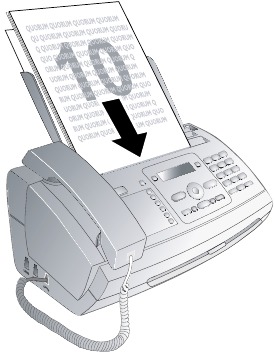
Insertar documentos
- Inserte los documentos boca arriba en el alimentador de documentos. El documento superior se alimentará primero.
![]()
- Ajuste la resolución deseada. Puede elegir entre
![]() (para documentos sin características especiales),
(para documentos sin características especiales), ![]() (para textos con letra pequeña o dibujos) y
(para textos con letra pequeña o dibujos) y ![]() (para fotos). Pulse
(para fotos). Pulse ![]() . La resolución configurada aparece en la pantalla. Pulse
. La resolución configurada aparece en la pantalla. Pulse ![]() de nuevo para cambiar la resolución.
de nuevo para cambiar la resolución.
Pueden ajustar el contraste preestablecido (véase también el capítulo "Ajustes").
Crear una copia
Pulse COPY brevemente. Se crea la copia.
Crear varias copias
- Mantenga pulsado COPY (durante al menos dos segundos).
- Introduzca el número de veces que desea copiar el documento (un máximo de 15 copias).
- Pulse COPY.
- Utilizando
![]() seleccione si desea reducir o ampliar el tamaño del documento al copiarlo. Puede ampliar hasta el 200 por ciento o reducir hasta el 50 por ciento del tamaño original.
seleccione si desea reducir o ampliar el tamaño del documento al copiarlo. Puede ampliar hasta el 200 por ciento o reducir hasta el 50 por ciento del tamaño original. - Confirme con OK. Se crea la copia.
Pulse STOP para expulsar los documentos sin copiarlos.
Diversión y juegos
Pulse y  para imprimir las instrucciones de las funciones de juegos y diversión de su dispositivo.
Sudoku
Sudoku es un rompecabezas numérico japonés. El juego tiene cuadrados de 3 × 3 divididos en campos de 3 × 3. Dependiendo del nivel de dificultad, se dan menos o más dígitos al principio del juego. El objetivo del juego es rellenar los dígitos del 1 al 9 en el campo de juego de tal manera que cada dígito aparezca solo una vez en una fila, una columna y cada uno de los nueve bloques. Solo hay una solución.
La solución del último juego impreso se guarda. Las soluciones de juegos anteriores ya no están disponibles.
Imprimir un juego
- Pulse OK,
![]() y OK.
y OK. - Marque utilizando
![]()
- Confirme utilizando OK.
- Utilizando
![]() seleccione el nivel de dificultad.
seleccione el nivel de dificultad. - Confirme utilizando OK.
- Introduzca cuántas copias del Sudoku desea imprimir (máximo 9 copias).
- Confirme utilizando OK.
- Utilizando
![]() seleccione si desea imprimir la solución.
seleccione si desea imprimir la solución. - Confirme utilizando OK.
 y OK.
y OK.
Imprimir el último juego de nuevo
- Pulse OK,
![]() y OK.
y OK. - Marque utilizando
![]()
- Confirme utilizando OK.
- Introduzca cuántas copias del Sudoku desea imprimir (máximo 9 copias).
- Confirme utilizando OK.
- Utilizando
![]() seleccione si desea imprimir la solución.
seleccione si desea imprimir la solución. - Confirme utilizando OK.

Imprimir la solución
- Pulse OK,
![]() y OK.
y OK. - Marque utilizando
![]()
- Confirme utilizando OK.

Sudoku para cada día
Puede hacer que se imprima automáticamente un nuevo Sudoku cada día.
- Pulse OK,
![]() y OK.
y OK. - Utilizando
![]() seleccione
seleccione ![]()
- Confirme con OK.
- Introduzca la hora, p. ej.
![]() para las 2 pm.
para las 2 pm. - Confirme con OK.
- Utilizando
![]() seleccione el nivel de dificultad.
seleccione el nivel de dificultad. - Confirme con OK.
- Introduzca cuántas copias del Sudoku desea imprimir (máximo 9 copias).
- Confirme con OK.
- Utilizando
![]() seleccione si desea imprimir la solución.
seleccione si desea imprimir la solución. - Confirme con OK.
- Utilizando
![]() indique si desea activar o desactivar la impresión.
indique si desea activar o desactivar la impresión. - Confirme con OK.

 para las 2 pm.
 Puede desactivar la impresión diaria de Sudoku seleccionando la función como se describe anteriormente y desactivando la impresión automática en el punto 12.
Ajustes
Puede mover el cursor con . Utilice C para eliminar caracteres individuales. Pulse STOP para cerrar el menú y volver al modo de inicio.
Introducción de la fecha y la hora
- Pulse OK,
![]() y OK.
y OK. - Introduzca la hora; por ejemplo,
![]() para las 2 de la tarde.
para las 2 de la tarde. - Introduzca la fecha (dos dígitos para cada campo); por ejemplo,
![]() para el 8 de junio de 2007.
para el 8 de junio de 2007. - Confirme con OK.
 y OK.
y OK. para las 2 de la tarde.
 para el 8 de junio de 2007.
 Debe comprobar la hora y la fecha después de un breve fallo de alimentación. Confirme con OK.
Selección del idioma
- Pulse OK,
![]() y OK.
y OK. - Utilice
![]() para seleccionar el idioma de visualización deseado.
para seleccionar el idioma de visualización deseado. - Confirme con OK.
 y OK.
y OK.Selección del país
Ajuste siempre el país en el que está utilizando la máquina. De lo contrario, su máquina no estará adaptada a la red telefónica. Si su país no está incluido en la lista, debe seleccionar una configuración diferente y utilizar el cable telefónico correcto para el país. Consulte a su distribuidor.
Cuando selecciona un nuevo país, todos los ajustes se restablecen a los valores predeterminados de fábrica para ese país. Los datos guardados se conservan. Compruebe el número introducido para el encabezado.
- Pulse OK,
![]() y OK.
y OK. - Utilice
![]() para seleccionar el país en el que está utilizando la máquina.
para seleccionar el país en el que está utilizando la máquina. - Confirme con OK.
- Con
![]() seleccione
seleccione ![]()
- Confirme con OK.
 y OK.
y OK.
Introducción de su número
Su nombre y número se añaden junto con la fecha, la hora y el número de página en el borde superior de cada transmisión de fax (= encabezado).
- Pulse OK,
![]() y OK.
y OK. - Introduzca su número. Con
![]() o
o ![]() puede introducir un signo más.
puede introducir un signo más. - Confirme con OK.
 y OK.
y OK. o
o  puede introducir un signo más.
Introducción de su nombre
- Pulse OK,
![]() y OK.
y OK. - Introduzca su nombre. Puede introducir caracteres utilizando las teclas numéricas (consulte las etiquetas de los botones). Introduzca caracteres especiales con
![]() . Pulse la tecla correspondiente varias veces hasta que aparezca el carácter deseado o el carácter especial en la pantalla.
. Pulse la tecla correspondiente varias veces hasta que aparezca el carácter deseado o el carácter especial en la pantalla. - Confirme con OK.
 y OK.
y OK.Ajuste del contraste
Para copiar e imprimir mensajes de fax, puede seleccionar diferentes niveles de contraste.
- Pulse OK,
![]() y OK.
y OK. - Con
![]() , seleccione el contraste deseado:
, seleccione el contraste deseado:
![]() — Para copias y transmisiones de fax más brillantes
— Para copias y transmisiones de fax más brillantes
![]() — Para todo tipo de originales (por ejemplo, texto blanco sobre fondo negro o documentos con fondo de color)
— Para todo tipo de originales (por ejemplo, texto blanco sobre fondo negro o documentos con fondo de color)
![]() (Ajustes de fábrica)— Adaptación optimizada para la impresión de texto y fotos
(Ajustes de fábrica)— Adaptación optimizada para la impresión de texto y fotos
![]() — Para copias y transmisiones de fax más oscuras (por ejemplo, documentos con impresión tenue)
— Para copias y transmisiones de fax más oscuras (por ejemplo, documentos con impresión tenue) - Confirme con OK.
 y OK.
y OK. — Para copias y transmisiones de fax más brillantes
 — Para todo tipo de originales (por ejemplo, texto blanco sobre fondo negro o documentos con fondo de color)
 (Ajustes de fábrica)— Adaptación optimizada para la impresión de texto y fotos
 — Para copias y transmisiones de fax más oscuras (por ejemplo, documentos con impresión tenue)
 Los ajustes modificados se almacenan como nuevos ajustes predeterminados. Si selecciona una función especial para un proceso único, tenga cuidado de restaurar los ajustes predeterminados o los ajustes de fábrica después de eso.
Reducción de la velocidad de transmisión
La máquina adapta la velocidad de transmisión a la calidad de la línea. Esto puede llevar algún tiempo, especialmente para las conexiones en el extranjero. Establezca una velocidad de transmisión más baja si va a enviar faxes a redes con mala calidad de línea.
- Pulse OK,
![]() y OK.
y OK. - Utilice
![]() para establecer si desea utilizar una velocidad de transmisión más baja.
para establecer si desea utilizar una velocidad de transmisión más baja. - Confirme con OK.
 y OK.
y OK.Activación y desactivación del ajuste de página
Para que no se pierda información, los faxes recibidos se reducen de tamaño al imprimirse.
- Pulse OK,
![]() y OK.
y OK. - Utilice
![]() para seleccionar si desea activar o desactivar la reducción de tamaño.
para seleccionar si desea activar o desactivar la reducción de tamaño. - Confirme con OK.
 y OK.
y OK.Ajuste del tono de llamada
Selección del tono de llamada
Puede seleccionar entre diez tonos de llamada diferentes.
- Pulse OK,
![]() y OK.
y OK. - Utilice los botones numéricos
![]() a
a ![]() para seleccionar un tono de llamada. Con
para seleccionar un tono de llamada. Con ![]() , ajuste el volumen.
, ajuste el volumen. - Confirme con OK.
 y OK.
y OK. a
a  para seleccionar un tono de llamada. Con
 Ajuste del volumen
Puede ajustar el volumen del tono de llamada cuando el dispositivo está sonando o cuando ajusta el tono de llamada. Puede guardar diferentes volúmenes para los modos  (día) y
  (noche), (véase también el capítulo Conmutador de fax).
Con puede ajustar el volumen cuando el dispositivo está sonando.
Ajuste del conmutador de fax
El conmutador de fax integrado de su dispositivo distingue entre los mensajes de fax y las llamadas telefónicas. Los faxes se reciben automáticamente, las llamadas telefónicas se pueden recibir, incluso en dispositivos conectados adicionalmente. Mientras el dispositivo está comprobando la llamada, sigue sonando.
Puede configurar la frecuencia con la que el dispositivo debe sonar antes de descolgar por separado para los modos (día) y (noche). Esto le permite recibir faxes silenciosamente por la noche sin que le molesten.
Pulse  para cambiar entre el modo diurno y nocturno. Con el temporizador activado
  , el dispositivo cambia entre los modos (día) y (noche) a las horas configuradas.
Configuración del modo diurno
- Pulse OK (Aceptar),
![]() y OK (Aceptar).
y OK (Aceptar). - Utilice
![]() para seleccionar el número total de timbres. El dispositivo detiene el timbre después de este número total de timbres y acepta una llamada o un posible fax silencioso.
para seleccionar el número total de timbres. El dispositivo detiene el timbre después de este número total de timbres y acepta una llamada o un posible fax silencioso. - Confirme con OK (Aceptar).
- Utilice
![]() para seleccionar el número de timbres para el conmutador de fax. Después del número de timbres, el conmutador de fax se enciende y distingue entre las transmisiones de fax y las llamadas telefónicas. Mientras el dispositivo está comprobando la llamada, sigue sonando.
para seleccionar el número de timbres para el conmutador de fax. Después del número de timbres, el conmutador de fax se enciende y distingue entre las transmisiones de fax y las llamadas telefónicas. Mientras el dispositivo está comprobando la llamada, sigue sonando. - Confirme con OK (Aceptar).
- Utilizando
![]() , ajuste el volumen.
, ajuste el volumen. - Confirme con OK (Aceptar).
 y OK (Aceptar).
 Los dispositivos más antiguos no transmiten ningún tono de fax (= tono CNG) como anuncio para la transmisión de fax (= transmisión de fax silenciosa). Si el número total de timbres se ha establecido en un valor utilizando  , las transmisiones de fax silenciosas no se pueden recibir automáticamente.
Configuración del modo nocturno
- Pulse OK (Aceptar),
![]() y OK (Aceptar).
y OK (Aceptar). - Configure los mismos ajustes que para el modo diurno (consulte los pasos 2 a 7).
 y OK (Aceptar).
Ajuste del temporizador
El temporizador cambia entre los modos (día) y (noche) a las horas configuradas.
- Pulse OK (Aceptar),
![]() y OK (Aceptar).
y OK (Aceptar). - Introduzca la hora a la que la máquina debe cambiar al modo
![]() (día), por ejemplo,
(día), por ejemplo, ![]() para las 6 de la mañana.
para las 6 de la mañana. - Confirme con OK (Aceptar).
- Introduzca la hora a la que la máquina debe cambiar al modo
![]() (día), por ejemplo,
(día), por ejemplo, ![]() para las 2 de la mañana.
para las 2 de la mañana. - Confirme con OK (Aceptar).
 y OK (Aceptar).
 para las 6 de la mañana.
 para las 2 de la mañana.
Ajustes especiales
Recepción de fax silenciosa
Si desea aceptar un fax sin timbres anteriores, ajuste el número de timbres del conmutador de fax a  .
.
Desactivación de todos los timbres
Si no quiere que le molesten, por ejemplo, por la noche, las llamadas entrantes, puede ajustar el número de timbres a . El dispositivo cambia inmediatamente a la recepción de fax silenciosa.
Impresión de listas y páginas de ayuda
Impresión de números y entradas
La lista de números y entradas contiene las últimas diez llamadas recibidas y los números marcados, así como las entradas y los grupos guardados.
Pulse OK,  y OK. Se imprime la lista.
Impresión de la lista de llamadas
La lista de llamadas contiene los últimos 50 números marcados.
- Pulse OK,
![]() y OK.
y OK. - Con
![]() indique si desea activar o desactivar la impresión.
indique si desea activar o desactivar la impresión. - Confirme con OK.
- Activar la impresión: Use
![]() para seleccionar si la lista de llamadas debe imprimirse inmediatamente o después de cada 50 llamadas.
para seleccionar si la lista de llamadas debe imprimirse inmediatamente o después de cada 50 llamadas. - Confirme con OK.
 y OK.
y OK.Impresión de la guía telefónica
Pulse OK,  y OK. La máquina imprime una lista con las entradas de la guía telefónica y las asignaciones guardadas.
Impresión del registro de faxes
El registro de faxes es una lista de los últimos diez faxes enviados y recibidos.
- Pulse OK,
![]() y OK.
y OK. - Con
![]() indique si desea activar o desactivar la impresión.
indique si desea activar o desactivar la impresión. - Confirme con OK.
- Activar la impresión: Use
![]() para seleccionar si el registro de faxes debe imprimirse inmediatamente o después de cada diez transmisiones.
para seleccionar si el registro de faxes debe imprimirse inmediatamente o después de cada diez transmisiones. - Confirme con OK.
 y OK.
y OK.Impresión del informe de transmisión
Después de cada transmisión, la máquina imprime un informe de transmisión. Si se produce un error de transmisión, se imprime un informe de error. Puede desactivar la impresión del informe de transmisión.
- Pulse OK,
![]() y OK.
y OK. - Con
![]() indique si desea activar o desactivar la impresión.
indique si desea activar o desactivar la impresión. - Confirme con OK.
 y OK.
y OK.Impresión de páginas de ayuda
Ayuda 1 · Visión general
Pulse y  para imprimir una visión general de las páginas de ayuda.
Ayuda 3 · Funciones de teléfono
Pulse y  para imprimir una visión general de las funciones de la guía telefónica.
Ayuda 4 · Transmisión de fax
Pulse y  para imprimir las instrucciones para enviar mensajes de fax y para configurar el conmutador de fax.
Ayuda 5 · Fotocopiadora
Pulse y  para imprimir la ayuda para copiar.
Ayuda 6 · Lista de funciones
Pulse y  para imprimir una lista de todas las funciones y ajustes de su máquina.
Ayuda 7 · Juegos y diversión
Pulse y  para imprimir las instrucciones para las funciones de Juegos y diversión de su dispositivo.
Inicio de la instalación inicial
- Pulse
![]() y
y ![]() .
. - La máquina imprime una página de ayuda e inicia el proceso de instalación inicial.
 .
.Líneas telefónicas y dispositivos adicionales
Configuración de líneas y servicios telefónicos
Sistemas PABX
Las centralitas privadas (PABX) son habituales en muchas oficinas y algunos hogares. Debe marcar un código de acceso a línea externa para obtener una conexión a la red telefónica pública (PSTN) desde una PABX.
Dispositivo externo no extensión
Un teléfono adicional conectado a la máquina en una toma de teléfono no se considera una extensión.
- Pulse OK (Aceptar),
![]() y OK (Aceptar).
y OK (Aceptar). - En algunos países, puede configurar el proceso de marcación en marcación por impulsos o marcación por tonos (tonos DTMF). Utilice
![]() para seleccionar el proceso de marcación deseado.
para seleccionar el proceso de marcación deseado.
 y OK (Aceptar).
 Utilice la marcación por impulsos solo si la marcación por tonos aún no está activada para su línea telefónica.
- Confirme con OK (Aceptar).
- Utilice
![]() para establecer si utiliza su dispositivo en una extensión.
para establecer si utiliza su dispositivo en una extensión. - Confirme con OK (Aceptar).
- Configuración de una extensión: Introduzca el código de acceso a línea externa con el que llega a la red telefónica pública. Normalmente es
![]() .
.
 .
. En casos excepcionales, el código de acceso a línea externa puede ser un número diferente o un número de dos dígitos. Para los sistemas telefónicos más antiguos, el código de acceso a línea externa puede ser R (= Flash). Pulse R para introducir este código de acceso a línea externa. Si la conexión a la red telefónica pública no es posible, póngase en contacto con su proveedor de sistemas telefónicos.
- Confirme con OK (Aceptar).
- Cuando termine, el dispositivo prueba la línea telefónica. Confirme con OK (Aceptar).
- Su dispositivo comprueba si puede establecer una conexión con la red telefónica pública. Si no puede establecer la conexión, se le pedirá de nuevo que introduzca datos.
Conexión DSL
En caso de que utilice un módem DSL: conecte la máquina después del módem. Para obtener información adicional, consulte el manual de instrucciones de su sistema DSL.
Conexión RDSI
Su dispositivo es un dispositivo de fax analógico (Grupo 3). No es un dispositivo RDSI (Grupo 4) y, por lo tanto, no puede funcionar directamente en una conexión RDSI. Para ello, necesita un adaptador analógico o una conexión para terminales analógicos. Encontrará información detallada sobre las conexiones RDSI en las instrucciones suministradas con el adaptador de terminal o el router de acceso telefónico.
Buzón de voz
No puede utilizar simultáneamente la función de contestador automático de su proveedor de servicios telefónicos (= buzón de voz) y recibir faxes en sus dispositivos. Desactive la función de buzón de voz para su conexión telefónica o configure el número de timbres para el conmutador de fax a menos de 5 en su dispositivo (consulte también el capítulo Configuración del conmutador de fax). Cuando el conmutador de fax acepta la llamada, el buzón de voz del proveedor de servicios no interviene. Consulte con su compañía telefónica.
Conexión de dispositivos adicionales
Puede utilizar dispositivos adicionales en una línea telefónica, como teléfonos inalámbricos, contestadores automáticos, módems o contadores de carga.
Conexión a la máquina
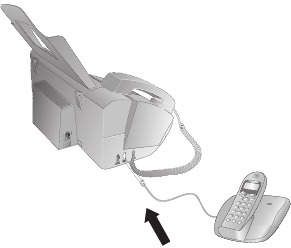
Puede conectar dispositivos adicionales directamente a su dispositivo. Inserte el cable telefónico del dispositivo adicional en la toma EXT (conexión RJ-11) del dispositivo.
Recomendamos la conexión directa al dispositivo porque esto permite que el conmutador de fax funcione de forma óptima y controle los dispositivos adicionales.
Conexión a la línea telefónica
Para que el conmutador de fax funcione, la máquina debe ser la primera de la serie si hay varios dispositivos conectados a la misma toma de teléfono. Siga el orden correcto.
Si tiene varias tomas de teléfono para la misma línea telefónica, la máquina debe estar conectada a la primera toma de teléfono.
Uso de teléfonos adicionales con Easylink
Con la función Easylink puede controlar su dispositivo con teléfonos adicionales. Para utilizar esta función, los teléfonos adicionales deben estar configurados en el modo de marcación por tonos (tonos DTMF/MFV) (para ello, consulte el manual de instrucciones de su teléfono adicional).
Inicio de la recepción de fax
Si descuelga en un dispositivo adicional y escucha que está recibiendo un fax (tono de silbido o silencio), puede iniciar la recepción del fax pulsando  en el teléfono adicional o pulsando START (INICIO) en el dispositivo.
Asumiendo el control de la línea
Si descuelga en un teléfono adicional y la máquina sigue sonando o intenta recibir un fax, puede desconectar la máquina de la línea. Pulse  en el teléfono adicional.
Cambiando el código
Solo cambie los códigos si es absolutamente necesario. Los códigos deben empezar por  o
o  y deben ser diferentes.
- Pulse OK (Aceptar),
![]() y OK (Aceptar).
y OK (Aceptar). - Introduzca el nuevo código para iniciar la recepción de fax.
- Confirme con OK (Aceptar).
- Introduzca el nuevo código para asumir el control de la línea en un dispositivo adicional.
- Confirme con OK (Aceptar).
 y OK (Aceptar).
Uso de un contestador automático externo
Para un funcionamiento óptimo, el contestador automático debe estar conectado a la toma EXT del dispositivo. El número de timbres configurado para el contestador automático externo debe ser inferior al configurado en FAX RINGS en al menos dos.
Ejemplo de la configuración:
| Número de timbres del contestador automático externo | 1 | |
| FAX RINGS | 3 | |
| TOTAL RINGS | 5 | |
(consulte también el capítulo Configuración del conmutador de fax)
El mensaje de salida debe durar menos de diez segundos. Evite la música en el mensaje de salida.
Si el contestador automático externo tiene una "función de conservación" (es decir, una función que cambia el número de timbres en cuanto se han grabado nuevos mensajes), desactívela.
Si el contestador automático externo graba señales de fax, pero su dispositivo no puede recibir faxes, inspeccione la conexión del contestador automático externo.
Servicio
En caso de que se produzcan interrupciones, siga las instrucciones que aparecen en la pantalla y en el informe de errores.
Comprobación de la reserva de película de tinta
- Pulse OK (OK),
![]() y OK (OK).
y OK (OK). - El número de páginas que aún se pueden imprimir con la película de tinta se muestra en la pantalla.
- Pulse STOP (PARAR) para volver al modo de inicio.
 y OK (OK).
Si la película de tinta se ha agotado o no hay ninguna película de tinta en el equipo, aparece un mensaje en la pantalla.
Cambio de la película de tinta
Utilice solo materiales consumibles originales. Estos están disponibles en un distribuidor especializado o a través de nuestro servicio de pedidos. Otros materiales consumibles pueden causar daños al equipo.
Siga las instrucciones que aparecen en el embalaje de los materiales consumibles.
Para recibir o copiar documentos, debe insertar una película de tinta en su dispositivo. El dispositivo se entrega con una película de tinta gratuita ya insertada para unas pocas páginas de prueba. Para esta película, no necesita ninguna tarjeta Plug'n'Print (= tarjeta chip con información sobre la capacidad de la película de tinta). Para cada película siguiente que inserte, debe cargar la memoria de capacidad con la tarjeta Plug'n'Print incluida.
- Retire el papel del alimentador de papel y saque la bandeja de papel del dispositivo.
- Abra el dispositivo levantando el panel usando la empuñadura en el centro y plegándolo hacia abajo.
![]()

Bloquee completamente la cubierta de la máquina en su lugar al abrirla. Podría lesionarse si la cubierta se cae mientras está trabajando en la máquina.
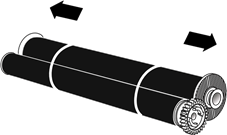
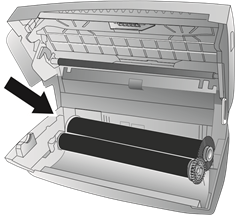
- Sujete el rollo de película de tinta trasero por ambos lados y colóquelo junto al rollo de película de tinta delantero.
![]()
- Retire ambos rollos del dispositivo. La película de tinta usada no se puede reutilizar.

Los mensajes y las copias que ha impreso se pueden leer en las películas de tinta usadas. Tenga en cuenta los problemas de protección de datos al deshacerse de las películas de tinta usadas.
- Extraiga la tarjeta Plug'n'Print usada de la toma de enchufe en el lado izquierdo junto a la bandeja de la película de tinta. La tarjeta Plug'n'Print no se puede reutilizar.
![]()
- Retire con cuidado las gomas elásticas de la nueva película de tinta. ¡Asegúrese de que la película no esté dañada!
![]()
- Coloque el rollo más grande con la película de tinta en la bandeja de la película de tinta trasera. La rueda dentada azul debe estar en el lado derecho.
![]()
- Coloque el rollo más pequeño sin película en la bandeja delantera. La rueda dentada azul debe estar en el lado derecho y el pasador debe insertarse en la depresión en el lado izquierdo.
![]()
- Rompa la tarjeta chip de la tarjeta Plug'n'Print. Inserte la tarjeta chip en la toma de enchufe en el lado izquierdo junto a la bandeja de la película de tinta.
![]()
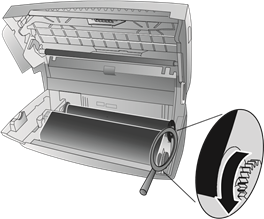
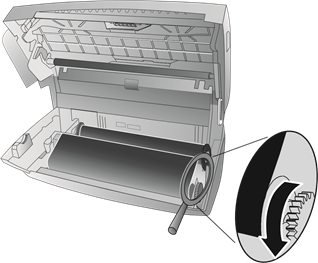
- Gire la rueda dentada azul hacia adelante para tensar la película de tinta. La película de tinta no debe tener arrugas.

- Cierre el dispositivo. Inserte la bandeja de papel en la abertura provista para ello detrás del alimentador de papel. Vuelva a insertar el papel.

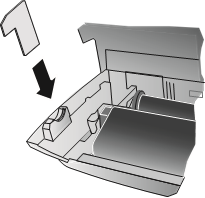
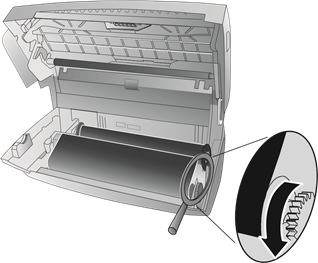
Solución de un atasco de papel
- Retire el papel del alimentador de papel y saque la bandeja de papel del dispositivo.
- Abra el dispositivo levantando el panel usando la empuñadura en el centro y plegándolo hacia abajo.
![]()
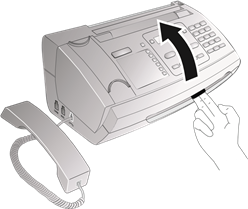
Bloquee completamente la cubierta de la máquina en su lugar al abrirla. Podría lesionarse si la cubierta se cae mientras está trabajando en la máquina.
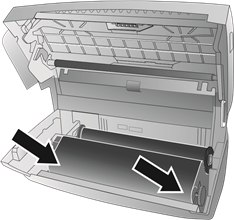
- Extraiga con cuidado el papel.
![]()
- Gire la rueda dentada azul hacia adelante para tensar la película de tinta. La película de tinta no debe tener arrugas.

- Cierre el dispositivo. Inserte la bandeja de papel en la abertura provista para ello detrás del alimentador de papel. Vuelva a insertar el papel.


Solución de un atasco de documentos
- Retire el papel del alimentador de papel y saque la bandeja de papel del dispositivo.
- Abra el dispositivo levantando el panel usando la empuñadura en el centro y plegándolo hacia abajo.
![]()
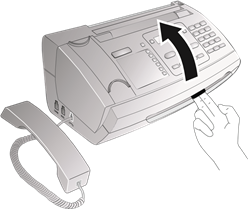
Bloquee completamente la cubierta de la máquina en su lugar al abrirla. Podría lesionarse si la cubierta se cae mientras está trabajando en la máquina.
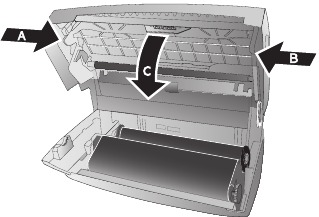
- Abra la cubierta del escáner y la cubierta del alimentador automático de documentos empujando primero el soporte (A) y luego el soporte (B) hacia adentro. La cubierta (C) se pliega debajo.

- Extraiga con cuidado el documento hacia la parte delantera o trasera del dispositivo.
![]()
- Cierre la cubierta del escáner y la cubierta del alimentador automático de documentos. Ambos soportes deben encajar de forma segura en su lugar.
- Gire la rueda dentada azul hacia adelante para tensar la película de tinta. La película de tinta no debe tener arrugas.
![]()
- Cierre el dispositivo. Inserte la bandeja de papel en la abertura provista para ello detrás del alimentador de papel. Vuelva a insertar el papel.

Limpieza
Desenchufe el equipo de la toma de corriente antes de limpiarlo. Utilice un paño suave que no suelte pelusa. No utilice nunca limpiadores líquidos o fácilmente inflamables (aerosoles, abrasivos, abrillantadores, alcohol, etc.). No permita que la humedad llegue al interior del fax.
Las hojas de limpieza especiales para fax están disponibles como accesorios en nuestro centro de llamadas. Inserte una hoja en el alimentador de documentos. Pulse STOP (PARAR); la página se expulsará. Repita este proceso varias veces.
- Retire el papel del alimentador de papel y saque la bandeja de papel del dispositivo.
- Abra el dispositivo levantando el panel usando la empuñadura en el centro y plegándolo hacia abajo.
![]()

Bloquee completamente la cubierta de la máquina en su lugar al abrirla. Podría lesionarse si la cubierta se cae mientras está trabajando en la máquina.
- Abra la cubierta del escáner y la cubierta del alimentador automático de documentos empujando primero el soporte (A) y luego el soporte (B) hacia adentro. La cubierta (C) se pliega debajo.
![]()
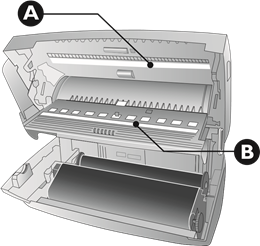
- Limpie ligeramente el lado superior del cristal del escáner (A) y el lado inferior de la película del alimentador/escáner de documentos (= placa de plástico blanca) (B) con un paño.
![]()
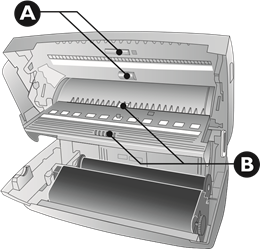
- Limpie el rodillo de alimentación (A) y la parte inferior de la almohadilla de soporte del rodillo de alimentación (B) con un paño suave que no suelte pelusa humedecido con alcohol de limpieza (96 por ciento). Gire el rodillo de alimentación; Debe limpiar todo el rodillo.
![]()
- Cierre la cubierta del escáner y la cubierta del alimentador automático de documentos. Ambos soportes deben encajar de forma segura en su lugar.
- Gire la rueda dentada azul hacia adelante para tensar la película de tinta. La película de tinta no debe tener arrugas.
![]()
- Cierre el dispositivo. Inserte la bandeja de papel en la abertura provista para ello detrás del alimentador de papel. Vuelva a insertar el papel.

Comprobación de la versión de firmware
- Pulse OK (OK),
![]() y OK (OK).
y OK (OK). - La designación del modelo y el país configurado aparecen en la pantalla.
- Confirme con OK (OK).
- Se muestra la información sobre la versión de firmware del dispositivo.
- Confirme con OK (OK).
 y OK (OK).
Uso de códigos de servicio
Los códigos de servicio eliminan todos los ajustes modificados y el dispositivo se restablece a la configuración de fábrica. Es posible que el dispositivo con los ajustes modificados reaccione de forma diferente a la esperada.
Utilice los códigos de servicio solo si es absolutamente necesario. Algunos códigos de servicio también eliminan los mensajes guardados y las entradas de la agenda telefónica.
- Pulse OK (OK),
![]() y OK (OK).
y OK (OK). - Introduzca un código de servicio:
![]() — Elimina todos los ajustes modificados y los datos guardados. El dispositivo se restablece a la configuración de fábrica y se inicia el proceso de instalación inicial.
— Elimina todos los ajustes modificados y los datos guardados. El dispositivo se restablece a la configuración de fábrica y se inicia el proceso de instalación inicial.
![]() — Elimina todos los ajustes modificados. Los datos guardados y las entradas de la agenda telefónica permanecen intactos.
— Elimina todos los ajustes modificados. Los datos guardados y las entradas de la agenda telefónica permanecen intactos.
![]() — Elimina los faxes guardados, cuando hay problemas con la impresión.
— Elimina los faxes guardados, cuando hay problemas con la impresión. - Confirme con OK (OK).
- Marque usando
![]()
- Confirme con OK (OK).
 y OK (OK).
 — Elimina todos los ajustes modificados y los datos guardados. El dispositivo se restablece a la configuración de fábrica y se inicia el proceso de instalación inicial.
 — Elimina todos los ajustes modificados. Los datos guardados y las entradas de la agenda telefónica permanecen intactos.
 — Elimina los faxes guardados, cuando hay problemas con la impresión.
Si ha introducido el código incorrecto, puede cancelar la entrada con 
Apagado y encendido
Si se produce un problema que no se puede solucionar con las instrucciones de este manual de usuario (véase también la ayuda a continuación), siga los pasos que se indican aquí.
- Extraiga el enchufe de alimentación.
- Espere al menos diez segundos y, a continuación, vuelva a enchufar el enchufe de alimentación en la toma de corriente.
- Si el error se repite, póngase en contacto con nuestro servicio de atención al cliente técnico o con su distribuidor. Siga las instrucciones que aparecen en la pantalla y en el informe de errores.
Resolución de problemas
| Información general | |
La hora y la fecha parpadean en la pantalla | Debe comprobar la hora y la fecha después de un breve corte de corriente. Confirme con OK. |
| Problemas al enviar o imprimir faxes | |
Los faxes enviados son de mala calidad | Cambie la resolución de  a a  o o  . .Cambie el contraste. Limpie el escáner y la ranura de alimentación de documentos. Pruebe el dispositivo haciendo una copia del documento. Si el dispositivo está en orden, la máquina de fax del destinatario está defectuosa. |
El dispositivo produce líneas negras al enviar o imprimir | Limpie el escáner y la ranura de alimentación de documentos. |
La copia está en blanco | Introduzca los documentos con la cara hacia arriba en el alimentador de documentos. |
La impresión se interrumpe | Atasco de papel o de documentos, falta de papel o de película de tinta. Siga las instrucciones que aparecen en la pantalla y en el informe de errores. Podría haber una pequeña pausa después de imprimir varias páginas. El dispositivo continúa imprimiendo automáticamente. |
No hay impresión | Compruebe si ha insertado el papel grapado correctamente. La palanca del lado derecho, junto al alimentador de papel, debe estar plegada hacia atrás. |
Los documentos no se alimentan correctamente | Limpie el escáner y la ranura de alimentación de documentos. |
| Problemas con la conexión | |
| El dispositivo suena una vez, permanece en silencio durante un rato y vuelve a sonar. | Esto es absolutamente normal. El conmutador de fax comprueba la llamada después del primer tono. Si es una llamada de voz, el dispositivo sigue sonando. |
Sin tono de marcación | Compruebe la instalación del dispositivo. Conecte el cable telefónico a la toma marcada como LINE. Introduzca el conector telefónico en la toma de conexión telefónica. |
Las transmisiones de fax se interrumpen constantemente | Intente enviar el fax manualmente: Pulse  y marque el número. Si el destinatario está utilizando un contestador automático, espere hasta que oiga un pitido. Pulse START. y marque el número. Si el destinatario está utilizando un contestador automático, espere hasta que oiga un pitido. Pulse START.Es posible que la máquina del destinatario no esté lista para recibir. |
| Se oye un pitido o silencio en el microteléfono | La llamada es un fax: Pulse START en el dispositivo. Además, pulse  en el teléfono. Cuelgue. en el teléfono. Cuelgue. |
| Sin recepción de fax o una señal de audio de fax corta como mensaje en el contestador automático | Mediante la función 51, ajuste el número de tonos del conmutador de fax a 4 y el número total o el número de tonos del contestador automático (según el modelo) a 5 (consulte el capítulo "Configuración del modo diurno"). No puede utilizar simultáneamente la función de contestador automático de su proveedor de servicios telefónicos (= buzón de correo de voz) y recibir faxes en sus dispositivos. |
Datos técnicos
| Dimensiones (L x A x An) | 313 x 129 x 197 mm | |
| Peso | 1,9 kg | |
| Fuente de alimentación | 220 – 240V~ / 50–60 Hz | |
| Consumo de energía | Modo de espera | <1,5W |
| Transmisión | <20W | |
| Temperatura ambiente recomendada | 18–28 ºC | |
| Humedad relativa | 20– 80% (sin condensación) | |
| Tipo de conexión | PSTN · PABX | |
| Modo de marcación. Marcación por tonos/pulsos (según el país) Modo de marcación | ||
| Estándares | ||
| Seguridad | EN 60950-1 | |
| Emisiones | EN 55022 Clase B | |
| Inmunidad al ruido eléctrico | EN 55024 | |
| Escáner | ||
| Ancho de escaneado | 212mm | |
| Resolución horizontal | 8 puntos/mm | |
| Resolución vertical | Estándar: 3,85 líneas/mm Fina: 7,7 líneas/mm | |
| Memoria | ||
| Agenda telefónica | hasta 50 entradas | |
| Mensajes de fax | hasta 15 páginas (carta de prueba estándar) | |
| Papel | ||
| Capacidad | 50 hojas | |
| Tamaño | A4 · 210 × 297mm | |
| Grosor | 0,07–0,11 mm | |
| Peso | 60–90 g/m² | |
| Alimentador de documentos | ||
| Capacidad | 10 hojas | |
| Anchura | 148–212 mm | |
| Longitud | 100–600 mm | |
| Grosor | 0,06–0,15 mm | |
| Fax | ||
| Tipo | Grupo 3 | |
| Compatibilidad | ITU-T T.30 | |
| Compresión de datos | MH · MR | |
| Modulación | V.21 · V.27ter · V.29 | |
| Velocidad de transmisión | 9.600 bps | |
Especificaciones técnicas sujetas a cambios sin previo aviso.
Información general de seguridad
Su dispositivo ha sido probado de acuerdo con las normas EN 60950-1 e IEC 60950-1 y solo debe utilizarse con sistemas telefónicos y equipos de alimentación que cumplan estas normas. El dispositivo fue construido exclusivamente para su uso en la región de venta indicada.
No realice ningún cambio ni ajuste que no se describa en este manual de usuario.
Configuración de la máquina
El dispositivo debe descansar de forma segura sobre una superficie estable y plana. Si el dispositivo se cae, puede resultar dañado o causar lesiones a personas, especialmente a niños pequeños. Coloque todos los cables de forma que nadie tropiece con ellos, evitando así posibles lesiones a personas o daños al propio dispositivo.
La distancia entre el dispositivo y otros dispositivos u objetos debe ser de al menos 15 centímetros; esto también se aplica al uso de teléfonos inalámbricos adicionales. No coloque el dispositivo cerca de radios o televisores.
Bloquee completamente la cubierta del dispositivo en su lugar al abrirlo. Podría lesionarse si la cubierta se cae mientras está trabajando en el dispositivo.
Proteja el dispositivo de la luz solar directa, el calor, las grandes fluctuaciones de temperatura y la humedad. No coloque el dispositivo cerca de calentadores o acondicionadores de aire. Observe la información sobre la temperatura y la humedad en los datos técnicos.
 El dispositivo debe tener suficiente ventilación y no puede cubrirse. No coloque su dispositivo en armarios o cajas cerradas. No coloque la máquina sobre superficies blandas como manteles o alfombras y no cubra las ranuras de ventilación. De lo contrario, el dispositivo puede sobrecalentarse y prenderse fuego.
En caso de que el dispositivo se caliente demasiado, o si ve humo saliendo del dispositivo, debe desenchufar inmediatamente el cable de alimentación de la toma de corriente. Haga que profesionales cualificados examinen su dispositivo en un centro de servicio técnico. Para evitar la propagación del fuego, las llamas abiertas deben mantenerse alejadas del dispositivo.
No enchufe el dispositivo en habitaciones húmedas. Nunca toque el cable de alimentación, la conexión a la red eléctrica o la toma de teléfono con las manos mojadas.
No permita que entren líquidos en el dispositivo. Desconecte el dispositivo de la toma de corriente si han entrado líquidos u objetos extraños en el dispositivo y haga que profesionales cualificados examinen su dispositivo en un centro de servicio técnico.
No permita que los niños manipulen el dispositivo sin supervisión. Los materiales de embalaje deben mantenerse fuera del alcance de los niños.
El microteléfono del dispositivo es magnético.

Los objetos metálicos pequeños (clips) pueden quedar retenidos si se colocan cerca o sobre el microteléfono.
Fuente de alimentación
Compruebe si la tensión de red de su dispositivo (indicada en la etiqueta de tipo) coincide con la tensión de red disponible en el lugar de instalación.
Utilice únicamente los cables de alimentación y telefónicos suministrados.
Configure su dispositivo de forma que la toma de corriente sea fácilmente accesible. El dispositivo no tiene un botón de encendido/apagado. En caso de emergencia, desconecte su dispositivo de la fuente de alimentación tirando del enchufe.
Nunca toque el cable de alimentación o el cable telefónico si el aislamiento está dañado.
Desconecte su dispositivo de la red eléctrica y telefónica durante una tormenta eléctrica. Si esto no es posible, no utilice el dispositivo durante una tormenta eléctrica.
Antes de limpiar la superficie de su dispositivo, desconéctelo de la red eléctrica y telefónica. No utilice nunca limpiadores líquidos, gaseosos o fácilmente inflamables (aerosoles, abrasivos, abrillantadores, alcohol).
Limpie la pantalla únicamente con un paño seco y suave. Si la pantalla se rompe, puede escaparse un líquido ligeramente corrosivo. Evite todo contacto con su piel y sus ojos.
En caso de fallo de alimentación, su dispositivo no funcionará; los datos guardados se conservan.
Reparaciones
En caso de que se produzcan interrupciones, siga las instrucciones que aparecen en la pantalla y en el informe de errores.
No realice ninguna reparación en el dispositivo usted mismo. Un mantenimiento inadecuado puede provocar lesiones o daños en el dispositivo. Haga que su dispositivo sea reparado únicamente por un centro de servicio autorizado.
No retire la etiqueta de tipo de su dispositivo; esto anularía la garantía.
Materiales consumibles
Utilice únicamente materiales consumibles originales. Estos están disponibles en un distribuidor especializado o a través de nuestro servicio de pedidos. Otros materiales consumibles podrían dañar el dispositivo o acortar su vida útil.
Deseche los materiales consumibles antiguos de acuerdo con las normas de residuos de su país.
Información al cliente
Como parte de nuestra continua búsqueda de la satisfacción total del cliente, todos nuestros productos están fabricados pensando en la facilidad de uso y la fiabilidad.
En su manual de usuario encontrará toda la información necesaria para utilizar su máquina. Si, después de consultar su manual de usuario, aún necesita ayuda, debe ponerse en contacto con nuestro centro de llamadas. Nuestro personal está formado por especialistas altamente cualificados que pueden garantizar que obtenga el máximo beneficio de su producto.
Podemos ayudarle más rápidamente si no nos llama desde la máquina, sino desde un teléfono externo. Tenga a mano una copia impresa de la configuración, así como el número de serie de la máquina. El número de serie se encuentra en la etiqueta de tipo.
Reino Unido
Teléfono: 08 71 - 075 07 11 (0,10 £/minuto)
Fax: 08 70 - 124 02 02
Utilice únicamente accesorios PHILIPS. La garantía no cubre los daños a la máquina resultantes del uso de otros materiales consumibles.
En Reino Unido, puede pedir accesorios PHILIPS por teléfono a través de nuestro número de teléfono gratuito.
Reino Unido
Teléfono: 08 00 - 358 08 07
Correo electrónico: dti.faxinfoline@sagem.com
Internet: www.sagem-communications.com
SAGEM COMMUNICATIONS
Sede central: Le Ponant de Paris
27, rue Leblanc · 75015 París · FRANCIA
Tél. : +33 1 58 11 77 00 · Fax: +33 1 58 11 77 77
www.sagem-communications.com
Referencias

Descargar el manual
Aquí puede descargar la versión PDF completa del manual. Puede contener instrucciones de seguridad adicionales, información de garantía, reglas de la FCC, etc.
Descargar Manual de Philips MAGIC 5
