Manual del VIA Mini
- 1 Descripción general del Via Mini
- 2 Características del dispositivo
- 3 Encendido y apagado del dispositivo
- 4 Encendido y apagado del amplificador
- 5 Ajuste del volumen
- 6 Uso de la pantalla táctil
- 7 Colocación del soporte
- 8 Extracción del asa
- 9 Cambio de la funda
- 10 Carga del dispositivo y el amplificador
- 11 Limpieza y desinfección del dispositivo
- 12 Búsqueda de los manuales de la aplicación
- 13 Uso del acceso guiado
- 14 Información de seguridad
- 15 Especificaciones
- 16 Información de contacto
- 17 Atención al cliente y soporte técnico
- 18 Referencias
- 19 Descargar el manual
- 20 En otros idiomas
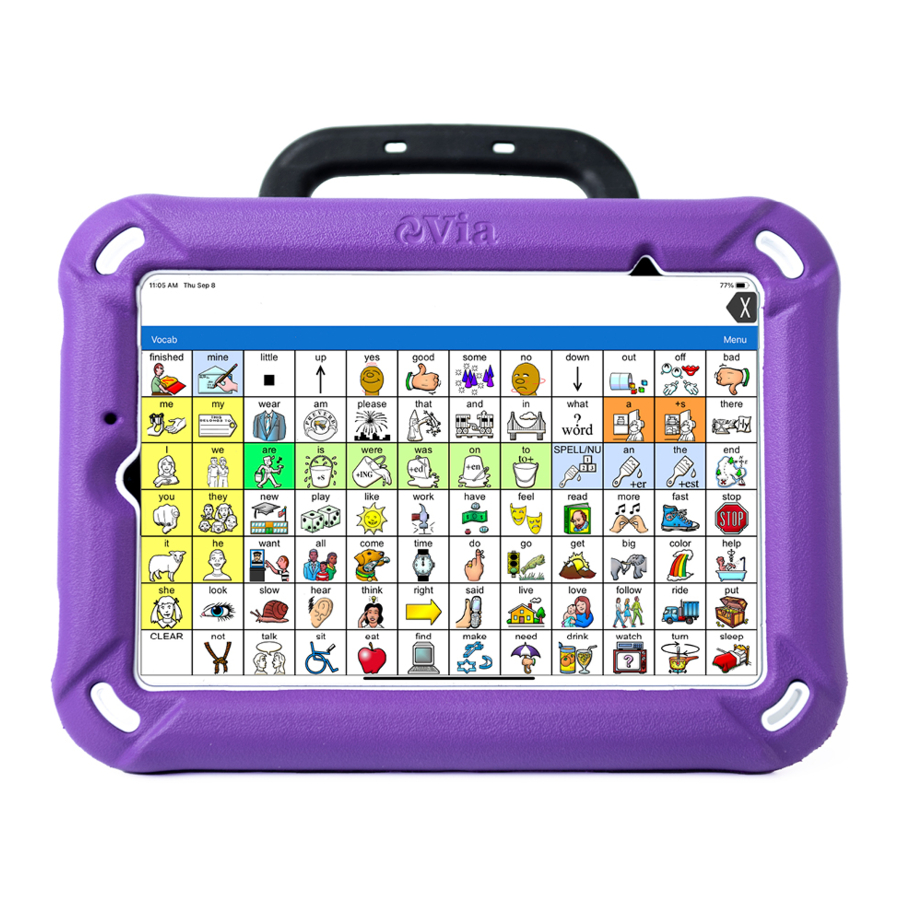
Descripción general del Via Mini
Via Mini es un dispositivo electrónico de generación de voz que aumenta la comunicación de una persona con problemas del habla/lenguaje. El dispositivo y sus programas de lenguaje le dan al usuario el poder de iniciar conversaciones, buscar información, expresar opiniones y compartir sentimientos. La funda proporciona protección, mientras que el amplificador y los altavoces Bluetooth® aumentan la salida de audio.
Se puede acceder al dispositivo mediante selección directa haciendo contacto físico con la pantalla (por ejemplo, con los dedos); selección directa asistida por ayudas mecánicas (por ejemplo, un lápiz óptico o un puntero de cabeza); o selección indirecta mediante una variedad de conmutadores que permiten el acceso por exploración. La función de seguimiento de la cabeza permite a las personas que no pueden usar las manos utilizar alternativamente pequeños movimientos de la cabeza para controlar hacia dónde se mueve el puntero en la pantalla. La cámara frontal del dispositivo traduce estos movimientos de la cabeza en movimientos del puntero y activaciones/selecciones en la pantalla. El dispositivo puede sostenerse con la mano, colocarse sobre una superficie plana, utilizarse con un soporte de mesa o montarse en una silla de ruedas.
Este manual ofrece instrucciones paso a paso para empezar a utilizar su dispositivo Via Mini.
Para obtener información sobre el uso de las funciones del iPad, consulte la Guía del usuario del iPad en https://support.apple.com/guide/ipad/welcome/ipados
Características del dispositivo
Vista frontal

- Asa
- Funda de color
- Puntos de fijación para un protector de teclado o TouchGuide
- Pantalla táctil
- Botón de reposo/activación
- Botones de volumen
- Soportes para correas
Vista trasera

- Asa
- Botón de reposo/activación
- Botones de volumen
- Cámara trasera
- Altavoces del amplificador
- Orificios de la placa de montaje en silla de ruedas
- Soporte
- Botón de reinicio del amplificador
- Soportes para correas
- Funda de color
Vista lateral

- Puerto de carga
- LED de carga (ámbar)
- Conector de conmutador A
- Conector de conmutador B
- Conector de auriculares
- LED del amplificador (azul)
Encendido y apagado del dispositivo
Esta sección solo se aplica a los dispositivos no dedicados.
El botón de reposo/activación le permite encender y apagar el dispositivo.

Para encender el dispositivo: Mantenga pulsado el botón de reposo/activación hasta que aparezca el logotipo de Apple® en la pantalla.
Para apagar el dispositivo: Mantenga pulsado el botón de reposo/activación y el botón de subir o bajar el volumen hasta que vea la pantalla de apagado. A continuación, deslice el botón de apagado en pantalla hacia la derecha para apagar el dispositivo.
Encendido y apagado del amplificador
El dispositivo y el amplificador se comunican mediante una conexión Bluetooth®. Normalmente, el amplificador debe dejarse encendido. Durante los viajes en avión y en algunas instalaciones médicas, es necesario desactivar la opción Bluetooth. Cuando el amplificador está apagado, el habla sigue presente, pero procede del altavoz interno del dispositivo.
Dispositivos no dedicados: Desactivación de Bluetooth
- Abra los Settings (Ajustes) del dispositivo.
- Desactive Bluetooth (Bluetooth).
Dispositivos no dedicados: Activación de Bluetooth
- Abra los Settings (Ajustes) del dispositivo.
- Active Bluetooth (Bluetooth).
- Elija el amplificador de la lista de opciones que aparece a la derecha de "Bluetooth" en "Dispositivos".
- Cierre los ajustes.
- La luz azul del borde del amplificador debe ser azul fija.
Conexión de Bluetooth al software TouchChat®
- Abra la aplicación TouchChat.
- Abra su archivo de vocabulario y elija Menu (Menú) > Settings (Ajustes).
- Desplácese hacia abajo hasta la sección Amp Connect.
- Elija Select Amp (Seleccionar amplificador) y elija su amplificador.
Encendido y apagado del amplificador
Para apagar el amplificador: Mantenga pulsado el botón de reinicio/encendido del amplificador (etiquetado como "I/O") hasta que se apague el LED del amplificador.

 Sugerencia: El botón está empotrado. Cuando necesite pulsarlo, utilice un alfiler.
Para encender el amplificador: Pulse el botón de reinicio/encendido durante un segundo. El LED del amplificador parpadeará para indicar que el amplificador está encendido.
Ajuste del volumen
 Un volumen o nivel de presión sonora excesivo al utilizar auriculares puede provocar la pérdida de audición durante periodos de tiempo prolongados.
Uso de los botones de volumen
Los botones de volumen están situados en el borde superior del dispositivo. Al pulsar un botón se aumenta el volumen y al pulsar el otro se reduce el volumen

Uso de la pantalla táctil
Su dispositivo viene con una pantalla táctil capacitiva. Responde mejor a un ligero toque con la yema del dedo.

El uso de una fuerza excesiva o de un objeto metálico al presionar la pantalla táctil puede dañar la superficie de vidrio templado.
Lápiz óptico
Se le proporcionó un lápiz óptico con su dispositivo. Si prefiere adquirir su propio lápiz óptico, debe ser compatible con una pantalla táctil capacitiva.

 Nota: El lápiz óptico proporcionado tiene una abertura en el extremo para sujetarlo a usted o al dispositivo. Encuentre una cadena, un cordel o un lanyard que se adapte a su estilo personal.
El lápiz óptico es un peligro potencial para pinchar un ojo.
Colocación del soporte
Su dispositivo viene con un soporte que se puede colocar para facilitar la visualización. El soporte se muestra aquí en la posición cerrada.

Para colocar el dispositivo en un ángulo que facilite la visualización de la pantalla, haga lo siguiente:
- Coloque el dispositivo boca abajo sobre una superficie plana.
- Mientras mantiene el pulgar en el borde del dispositivo debajo del soporte inferior, presione el interior del soporte con la punta de su dedo índice (o las puntas de varios dedos) para separar el soporte de la parte posterior del dispositivo.
- Coloque el dispositivo según sea necesario.


Extracción del asa
Si no va a utilizar el asa, puede retirarla quitando los tornillos que la sujetan en su lugar.
El asa y los tornillos son peligros potenciales de asfixia.

Cambio de la funda
Los dispositivos Via Mini vienen con una funda Active. Puede reemplazar la funda de su dispositivo con una funda de un color diferente.
Para quitar la funda antigua:
- Retire una o ambas esquinas inferiores de la funda antigua del dispositivo.

- Separe los lados de la funda del dispositivo. A continuación, retire la parte superior de la funda del dispositivo.


Para colocar la nueva funda:
- Alinee la funda con el dispositivo. Alinee los orificios de la funda con los botones de encendido y volumen del dispositivo.

![información]() Sugerencia: En un Via Mini, también puede alinear la funda con los soportes de fijación de la correa y los recortes del marco.
Sugerencia: En un Via Mini, también puede alinear la funda con los soportes de fijación de la correa y los recortes del marco. - Tire de una de las esquinas inferiores de la funda sobre la esquina inferior del dispositivo. Tendrá que estirar la funda para colocarla en su sitio. Coloque la otra esquina inferior en su sitio.
- Empuje los lados y la parte inferior de la funda en su lugar.

- Tire de una de las esquinas superiores de la funda sobre la esquina superior del dispositivo. Tendrá que estirar la funda para colocarla en su sitio. Coloque la otra esquina superior en su sitio.

- Asegúrese de que la parte superior, la inferior y los lados de la funda se ajustan firmemente al dispositivo.


Carga del dispositivo y el amplificador
Conexión del cargador
Ha recibido un cargador de batería con su dispositivo. Un extremo del cargador se enchufa en una toma de pared; se recomienda un protector contra sobretensiones. El otro extremo tiene un conector USB-C, lo que le permite cargar el dispositivo y el amplificador al mismo tiempo.

| 1 | LED de carga (ámbar) |
| 2 | Puerto de carga del dispositivo |
Utilice solo el cargador de batería proporcionado con su dispositivo.
Los cables y cordones son peligros potenciales de enredo o estrangulamiento. Tenga esto en cuenta antes de colocar estos elementos con los usuarios del dispositivo.
Inspeccione visualmente los cables, cordones y conectores con regularidad para detectar daños o desgaste, especialmente donde estén sujetos a tensión adicional. Los cables y cordones pueden deshilacharse o dañarse por el uso intensivo o con el paso del tiempo. Por ejemplo, un cable deshilachado podría provocar un cortocircuito en un cargador de batería/adaptador de corriente, lo que supondría un peligro para el usuario. Si algún cable, cordón o conector está dañado o desgastado, llame al servicio de asistencia técnica para que lo sustituyan.
Coloque el dispositivo en un lugar seguro mientras se carga.
Las baterías no pueden ser reemplazadas por el cliente.
Para cargar el dispositivo y el amplificador
Sugerencia: Cargue el sistema cada noche.
- Enchufe el cable USB-C del cargador en el puerto de carga del dispositivo.
- Enchufe el otro extremo del cargador en una toma de pared o en un protector contra sobretensiones.
- La luz ámbar junto al puerto de carga parpadeará durante la carga y permanecerá encendida cuando el amplificador esté completamente cargado.
Cuando el dispositivo y el amplificador estén completamente cargados
- Desenchufe el cargador del dispositivo.
- Desenchufe el cargador de la toma de pared o del protector contra sobretensiones (opcional).
- Toque el interruptor de encendido del dispositivo para encender la luz de la pantalla.
Comprobación del estado de la batería
Para comprobar el nivel de la batería o el estado de la carga en cualquier momento, cree un botón con la acción Battery Status (Estado de la batería) o busque y toque un botón de estado de la batería en su vocabulario.
Dispositivo no dedicado: Prolongación de la duración de la batería
Para prolongar la duración de la batería, puede atenuar la pantalla. Abra los Ajustes del iPad, seleccione Pantalla y brillo y arrastre el control deslizante.
Limpieza y desinfección del dispositivo
Si su dispositivo solo lo va a utilizar una persona, la limpieza y desinfección rutinarias deberían ser suficientes. Sin embargo, si más de una persona va a utilizar la unidad, tome medidas adicionales para limpiar y desinfectar la unidad después de que la haya utilizado una persona antes de permitir que la utilice otra.
Limpieza y desinfección de rutina
No utilice disolventes ni abrasivos, ni rocíe agua o limpiador sobre la unidad.
Limpieza de la pantalla táctil
La pantalla táctil es muy sensible. Las manchas de huellas dactilares, el polvo, la suciedad, la saliva, etc. afectarán a su rendimiento. La pantalla también reacciona a las gotas de lluvia y a las temperaturas extremas (condensación).
Para quitar el polvo de la pantalla táctil, utilice un paño suave que no suelte pelusa. Para una limpieza más a fondo, utilice un paño ligeramente humedecido que no suelte pelusa y, a continuación, seque la pantalla con otro paño suave que no suelte pelusa.
Limpieza de los componentes del dispositivo y del protector de teclado
Puede lavar los componentes del dispositivo y el protector de teclado con agua caliente y jabón. Séquelos bien antes de volver a montar la unidad. La mejor práctica para la limpieza regular es secar los accesorios a mano, colocarlos sobre una toalla seca y dejarlos secar al aire durante unos 5 minutos antes de volver a colocarlos en el dispositivo.
Desinfección
Para desinfectar todo excepto la pantalla, utilice una solución de vinagre y agua (¼ de taza de vinagre por 1 taza de agua). Limpie la funda de goma (no la pantalla) con un paño humedecido con esta solución.
Lave la carcasa de plástico y el protector de teclado por separado con la solución de vinagre y agua. Deje que todo el equipo se seque al aire. ¡No utilice vinagre y agua en la pantalla!
¿Qué pasa con el babeo/saliva?
Cualquier resto de saliva debe limpiarse inmediatamente, especialmente en la pantalla táctil o alrededor de cualquiera de los conectores. Utilice un paño ligeramente humedecido que no suelte pelusa para limpiar el dispositivo.
¿Qué pasa con los derrames, la lluvia o la inmersión accidental?
Si derrama líquido o cualquier sustancia líquida sobre su dispositivo; si le pilla un aguacero; o si la unidad se cae accidentalmente en líquido, seque inmediatamente los componentes lo más a fondo posible. Intente utilizar el dispositivo. Si no funciona, llame al servicio de asistencia técnica y dígales lo que ha pasado. Es posible que le pidan que envíe su dispositivo para que lo revisen.
Desinfección del dispositivo y los accesorios para varios usuarios
Nota: Esta sección solo se aplica cuando más de una persona va a utilizar la misma unidad. En esa situación, es vital desinfectar eficazmente la unidad y los accesorios que han sido utilizados por una persona antes de permitir que los utilice otra.
Primer paso: Póngase guantes protectores
Siguiente paso: Limpie los componentes y accesorios del dispositivo
- Limpie los componentes y accesorios del dispositivo con toallitas desinfectantes (virucidas, bactericidas, pseudomonicidas, tuberculicidas, fungicidas): Metrex CaviWipes™. Siga las instrucciones del fabricante del producto desinfectante para la limpieza.
- Tome un bastoncillo de algodón con limpiador aplicado (por ejemplo, Windex® u otro limpiador comercial) y limpie el interior de todas las grietas y hendiduras. Es posible que desee utilizar un cepillo de dientes o un cepillo similar.
- Sople los componentes con una manguera de aire o séquelos.
Asegúrese de que se haya eliminado toda la suciedad de los componentes y accesorios del dispositivo. Esto es vital antes de proceder a la desinfección del equipo.
Siguiente paso: Desinfecte los componentes y accesorios del dispositivo
- Limpie los componentes y accesorios del dispositivo con una nueva toallita desinfectante (virucida, bactericida, pseudomonicida, tuberculicida, fungicida): Metrex CaviWipes. Siga las instrucciones del fabricante del producto desinfectante para la desinfección.
- Asegúrese de limpiar el interior de todas las grietas y esquinas, y limpie más de una vez si es necesario para mantener los componentes húmedos durante un mínimo de tres (3) minutos.
- Deje que los componentes y accesorios se sequen.
Paso final: Limpie la pantalla táctil
- Cuando los componentes y accesorios del dispositivo estén secos, limpie el área de visualización (pantalla táctil del dispositivo, protector de teclado, etc.) con un limpiacristales para que la pantalla no se decolore.
- Deje que el equipo se seque.
Búsqueda de los manuales de la aplicación
Su dispositivo venía con una de las siguientes aplicaciones iOS®/iPadOS® preinstaladas.
TouchChat
La aplicación TouchChat® es una solución de comunicación con todas las funciones para personas que tienen dificultades para usar su voz natural. TouchChat está diseñado para personas con autismo, síndrome de Down, ELA, apraxia, accidente cerebrovascular u otras afecciones que afectan la capacidad de una persona para usar el habla natural.
Las palabras, frases y mensajes se pronuncian con un sintetizador de voz incorporado. Varias voces sintetizadas están disponibles en varios idiomas, lo que permite al usuario elegir una voz que se adapte a la personalidad del usuario.
Para obtener información sobre el uso de la aplicación: Vaya a https://touchchatapp.com/manuals-and-qrgs.
LAMP Words for Life
LAMP Words for Life® es un sistema lingüístico robusto que combina el poder del sistema lingüístico Unity® de PRC y el enfoque Language Acquisition through Motor Planning (LAMP™). La aplicación es adecuada para comunicadores principiantes que están aprendiendo que pueden afectar a quienes los rodean a comunicadores capacitados con habilidades lingüísticas avanzadas. La aplicación se basa en símbolos, pero los símbolos se combinan con texto para respaldar el desarrollo de la alfabetización.
Cada palabra se produce mediante un patrón motor único y consistente. Cuando se utiliza un patrón motor consistente para producir una respuesta consistente, con el tiempo y con la práctica, el movimiento se vuelve automático y se puede producir rápidamente.
Para obtener información sobre el uso de la aplicación: Vaya a https://lampwflapp.com/support/support-articles/lamp-users-guide.
Dialogue AAC
Dialogue® AAC es una aplicación de iOS diseñada para personas alfabetizadas que requieren AAC (comunicación aumentativa y alternativa). La banca de mensajes integrada permite al individuo importar mensajes que utilizan la propia voz del individuo. Se puede acceder a la aplicación mediante el tacto, el escaneo o el seguimiento de la cabeza.
The Essence® Vocabulary System es un sistema de vocabulario simple basado en la ortografía y las frases que se adapta a diferentes habilidades visuales y motoras. El vocabulario de Essence permite a las personas usar la ortografía y la predicción de palabras para decir virtualmente cualquier cosa. La personalización con oraciones específicas y personalizadas es fácil de hacer, lo que permite que el sistema crezca con las necesidades de un individuo.
Para obtener información sobre el uso de la aplicación: Vaya a https://www.prc-saltillo.com/dialogueaacapp#support.
Uso del acceso guiado
Los dispositivos Via Mini dedicados están configurados con el acceso guiado activado. Si no puede encontrar el código de acceso de acceso guiado en su caja de envío, llame a nuestro equipo de soporte para obtener esta información.
Si cambia el código de acceso en cualquier momento, PRC-Saltillo no podrá recuperar su nuevo código de acceso por usted.
El acceso guiado le ayuda a concentrarse en lo que necesita hacer en la aplicación limitando temporalmente a lo que el dispositivo le permitirá acceder.
- Restrinja el dispositivo a una sola aplicación
- Controle qué características de la aplicación están disponibles
- Desactive las áreas de la pantalla que no se aplican a lo que está tratando de hacer en la aplicación
- Desactive los botones de hardware del dispositivo
- Limite el tiempo que se puede usar la aplicación
Finalización de una sesión de acceso guiado
- Haga triple clic en el botón de inicio o en el botón superior (según el modelo de su iPad).
- Introduzca el código de acceso de acceso guiado.
- Deslice el dedo hacia arriba desde la parte inferior de la pantalla para navegar al menú de iOS.
Si decide cambiar su código de acceso de acceso guiado, anótelo y guárdelo en un lugar seguro. PRC-Saltillo no puede restaurar un código de acceso de acceso guiado olvidado.
Reinicio de una sesión de acceso guiado
- Abra la aplicación TouchChat.
- Haga triple clic en el botón de inicio o en el botón superior. El mensaje "Acceso guiado iniciado" aparecerá brevemente.
Las opciones predeterminadas de la opción de acceso guiado se muestran a continuación:

Para obtener información adicional sobre el acceso guiado:
Vaya a la sección "Usar el acceso guiado en el iPad" de la Guía del usuario del iPad:
https://support.apple.com/guide/ipad/use-guided-access-ipada16d1374/ipados
Borrar información privada de un dispositivo no dedicado
- Deslice el dedo hacia arriba para desbloquear el botón de inicio (si es necesario).
- Toque en Settings (Ajustes).
- Toque en General (General).
- Desplácese hacia abajo y toque en Reset (Restablecer).
- Toque en Erase All Content and Settings (Borrar todo el contenido y la configuración).
- Toque Erase Now (Borrar ahora) en el mensaje "¿Desea actualizar su copia de seguridad de iCloud antes de borrar?".
- Introduzca el código de restricción para el dispositivo.
- Toque Erase (Borrar) en el cuadro emergente Borrar iPad.
- Toque Erase (Borrar) en el segundo cuadro emergente Borrar iPad.
- Introduzca la contraseña de la cuenta en el dispositivo.
- El dispositivo borrará el contenido y se reiniciará.
Organizar para borrar información privada de un dispositivo dedicado
- Póngase en contacto con el servicio de PRC-Saltillo.
Teléfono: Llame al 1-877-872-1428
Correo electrónico: Póngase en contacto con Service@prc-saltillo.com - Siga las instrucciones proporcionadas por el servicio técnico para embalar y enviar su dispositivo.
Información de seguridad
Emergencias
Este dispositivo no está diseñado para ser un dispositivo de llamada de emergencia ni una ayuda de comunicación exclusiva.
Limpieza, mantenimiento y reparación
No intente reparar o mantener el dispositivo mientras esté en uso. Desenchufe el cargador y apague el dispositivo antes de limpiarlo o desinfectarlo.
Si su dispositivo o un accesorio está dañado, llame al servicio de asistencia para obtener ayuda. No intente realizar reparaciones usted mismo.
Accesorios
No utilice accesorios, piezas desmontables o materiales no descritos en este manual.
No utilice accesorios, piezas desmontables o materiales de ninguna otra forma que no sea la descrita en este manual.
Montaje y posicionamiento
Cualquier soporte utilizado, incluidos los soportes de interruptor, debe ser instalado por una persona cualificada. No instalar el sistema de montaje según las instrucciones del fabricante puede provocar lesiones al usuario. Asegúrese de que la vista del usuario no esté obstruida por el montaje.
Es necesario que una persona cualificada analice el posicionamiento para evitar lesiones por esfuerzo repetitivo al usuario.
Utilice su dispositivo y su teléfono de forma segura mientras envía mensajes de texto. No envíe mensajes de texto mientras realiza otra tarea o actividad. Consulte el manual del fabricante del teléfono para conocer el montaje y la colocación seguros.
Vista y oído
El interlocutor debe asegurarse de que el usuario haga descansos frecuentes para evitar la fatiga visual.
Consulte a su proveedor de atención oftalmológica sobre las consideraciones de posicionamiento del dispositivo para el usuario.
Un volumen o nivel de presión sonora excesivo al usar auriculares puede provocar la pérdida de audición durante períodos prolongados de tiempo. Ajuste el volumen a un nivel bajo y auméntelo solo lo suficiente para que pueda oír cómodamente.
Puertos y conectores
Mantenga limpios los puertos del dispositivo y los conectores de los cables de conexión para que hagan el mejor contacto posible y puedan maximizar la vida útil de su dispositivo. Los conectores de cable sucios transferirán el contaminante al conector de conexión del dispositivo y pueden degradar el rendimiento.
Si su dispositivo ha estado expuesto al agua, el puerto USB debe estar completamente seco antes de insertar un cable USB en él. Para eliminar la humedad del puerto USB, agite el dispositivo varias veces con el puerto USB hacia abajo y, a continuación, utilice un paño de microfibra para secar el dispositivo. A continuación, debe volver a comprobar la zona del puerto USB. Si todavía se ve humedad en el puerto USB, repita el procedimiento de agitación y secado.
No intente forzar un conector en un puerto. Asegúrese de que está insertando el conector en el puerto correcto y de que ha girado el conector para que coincida con la orientación del puerto.
Piezas pequeñas, cuerdas, cables y correas
Las cuerdas, los cables y las correas son peligros potenciales de enredo o estrangulamiento. Tenga esto en cuenta antes de colocar estos artículos con los usuarios del dispositivo.
Inspeccione visualmente los cables, las cuerdas y los conectores de forma regular para detectar daños o desgaste, especialmente donde están sujetos a una tensión adicional. Los cables y las cuerdas pueden deshilacharse o dañarse por el uso intensivo o con el paso del tiempo. Por ejemplo, un cable deshilachado podría provocar un cortocircuito en el cargador de batería/adaptador de corriente, lo que supondría un peligro para el usuario. Si algún cable, cuerda o conector está dañado o desgastado, llame al servicio de asistencia para obtener un reemplazo.
Cuando desenchufe un cable o una cuerda, sujete el conector en lugar del cable o la cuerda en sí para evitar daños o desgaste.
Utilice siempre los cables, ya sea para cargar o para transferir archivos de vocabulario, de acuerdo con las instrucciones de este manual.
Las piezas pequeñas podrían presentar un peligro de asfixia u otro peligro.
Si se quita el soporte, se convierte en un peligro potencial de asfixia o de pinchazo en el ojo. Guárdelo en un lugar seguro.
La unidad flash USB podría ser un peligro de asfixia. Guárdela en un lugar seguro cuando no esté en uso.
El lápiz óptico es un peligro potencial para pinchar un ojo.
Pantalla
No utilice el dispositivo si la pantalla está agrietada o rota.
No retire el protector de pantalla del dispositivo. El protector de pantalla protege al usuario del dispositivo de cualquier fragmento de vidrio en caso de rotura de la pantalla.
Interferencia
Cuando opere este dispositivo en un entorno médico, no lo utilice con ningún producto que no esté aprobado médicamente. Siga todas las normas para el uso adecuado de dispositivos inalámbricos.
No utilice este dispositivo cerca de fuentes de radiación RF/RFID o puede encontrar interferencias. Aléjese, si es posible, de la fuente de interferencias.
Agua
Si su dispositivo ha estado expuesto al agua, el puerto USB debe estar completamente seco antes de insertar un cable USB en él. Para eliminar la humedad del puerto USB, agite el dispositivo varias veces con el puerto USB hacia abajo y, a continuación, utilice un paño de microfibra para secar el dispositivo. A continuación, debe volver a comprobar la zona del puerto USB. Si todavía se ve humedad en el puerto USB, repita el procedimiento de agitación y secado.
Su dispositivo está diseñado para su uso en situaciones de comunicación normales. No es resistente al agua. No rocíe ni salpique líquido directamente sobre el dispositivo y extreme las precauciones cuando lo utilice cerca del agua. Al igual que con la mayoría de los dispositivos electrónicos, nunca debe utilizar el dispositivo cuando esté realmente en el agua (por ejemplo, en una piscina o en el baño).
Baterías y carga
Utilice solo el cargador de batería que se proporciona con su dispositivo.
Las baterías del amplificador y las baterías de la tableta no pueden ser reemplazadas por el cliente.
No coloque el dispositivo en un lugar donde sea difícil de operar o de desconectar del cargador.
Siga siempre las instrucciones de este manual cuando cargue su dispositivo.
No inserte ningún objeto en el puerto de carga. Esto puede dañar el puerto.
Para evitar descargas eléctricas y daños en su dispositivo, no cargue el dispositivo mientras esté mojado o en un área donde pueda mojarse. No manipule el dispositivo, el cargador o los cables con las manos mojadas.
Coloque el dispositivo en un lugar seguro y seco mientras se carga. No cargue el dispositivo al aire libre.
Mantenga el cargador alejado del agua y no permita que se derrame agua o cualquier otro líquido sobre él.
Los adaptadores de enchufe de país del cargador de batería podrían ser peligros de asfixia cuando no están conectados al cargador. Guarde el adaptador que no esté en uso actualmente en un lugar seguro.
Si el cargador, el cable o la cuerda están dañados, llame al servicio de asistencia para obtener un reemplazo.
Calor
No coloque el dispositivo en un aparato como un microondas o un horno, cerca de una llama abierta, ni sobre o cerca de una fuente de calor como una estufa o un calentador.
No deje el dispositivo en un vehículo caliente durante un período prolongado.
Entorno rico en oxígeno
No lleve el dispositivo a un entorno rico en oxígeno (quirófano, tienda de oxígeno, etc.).
Tocar la superficie
Mientras el dispositivo se está cargando, tocar la superficie del dispositivo con la piel rota puede agravar una herida.
Mientras el dispositivo se está cargando, los bebés o los grupos de alto riesgo no deben tocar la superficie del dispositivo si existe la posibilidad de quemar la piel.
Dispositivos médicos implantables
Se debe mantener una distancia mínima de seis (6) pulgadas entre un dispositivo móvil inalámbrico de mano y un dispositivo médico implantable, como un marcapasos, un desfibrilador cardioversor implantable, un estimulador del nervio vago, una derivación o un stent, para evitar posibles interferencias magnéticas con el dispositivo médico. Las personas que tienen tales dispositivos:
- SIEMPRE deben mantener el dispositivo móvil a una distancia mínima de seis (6) pulgadas de su dispositivo médico implantable;
- No deben llevar el dispositivo móvil en un bolsillo del pecho;
- Deben alejar inmediatamente el dispositivo móvil de sí mismos si existe alguna razón para sospechar que está interfiriendo con el dispositivo médico implantable;
- Deben leer y seguir las instrucciones del fabricante del dispositivo médico implantable. Si tiene alguna pregunta sobre el uso de su dispositivo móvil inalámbrico con un dispositivo médico implantable,consulte a su proveedor de atención médica.
Instrucciones de almacenamiento
Si va a dejar el dispositivo almacenado durante un largo período de tiempo, apague el dispositivo y el amplificador. Los dispositivos almacenados deben cargarse cada seis meses.
Explicación de los símbolos
En esta sección se explican los símbolos que aparecen en los dispositivos, accesorios o embalajes de PRC-Saltillo.

Especificaciones
| Peso | 1,8 lbs. |
| Dimensiones | 9 1/16 in. (23,02 cm) x 7 3/4 in. (19,69 cm) x 1 3/4 in. (4,45 cm) |
| Duración de la batería | 10-12 horas, dependiendo del uso individual y la configuración de energía |
| Software/sistema operativo | TouchChat, LAMP Words for Life, aplicaciones Dialogue AAC / iPadOS |
| Componentes estándar | Amplificador, asa, soporte, envoltura, cargador de batería/cable USB, lápiz, estuche de transporte, correa para el hombro |
| Accesorios | Protectores de teclado, TouchGuides, placa de montaje para silla de ruedas, mochila, cinturón, correa para el hombro |
Entorno operativo
| Temperatura ambiente | 5°C a 40°C (41°F a 104°F) |
| Humedad relativa | 15% a 93%, sin condensación |
| Presión atmosférica | 70 kPa a 106 kPa |
| El dispositivo debe protegerse de la humedad durante el uso. | |
Entorno de transporte y almacenamiento
Durante el transporte o el almacenamiento, el rango de temperaturas al que se puede exponer el dispositivo es de -25°C (-13°F) sin control de humedad relativa a 70°C (158°F) con una humedad relativa de hasta el 93%, sin condensación.
Condiciones de temperatura para el contacto directo
A una temperatura ambiente de 40°C (104°F), la temperatura de la superficie de la parte posterior del dispositivo puede aumentar hasta 11°C (51,8°F) durante la carga hasta una temperatura de 51°C (123,8°F). Por este motivo, minimice el contacto con la parte posterior del dispositivo mientras se está cargando.
Mientras se está cargando el dispositivo, tocar la superficie del dispositivo con la piel dañada puede agravar una herida.
Mientras se está cargando el dispositivo, los bebés o los grupos de alto riesgo no deben tocar la superficie del dispositivo si existe la posibilidad de quemar la piel.
Mientras se está cargando el dispositivo, minimice el contacto con la parte posterior del dispositivo.
Información de contacto
Si necesita ayuda para configurar, usar o mantener su dispositivo, o si necesita informar sobre un funcionamiento inesperado del dispositivo o un evento inesperado relacionado con el dispositivo, contáctenos por teléfono al 1-877-872-1428 o por correo electrónico a service@saltillo.com.
USA
Tel.: +1 330 262-1984
+1 800 262-1984
Fax: +1 330 262-4829
Correo electrónico: info@prentrom.com
Web: www.prc-saltillo.com/
UK
Tel.: +44 (0) 1733 370 470
Fax: +44 (0) 1476 552 473
Correo electrónico: info@liberator.co.uk
Web: www.liberator.co.uk/
Atención al cliente y soporte técnico
Obtener ayuda
Si necesita ayuda para configurar, usar o mantener su dispositivo o si experimenta problemas, contáctenos por uno de los siguientes métodos.
Teléfono: Llame al 1-877-872-1428
Correo electrónico: Póngase en contacto con service@saltillo.com
Soporte del sitio web Realize Language™: Póngase en contacto con support@realizelanguage.com
Dispositivos dedicados
Un dispositivo Via Mini dedicado está configurado solo para la comunicación. Su fuente de financiación requiere que su dispositivo esté bloqueado cuando se envíe. Si desea habilitar funciones adicionales, póngase en contacto con el departamento de gestión de pedidos de PRC-Saltillo en el (800) 262-1933 o envíe un correo electrónico a sales@prc-saltillo.com. Un dispositivo dedicado está configurado con el acceso guiado activado. Si no puede encontrar el código de acceso guiado en su caja de envío, llame a nuestro equipo de soporte para obtener esta información. Para obtener información sobre el uso del acceso guiado, consulte Uso del acceso guiado.
Referencias
https://support.apple.com/guide/ipad/welcome/ipados
TouchChat - Manuals & Quick Reference Guides
Support Articles | LAMP Words For Life
https://support.apple.com/guide/ipad/use-guided-access-ipada16d1374/ipados
![www.prc-saltillo.com]() PRC-Saltillo
PRC-Saltillo![www.liberator.co.uk]() Liberator - Homepage | Liberator Ltd
Liberator - Homepage | Liberator Ltd


Descargar el manual
Aquí puede descargar la versión PDF completa del manual. Puede contener instrucciones de seguridad adicionales, información de garantía, reglas de la FCC, etc.