Manual de Strong SRT 420
- 1 INTRODUCCIÓN
- 2 PANELES DE LA UNIDAD
- 3 GUÍA DE CONEXIÓN
- 4 CONFIGURACIÓN DE SU DISPOSITIVO
- 5 USO DE LIVE TV
- 6 CONFIGURACIÓN DE PREFERENCIAS LIVE TV
- 7 PREFERENCIAS AUDIO / SUBTÍTULOS LIVE TV
- 8 USO DE ANDROID
- 9 AJUSTES
- 10 GOOGLE ASSISTANT
- 11 RESTABLECIMIENTO DE FÁBRICA
- 12 SOLUCIÓN DE PROBLEMAS SENCILLA
- 13 ESPECIFICACIONES TÉCNICAS
- 14 INSTRUCCIONES DE SEGURIDAD
- 15 CENTRO DE SERVICIO
- 16 Referencias
- 17 Descargar el manual
- 18 En otros idiomas
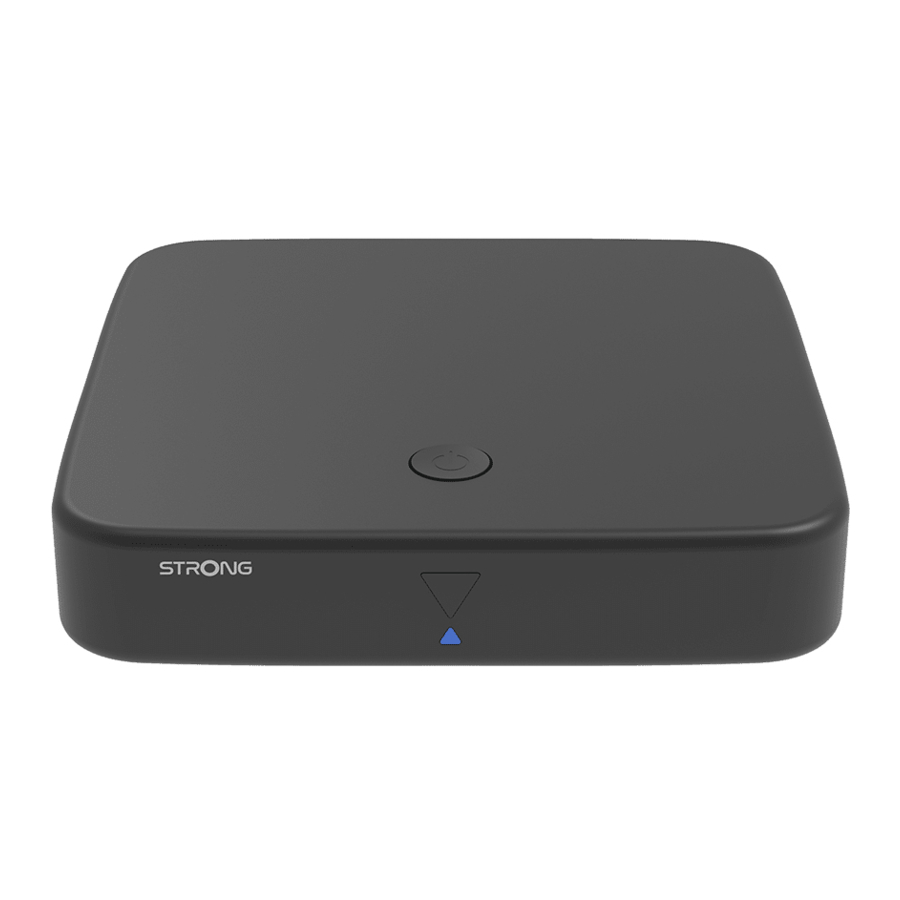
INTRODUCCIÓN
Configuración del equipo
Siga las instrucciones que se indican a continuación:
Utilice únicamente un cable HDMI de alta calidad y bien apantallado, versión 2.1 o superior, para ver también en las resoluciones de pantalla más altas.
Este manual de usuario proporciona instrucciones completas para instalar y utilizar este producto. Los símbolos servirán de la siguiente manera:

Indica información de advertencia.
CONSEJOS: Indica cualquier otra información adicional importante o útil.
MENU: Representa un botón en el mando a distancia o el producto.
Ir a: Representa un elemento de menú dentro de una ventana.
Contenido del paquete
- Android TV Box
- Mando a distancia con control por voz
- Adaptador de corriente 12 V / 1 A
- Cable HDMI
- 2 pilas AAA
- Instrucciones de instalación
Las pilas no deben recargarse, desmontarse, cortocircuitarse eléctricamente, mezclarse ni utilizarse con otros tipos de pilas. Si se van a utilizar acumuladores recargables en lugar de pilas (por ejemplo, NiMH), recomendamos utilizar tipos con baja autodescarga para garantizar un funcionamiento prolongado de su mando a distancia.
Uso de dispositivos USB externos
- Se recomienda utilizar dispositivos de almacenamiento USB 2.0 o superior. Si su dispositivo no es compatible con USB
- Especificaciones 2.0, la reproducción y otras funciones del producto podrían no funcionar correctamente.
- STRONG no puede garantizar la compatibilidad con todos los tipos de dispositivos USB, como cámaras web, teclados, ratones, dispositivos de almacenamiento.
- Si va a utilizar discos duros USB externos (HDD), tenga en cuenta que las especificaciones de alimentación pueden superar la salida admitida de su caja (máx. 5 V/500 mA). Si es así, conecte su disco duro USB a un adaptador de corriente externo.
- Se aconseja no guardar información importante en los dispositivos de almacenamiento USB utilizados con la caja. Realice siempre copias de seguridad de los datos de su dispositivo de almacenamiento USB antes de utilizarlo con esta caja. STRONG no se responsabilizará de ninguna pérdida de información o circunstancia causada por la pérdida de información.
PANELES DE LA UNIDAD
Panel frontal
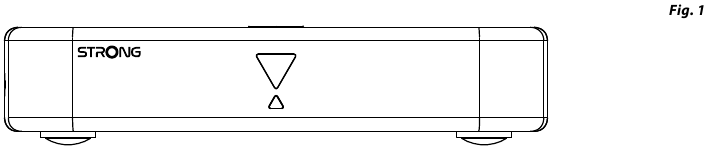
Ver Fig. 1
| Indicador LED: | En modo de espera se ilumina en rojo y en modo de funcionamiento se ilumina en color azul. Si parpadea, entonces la conexión a Internet o los datos de la televisión en directo no están establecidos o se han perdido. |
| Botón en el panel superior: | Botón de encendido/apagado |
Panel lateral
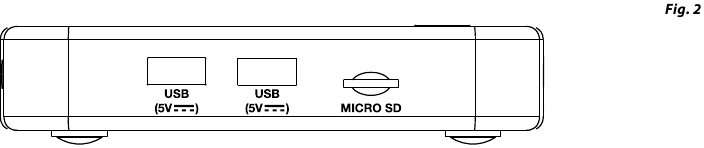
Ver Fig. 2
- Puerto USB 2.0
- Puerto USB 2.0
- Ranura para tarjeta Micro SD
Panel trasero
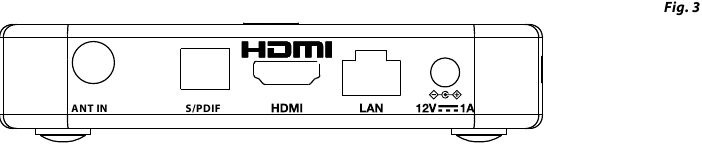
Ver Fig. 3
- ANT IN
Para conectar a su antena para la recepción de la señal de emisión. - S/PDIF (óptico)
Para conectar a un amplificador de audio digital o de cine en casa. - HDMI (versión 2.1)
Para conectar su receptor con su televisor utilizando un cable HDMI. - LAN / ETHERNET RJ45
Conéctese a su router de Internet para acceder a Internet/aplicaciones. - Adaptador de 12 V
El receptor requiere un adaptador de pared, entrada de tensión de red 110~240V AC 50~60Hz 12V, 1,0 A de salida DC. Compruebe las condiciones de alimentación locales antes de conectar el receptor a la red eléctrica.
Mando a distancia
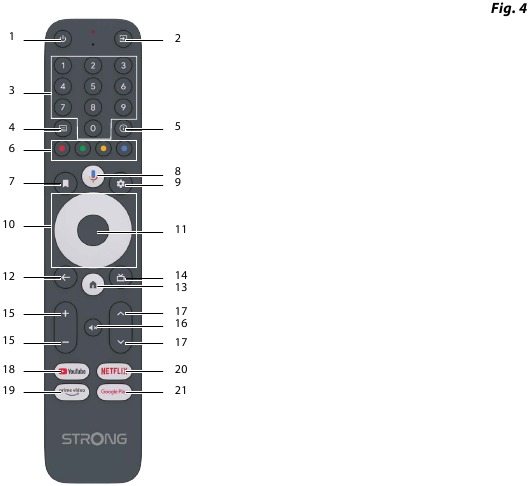
Ver Fig. 4
| | Pulse para encender/apagar el Box o ponerlo en espera. |
| | Pulse para acceder a las fuentes de TV. |
| Elegir el canal directamente. |
| | Subtítulos /Selección de audio |
| Mostrar información sobre la fuente actual. |
| Pulse para ejecutar la función de aviso en el modo de televisión en directo. |
| | Crear lista de reproducción o mover la posición de la aplicación |
| | Pulse para activar la función de control por voz*. |
| | Pulse para acceder a la configuración de Android TV. |
| | Navegar por el menú. |
| Confirme la selección. |
| | Pulse para volver al menú anterior o salir de la selección. |
| | Entrar en el escritorio de inicio. |
| | Pulse para abrir el modo de televisión en directo. |
| Ajuste el volumen hacia arriba o hacia abajo. |
| | Pulse para silenciar o restaurar el volumen. |
| | Cambiar de programa hacia arriba o hacia abajo. |
| Pulse para acceder directamente a YouTube. |
| Pulse para acceder directamente a prime video**. |
| Pulse para acceder directamente a Netflix*** |
| Pulse para acceder directamente a Google Play. |


*El control por voz y algunas otras funciones podrían funcionar solo cuando este RCU se empareja con su televisor.
** La suscripción no está incluida. Prime está disponible en determinados países. La transmisión de prime video requiere la creación de una cuenta. Se requiere Internet de banda ancha. Consulte www.primevideo.com para obtener más información.
***La suscripción no está incluida. Netflix está disponible en determinados países. La transmisión de Netflix requiere la creación de una cuenta. Se requiere Internet de banda ancha. Consulte www.netflix.com/TermsOfUse para obtener más información.
Instalación de las pilas
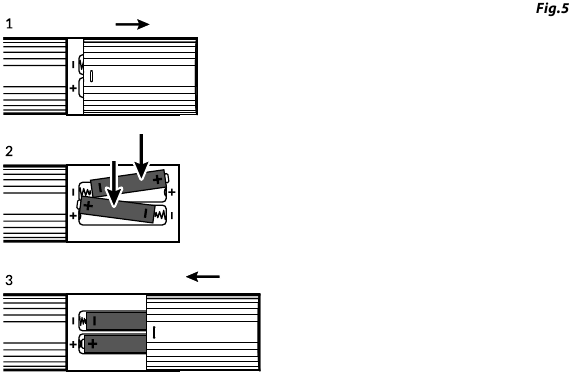
Abra la tapa del mando a distancia e introduzca 2 pilas AAA en el compartimento. La posición correcta del diagrama polar de las pilas se muestra en el interior del compartimento de las pilas. Ver Fig. 5
- Abra la tapa.
- Inserte las pilas.
- Cierre la tapa.
Las pilas no deben recargarse, desmontarse, cortocircuitarse eléctricamente, mezclarse ni utilizarse con otros tipos de pilas.
GUÍA DE CONEXIÓN
Consulte el diagrama de la fig. 6 a continuación para conectar su Android TV Box a la alimentación, la red y otros dispositivos.
NOTA: Antes de empezar, apague todos los dispositivos que vaya a conectar).
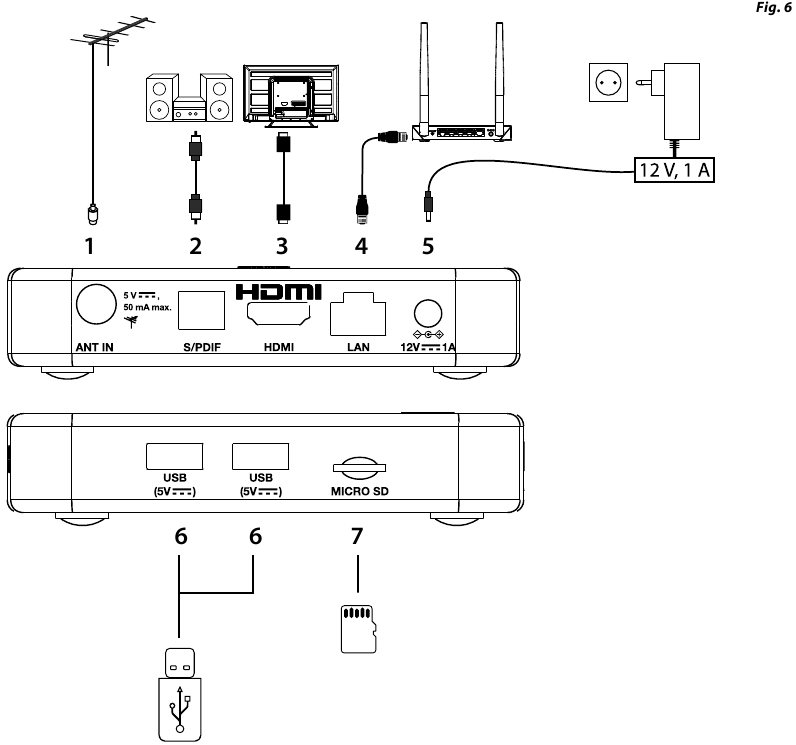
- ANT IN
Para conectar a la antena interior o exterior para la recepción de señales de emisión. - S/PDIF Óptico
Para conectar a un equipo de cine en casa digital o a un amplificador de audio digital - HDMI
Para conectar su receptor con la pantalla de su televisor mediante un cable HDMI 2.1. - ETHERNET
Para conectar a su router mediante un cable Ethernet / LAN (RJ-45) - Entrada de alimentación
Para conectar al adaptador de alimentación incluido 12V / 1Amp - USB
Para la conexión de un dispositivo USB para uso multimedia - Tarjeta Micro SD
Aquí se inserta la tarjeta Micro SD
CONFIGURACIÓN DE SU DISPOSITIVO
Emparejamiento del mando a distancia
Puede encender sus dispositivos después de conectar correctamente todo el hardware.
Si todo está correctamente conectado y encendido (On), la pantalla de emparejamiento se mostrará en la pantalla del televisor.
Si no ve esta pantalla, compruebe si la entrada HDMI correcta está seleccionada en el televisor.
Para poder utilizar el Asistente de Google en su mando a distancia, primero debe emparejar su mando a distancia Bluetooth con su Android TV box. Siga las instrucciones de emparejamiento que aparecen en la pantalla.
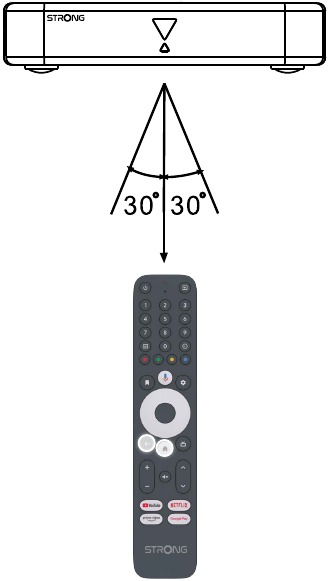
Pulse al mismo tiempo los botones BACK y HOME durante más de 5 segundos hasta que el led del mando a distancia parpadee. Si tiene éxito, aparecerá un mensaje en la pantalla. Si no es así, compruebe las pilas del mando a distancia o inténtelo de nuevo.
Primera instalación
- Idioma
Seleccione su idioma preferido en la página de bienvenida.
![]()
- Wi-Fi
Seleccione y conéctese a su red Wi-Fi. Si está utilizando un cable Ethernet, simplemente confirme.
![]()
- Cuenta de Google
Inicie sesión con su cuenta de Google. Si no tiene una, créela primero en su ordenador u otro dispositivo Android como un teléfono móvil o tableta. Sin una cuenta de Google no puede utilizar este dispositivo.
![]()
- Condiciones de servicio y política de privacidad
Lea y acepte las Condiciones de servicio y la política de privacidad.
![]()
- Conozca a su Asistente de Google
Seleccione en los siguientes pasos si desea utilizar la Asistencia de Google y utilizarla para buscar en las aplicaciones.
![]()
- Seleccione las aplicaciones recomendadas
Si desea instalar las aplicaciones aconsejadas, puede seleccionarlas aquí.
![]()
- Número PIN
En este paso debe crear un número PIN que pueda recordar. Este PIN se utilizará para el control parental y el bloqueo de canales en la aplicación Live TV. Aconsejamos no utilizar 0000. Por favor, anote este número PIN. - Sintonizador/escaneo
Seleccione si desea buscar canales de TV y/o radio. Si no desea utilizar esta Live TV, seleccione "Omitir" (Skip). Es posible realizar un escaneo automático más adelante. Si selecciona utilizar esto, entonces entrará en la selección de país. - Elija el país
Seleccione aquí el país en el que está utilizando el Android TV Box. Es muy importante seleccionar el país correcto, ya que depende de si encuentra todos los canales y los ordena automáticamente si esta función es compatible. - Selección de sintonización
En este menú puede seleccionar si desea utilizar una antena activa que requiera una fuente de alimentación de 5 voltios para el amplificador incorporado. Compruebe si la antena conectada requiere que esto se configure en ON pulsando el botón OK (OK). A continuación, puede seleccionar el modo de escaneo para "ALL" (TODOS) los canales que están incluidos codificados o sólo "Free" (Gratis) para ver. Seleccione "Auto Tunning" (Sintonización automática) para iniciar el escaneo en todas las frecuencias o "Manual" para sólo una frecuencia.
Si lo desea, es posible sintonizar la antena primero en la sintonización manual y luego volver al inicio de la sintonización automática.
Al final de la selección, seleccione "Auto Tuning" (Sintonización automática) y pulse OK para iniciar el proceso de escaneo.
NOTA: Este TV box no puede decodificar canales codificados.
![]()
- Configurar el mando a distancia
En este paso, puede configurar algunos botones para ajustar el volumen, la entrada y los botones de espera de los dispositivos conectados. Por ejemplo: TV, barra de sonido, amplificador de audio digital. Para empezar, seleccione "Set up remote control" (Configurar el mando a distancia) y siga las instrucciones que aparecen en la pantalla. Para configurar más tarde en otro momento, simplemente seleccione "Not now" (Ahora no).
![]()


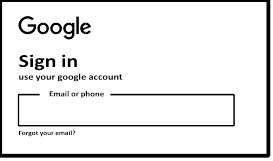

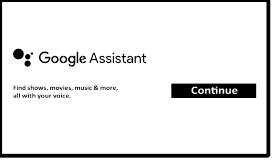
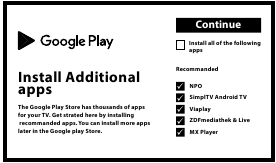


Después de todos estos pasos, el Android TV box se muestra en la pantalla de inicio.
Seleccione Live TV para ver los canales de televisión que ha encontrado.
Ahora puede disfrutarlo ya que la instalación está completa.
USO DE LIVE TV
Para empezar a ver los canales de televisión, seleccione en la pantalla de inicio la aplicación Live TV y pulse OK.
Si los canales de televisión se encuentran en los primeros pasos de la instalación, comenzará a reproducirse en un canal.
Cuando no se encuentran canales durante esta primera instalación, entonces mostrará la pantalla Scan channels (Escanear canales). En este caso, pulse el botón  y seleccione Channels and inputs (Canales y entradas) para abrir el menú de escaneo de canales. Compruebe si el país correcto está seleccionado. Seleccione el menú Scan (Escanear) y siga las instrucciones que aparecen en la pantalla para (re) instalar los canales de televisión.
Cuando utiliza Live TV por primera vez, la explicación de los botones de navegación aparece en la pantalla. Utilice estos botones o pulse el botón OK para repasar estos pasos para confirmar las explicaciones.
 | Abra el menú For You para seleccionar uno de los programas que se están ejecutando actualmente. En este menú utilice  para seleccionar la guía de TV, favoritos o preferencias. para seleccionar la guía de TV, favoritos o preferencias. |
 | La información se mostrará en la pantalla del programa que se está ejecutando actualmente. En este menú utilice para seleccionar el menú Subtítulos y Audio.Pulse OK para iniciar la función Timeshift cuando el dispositivo USB está conectado. |
 | Abra la lista de canales All Channels (Todos los canales). En este menú utilice  para mover el resaltado a otro canal y pulse OK para seleccionar. para mover el resaltado a otro canal y pulse OK para seleccionar.Utilice para seleccionar Recent (Recientes) los últimos canales seleccionados, sólo Radio o TV channels (Canales de TV). |
 | Llamar al banner de información de la EPG en la pantalla con sólo información sobre el canal actual con los eventos actuales y próximos. Utilice para desplazarse a los siguientes eventos y pulse OK para ver información más detallada. Si desea ver alguno de los próximos eventos, seleccione Watchlist (Lista de seguimiento) y pulse OK para añadirlos a su lista de seguimiento. |
 | Retroceda en el menú o salga de la información. |
NOTA: Algunos canales de televisión sólo transmiten pistas de sonido Dolby. En este caso, el volumen no se puede ajustar a través del control de volumen del Android TV box. En su lugar, utilice el mando a distancia de la pantalla del televisor o el amplificador de audio Dolby. Alternativamente, puede configurar el control de volumen a través del menú "Settings" (Ajustes), "Set up remote control buttons" (Configurar los botones del mando a distancia) para el control a través del protocolo HDMI CEC.
CONFIGURACIÓN DE PREFERENCIAS LIVE TV
Si desea iniciar un nuevo escaneo automático, editar canales, ordenar canales, establecer el canal de inicio predeterminado o encender y apagar la antena, seleccione el menú Preferences (Preferencias) haciendo clic en y cuatro veces . A continuación, haga clic en para seleccionar Setup (Configuración) y los submenús siguientes.
Escanear canales
Este menú le permite buscar canales de todas las frecuencias disponibles para su país seleccionado automáticamente. Tenga en cuenta que todos los canales instalados anteriormente y la(s) lista(s) de favoritos se eliminarán. Los canales recién encontrados se instalarán en la lista de canales y después podrá crear una nueva lista de favoritos si lo desea. Seleccione Scan (Escanear) y seleccione entre Auto, que instalará todos los canales encontrados o Manual, para escanear sólo en una frecuencia seleccionada. Resalte Search (Buscar) y pulse OK para iniciar el escaneo.
Editar canal
Este menú permite saltar, mover, renombrar, eliminar canales de la lista de canales.
| Skip channels: | Aquí puede marcar aquellos canales que no desea que se muestren durante el zapping de canales. |
| Move channels: | Seleccione un canal que desee mover en la lista de canales. Pulse brevemente en OK para seleccionar y utilizar para mover a la nueva posición. Pulse brevemente OK para confirmar la nueva posición. Mantenga pulsado OK para acceder a la opción de ir directamente al principio o al final de la lista de canales. |
| Rename Channels: | Puede cambiar el nombre del canal actual por otro. |
| Delete Channels: | Puede eliminar permanentemente canales de la lista de canales. |
Canal predeterminado
Utilice este elemento de menú para seleccionar qué canal mostrar cuando se inicie la aplicación Live TV. Establezca On (Activado) para habilitar esto, establezca Off (Desactivado) para deshabilitarlo e iniciar con el último canal visto.
LCN
La opción LCN (Numeración Lógica de Canales) puede ser desactivada o activada (OFF u ON).
Seleccione Disabled (Desactivado) / Off (Desactivado) si desea ordenar los canales libremente como desee.
Seleccione Enabled (Activado) / On (Activado) si el transmisor local soporta esta clasificación automática de canales.
Si cambia la selección de LCN, se recomienda un nuevo escaneo automático.
Alimentación de la antena
Ajuste a On (Activado) si está utilizando una antena activa (con amplificador incorporado). El conector ANT IN del receptor tendrá entonces 5 voltios con un máximo de 50mA. Seleccione Off (Desactivado) para antenas pasivas.
Control parental
Este menú le permite proteger los canales con niveles de clasificación y bloquear el canal con PIN. También puede crear un nuevo código PIN. Para acceder a este menú, escriba primero su código PIN que cree durante la primera instalación. Los canales con una calificación parental superior a la edad elegida estarán protegidos con un código PIN (si está disponible en su emisión local).
| On / Off: | Pulse OK para cambiar los controles parentales a On (Activado) o Off (Desactivado). |
| Program restrictions: | Elija en Rating systems (Sistemas de clasificación) los sistemas de país(es) que desea utilizar para el control. |
| Ratings: | Elija entre None (Ninguno), High (Alto), Medium (Medio), Low (Bajo) restrictions (restricciones). |
| Custom: | Para seleccionar la restricción manual y de edad. |
| Channels blocked: | Marque todos los programas/canales que desee bloquear. Puede seleccionar el bloqueo por separado para cada canal que desee proteger con un código PIN. |
| Change PIN Code: | Pulse OK para entrar en este submenú. Introduzca su código PIN actual (4 dígitos). Introduzca su nuevo código PIN (4 dígitos) que le gustaría utilizar. |
Vuelva a introducir su nuevo código PIN para confirmar. Se guardará automáticamente.
Por favor, tome nota de ello.
PREFERENCIAS AUDIO / SUBTÍTULOS LIVE TV
Para la configuración de prioridad de audio y subtítulos, seleccione uno de estos menús.
En el modo de visualización, seleccione el menú Preferences (Preferencias) haciendo clic en  y cuatro veces
A continuación, haga clic en  para seleccionar Audio o Subtitles (Subtítulos) y los submenús siguientes.
| AUDIO | |
| 1st language: | Utilice para seleccionar el idioma de audio que desea escuchar como primera prioridad, si está disponible. |
| 2nd language: | Utilice para seleccionar un idioma que se reproducirá cuando el idioma seleccionado en 1st Audio language (1er idioma de audio) no esté disponible. |
| Audio description: | Seleccione Visually impaired (Deficientes visuales) si desea escuchar audio extra que describa lo que está sucediendo en el programa de televisión en ejecución. Se mantiene en Normal sin él. |
| SUBTITLES | |
| General: | Utilice para seleccionar On (Activado) para activar la visualización de subtítulos. |
| Normal: | Para subtítulos estándar o Hard of Hearing (Para personas con problemas de audición)* |
| 1st Subtitle Language: | Utilice para seleccionar el primer idioma de subtítulos preferido. |
| 2nd Subtitle Language: | Utilice para seleccionar el segundo idioma de subtítulos preferido. |
*El tipo de subtítulo preferido para mostrarse automáticamente si está disponible.
USO DE ANDROID
Pulse el botón HOME para seleccionar la página de inicio de Android donde puede comenzar su viaje.
Esta es la página de inicio que le permite seleccionar Live TV, sus aplicaciones favoritas como YouTube, para buscar películas y nuevas aplicaciones para ser instaladas. Utilice los botones de navegación y  para seleccionar y con OK confirmar la selección. Para salir o retroceder un paso, utilice el botón BACK.
Pulse el botón LIVE TV para abrir Live TV directamente. (ver "Uso de Live TV")
Pulse el botón SETTINGS para acceder directamente a los menús del sistema Android para cambiar la configuración y configurar las conexiones como Wi-Fi y Bluetooth. (ver "Ajustes")
Pulse el botón GOOGLE ASSITANT para llamar a la Asistencia de Google con funciones de control por voz. (ver "Asistente de Google")
AJUSTES
Seleccione Ajustes para consultar la información del dispositivo, añadir/eliminar cuentas y realizar cambios en los ajustes del sistema. Elimine aplicaciones, configure la fecha y la hora, seleccione los ajustes de audio y pantalla, restablezca los valores de fábrica y mucho más... Pulse el botón  para acceder directamente o a través del menú de inicio para seleccionar un elemento en la esquina superior derecha.
Configure el nombre de su dispositivo
Seleccione aquí un nombre que le ayude a identificar la conexión cuando la transmita o establezca desde otros dispositivos.
Canales y entradas
Esta opción se utiliza para buscar, saltar y mover canales para la aplicación de TV en directo. También se puede acceder a través de la aplicación.
Red e Internet
Seleccione y active la red Wi-Fi para conectarse de forma inalámbrica a la red.
Una vez que el dispositivo escanee y muestre las redes Wi-Fi cercanas, seleccione el nombre de red adecuado, introduzca la contraseña si es necesario y seleccione OK.
Si utiliza un cable RJ45 entre el dispositivo Android y el router para la conexión a Internet.
Puede encontrar en Ethernet > Conectado si la conexión se ha establecido correctamente. Si se muestra No conectado, el cable no está enchufado o desea utilizar la red Wi-Fi en su lugar.
NOTA: Solo puede utilizar una conexión al mismo tiempo. Wi-Fi o cable. No ambas.
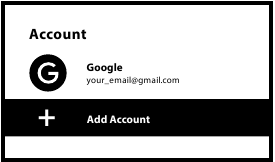
Cuentas e inicio de sesión
Aquí encontrará la cuenta actual que utilizó en la primera configuración.
Si desea añadir una o varias cuentas nuevas, cambie a una nueva o elimine una.
Aplicaciones
Aquí encontrará todas las aplicaciones instaladas en su dispositivo. Si lo desea, puede eliminarlas o ver los permisos a los que tienen acceso o que requieren.
Tenga cuidado si cambia o elimina alguna aplicación. Esto puede provocar inestabilidad en sus funciones.
Preferencias del dispositivo
Aquí encontrará todos los ajustes, como la información sobre el dispositivo y la versión del software, la hora y la fecha, la selección de idioma, el tipo de teclado, la pantalla y el sonido, el espacio de almacenamiento, la activación de Google Assistant y Chromecast, los ajustes de ahorro de energía, la ubicación y la accesibilidad.
Acerca de la información
En Ajustes > Preferencias del dispositivo, seleccione Acerca de para encontrar el nombre del dispositivo y la información del software.
Seleccione Actualización del sistema para comprobar si hay un nuevo software disponible.
Seleccione Restablecer valores de fábrica para restablecer o borrar todo. (Consulte "Restablecer valores de fábrica").
Después de una actualización, el receptor se reinicia automáticamente. Durante el proceso de actualización, NUNCA desconecte el receptor de la red eléctrica ni apague la alimentación. Si lo hace, podría dañar el receptor y anular la garantía.
Fecha y hora
Seleccione Fecha y hora para cambiar manualmente la zona horaria y el formato de visualización (24/12 horas).
Ajustes de idioma
Seleccione Idioma para cambiar el idioma establecido anteriormente.
Pantalla y sonido
Seleccione Pantalla y sonido para cambiar la resolución de la pantalla, los formatos de audio y configurar el control HDMI CEC.
De forma predeterminada, la resolución de la pantalla se establece automáticamente en la mejor y máxima resolución del televisor conectado. Si lo desea, puede cambiar a resoluciones más bajas y desactivar la función HDR. Seleccione HDMI CEC para configurar el control del mando a distancia desde los dispositivos y el televisor conectado.
Seleccione los ajustes Avanzados y de sonido para elegir entre audio estéreo y Dolby y para activar la salida S/PDIF.
Encuentre en Pantalla y sonido > Ajustes de sonido avanzados > Seleccionar formatos > Ninguno para establecer solo audio estéreo. Seleccione Automático para utilizar todos los formatos de audio compatibles con este dispositivo, incluido Dolby Digital.
Mando a distancia y accesorios
Seleccione la opción Añadir accesorio para el emparejamiento Bluetooth de un nuevo mando a distancia o dispositivo.
Para eliminar, renombrar, encontrar detalles de un dispositivo Bluetooth, elija este dispositivo que se muestra en Mando a distancia y accesorios y pulse OK para acceder.
Configurar los botones del mando a distancia
Seleccione la opción Añadir dispositivo para controlar con el mando a distancia de Android incluido otro dispositivo como TV, barra de sonido o receptor AV. Estos deben estar conectados por cable HDMI. Las selecciones son Volumen, Standby y Fuente de entrada de la pantalla del televisor. Para configurar estos botones es necesario que la conexión a Internet esté activa, ya que los códigos se controlarán desde el servidor de Internet. Por favor, siga las instrucciones en los menús.
GOOGLE ASSISTANT
Dígaselo para reproducirlo.
Pídale que reproduzca su programa, vídeo o música favoritos. O encuentre el último éxito de taquilla para disfrutar.
Para empezar, pulse el botón Google Assistant en su mando a distancia
Hable en el micrófono de su mando a distancia de búsqueda por voz.
Obtenga más información sobre Google Assistant en assistant.google.com o diga "¿Qué puedes hacer?".
Películas y programas de televisión:
Reproducir Stranger Things en Netflix. Videoclips: Reproducir vídeos de gatos. Aplicaciones: Abrir YouTube. Búsqueda: Buscar comedias de situación. Información: Cuéntame sobre Juego de Tronos.
Control
Reproducción: Pausa. Detener. Reanudar Volumen: Más alto. Más suave. Energía: Apagar.
Reproducir música, noticias o podcasts
Música: Reproducir música de Sia. (Aprenda a elegir su proveedor de servicios de música). Noticias: Reproducir las noticias. ¿Cuáles son las últimas noticias de la BBC?
Pregúntale a Google
Deportes: ¿Cómo les fue a los Patriots? ¿Cuándo es el próximo partido de los Warriors? Cálculos: ¿Cuál es el 20% de 80?
Diccionario: ¿Qué significa "lúdico"?
Encuentra respuestas: ¿A qué distancia está la luna? ¿Qué tiempo hace en Berlín?
Conversiones de unidades: ¿Cuántas cucharaditas hay en una taza?
NOTA: Para poder utilizar Google Assistant en su mando a distancia, primero debe emparejar su mando a distancia Bluetooth con su TV Box.
RESTABLECIMIENTO DE FÁBRICA
En Ajustes, seleccione Preferencias del dispositivo > Acerca de > Restablecer valores de fábrica.
Haga clic en Restablecer valores de fábrica para borrar todo.
Una vez seleccionada esta opción, se eliminarán todas las aplicaciones instaladas manualmente y la información de datos del usuario.
El Android TV box vuelve a la etapa del Asistente de primera instalación para una nueva instalación.
Al restablecer su Android TV box a los valores predeterminados de fábrica, todos sus ajustes, aplicaciones instaladas, cuentas y canales almacenados se eliminarán permanentemente. Utilice esta opción con cuidado.
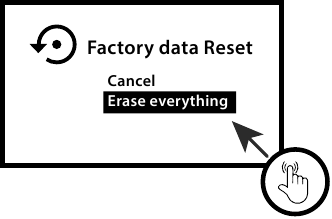
En Ajustes, seleccione Preferencias del dispositivo > Acerca de > Restablecer valores de fábrica.
Haga clic en Restablecer valores de fábrica para borrar todo.
Una vez seleccionada esta opción, se eliminarán todas las aplicaciones instaladas manualmente y la información de datos del usuario.
El Android TV box vuelve a la etapa del Asistente de primera instalación para una nueva instalación.
Al restablecer su Android TV box a los valores predeterminados de fábrica, todos sus ajustes, aplicaciones instaladas, cuentas y canales almacenados se eliminarán permanentemente. Utilice esta opción con cuidado.
SOLUCIÓN DE PROBLEMAS SENCILLA
| Problema | Posible razón | Solución |
No hay LED de visualización del menú después del encendido | El adaptador de corriente no está conectado correctamente | Asegúrese de que el dispositivo está conectado a la corriente |
Sin sonido |
| Pulse el botón de silencio para restaurar el sonido y aumentar el volumen. |
No se pudo conectar a la red |
|
|
Fallo del mando a distancia |
|
|
No hay imagen en la pantalla | El cable HDMI no está conectado | Asegúrese de que HDMI está seleccionado como entrada de TV |
La búsqueda por voz en el mando a distancia no funciona | El mando a distancia no está emparejado con la TV Box | Consulte la sección Emparejamiento de un dispositivo Bluetooth en esta guía |
ESPECIFICACIONES TÉCNICAS
| Decodificador de vídeo | |
| Calidad de imagen: | HLG, HDR10, HDR10+ |
| Resolución de vídeo: | 3840 x 2160 (4Kp60, 4Kp30) 480i, 480p, 576i, 576p, 720p, 1080i, 1080p24,1080p30,1080p60 |
| Códecs de vídeo: | 10-bit H.265 (HEVC), VP9 Profile 2, H.264, AV 1. |
| Decodificador de audio | |
| Decodificación de audio: | Dolby Digital/Dolby Digital Plus*, AAC, LC-AAC, HE-AAC, MP 3, MPEG-1 layer1/2 |
| * Dolby, Dolby Audio y el símbolo de la doble D son marcas comerciales de Dolby Laboratories. | |
| Sistema y memoria | |
| Versión de Android: | 11 Hailstorm |
| Chipset: | Amlogic S905Y4 |
| CPU: | ARM Cortex-35 Quad Core 2004MHz |
| GPU: | Quad Core ARM Mali-G31@1800 MHz |
| SDRAM: | DDR4: 2 GB |
| Flash: | eMMC: 8 GB |
| Conectores | |
| ANT IN HDMI LAN 2x puertos USB versión 2.0 Puerto Micro SD S/PDIF (óptico) DC IN (12 V,1 A) | |
| Datos generales | |
| Wi-Fi: | IEEE 802.11ac, 2.4 GHz IEEE 802.11ac, 5 GHz |
| Bluetooth: | 5.0 |
| Fuente de alimentación: | 110 - 240 V AC, 50/60 Hz |
| Tensión de entrada: | DC 12 V, 1 A |
| Consumo de energía en funcionamiento: | 7 W |
| Potencia de la antena: | 5Volt 50mA protegido contra cortocircuitos |
| Rango de temperatura de funcionamiento: | 0 ~ +40°C |
| Temperatura de almacenamiento: | -10 ~ +70°C |
| Dimensiones (An x Pr x Al) en mm: | 122 x 122 x 23 |
| Peso: | 170 g |
INSTRUCCIONES DE SEGURIDAD
Lea todas las instrucciones antes de utilizar el dispositivo. Guarde bien estas instrucciones para su uso posterior.
- Utilice únicamente los accesorios especificados o proporcionados por el fabricante (como el adaptador de alimentación exclusivo, la batería, etc.).
- Consulte la información del envoltorio del producto para obtener información eléctrica y de seguridad antes de instalar o utilizar el aparato.
![peligro de quemaduras]()
![peligro de descarga eléctrica]()
Para reducir el riesgo de incendio o descarga eléctrica, no exponga este aparato a la lluvia ni a la humedad.- La ventilación no debe verse impedida por la obstrucción de las aberturas de ventilación con objetos como periódicos, manteles, cortinas, etc.
- El aparato no debe exponerse a goteos o salpicaduras, y no deben colocarse objetos llenos de líquidos, como jarrones, sobre el aparato.
![peligro de descarga eléctrica]() Esta marca indica riesgo de descarga eléctrica.
Esta marca indica riesgo de descarga eléctrica.- Para evitar lesiones, este aparato debe fijarse de forma segura al suelo o a la pared de acuerdo con las instrucciones de instalación.
- Peligro de explosión si la batería se sustituye incorrectamente. Sustitúyala únicamente por el mismo tipo o uno equivalente.
- La batería (batería o baterías o paquete de baterías) no debe exponerse a un calor excesivo, como la luz del sol, el fuego o similares.
- La presión sonora excesiva de los auriculares puede provocar la pérdida de audición.
- Escuchar música a niveles de volumen altos y durante periodos prolongados puede dañar la audición.
- Para reducir el riesgo de daños auditivos, se debe bajar el volumen a un nivel seguro y cómodo, y reducir el tiempo de escucha a niveles altos.
- La clavija de alimentación o el acoplador del aparato se utilizan como dispositivo de desconexión y deben permanecer fácilmente operativos. Cuando no esté en uso y durante el movimiento, cuide el cable de alimentación, por ejemplo, átelo con una brida o algo parecido. Debe estar libre de bordes afilados o similares que puedan provocar la abrasión del cable de alimentación. Cuando vuelva a utilizarlo, asegúrese de que el cable de alimentación no esté dañado. La ausencia de un indicador luminoso en el aparato no significa que esté totalmente desconectado de la red eléctrica. Para desconectar el aparato por completo, debe desenchufar la clavija de la toma de corriente.
- Se debe prestar atención a los aspectos medioambientales de la eliminación de las pilas.
- No deben colocarse fuentes de llama desnuda, como velas encendidas, sobre el aparato.
![peligro de quemaduras]() Para evitar la propagación del fuego, mantenga las velas u otras llamas abiertas alejadas de este producto en todo momento.
Para evitar la propagación del fuego, mantenga las velas u otras llamas abiertas alejadas de este producto en todo momento.
![]()
- El equipo con este símbolo es un aparato eléctrico de clase II o con doble aislamiento. Se ha diseñado de tal manera que no requiere una conexión de seguridad a tierra eléctrica.


Precauciones
- Nunca intente abrir el dispositivo. Es peligroso tocar el interior del dispositivo debido a las altas tensiones y los posibles riesgos eléctricos. La apertura del dispositivo anulará la garantía del producto. Remita todo el mantenimiento o la reparación a personal debidamente cualificado.
- Cuando conecte los cables, asegúrese de que el dispositivo está desconectado de la tensión de alimentación de la red. Espere unos segundos después de apagar el dispositivo antes de moverlo o desconectar cualquier equipo.
- Es necesario que utilice únicamente una extensión aprobada y un cableado compatible que sea adecuado para el consumo de energía eléctrica del equipo instalado. Asegúrese de que el suministro de energía eléctrica se corresponde con la tensión indicada en la placa de identificación eléctrica situada en la parte posterior del dispositivo.
![advertencia]() Riesgo de explosión si la batería se sustituye por un tipo incorrecto.
Riesgo de explosión si la batería se sustituye por un tipo incorrecto.- Desechar una batería en el fuego o en un horno caliente, o aplastar o cortar mecánicamente una batería puede provocar una explosión.
- Dejar una batería en un entorno con una temperatura extremadamente alta puede provocar una explosión o la fuga de líquido o gas inflamable.
- Una batería sometida a una presión de aire extremadamente baja puede provocar una explosión o la fuga de líquido o gas inflamable.
 Riesgo de explosión si la batería se sustituye por un tipo incorrecto.
Entorno operativo
- No instale este equipo en un espacio confinado, como una estantería o una unidad similar.
- No utilice el aparato cerca de zonas húmedas y frías, proteja el aparato del sobrecalentamiento.
- Manténgalo alejado de la luz solar directa.
- No utilice el aparato cerca de lugares con polvo.
- No coloque velas cerca de la zona de apertura, para evitar que material extraño inflamable entre en el dispositivo.
Almacenamiento
Su dispositivo ha sido cuidadosamente revisado y embalado antes de su envío. Al desembalarlo, asegúrese de que todas las piezas están incluidas y mantenga el embalaje alejado de los niños. Le recomendamos que conserve la caja durante el periodo de garantía, para mantener su dispositivo perfectamente protegido en caso de reparación o garantía.
CENTRO DE SERVICIO
| AT | support_at@strong-eu.com 0820 400 150 (€ 0,12/Min, osterr. Festnetz) | HU | support_hu@strong-eu.com +36 1 445 26 10 |
| BG | support_bg@strong-eu.com +359 32 634451 | IT | support_it@strong-eu.com |
| CZ | support_cz@strong-eu.com 844 44 44 90 | NL | support_nl@strong-eu.com |
| DE | support_de@strong-eu.com 0800 7788 787 (Gebuhrenfrei) | PL | support_pl@strong-eu.com 801 702 017 |
| DK | support_dk@strong-eu.com | PT | support_pt@strong-eu.com +351 2 100 06 125 |
| ES | support_es@strong-eu.com +34 91 119 61 76 | SK | support_sk@strong-eu.com 0850 15 05 50 |
| FR | support_fr@strong-eu.com | SL | +386 1 828 08 58 |
| HR | +385 1 344 57 66 | UA | support_ua@strong-eu.com +380 (44) 238 61 50 |
Supplied by STRONG Austria
Represented by STRONG Ges.m.b. H.
Teinfaltstraße 8/4.Stock A-1010 Vienna, Austria
Email: support_at@strong.-eu.com
Referencias


Descargar el manual
Aquí puede descargar la versión PDF completa del manual. Puede contener instrucciones de seguridad adicionales, información de garantía, reglas de la FCC, etc.
Descargar Manual de Strong SRT 420


