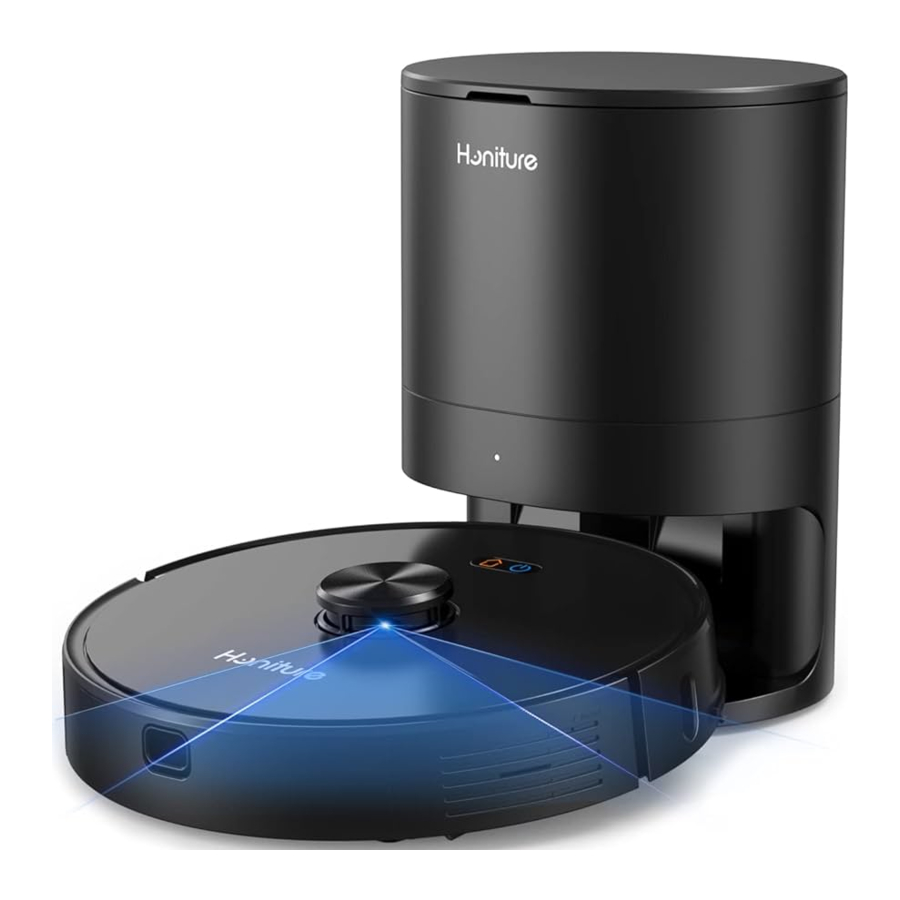
Manual de HONITURE Q6
Conexión Wi-Fi
Configurar su dispositivo con la app Honiture HOME
Utilice la siguiente información para realizar el proceso de configuración de la red Wi-Fi.
- Descargue la app Honiture HOME en su dispositivo móvil escaneando el código QR o buscando la app en Google Play o App Store (nombre de la app: HonySmart)



iOS: Compatible con sistemas operativos 10 y superiores.
Android: Compatible con sistemas operativos 8.0 y superiores.
Es posible que los sistemas Windows Phone no sean compatibles.
- Coloque la estación de carga o el sistema de eliminación automática de suciedad sobre una superficie nivelada y sin obstáculos en un lugar con buena cobertura Wi-Fi y, a continuación, conéctelo a la alimentación.
Nota: Coloque el robot en la base y asegúrese de que esté encendido.
Configuración de la red Wi-Fi del dispositivo
"El dispositivo no se puede conectar a la red Wi-Fi".
Si la app Honiture HOME indica "El dispositivo no se puede conectar a la red Wi-Fi", asegúrese de lo siguiente y realice estos sencillos pasos para conectar su robot a la red Wi-Fi doméstica:
- Asegúrese de que la base de inicio y el robot se encuentran en una zona con buena cobertura Wi-Fi.
- Asegúrese de que el indicador Wi-Fi del robot parpadea en azul y siga las instrucciones que aparecen en la pantalla de la app para conectar su dispositivo móvil a la red Wi-Fi del robot.
- Siga las instrucciones que aparecen en la pantalla de la app HOME para completar el proceso de configuración de la red Wi-Fi.
- Si no se encuentra el robot en la red, reinicie el robot y el router, cierre la app HOME a la fuerza y vuelva a intentar el proceso de configuración de la red Wi-Fi. Si el problema persiste, compruebe la configuración de la red Wi-Fi en el router para confirmar que es compatible con el proceso de configuración de la red Wi-Fi.
Restablecer la red WIFI
Si desea cambiar el dispositivo conectado o añadir otros dispositivos, restablezca la red Wi-Fi.
Pulse el botón ON/OFF "  " y el botón de recarga "
  " juntos durante 5 segundos para restablecer la red WIFI.
Conectar la unidad a la app Home
- Lista de verificación de configuración completa
Confirme que está listo para empezar:- Tenga su estación de carga y su robot.
- Conozca el nombre de la red Wi-Fi y la contraseña de la red Wi-Fi.
Nota: El modelo Honiture Q6 no es compatible con la conectividad de 5 GHz, y es posible que deba conectarse a su red de 2,4 GHz en su lugar. Siga las instrucciones de la app Honiture HOME.
- Colocación de la estación de carga
Verifique que ha colocado la estación de carga o el sistema de eliminación automática de suciedad- En una zona con buena cobertura Wi-Fi
- Sobre una superficie dura y nivelada contra una pared con un camino despejado y sin obstáculos para el robot.

Para evitar el riesgo de que su robot se caiga por las escaleras, asegúrese de que la estación de carga se coloca al menos a 1,2 m (4 pies) de distancia de las escaleras.
- Ponga nombre a su robot
"Honiture Q6" está precargado, pero ¿cómo va a llamar a su nuevo robot?- Escriba un nombre y pulse "Continue" (Continuar).
- Conecte el robot a su red Wi-Fi
La app Honiture HOME mostrará el nombre de la red Wi-Fi a la que está conectado actualmente el dispositivo móvil. Confirme que esta es la red que desea utilizar.
iOS: Para configurar Honiture Q6 en una red diferente con un dispositivo iOS, seleccione la red Wi-Fi en la app HOME y cambie la red en los ajustes del dispositivo móvil.
Android: Para configurar Honiture Q6 en una red diferente con un dispositivo Android, pulse "Change Wi-Fi network" (Cambiar red Wi-Fi) y elija la red a la que desea conectarse en el menú.
Introduzca la contraseña de su red Wi-Fi.
Si no se requiere contraseña, marque la casilla en la pantalla y "Continue" (Continuar).
Nota: Si recibe un mensaje al final del proceso de configuración que indica una contraseña incorrecta, asegúrese de que ha introducido correctamente la contraseña de su red Wi-Fi. Asegúrese de que solo contiene caracteres alfanuméricos.
Si no puede conectarse:
Asegúrese de que la red Wi-Fi está en una red mixta de 2,4 GHz o 2,4835 GHz y el robot Honiture Q6 no funcionará en una red de 5 GHz. Desactive los datos móviles (denominados datos móviles en algunos dispositivos) y vuelva a intentarlo.
Nota: En cuanto al uso de la app o la conexión WI-FI, hemos preparado un archivo PDF con instrucciones y se lo enviaremos a su buzón de correo de Amazon lo antes posible desde el día en que lo compró. Si no lo recibe o necesita más ayuda, también puede ponerse en contacto con nosotros directamente en support02@honiture.com, estaremos encantados de atenderle.
Referencias


Descargar el manual
Aquí puede descargar la versión PDF completa del manual. Puede contener instrucciones de seguridad adicionales, información de garantía, reglas de la FCC, etc.
Descargar Manual de HONITURE Q6


