Manual de la serie Epson WorkForce 610
- 1 Uso del panel de control
- 2 Carga de papel
- 3 Colocación de originales para copiar, escanear o enviar por fax
- 4 Copiar un documento o una foto
-
5
Envío de un documento o foto por fax
- 5.1 Conexión de un teléfono o contestador automático
- 5.2 Configuración de las funciones de fax
- 5.3 Envío de un fax
- 5.4 Recepción de faxes
- 6 Impresión desde una tarjeta de memoria
- 7 Impresión desde su ordenador
- 8 Escanear un documento o una foto
- 9 Mantenimiento de su equipo multifunción
- 10 Resolución de problemas
- 11 Avisos
- 12 Referencias
- 13 Descargar el manual
- 14 En otros idiomas
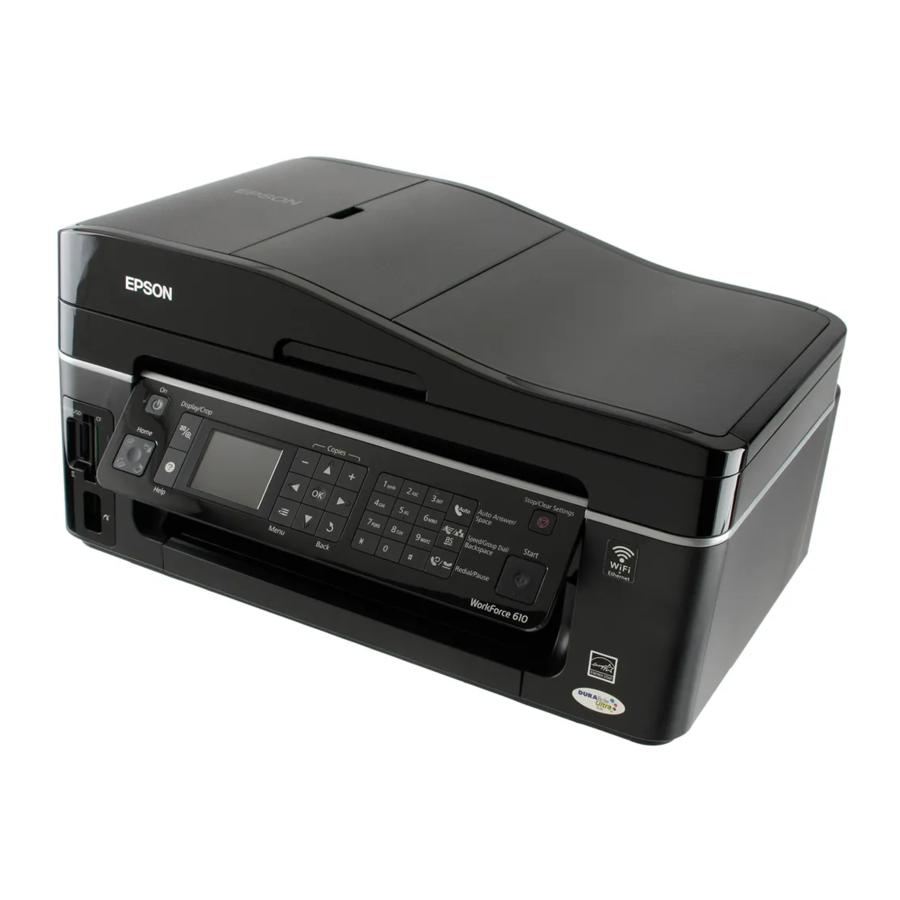
Uso del panel de control

Ajuste del panel de control
El panel de control es ajustable. Para levantarlo, levántelo desde la parte inferior. Para bajarlo, apriete la palanca de liberación que hay debajo y empuje el panel de control hacia abajo.

Si desea desactivar el "pitido" que se oye al pulsar un botón, siga estos pasos:
- Pulse el botón Home (Inicio).
- Pulse
![]() hasta que se seleccione Setup (Configuración) y pulse OK (Aceptar).
hasta que se seleccione Setup (Configuración) y pulse OK (Aceptar). - Pulse
![]() o
o ![]() para seleccionar Printer Setup (Configuración de impresora) y pulse OK.
para seleccionar Printer Setup (Configuración de impresora) y pulse OK. - Seleccione Sound (Sonido) y pulse OK (Aceptar).
- Pulse
![]() para seleccionar Off (Desactivado) y pulse OK (Aceptar).
para seleccionar Off (Desactivado) y pulse OK (Aceptar). - Pulse el botón Home (Inicio) para volver a la pantalla de inicio.
 hasta que se seleccione Setup (Configuración) y pulse OK (Aceptar).
 o
o  para seleccionar Off (Desactivado) y pulse OK (Aceptar).
Ajuste del panel de control
Carga de papel
Puede cargar hasta 100 hojas de papel normal u 80 hojas de papel blanco brillante de Epson
Papel o papel mate para presentaciones de Epson. Cargue papel mate de presentación premium de Epson y la mayoría de papeles fotográficos de 20 hojas cada vez. Consulte el Centro de información de Epson en línea para obtener instrucciones sobre la capacidad de otros tipos de papel.
- Abra el soporte de papel y levante las extensiones. A continuación, extienda la bandeja de salida y levante el tope.

![advertencia]() Nota: Si utiliza papel de tamaño legal, no levante el tope.
Nota: Si utiliza papel de tamaño legal, no levante el tope. - Sujete el protector del alimentador hacia delante, a continuación, apriete la guía lateral y deslícela hacia la izquierda.

- Introduzca el papel, con el lado brillante o imprimible hacia arriba, con el borde corto primero, contra el lado derecho. A continuación, deslice la guía lateral contra el papel, pero no demasiado apretada.


 Nota:
Nota:
Asegúrese de que la pila de papel cabe debajo de la marca de flecha dentro de la guía lateral izquierda.
Cargue siempre el papel por el borde corto, incluso para la impresión horizontal. Cargue el membrete o el papel preimpreso con el borde superior primero.

Para obtener más información sobre el papel e instrucciones sobre la carga de sobres, consulte el Centro de información de Epson en línea.
Uso de papeles especiales
Epson ofrece una amplia gama de papeles de alta calidad, lo que facilita maximizar el impacto de sus fotos, presentaciones y proyectos creativos.
Puede adquirir tinta y papel originales de Epson en Epson Supplies CentralSM en www.epson.com/ink3 (ventas en EE. UU.) o www.epson.ca (ventas en Canadá). También puede adquirir consumibles de un distribuidor autorizado de Epson. Para encontrar el más cercano, llame al 800-GO-EPSON (800-463-7766).
| Nombre del papel | Tamaño | Número de pieza | Recuento de hojas |
| Papel blanco brillante de Epson | Carta (8,5 × 11 pulgadas) | S041586 | 500 |
| Papel fotográfico brillante de Epson | 4 × 6 pulgadas | S041809 S042038 | 50 100 |
| Carta (8,5 × 11 pulgadas) | S041141 S041649 S041271 | 20 50 100 | |
| Papel fotográfico brillante premium de Epson | 4 × 6 pulgadas | S041808 S041727 | 40 100 |
| 5 × 7 pulgadas | S041464 | 20 | |
| 8 × 10 pulgadas | S041465 | 20 | |
| Carta (8,5 × 11 pulgadas) | S042183 S041667 | 25 50 | |
| Papel fotográfico brillante ultra premium de Epson | 4 × 6 pulgadas | S042181 S042174 | 60 100 |
| 5 × 7 pulgadas | S041945 | 20 | |
| 8 × 10 pulgadas | S041946 | 20 | |
| Carta (8,5 × 11 pulgadas) | S042182 S042175 | 25 50 | |
| Papel fotográfico semibrillante premium de Epson | 4 × 6 pulgadas | S041982 | 40 |
| Carta (8,5 × 11 pulgadas) | S041331 | 20 | |
| Papel mate para presentaciones de Epson | Carta (8,5 × 11 pulgadas) | S041062 | 100 |
| Legal (8,5 × 14 pulgadas) | S041067 | 100 | |
| Papel mate premium para presentaciones de Epson | 8 × 10 pulgadas | S041467 | 50 |
| Carta (8,5 × 11 pulgadas) | S041257 S042180 | 50 100 | |
| Papel mate premium para presentaciones a doble cara de Epson | Carta (8,5 × 11 pulgadas) | S041568 | 50 |
| Papel mate ultra premium para presentaciones de Epson | Carta (8,5 × 11 pulgadas) | S041341 | 50 |
| Hojas autoadhesivas de calidad fotográfica de Epson | A4 (8,3 × 11,7 pulgadas) | S041106 | 10 |
| Transferencia para planchar Cool Peel de Epson | Carta (8,5 × 11 pulgadas) | S041153 | 10 |
Colocación de originales para copiar, escanear o enviar por fax
Antes de copiar, escanear o enviar por fax, coloque sus documentos o fotos en el cristal del escáner (abajo) o en el alimentador automático de documentos.
Uso del cristal del escáner
Puede colocar una o dos fotos o un documento de hasta tamaño carta (o A4) en el cristal del escáner para hacer copias en color o en blanco y negro.
- Abra la tapa de los documentos y coloque el original boca abajo sobre el cristal del escáner, con la parte superior contra la esquina posterior izquierda.
Si va a escanear fotos de 3 × 5 o 4 × 6 pulgadas, puede colocar hasta dos a la vez en el cristal del escáner. Colóquelas con una separación de al menos 1/4 de pulgada (5 mm)."

- Cierre la tapa suavemente para no mover el original u originales.

Uso del alimentador automático de documentos
Puede colocar hasta 30 hojas de tamaño carta o A4, u 10 hojas de tamaño legal, en el alimentador automático de documentos.
- Abra los originales en abanico y, a continuación, golpéelos sobre una superficie plana para igualar los bordes.
- Abra el soporte de papel del alimentador automático de documentos y, a continuación, mueva la guía lateral hacia fuera.

- Introduzca los originales con la cara hacia arriba.

- Deslice la guía lateral contra los originales, pero no demasiado apretada.


Copiar un documento o una foto
Una vez que haya colocado sus originales en el cristal del escáner o en el alimentador automático
de documentos, puede realizar copias en color o en blanco y negro.
Consulte:
- "Copiar un documento" a continuación
- "Restaurar, recortar o copiar fotos.
Copiar un documento
- Coloque su(s) original(es) para copiarlos.
- Cargue papel de tamaño carta, A4 u oficio.
- Pulse el botón Home hasta que se seleccione Copy (Copiar) y, a continuación, pulse OK (Aceptar).
![]()
- Pulse+ o – para seleccionar el número de copias que desee.
- Pulse
![]() o
o ![]() para seleccionar copias Color o B&W (blanco y negro).
para seleccionar copias Color o B&W (blanco y negro).
![]()
- Pulse
![]() o
o ![]() para cambiar la densidad (aclarar u oscurecer las copias).
para cambiar la densidad (aclarar u oscurecer las copias). - Para cambiar los ajustes de impresión, pulse Menu (Menú) y, a continuación, OK para seleccionar Paper (Papel) y Copy Settings (Ajustes de copia). El ajuste Layout (Diseño) debe ser With Border (Con borde).
![]()
- Para ajustar el tamaño de la copia, pulse
![]() para seleccionar Reduce/Enlarge (Reducir/Ampliar), pulse
para seleccionar Reduce/Enlarge (Reducir/Ampliar), pulse ![]() , y, a continuación, pulse
, y, a continuación, pulse ![]() o
o ![]() para elegir Actual (Real) (y seleccione un porcentaje con + o –), Auto Fit Page (Ajustar automáticamente a la página) (para ajustar automáticamente el tamaño de la imagen para que se adapte al papel) o uno de los ajustes de tamaño específicos que se enumeran. A continuación, pulse OK (Aceptar).
para elegir Actual (Real) (y seleccione un porcentaje con + o –), Auto Fit Page (Ajustar automáticamente a la página) (para ajustar automáticamente el tamaño de la imagen para que se adapte al papel) o uno de los ajustes de tamaño específicos que se enumeran. A continuación, pulse OK (Aceptar).
![advertencia]() Nota:
Nota:
Si está utilizando el alimentador automático de documentos para copiar un documento, solo puede seleccionar Actual al 100 % o Legal → Letter (Oficio → Carta). - Pulse
![]() para seleccionar Paper Size (Tamaño papel), pulse
para seleccionar Paper Size (Tamaño papel), pulse ![]() , y, a continuación, pulse
, y, a continuación, pulse ![]() o
o ![]() para elegir el tamaño del papel que ha cargado. Pulse OK (Aceptar). (Las opciones de Paper Size (Tamaño papel) dependen del ajuste Paper Type (Tipo de papel) que elija y de si los originales se han cargado en el cristal del escáner o en el alimentador automático de documentos).
para elegir el tamaño del papel que ha cargado. Pulse OK (Aceptar). (Las opciones de Paper Size (Tamaño papel) dependen del ajuste Paper Type (Tipo de papel) que elija y de si los originales se han cargado en el cristal del escáner o en el alimentador automático de documentos). - Pulse
![]() para seleccionar Paper Type (Tipo de papel), pulse
para seleccionar Paper Type (Tipo de papel), pulse ![]() , y, a continuación, pulse
, y, a continuación, pulse ![]() o
o ![]() para seleccionar Plain Paper (Papel normal). O bien, si está utilizando papel especial Epson, elija el ajuste para el papel que ha cargado. A continuación, pulse OK (Aceptar).
para seleccionar Plain Paper (Papel normal). O bien, si está utilizando papel especial Epson, elija el ajuste para el papel que ha cargado. A continuación, pulse OK (Aceptar).
![advertencia]() Nota:
Nota:
Si está utilizando el alimentador automático de documentos, Plain Paper (Papel normal) se selecciona automáticamente. - Pulse
![]() para seleccionar Document Type (Tipo de documento), pulse
para seleccionar Document Type (Tipo de documento), pulse ![]() , y, a continuación, pulse
, y, a continuación, pulse ![]() o
o ![]() para elegir Text (Texto) para documentos normales o Text & Image (Texto e imagen) si el documento contiene fotos o gráficos. A continuación, pulse OK (Aceptar).
para elegir Text (Texto) para documentos normales o Text & Image (Texto e imagen) si el documento contiene fotos o gráficos. A continuación, pulse OK (Aceptar). - Para cambiar la calidad de la copia (solo para papel normal), pulse
![]() para seleccionar Quality (Calidad), pulse
para seleccionar Quality (Calidad), pulse ![]() , y, a continuación, pulse
, y, a continuación, pulse ![]() o
o ![]() para elegir Draft (Borrador), Standard Quality (Calidad estándar) o Best (Óptima). A continuación, pulse OK (Aceptar).
para elegir Draft (Borrador), Standard Quality (Calidad estándar) o Best (Óptima). A continuación, pulse OK (Aceptar).
- Para ajustar el tamaño de la copia, pulse
- Una vez que haya terminado de seleccionar los ajustes, pulse OK (Aceptar).
- Pulse
![]() Start (Iniciar) para empezar a copiar. Para cancelar la copia, pulse
Start (Iniciar) para empezar a copiar. Para cancelar la copia, pulse ![]() Stop/Clear Settings (Parar/Borrar ajustes).
Stop/Clear Settings (Parar/Borrar ajustes).

 o
o  para seleccionar copias Color o B&W (blanco y negro).

 para seleccionar Reduce/Enlarge (Reducir/Ampliar), pulse
  , y, a continuación, pulse
  Start (Iniciar) para empezar a copiar. Para cancelar la copia, pulse
  Stop/Clear Settings (Parar/Borrar ajustes).
Restaurar, recortar o copiar fotos
Puede copiar una o dos fotos en papel fotográfico de 4 × 6 pulgadas, 5 × 7 pulgadas, 8 × 10 pulgadas o tamaño carta para obtener reimpresiones fotográficas instantáneas. También puede restaurar los colores en las fotos descoloridas, imprimir con o sin bordes, convertir las fotos a blanco y negro y recortar las fotos.
- Coloque una o dos fotos en el cristal del escáner. Colóquelas con una separación de al menos 1/4 de pulgada (5 mm).
- Cargue papel fotográfico Epson de 4 × 6 pulgadas, 5 × 7 pulgadas, 8 × 10 pulgadas o tamaño carta en el alimentador de hojas.
- Pulse el botón Home hasta que se seleccione Copy (Copiar). A continuación, pulse OK (Aceptar).
![]()
- Pulse Menu (Menú), pulse
![]() o
o ![]() hasta que se seleccione Copy/Restore (Copiar/Restaurar) Photos y, a continuación, pulse OK (Aceptar).
hasta que se seleccione Copy/Restore (Copiar/Restaurar) Photos y, a continuación, pulse OK (Aceptar).
![]()
- Para activar Color Restoration (Restauración de color) para restaurar los colores de las fotos descoloridas al copiar, pulse
![]() o
o ![]() para elegir On (Activado) y, a continuación, pulse OK (Aceptar). (Si la foto no está descolorida, no active Color Restoration (Restauración de color); pulse
para elegir On (Activado) y, a continuación, pulse OK (Aceptar). (Si la foto no está descolorida, no active Color Restoration (Restauración de color); pulse ![]() o
o ![]() para seleccionar Off (Desactivado) y, a continuación, pulse OK (Aceptar)).
para seleccionar Off (Desactivado) y, a continuación, pulse OK (Aceptar)). - Cuando vea esta pantalla, pulse OK (Aceptar) para preescanear las fotos:
- Cuando vea un mensaje que le pide que seleccione el número de copias, pulse OK (Aceptar).
- Si ha colocado más de una foto en el cristal del escáner, pulse
![]() o
o ![]() para desplazarse por las fotos.
para desplazarse por las fotos.
![]()
- Para imprimir más de 1 copia, pulse + o – para seleccionar el número (hasta 99). Si está copiando 2 fotos, repita este paso para la otra foto.
- Si desea recortar la foto y ampliar el área de imagen resultante para que quepa en el papel, pulse Display/Crop (Mostrar/Recortar).
![]()
- Para cambiar el tamaño del área de la imagen, pulse + o –.
- Para mover el área de la imagen, utilice los botones de flecha.
Para comprobar la imagen ampliada, pulse OK (Aceptar). Pulse OK (Aceptar) de nuevo si está satisfecho con los cambios, o pulse Back (Atrás) si necesita realizar más ediciones.
Si está copiando 2 fotos, repita este paso para la otra foto.
- Pulse OK (Aceptar) de nuevo para continuar.
- Para cambiar cualquiera de los ajustes que se muestran en la pantalla, pulse Menu (Menú) y, a continuación, OK (Aceptar) para seleccionar Paper (Papel) y Copy Settings (Ajustes de copia).
![]()
- Para cambiar el tamaño del papel, seleccione Paper Size (Tamaño papel), pulse
![]() , y, a continuación, pulse
, y, a continuación, pulse ![]() o
o ![]() para elegir el tamaño del papel que ha cargado. Pulse OK (Aceptar). (Las opciones de Paper Size (Tamaño papel) dependen del ajuste Paper Type (Tipo de papel) que elija).
para elegir el tamaño del papel que ha cargado. Pulse OK (Aceptar). (Las opciones de Paper Size (Tamaño papel) dependen del ajuste Paper Type (Tipo de papel) que elija). - Para cambiar el tipo de papel, seleccione Paper Type (Tipo de papel), pulse
![]() , y, a continuación, pulse
, y, a continuación, pulse ![]() o
o ![]() para elegir el ajuste para el papel que ha cargado. A continuación, pulse OK (Aceptar).
para elegir el ajuste para el papel que ha cargado. A continuación, pulse OK (Aceptar).
- Para cambiar el tamaño del papel, seleccione Paper Size (Tamaño papel), pulse

 o
o  hasta que se seleccione Copy/Restore (Copiar/Restaurar) Photos y, a continuación, pulse OK (Aceptar).


 , y, a continuación, pulse
 | Para este tipo de papel | Elija este ajuste |
| Epson Premium Photo Paper Glossy | Prem. Glossy |
| Epson Premium Photo Paper Semi-gloss | |
| Epson Ultra Premium Photo Paper Glossy | Ultra Glossy |
| Epson Photo Paper Glossy | Glossy |
| Epson Presentation Paper Matte | Matte |
| Epson Premium Presentation Paper Matte | |
| Epson Ultra Premium Presentation Paper Matte |
- Para cambiar el diseño de impresión, seleccione Borderless (Sin bordes) y, a continuación, pulse
![]() . Pulse
. Pulse ![]() o
o ![]() para elegir On (Activado) para expandir la imagen hasta el borde del papel (puede que se produzca un ligero recorte) u Off (Desactivado) para dejar un pequeño margen alrededor de la imagen. A continuación, pulse OK (Aceptar).
para elegir On (Activado) para expandir la imagen hasta el borde del papel (puede que se produzca un ligero recorte) u Off (Desactivado) para dejar un pequeño margen alrededor de la imagen. A continuación, pulse OK (Aceptar). - Para ajustar la cantidad de expansión de la imagen al imprimir fotos sin bordes, seleccione Expansion (Expansión), pulse
![]() , y, a continuación, pulse
, y, a continuación, pulse ![]() o
o ![]() para elegir Standard (Estándar), Medium (Media) o Minimum (Mínima). A continuación, pulse OK (Aceptar). (Es posible que la foto impresa tenga bordes blancos si utiliza el ajuste Minimum (Mínima)).
para elegir Standard (Estándar), Medium (Media) o Minimum (Mínima). A continuación, pulse OK (Aceptar). (Es posible que la foto impresa tenga bordes blancos si utiliza el ajuste Minimum (Mínima)). - Si desea crear una copia en blanco y negro de una foto en color, seleccione Filter (Filtro), pulse
![]() , y, a continuación, pulse
, y, a continuación, pulse ![]() o
o ![]() y elija B&W (Blanco y negro). A continuación, pulse OK (Aceptar).
y elija B&W (Blanco y negro). A continuación, pulse OK (Aceptar).
Una vez que haya terminado de seleccionar los ajustes, pulse OK (Aceptar).
- Cuando esté listo para copiar, pulse
![]() Start (Iniciar). Para cancelar la copia, pulse
Start (Iniciar). Para cancelar la copia, pulse ![]() Stop/ Clear Settings (Parar/Borrar ajustes).
Stop/ Clear Settings (Parar/Borrar ajustes).
 Start (Iniciar). Para cancelar la copia, pulse
  Stop/ Clear Settings (Parar/Borrar ajustes).
 Nota:
Al escanear con el ordenador, puede utilizar opciones adicionales para transformar las fotos descoloridas, con polvo o mal expuestas en otras con nitidez y colores realistas. Consulte el Centro de información de Epson en línea para obtener más información.
Envío de un documento o foto por fax
Su WorkForce 610 Series le permite enviar faxes introduciendo los números de fax o seleccionando entradas de una lista de marcación rápida. Utilizando el alimentador automático de documentos, puede enviar por fax hasta 30 páginas de tamaño carta o A4, o 10 páginas de tamaño legal a la vez.
Consulte estas secciones:
- "Conexión de un teléfono o contestador automático" más abajo
- "Configuración de las funciones de fax"
- "Envío de un fax"
- "Recepción de faxes"
Nota:
En Windows, también puede enviar un fax desde su ordenador utilizando la utilidad Epson FAX Utility, consulte el Centro de información de Epson en línea para obtener más información.
Para obtener más información sobre el envío de faxes y la configuración de fax, consulte el Centro de información de Epson en línea.
Conexión de un teléfono o contestador automático
- Conecte el cable telefónico desde la toma de pared al puerto LINE en la parte posterior del producto.

![advertencia]() Nota:
Nota:
Si va a conectar su producto a una línea telefónica DSL, debe enchufar un filtro DSL en la toma de pared o no podrá utilizar el equipo de fax o teléfono como se describe en esta sección. Póngase en contacto con su proveedor de DSL para obtener el filtro necesario. - Para utilizar un teléfono o contestador automático, necesita un segundo cable telefónico. Conecte un extremo del cable al teléfono o contestador automático y conecte el otro extremo al puerto EXT. en la parte posterior del producto.
![advertencia]() Nota:
Nota:
Retire la tapa del conector del puerto EXT. antes de conectar un teléfono o contestador automático.

Si su contestador automático está configurado para contestar en el cuarto tono, debe configurar la impresora para que conteste en el quinto tono o posterior:
- Pulse el botón Home (Inicio).
- Pulse
![]() , o
, o ![]() para seleccionar Setup (Configuración) y, a continuación, pulse OK
para seleccionar Setup (Configuración) y, a continuación, pulse OK - Pulse
![]() o
o ![]() para seleccionar Fax Setting (Configuración de fax) y, a continuación, pulse OK.
para seleccionar Fax Setting (Configuración de fax) y, a continuación, pulse OK. - Seleccione Communication (Comunicación) y, a continuación, pulse OK.
- Pulse
![]() o
o ![]() para seleccionar Rings to Answer (Número de tonos para contestar) y, a continuación, pulse
para seleccionar Rings to Answer (Número de tonos para contestar) y, a continuación, pulse ![]() .
. - Pulse
![]() o
o ![]() para seleccionar el número de tonos y, a continuación, pulse OK. Seleccione más tonos de los necesarios para que el contestador automático conteste.
para seleccionar el número de tonos y, a continuación, pulse OK. Seleccione más tonos de los necesarios para que el contestador automático conteste.
 , o
, o  para seleccionar Setup (Configuración) y, a continuación, pulse OK
Cuando reciba una llamada, si la otra parte es un fax y usted levanta el teléfono o el contestador automático contesta, el producto comienza a recibir automáticamente la transmisión. Si la otra parte es una persona que llama, el teléfono se puede utilizar normalmente o se puede dejar un mensaje en el contestador automático.
Nota:
Se debe conectar un teléfono o contestador automático al puerto EXT. para que el producto detecte una llamada de fax entrante cuando se levanta un teléfono. Si entra una llamada de fax y levanta el teléfono sin tener un teléfono o contestador automático conectado al puerto EXT., la llamada se desconectará cuando cuelgue y el producto no recibirá el fax.
Configuración de las funciones de fax
Antes de enviar o recibir faxes, es posible que desee crear un encabezado de fax, seleccionar sus preferencias de fax y configurar una lista de marcación rápida de números de fax de uso frecuente.
- "Introducción de la información del encabezado de fax"
- "Selección de la configuración de escaneado e impresión"
- "Configuración de una lista de marcación rápida o marcación de grupo"
Nota:
Para cambiar otros ajustes o imprimir informes de fax, consulte el Epson Information Center en línea.
Introducción de la información del encabezado de fax
Debe introducir la información del encabezado de fax antes de enviar faxes para que los destinatarios puedan identificar su origen.
Nota:
Si deja el producto desenchufado durante un largo periodo de tiempo, la configuración de fecha y hora podría perderse. Consulte el Epson Information Center en línea para obtener instrucciones sobre cómo configurar la fecha y la hora.
Introducción del nombre del remitente
- Pulse el botón Home (Inicio).
- Pulse
![]() , o
, o ![]() para seleccionar Setup (Configuración) y, a continuación, pulse OK.
para seleccionar Setup (Configuración) y, a continuación, pulse OK.
![]()
- Pulse
![]() o
o ![]() para seleccionar Fax Setting (Configuración de fax) y, a continuación, pulse OK.
para seleccionar Fax Setting (Configuración de fax) y, a continuación, pulse OK. - Pulse
![]() o
o ![]() para seleccionar Header (Encabezado) y, a continuación, pulse OK.
para seleccionar Header (Encabezado) y, a continuación, pulse OK. - Pulse OK para seleccionar Fax Header (Encabezado de fax).
- Utilice el teclado numérico para introducir la información del encabezado; para las letras, pulse una tecla numérica hasta que vea la letra que desea. Puede introducir hasta 40 dígitos.
![]()
- Pulse OK para volver al menú Header (Encabezado).


Introducción de su número de teléfono
- Seleccione Your Phone Number (Su número de teléfono) en el menú Header (Encabezado) y, a continuación, pulse OK. Verá la pantalla de introducción del número de teléfono.
![]()
- Utilice el teclado numérico para introducir su número de teléfono. Puede introducir hasta 20 dígitos. (No es necesario introducir guiones).
- Pulse OK para volver al menú Header (Encabezado).

Uso del teclado para introducir números y caracteres
Siga estas instrucciones para introducir números y caracteres.
- Para mover el cursor, añadir un espacio o eliminar un carácter:
| Button (Botón) | Function (Función) |
 or or  | Mueve el cursor a la izquierda o a la derecha. |
| Auto Answer/Space (Respuesta automática/Espacio) | Inserta un espacio y mueve el cursor un carácter a la derecha. |
| Speed/Group Dial/ Backspace (Marcación rápida/de grupo/Retroceso) | Elimina un carácter y mueve el cursor un espacio a la izquierda. |
- Para introducir un número de fax, utilice el teclado numérico. Pulse Redial/Pause (Rellamada/Pausa) para insertar un símbolo de pausa (–) cuando se requiera una breve pausa durante la marcación. Utilice el botón # para escribir el símbolo + al introducir un número de teléfono en formato de marcación internacional.
- Para introducir caracteres, pulse un número del teclado repetidamente para cambiar entre mayúsculas, minúsculas o números.
Pulse 1symb para introducir estos caracteres: ! # % & ' ( ) * +, –. /: ; =? @ ~
Selección de la configuración de escaneado e impresión
Utilice estos ajustes para ajustar la calidad de imagen de los faxes entrantes y salientes, seleccione el tamaño de papel cargado en su producto, seleccione el tamaño al que se imprimen los faxes y seleccione cuándo desea que se impriman los informes.
- Pulse el botón Home (Inicio).
- Pulse
![]() o
o ![]() para seleccionar Setup (Configuración) y, a continuación, pulse OK.
para seleccionar Setup (Configuración) y, a continuación, pulse OK. - Pulse
![]() o
o ![]() para seleccionar Fax Setting (Configuración de fax) y, a continuación, pulse OK.
para seleccionar Fax Setting (Configuración de fax) y, a continuación, pulse OK. - Seleccione Scan & Print Setup (Configuración de escaneado e impresión) y, a continuación, pulse OK.
![]()
- Ajuste cualquiera de los siguientes ajustes:
 o
o  para seleccionar Setup (Configuración) y, a continuación, pulse OK.
| Setting and options (Ajuste y opciones) | Description (Descripción) |
| Resolution (Resolución) Standard (Estándar) (predeterminado), Fine (Alta), Photo (Foto) | Establece la resolución de escaneado de los faxes salientes y la calidad de impresión de los faxes recibidos. |
| Contrast (Contraste) –4 a +4 | Establece el contraste al enviar y recibir faxes. |
| Paper Size (Tamaño del papel) Letter (Carta) (predeterminado), Legal (Oficio), A4 | Indica el tamaño del papel cargado en el producto. |
| Auto Reduction (Reducción automática) On (Activada) (predeterminado), Off (Desactivada) | Indica si los faxes entrantes de gran tamaño se reducen para ajustarse al tamaño de papel seleccionado (On [Activada]) o se imprimen en su tamaño original en varias hojas (Off [Desactivada]). |
| Last Transmission Report (Informe de la última transmisión) On Error (Si hay error) (predeterminado), On Send (Al enviar), Off (Desactivado) | Indica cuándo el producto imprime un informe sobre el último fax transmitido. Seleccione Off (Desactivado) para desactivar la impresión de informes, On Error (Si hay error) para imprimir informes solo cuando se produce un error u On Send (Al enviar) para imprimir informes por cada fax que envíe. |
Configuración de una lista de marcación rápida o marcación de grupo
Puede crear una lista de marcación rápida de números de fax para poder seleccionarlos rápidamente para el envío de faxes. También puede configurar una lista de marcación de grupo para enviar automáticamente el mismo mensaje de fax a varios números de marcación rápida. El producto le permite crear hasta 60 entradas combinadas de marcación rápida y marcación de grupo, añadir nombres para identificar a los destinatarios e imprimir una lista para facilitar la consulta.
Creación de una lista de marcación rápida
- Pulse el botón Home (Inicio).
- Pulse
![]() o
o ![]() para seleccionar Setup (Configuración) y, a continuación, pulse OK.
para seleccionar Setup (Configuración) y, a continuación, pulse OK. - Pulse
![]() o
o ![]() para seleccionar Fax Setting (Configuración de fax) y, a continuación, pulse OK.
para seleccionar Fax Setting (Configuración de fax) y, a continuación, pulse OK. - Seleccione Speed Dial Setup (Configuración de marcación rápida) y, a continuación, pulse OK.
![]()
- Seleccione Create (Crear) y pulse OK. Verá la lista de entradas disponibles.
![]()
![advertencia]() Nota:
Nota:
Para editar o eliminar una entrada de una lista existente, seleccione Edit (Editar) o Delete (Eliminar) en su lugar. - Seleccione o escriba el número de la entrada de marcación rápida que desea añadir y, a continuación, pulse OK.
- Utilice el teclado numérico para introducir el número de teléfono. Pulse OK.
- Utilice el teclado numérico para introducir un nombre para identificar la entrada de marcación rápida y, a continuación, pulse OK. Volverá al menú Speed Dial Setup (Configuración de marcación rápida).
- Si desea añadir otra entrada de marcación rápida, repita los pasos del 5 al 8.


Creación de su lista de marcación de grupo
- Pulse el botón Home (Inicio).
- Pulse
![]() o
o ![]() para seleccionar Setup (Configuración) y, a continuación, pulse OK.
para seleccionar Setup (Configuración) y, a continuación, pulse OK. - Pulse
![]() o
o ![]() para seleccionar Fax Setting (Configuración de fax) y, a continuación, pulse OK.
para seleccionar Fax Setting (Configuración de fax) y, a continuación, pulse OK. - Seleccione Group Dial Setup (Configuración de marcación de grupo) y pulse OK.
![]()
- Seleccione Create (Crear) y pulse OK. Verá la lista de entradas disponibles.
![]()
![advertencia]() Nota:
Nota:
Para editar o eliminar una entrada de una lista existente, seleccione Edit (Editar) o Delete (Eliminar) en su lugar. - Seleccione o escriba el número de la entrada que desea añadir y, a continuación, pulse OK.
- Utilice el teclado numérico para introducir un nombre para identificar la entrada de marcación de grupo y, a continuación, pulse OK.
![]()
Verá una pantalla como esta: - Pulse
![]() o
o ![]() para resaltar una entrada de marcación rápida y, a continuación, pulse
para resaltar una entrada de marcación rápida y, a continuación, pulse ![]() para añadirla a la lista de marcación de grupo.
para añadirla a la lista de marcación de grupo.
![advertencia]() Nota:
Nota:
Para eliminar una entrada de marcación rápida que ha seleccionado, pulse![]() o
o ![]() para resaltar la entrada y, a continuación, pulse
para resaltar la entrada y, a continuación, pulse ![]() .
. - Repita el paso 8 para añadir entradas de marcación rápida adicionales al grupo.
- Cuando haya terminado, pulse OK.
- Si desea crear otra lista de marcación de grupo, repita los pasos del 5 al 10.


 para añadirla a la lista de marcación de grupo.
 .
.Impresión de su lista de marcación rápida o de grupo
Para imprimir su lista de marcación rápida o de grupo, siga estos pasos:
- Pulse el botón Home (Inicio) hasta que se seleccione Fax y, a continuación, pulse OK.
- Pulse Menu (Menú) y, a continuación,
![]() o
o ![]() para seleccionar Fax Report (Informe de fax) y, a continuación, pulse OK.
para seleccionar Fax Report (Informe de fax) y, a continuación, pulse OK.
Verá esta pantalla:
![]()
- Seleccione Speed Dial List (Lista de marcación rápida) o Group Dial List (Lista de marcación de grupo) y pulse OK.
- Asegúrese de que haya papel de tamaño carta cargado y, a continuación, pulse
![]() Start (Iniciar) para imprimir la lista.
Start (Iniciar) para imprimir la lista.

 Start (Iniciar) para imprimir la lista.
Envío de un fax
Puede enviar un fax introduciendo manualmente un número de fax (como se describe a continuación), remarcando el número de fax anterior o seleccionando una entrada de su lista de marcación rápida.
- Coloque sus originales para enviar el fax.
- Pulse el botón Home hasta que esté seleccionado Fax y, a continuación, pulse OK.
- Utilice el teclado numérico para introducir el número de fax.
![]()
Puede introducir hasta 64 dígitos.
![advertencia]() Nota:
Nota:
Para marcar el número mediante el teléfono, remarcando o seleccionando de la lista de marcación rápida, consulte la siguiente sección. - Pulse
![]() o
o ![]() para seleccionar Color o B&W.
para seleccionar Color o B&W.
![advertencia]() Nota:
Nota:
Si el fax del destinatario solo imprime en blanco y negro, el fax se envía automáticamente en blanco y negro incluso si selecciona Color. - Pulse OK, si lo desea, para ver un resumen de la configuración de la transmisión del fax.
- Pulse
![]() Start para enviar el fax.
Start para enviar el fax.
Para cancelar el envío de faxes, pulse![]() Stop/Clear Settings (Detener/Borrar ajustes).
Stop/Clear Settings (Detener/Borrar ajustes).
Si está escaneando con el alimentador automático de documentos, el documento se escanea y se envía por fax automáticamente.
Si ha colocado el documento en el cristal del escáner, verá esta pantalla después de escanear la primera página:
![]()
Si necesita enviar por fax páginas adicionales, seleccione Yes (Sí) y pulse OK. A continuación, coloque el original en el cristal del escáner y pulse OK para continuar. Si no necesita enviar otra página por fax, seleccione No y, a continuación, pulse OK.
![advertencia]() Nota:
Nota:
Si el número de fax está ocupado, verá un mensaje de rellamada y el producto volverá a marcar después de un minuto. Para volver a marcar inmediatamente, pulse Redial/Pause (Rellamada/Pausa).

 Stop/Clear Settings (Detener/Borrar ajustes).
Otras formas de marcar un número de fax
Además de la transmisión manual, aquí tiene otras formas de introducir un número de fax:
- Si ha conectado un teléfono al producto, puede marcar el número de fax desde el teléfono. Cuando vea la pantalla de la derecha, seleccione Send (Enviar) y, a continuación, pulse OK.
![]()
![advertencia]() Nota:
Nota:
No cuelgue el teléfono hasta que el producto empiece a transmitir el fax. - Para seleccionar una entrada de marcación rápida o marcación de grupo, pulse Speed/Group Dial/Backspace (Marcación rápida/de grupo/Retroceso). Seleccione o escriba el número de la entrada de marcación rápida que desea utilizar y, a continuación, pulse OK.
![]()
- Para volver a marcar el último número de fax que utilizó, pulse Redial/Pause (Rellamada/Pausa). El último número de fax se muestra en la pantalla.
- Para especificar una hora diferente para enviar el fax, pulse Menu (Menú), pulse
![]() o
o ![]() para seleccionar Fax Send Settings (Ajustes de envío de fax), pulse OK y seleccione Send Fax Later (Enviar fax más tarde). A continuación, pulse
para seleccionar Fax Send Settings (Ajustes de envío de fax), pulse OK y seleccione Send Fax Later (Enviar fax más tarde). A continuación, pulse ![]() y seleccione On (Activado). (No puede enviar ni recibir faxes hasta que el fax retrasado se haya enviado o cancelado).
y seleccione On (Activado). (No puede enviar ni recibir faxes hasta que el fax retrasado se haya enviado o cancelado). - Pulse Menu (Menú) y seleccione Poll para Receive (Recibir) para recibir un fax de otra máquina de fax a la que haya llamado (como un servicio de información de fax).


Recepción de faxes
Antes de recibir faxes, asegúrese de cargar papel normal y de seleccionar el ajuste Paper Size (Tamaño del papel) que coincida con el tamaño del papel que ha cargado. Si las páginas de fax entrantes son más grandes que el tamaño del papel que ha cargado, el tamaño del fax se reduce para que quepa o se imprime en varias páginas, dependiendo del ajuste Automatic Reduction (Reducción automática) que seleccione.
Si se queda sin papel durante la impresión, verá el mensaje de error Paper out (Sin papel). Cargue más papel y pulse el botón  botón Start (Inicio) para continuar.
Para recibir faxes automáticamente, asegúrese de que la luz de Auto Answer (Respuesta automática) del panel de control esté encendida. Para encenderla, pulse el botón Auto Answer/Space (Respuesta automática/Espacio).
Nota:
Para cambiar el número de timbres antes de que responda el producto.
Para recibir faxes manualmente, pulse el botón Auto Answer/Space (Respuesta automática/Espacio) para desactivar esta función (y la luz).
A continuación, siga estos pasos:
- Cuando suene el teléfono, levante el auricular.
Verá esta pantalla:
![]()
- Seleccione Receive (Recibir) y, a continuación, pulse OK.
- Si desea recibir el fax, pulse el botón
![]() botón Start (Inicio).
botón Start (Inicio). - Una vez recibidas todas las páginas, verá la pantalla que se muestra arriba. Vuelva a colocar el teléfono en el gancho.

Impresión desde una tarjeta de memoria
Su producto le permite imprimir fotos directamente desde una tarjeta de memoria.
Consulte el Epson Information Center en línea para obtener instrucciones sobre cómo copiar archivos de tarjetas de memoria entre su producto y una computadora; cómo imprimir fotos por fecha; cómo imprimir fotos desde una presentación de diapositivas; cómo imprimir fotos directamente desde su cámara; e imprimir fotos preseleccionadas en su cámara (DPOF™ o Digital Print Order Format).
Inserción de la tarjeta
- Inserte la tarjeta en la ranura correcta, como se muestra. Inserte solo una tarjeta a la vez.
La luz de acceso a la tarjeta de memoria parpadea y luego permanece encendida.
Ranura izquierda:

SD TM, SDHCTM
miniSD TM *,
miniSDHC* microSD*, microSDHC*
MultiMediaCardTM
MMCplus, MMCmobile*, MMCmicro*
Memory StickTM
Memory Stick DuoTM*
Memory Stick MicroTM*
Memory Stick PROTM
Memory Stick PRO DuoTM*
Memory Stick PRO-HG Duo*
MagicGateTM Memory Stick MagicGate Memory Stick DuoTM*
xD-Picture CardTM
xD-Picture Card Types H, M, M+
Ranura derecha:

CompactFlash ®
Microdrive TM
* Requiere adaptador
Los archivos de imagen en su tarjeta deben cumplir con estos requisitos:
| Formato de archivo | JPEG con el estándar Exif versión 2.21 |
| Tamaño de la imagen | 80 × 80 píxeles a 9200 × 9200 píxeles |
| Número de archivos | Hasta 999 (Si hay más de 999 fotos en la tarjeta, puede seleccionar un grupo de fotos para mostrar. Consulte su Epson Information Center en línea). |
- Para retirar la tarjeta, asegúrese de que la luz de acceso a la tarjeta de memoria no esté parpadeando, luego tire de la tarjeta directamente fuera de su ranura.

No retire la tarjeta ni apague el producto mientras la luz de acceso a la tarjeta de memoria esté parpadeando; puede perder datos en la tarjeta.
Selección de fotos desde la pantalla
- Cargue papel fotográfico Epson. Consulte Uso de papeles especiales para obtener una lista.
- Pulse el botón Home (Inicio) hasta que se seleccione Print Photos (Imprimir fotos), luego pulse OK (Aceptar).
- Pulse
![]() o
o ![]() para seleccionar View and Print Photos (Ver e imprimir fotos), luego pulse OK (Aceptar).
para seleccionar View and Print Photos (Ver e imprimir fotos), luego pulse OK (Aceptar).
![]()
- Pulse
![]() o
o ![]() para desplazarse por sus fotos y mostrar la que desea imprimir.
para desplazarse por sus fotos y mostrar la que desea imprimir. - Para imprimir más de una copia, pulse + o – para seleccionar el número de copias que desea de esa foto.
- Si desea recortar su foto y ampliar el área de imagen resultante para que quepa en su papel, pulse Display/Crop (Mostrar/Recortar).
- Para cambiar el tamaño del área de la imagen, pulse + o –.
- Para mover el área de la imagen, utilice los botones de flecha.
- Para rotar el área de la imagen, pulse Menu (Menú).
Para verificar la imagen ampliada, pulse OK (Aceptar). Pulse OK (Aceptar) nuevamente si está satisfecho con los cambios, o pulse Back (Atrás) si necesita realizar más ediciones.
- Pulse
![]() o
o ![]() para ver otras fotos, seleccione el número de copias y recorte, si lo desea.
para ver otras fotos, seleccione el número de copias y recorte, si lo desea. - Cuando haya terminado de seleccionar y recortar fotos, pulse OK (Aceptar). Verá la pantalla Vista previa de impresión:
- Para cambiar cualquiera de los ajustes de impresión que se muestran en la pantalla, pulse Menu (Menú), pulse
![]() o
o ![]() para seleccionar Print Settings (Ajustes de impresión), pulse OK (Aceptar) y seleccione sus ajustes. Después de que termine de seleccionar sus ajustes, pulse OK (Aceptar) nuevamente.
para seleccionar Print Settings (Ajustes de impresión), pulse OK (Aceptar) y seleccione sus ajustes. Después de que termine de seleccionar sus ajustes, pulse OK (Aceptar) nuevamente.
![]()
- Para cambiar cualquiera de los ajustes de la foto que se muestran en la pantalla, pulse Menu (Menú),
![]() o
o ![]() para seleccionar Photo Adjustments (Ajustes de foto), pulse OK (Aceptar) y seleccione sus ajustes. Después de que termine de seleccionar sus ajustes, pulse OK (Aceptar) nuevamente.
para seleccionar Photo Adjustments (Ajustes de foto), pulse OK (Aceptar) y seleccione sus ajustes. Después de que termine de seleccionar sus ajustes, pulse OK (Aceptar) nuevamente. - Cuando esté listo para imprimir, pulse
![]() Start (Inicio).
Start (Inicio).
Para cancelar la impresión, pulse![]() Stop/Clear (Detener/Borrar) Settings (Ajustes).
Stop/Clear (Detener/Borrar) Settings (Ajustes).


 Start (Inicio).
 Nota:
Para cambiar la pantalla de visualización de mostrar una foto a la vez a 9 fotos a la vez, pulse el botón Display/Crop (Mostrar/Recortar) 3 veces al ver sus fotos.
Inserción de la tarjeta
Impresión desde su ordenador
En esta sección se describen los pasos básicos para imprimir una foto o un documento almacenado en su ordenador Windows® o Macintosh®. Para obtener instrucciones detalladas sobre la impresión, consulte el Epson Information Center en línea.
Antes de empezar, asegúrese de haber instalado el software de la impresora y de haber conectado el producto a su ordenador tal como se describe en la hoja Empieza aquí.
 Consejo:
Es una buena idea comprobar si hay actualizaciones del software de su producto. Consulte Solución de problemas para obtener instrucciones.
Impresión en Windows
- Abra una foto o un documento en una aplicación.
- Abra el menú Archivo y seleccione Imprimir. Verá una ventana como esta:

- Seleccione su producto y, a continuación, haga clic en el botón Preferencias o Propiedades.
![advertencia]() Nota:
Nota:
Si ve un botón Configuración, Impresora u Opciones, haga clic en él. A continuación, haga clic en Preferencias o Propiedades en la siguiente pantalla. - En la ficha Principal, seleccione los ajustes básicos de impresión. Asegúrese de elegir el ajuste Tipo de papel correcto para el papel que esté utilizando.

![advertencia]() Nota:
Nota:
Para acceder rápidamente a los ajustes más comunes, haga clic en la ficha Accesos directos y seleccione uno de los preajustes. Puede crear sus propios preajustes haciendo clic en el botón Guardar ajustes de la ficha Avanzado. Para obtener más información, consulte su Epson Information Center en línea. - Para mejorar el color, el contraste y la nitidez de las fotos, seleccione Corregir foto.
- Para reducir o eliminar los efectos de ojos rojos en las fotos, seleccione Corregir ojos rojos.
- Si desea reducir o ampliar la impresión, o imprimir a doble cara, haga clic en la ficha Diseño de página y seleccione los ajustes necesarios.
- Para obtener más opciones de impresión, haga clic en la ficha Avanzado.
![advertencia]() Nota:
Nota:
Para obtener más información sobre los ajustes de impresión, haga clic en Ayuda o consulte su Epson Information Center en línea. - Haga clic en Aceptar para guardar los ajustes.
- Haga clic en Aceptar o en Imprimir para iniciar la impresión. Aparecerá esta ventana que muestra el progreso del trabajo de impresión.


Impresión con un Macintosh
Consulte la sección siguiente para su sistema operativo Mac®.
Mac OS X 10.5®
- Abra una foto o un documento en una aplicación.
- Abra el menú Archivo y seleccione Imprimir.
- Seleccione su producto como ajuste de Impresora.

- Haga clic en
![]() para ampliar la ventana Imprimir, si es necesario.
para ampliar la ventana Imprimir, si es necesario. - Seleccione las opciones básicas de configuración de página. Para fotos sin bordes, elija un ajuste de Tamaño de papel con una opción de Alimentador de hojas - Sin bordes.
![advertencia]() Nota:
Nota:
Si el ajuste que desea no se muestra (por ejemplo, Escala), búsquelo en su aplicación antes de imprimir. O bien, búsquelo en los ajustes de su aplicación en la parte inferior de esta ventana. (Si está imprimiendo desde Vista previa, verá los ajustes que se muestran a continuación).

- Elija Ajustes de impresión en el menú emergente y, a continuación, seleccione los siguientes ajustes de impresión:

- Elija cualquier otra opción de impresión que necesite en el menú emergente.
Consulte el Epson Information Center en línea para obtener más información.
![advertencia]() Nota:
Nota:
Para reducir o eliminar los efectos de ojos rojos en las fotos, elija Ajustes de extensión en el menú emergente y seleccione Corregir ojos rojos. - Haga clic en Imprimir.
- Para supervisar su trabajo de impresión, haga clic en el icono de la impresora
![]() en el dock. Seleccione su trabajo de impresión y, a continuación, seleccione una opción para cancelar, pausar o reanudar la impresión, si es necesario.
en el dock. Seleccione su trabajo de impresión y, a continuación, seleccione una opción para cancelar, pausar o reanudar la impresión, si es necesario.


 para ampliar la ventana Imprimir, si es necesario.

 en el dock. Seleccione su trabajo de impresión y, a continuación, seleccione una opción para cancelar, pausar o reanudar la impresión, si es necesario.
Mac OS X 10.3 y 10.4
- Abra una foto o un documento en una aplicación.
- Seleccione Configurar página en el menú Archivo. Seleccione los siguientes ajustes:

Para fotos sin bordes, elija una opción de Alimentador de hojas - Sin bordes en la lista Tamaño de papel para su tamaño de papel. - Haga clic en Aceptar para cerrar la ventana Configurar página.
- Seleccione Imprimir en el menú Archivo. Verá una ventana como esta:

- Elija Ajustes de impresión en el menú emergente y seleccione los siguientes ajustes de impresión, según sea necesario:

![advertencia]() Nota:
Nota:
En determinados programas, es posible que deba seleccionar Avanzado antes de poder seleccionar Ajustes de impresión. Para obtener más información sobre los ajustes de la impresora, haga clic en el botón ?. - Haga clic en el botón Avanzado para cambiar los ajustes adicionales.
![advertencia]() Nota:
Nota:
Para obtener más información sobre los ajustes avanzados, haga clic en ?. - Elija cualquier otra opción de impresión que necesite en el menú emergente.
Consulte el Epson Information Center en línea para obtener más información. - Haga clic en Imprimir.
- Para supervisar su trabajo de impresión, haga clic en el icono de la impresora
![]() en el dock.
en el dock.


 en el dock.
Selección del tipo de papel correcto
Seleccione el ajuste Tipo o Tipo de soporte correcto en el software de la impresora. Esto le indica al producto qué tipo de papel está utilizando, para que la cobertura de tinta se pueda ajustar en consecuencia.
| Para este papel/soporte | Seleccione este ajuste |
| Papel normal Epson Bright White Paper Epson Presentation Paper Matte Epson Photo Quality Self-adhesive Sheets Epson Iron-on Cool Peel Transfer | Papel normal/Bright White Paper |
| Epson Ultra Premium Photo Paper Glossy | Ultra Premium Photo Paper Glossy |
| Epson Premium Photo Paper Glossy | Premium Photo Paper Glossy |
| Epson Photo Paper Glossy | Photo Paper Glossy |
| Epson Premium Photo Paper Semi-gloss | Premium Photo Paper Semi-gloss |
| Epson Premium Presentation Paper Matte Epson Premium Presentation Paper Matte Double-sided Epson Ultra Premium Presentation Paper Matte | Premium Presentation Paper Matte |
| Sobres | Sobre |
Escanear un documento o una foto
Puede utilizar su producto para escanear documentos y fotos originales y guardarlos como archivos digitales en su ordenador u otro dispositivo.
El software Epson Scan proporciona tres modos de escaneado:
- Modo Oficina previsualiza su imagen y escanea documentos de texto rápidamente.
- Modo doméstico previsualiza su imagen y proporciona opciones preestablecidas para escanear.
- Modo profesional previsualiza su imagen y proporciona una amplia gama de herramientas.
Nota:
Para obtener instrucciones de escaneado detalladas, consulte el Epson Information Center en línea.
Escaneo básico
Puede escanear desde cualquier aplicación compatible con TWAIN utilizando Epson Scan. O puede iniciar Epson Scan directamente desde su ordenador y guardar la imagen en un archivo.
- Abra la tapa de documentos y coloque el original boca abajo sobre el cristal del escáner, en la esquina posterior izquierda, como se muestra en "Colocación de originales para copiar, escanear o enviar por fax".
- Cierre la tapa suavemente para no mover el original.
- Realice una de las siguientes acciones para iniciar Epson Scan:
- Windows:
Haga doble clic en el icono EPSON Scan en su escritorio. - Macintosh:
Haga doble clic en EPSON Scan en la carpeta Aplicaciones. - Si va a escanear desde una aplicación, inicie su aplicación. A continuación, abra el menú Archivo, seleccione Importar o Adquirir y seleccione su producto.
- Windows:
- Epson Scan se abre en el Modo Oficina la primera vez que lo utiliza. (Puede cambiar el modo de escaneo utilizando el selector Modo en la esquina superior derecha).

![advertencia]() Nota:
Nota:
No puede utilizar el modo doméstico para escanear con el alimentador automático de documentos. - Haga clic en Escanear (Scan).
![advertencia]() Nota:
Nota:
Si inició Epson Scan haciendo doble clic en EPSON Scan, verá una ventana Configuración de guardar archivo. Seleccione el nombre, la ubicación y el formato (como PDF) para su documento escaneado, luego haga clic en OK. - Si inició Epson Scan haciendo doble clic en EPSON Scan, abra el archivo haciendo doble clic en él en el Explorador de Windows o en el Finder de Macintosh.
Si inició Epson Scan desde otra aplicación, la imagen escaneada aparece en la ventana de la aplicación.

Escanear varias páginas
Puede escanear un documento y guardarlo en su ordenador en formato PDF u otro formato. Con el alimentador automático de documentos, puede escanear hasta 30 páginas de tamaño carta o A4 o 10 páginas de tamaño legal a la vez.
- Coloque el documento en el alimentador automático de documentos.
- Realice una de las siguientes acciones para iniciar Epson Scan:
- Windows: Haga doble clic en el icono EPSON Scan en su escritorio.
- Macintosh: Haga doble clic en EPSON Scan en la carpeta Aplicaciones.
- Seleccione Modo Oficina (Office Mode) en la parte superior derecha.
- Seleccione el Tipo de imagen (Image Type).
- Seleccione Detección automática (Auto Detect) o ADF (Alimentador automático de documentos) como el ajuste Fuente de documento (Document Source).

- Seleccione el Tamaño (Size) de los originales y su Orientación (Orientation) en el escáner.
- Seleccione la Resolución (Resolution) de escaneo según cómo vaya a utilizar la imagen escaneada:
- Correo electrónico, ver en la pantalla de un ordenador o publicar en la web: de 96 a 150 dpi
- Imprimir o convertir a texto editable (OCR): 300 dpi
- Fax: 200 dpi
- Haga clic en el botón Previsualizar (Preview) para escanear y expulsar la primera página. Vuelva a colocar la página encima de las otras páginas y vuelva a cargarlas en el alimentador.
- Si lo desea, dibuje un marco (o cuadro) alrededor del área que desea escanear en la ventana Vista previa. Ajuste la calidad de la imagen, si es necesario. Consulte el Epson Information Center en línea para obtener más información.
- Haga clic en Escanear (Scan) y seleccione el nombre, la ubicación y el formato (como PDF) para su documento escaneado. A continuación, haga clic en OK (OK).

Para abrir el archivo, haga doble clic en él en el Explorador de Windows o en el Finder de Macintosh.
Mantenimiento de su equipo multifunción
Siga los pasos que se indican aquí para revisar y limpiar el cabezal de impresión y para sustituir los cartuchos de tinta. Para alinear el cabezal de impresión, si es necesario, consulte el Epson Information Center en línea.
Revisión de los inyectores del cabezal de impresión
Si las impresiones son tenues o presentan espacios en blanco, es posible que los inyectores del cabezal de impresión estén obstruidos. Siga estos pasos para revisar los inyectores del cabezal de impresión:
- Cargue papel normal de tamaño carta o A4 en el alimentador de hojas.
- Pulse el botón Home (Inicio).
- Pulse
![]() o
o ![]() para seleccionar Setup (Ajustes) y, a continuación, pulse OK.
para seleccionar Setup (Ajustes) y, a continuación, pulse OK. - Pulse
![]() o
o ![]() para seleccionar Maintenance (Mantenimiento) y, a continuación, pulse OK.
para seleccionar Maintenance (Mantenimiento) y, a continuación, pulse OK.
Aparecerá esta pantalla:
![]()
- Seleccione Nozzle Check (Comprobación de inyectores) y pulse OK.
- Pulse
![]() Start (Iniciar).
Start (Iniciar). - Revise el patrón de comprobación de inyectores que se imprime para ver si hay espacios en las líneas.

- Si no hay espacios, el cabezal de impresión está limpio. Seleccione Finish Nozzle Check (Finalizar comprobación de inyectores) y pulse OK.
Si hay espacios o el patrón es tenue, seleccione Head Cleaning (Limpieza de cabezales) y pulse OK. - A continuación, pulse
![]() Start (Iniciar) para limpiar el cabezal de impresión.
Start (Iniciar) para limpiar el cabezal de impresión.


Limpieza del cabezal de impresión
Si la calidad de impresión ha disminuido y la comprobación de inyectores indica que los inyectores están obstruidos, puede limpiar el cabezal de impresión. La limpieza del cabezal de impresión utiliza tinta, por lo que solo debe limpiarlo si es necesario.
Nota:
No puede limpiar el cabezal de impresión si un cartucho de tinta se ha agotado y es posible que tampoco pueda limpiarlo cuando un cartucho esté bajo. Debe sustituir el cartucho primero.
- Cargue papel normal de tamaño carta o A4 en el alimentador de hojas.
- Pulse el botón Home (Inicio).
- Pulse
![]() o
o ![]() para seleccionar Setup (Ajustes) y, a continuación, pulse OK.
para seleccionar Setup (Ajustes) y, a continuación, pulse OK. - Pulse
![]() o
o ![]() para seleccionar Maintenance (Mantenimiento) y, a continuación, pulse OK.
para seleccionar Maintenance (Mantenimiento) y, a continuación, pulse OK.
Aparecerá esta pantalla:
![]()
- Seleccione Head Cleaning (Limpieza de cabezales) y pulse OK.
- Pulse
![]() Start. (Iniciar)
Start. (Iniciar)
La limpieza tarda unos 2 minutos. Cuando finalice, verá un mensaje en la pantalla.
![]()
No apague nunca la impresora durante un ciclo de limpieza, ya que podría dañarla. - Seleccione Nozzle Check (Comprobación de inyectores) y pulse OK. A continuación, pulse
![]() Start. (Iniciar) para ejecutar una comprobación de inyectores y confirmar que el cabezal de impresión está limpio.
Start. (Iniciar) para ejecutar una comprobación de inyectores y confirmar que el cabezal de impresión está limpio. - Si sigue habiendo espacios o el patrón es tenue, repita los pasos del 5 al 7 para ejecutar otro ciclo de limpieza y vuelva a revisar los inyectores.
- Seleccione Finish Nozzle Check (Finalizar comprobación de inyectores) y pulse OK cuando haya terminado.

Nota:
Si no observa ninguna mejora después de limpiar el cabezal de impresión cuatro veces, apague el producto y espere al menos seis horas para que se ablande la tinta seca. A continuación, intente imprimir de nuevo.
Si no utiliza el producto con frecuencia, es aconsejable imprimir algunas páginas al menos una vez al mes para mantener una buena calidad de impresión.
Revisión del estado del cartucho de tinta
El producto le informará cuando un cartucho de tinta esté bajo o agotado mostrando un mensaje en su pantalla o en su ordenador. No puede imprimir ni copiar cuando un cartucho de tinta está agotado, incluso si los otros cartuchos no lo están. Sustituya los cartuchos agotados antes de imprimir o copiar.
Para revisar el estado del cartucho de tinta desde la pantalla en cualquier momento, siga estos pasos:
- Pulse el botón Home (Inicio).
- Pulse
![]() o
o ![]() para seleccionar Setup (Ajustes) y pulse OK.
para seleccionar Setup (Ajustes) y pulse OK. - Pulse
![]() o
o ![]() para seleccionar Ink Levels (Niveles de tinta) y, a continuación, pulse OK.
para seleccionar Ink Levels (Niveles de tinta) y, a continuación, pulse OK.
Aparecerá una pantalla como esta:
![]()
Un cartucho marcado con![advertencia]() se está quedando sin tinta.
se está quedando sin tinta.
Consulte Sustitución de cartuchos de tinta para sustituir el cartucho, si es necesario.
Pulse OK para salir.

Es posible que aparezca una ventana en la pantalla del ordenador cuando intente imprimir con poca tinta. Esta ventana puede mostrar opcionalmente ofertas de tinta y otras actualizaciones obtenidas de un sitio web de Epson.
Nota:
Para desactivar la búsqueda de ofertas de tinta o actualizaciones de Epson, consulte las instrucciones en su Epson Information Center en línea.
Compra de cartuchos de tinta Epson
Puede adquirir papel y tinta originales de Epson en Epson Supplies CentralSM en www.epson.com/ink3 (ventas en EE. UU.) o www.epson.ca (ventas en Canadá). También puede adquirir consumibles de un distribuidor autorizado de Epson. Para encontrar el más cercano, llame al 800-GO-EPSON (800-463-7766).
Utilice los siguientes números de referencia al pedir o comprar cartuchos de tinta nuevos:
| Color de la tinta | Capacidad estándar | Alta capacidad | Capacidad extra alta |
| Negro | 69 | 68 | 97 |
| Magenta | 69 | 68 | — |
| Amarillo | 69 | 68 | — |
| Cian | 69 | 68 | — |
Nota:
Le recomendamos que utilice cartuchos originales de Epson y que no los rellene. El uso de otros productos puede afectar a la calidad de impresión y podría provocar daños en la impresora.
Los rendimientos varían considerablemente en función de las imágenes impresas, la configuración de impresión, el tipo de papel, la frecuencia de uso y la temperatura. Para obtener una buena calidad de impresión, queda una pequeña cantidad de tinta en el cartucho después de que se encienda el indicador de "sustituir cartucho". El producto se envía con los cartuchos llenos y parte de la tinta de los primeros cartuchos se utiliza para cebar el producto.
Para obtener los mejores resultados de impresión, utilice un cartucho en los seis meses siguientes a la apertura del paquete.
Guarde los cartuchos de tinta en un lugar fresco y oscuro. Si los cartuchos se han expuesto a un entorno frío, deje que se calienten a temperatura ambiente durante al menos 3 horas antes de utilizarlos.
Sustitución de cartuchos de tinta
Asegúrese de tener un cartucho de tinta nuevo antes de empezar. Debe instalar los cartuchos nuevos inmediatamente después de retirar los viejos.
No abra los paquetes de cartuchos de tinta hasta que esté listo para instalar la tinta. Los cartuchos están envasados al vacío para mantener la fiabilidad.
Deje los cartuchos agotados instalados hasta que haya obtenido un reemplazo, o la tinta restante en los inyectores del cabezal de impresión podría secarse.
- Encienda el producto.
Si un cartucho está agotado, verá un mensaje en la pantalla. Observe qué cartuchos deben ser reemplazados y pulse OK. (No puede imprimir hasta que haya reemplazado los cartuchos de tinta agotados).
![]()
Si va a sustituir un cartucho antes de ver un mensaje en la pantalla, pulse el botón Home (Inicio), pulse![]() o
o ![]() para seleccionar Setup (Ajustes) y, a continuación, pulse OK.
para seleccionar Setup (Ajustes) y, a continuación, pulse OK.
Pulse![]() o
o ![]() para seleccionar Maintenance (Mantenimiento), a continuación, pulse OK. Seleccione Ink Cartridge Replacement (Sustitución de cartuchos de tinta) y pulse OK.
para seleccionar Maintenance (Mantenimiento), a continuación, pulse OK. Seleccione Ink Cartridge Replacement (Sustitución de cartuchos de tinta) y pulse OK. - Levante el escáner y, a continuación, abra la cubierta del cartucho.

- Apriete la lengüeta del cartucho y levántelo hacia arriba. Deséchelo con cuidado. No desarme el cartucho usado ni intente rellenarlo.
![]()
![]()
Si le cae tinta en las manos, láveselas bien con agua y jabón. Si le cae tinta en los ojos, enjuáguelos inmediatamente con agua. Mantenga los cartuchos de tinta fuera del alcance de los niños. - Antes de abrir el nuevo paquete de cartuchos, agítelo suavemente cuatro o cinco veces. A continuación, retire el cartucho del paquete. No toque el chip verde del lateral.

- Retire la cinta amarilla de la parte inferior del cartucho de tinta
![]()
No retire ninguna otra etiqueta o sello, ya que podría haber fugas de tinta. - Inserte el nuevo cartucho de tinta en el soporte y empújelo hacia abajo hasta que encaje en su lugar.

- Una vez que haya reemplazado todos los cartuchos que necesiten ser reemplazados, cierre la cubierta del cartucho y empújela hacia abajo hasta que encaje en su lugar.
- Baje el escáner.
- Pulse OK para comenzar a cargar la tinta. Esto tarda unos 3 minutos. Cuando vea un mensaje de finalización en la pantalla, la carga de tinta habrá terminado.


No apague nunca el producto mientras se está cargando la tinta, ya que desperdiciará tinta. Si ve un mensaje de sustitución de tinta en la pantalla, pulse OK y presione todos los cartuchos firmemente. A continuación, pulse OK de nuevo.
Nota:
Si ha sustituido un cartucho mientras copiaba un documento o una foto, cancele la impresión y asegúrese de que el original sigue colocado correctamente en el cristal del escáner. A continuación, copie de nuevo su original.
Si retira un cartucho de tinta bajo o agotado, no podrá volver a instalarlo y utilizarlo.
Resolución de problemas
Si tiene un problema con su producto, revise los mensajes en la pantalla LCD para diagnosticar la causa. También puede revisar "Problemas y soluciones" o consultar el Epson Information Center en línea para obtener ayuda más detallada.
Búsqueda de actualizaciones de software
Periódicamente, es una buena idea revisar el sitio web de soporte de Epson para obtener actualizaciones gratuitas para el software de su producto. Abra su Epson Information Center en línea y seleccione Download the Latest Software o visite el sitio web de soporte de Epson en epson.com/support (EE. UU.) o epson.ca (Canadá).

Con Windows, puede hacer clic con el botón derecho en el icono de la impresora en la barra de tareas y seleccionar Driver Update (Actualización de controlador). También puede hacer clic en  o Start (Inicio), seleccione All Programs (Todos los programas) o Programs (Programas), seleccione EPSON, seleccione la carpeta de su impresora y haga clic en Driver Update (Actualización de controlador).
Indicadores de error
| LCD display screen message (Mensaje de la pantalla LCD) | Problem and solution (Problema y solución) |
| Paper jam. Open the scanner unit and remove the jammed paper. Then close the scanner unit and press . See your documentation or Epson.com. (Atasco de papel. Abra la unidad del escáner y retire el papel atascado. Luego, cierre la unidad del escáner y pulse . Consulte su documentación o Epson.com). | El papel está atascado. Retire con cuidado el atasco. |
| Paper jam. Open the scanner unit, remove jammed paper, then power off and on again. For details, see your documentation or Epson.com. (Atasco de papel. Abra la unidad del escáner, retire el papel atascado, luego apague y vuelva a encender. Para obtener más detalles, consulte su documentación o Epson.com). | |
| Communication error. Make sure the computer is connected, then try again. (Error de comunicación. Asegúrese de que el equipo esté conectado y, a continuación, vuelva a intentarlo). | Asegúrese de que el equipo esté conectado correctamente. Si sigue apareciendo el mensaje de error, asegúrese de que el software de escaneo esté instalado en su equipo y de que la configuración del software sea correcta. |
| A printer error has occurred. Turn power off and then on again. For details, see your documentation or Epson.com. (Se ha producido un error de la impresora. Apague y vuelva a encender. Para obtener más detalles, consulte su documentación o Epson.com). | Apague el producto, asegúrese de que no haya papel atascado en el interior y vuelva a encenderlo. Si el error no se resuelve, póngase en contacto con Epson para obtener ayuda. |
| A scanner error has occurred. Turn power off and then on again. If the error is not fixed, visit Epson.com for technical support. (Se ha producido un error del escáner. Apague y vuelva a encender. Si el error no se soluciona, visite Epson.com para obtener soporte técnico). | Apague el producto y luego vuelva a encenderlo. Si el error no se resuelve, póngase en contacto con Epson para obtener ayuda. |
| The printer's ink pads are nearing the end of their service life. Please contact Epson Support. (Las almohadillas de tinta de la impresora están llegando al final de su vida útil. Póngase en contacto con el soporte técnico de Epson). | Las piezas dentro de su producto están al final de su vida útil. Póngase en contacto con Epson para obtener ayuda. |
| The printer's ink pads are at the end of their service life. Please contact Epson Support. (Las almohadillas de tinta de la impresora están al final de su vida útil. Póngase en contacto con el soporte técnico de Epson). | |
| Error in the data. The document cannot be printed. The data is not available because of a malfunction in the sending device. (Error en los datos. No se puede imprimir el documento. Los datos no están disponibles debido a un mal funcionamiento en el dispositivo de envío). | Consulte la documentación del dispositivo que transmite los datos. |
| Error in the data. The document may not be printed correctly. A part of the data is corrupted or cannot be buffered. (Error en los datos. Es posible que el documento no se imprima correctamente. Una parte de los datos está dañada o no se puede almacenar en el búfer). | |
| Cannot recognize the device. (No se puede reconocer el dispositivo). | La tarjeta de memoria o el dispositivo de almacenamiento no están insertados correctamente o hay un problema con la tarjeta o el dispositivo. Retírelo y compruebe la tarjeta o el dispositivo. Si utiliza una tarjeta de memoria, asegúrese de que sea compatible con su producto. |
| Cannot recognize the memory card or disk. (No se puede reconocer la tarjeta de memoria o el disco). | |
| Backup Error. Error Code xxxxxxxx (Error de copia de seguridad. Código de error xxxxxxxx) | Se produjo un problema y se canceló la copia de seguridad. Tome nota del código de error y póngase en contacto con Epson para obtener ayuda. |
Problemas y soluciones
Consulte las soluciones a continuación si tiene problemas al utilizar el producto.
Note: (Nota:)
Si la pantalla está oscura, el producto está en modo de reposo para ahorrar energía. Pulse cualquier botón (excepto el botón  On (Encendido)) para activarlo.
Problemas de impresión y copia
- Asegúrese de que el papel esté cargado con la cara imprimible hacia arriba (normalmente, el lado más blanco, brillante o satinado). Cárguelo por el borde corto primero y contra la guía del borde derecho. No cargue papel por encima de la marca de flecha dentro de la guía.
- Asegúrese de que el tipo de papel que ha cargado coincida con la configuración de tamaño y tipo de papel en el panel de control al copiar, al enviar un fax o en el software de la impresora.
- Asegúrese de que el original esté colocado contra la esquina posterior izquierda del cristal del escáner. Si los bordes están recortados, aleje ligeramente el original de los bordes.
Problemas de alimentación del papel
- Si el papel no se alimenta correctamente, retírelo del alimentador de hojas. Golpee los bordes para alinear la pila de papel y hojee la pila para separar un poco las hojas. A continuación, vuelva a cargar el papel contra el lado derecho y deslice la guía del borde izquierdo contra el papel (pero no demasiado apretada).
- No cargue demasiadas hojas a la vez.
- No cargue papel con orificios.
- Si el papel se ha atascado: Pulse
![]() Start. (Iniciar) para expulsar el papel atascado.
Start. (Iniciar) para expulsar el papel atascado. - Si el papel sigue atascado, sáquelo suavemente de la bandeja de salida o del alimentador de hojas.
![]()
- Si el papel está atascado en el interior, pulse el botón
![]() On (Encendido) para apagar la impresora. A continuación, levante el escáner, retire el papel atascado y los trozos rotos, cierre el escáner y vuelva a encender la impresora.
On (Encendido) para apagar la impresora. A continuación, levante el escáner, retire el papel atascado y los trozos rotos, cierre el escáner y vuelva a encender la impresora.
![]()
- Si el papel se ha atascado: Pulse
- Si los documentos no se alimentan correctamente en el alimentador automático de documentos, asegúrese de que las esquinas del papel no estén dobladas, plegadas o curvadas. No cargue demasiadas hojas a la vez.
- Si los documentos se han atascado en el alimentador automático de documentos:
- Abra la cubierta del ADF y extraiga cualquier papel hacia la izquierda.
![]()

No intente retirar el papel sin abrir primero la cubierta del ADF, ya que podría dañar el mecanismo. - Seleccione Yes (Sí) o pulse OK (Aceptar) para borrar cualquier mensaje en la pantalla.
- Vuelva a cargar el papel.
- Abra la cubierta del ADF y extraiga cualquier papel hacia la izquierda.


Problemas de envío de faxes
- Asegúrese de que el fax del destinatario esté encendido y funcionando.
- Asegúrese de que el puerto LINE (LÍNEA) de su producto esté conectado a una toma de pared telefónica. Verifique que la toma de pared telefónica funciona conectando un teléfono a ella.
- Si la línea tiene estática, pulse el botón Home (Inicio) y seleccione Setup (Configuración). Pulse
![]() o
o ![]() para seleccionar Fax Setting (Configuración de fax), pulse OK (Aceptar), seleccione Communication (Comunicación) y, a continuación, pulse OK (Aceptar). Desactive la configuración V.34 y ECM (Error Correction Mode) (Modo de corrección de errores).
para seleccionar Fax Setting (Configuración de fax), pulse OK (Aceptar), seleccione Communication (Comunicación) y, a continuación, pulse OK (Aceptar). Desactive la configuración V.34 y ECM (Error Correction Mode) (Modo de corrección de errores). - Si su producto está conectado a una línea telefónica DSL, debe tener un filtro DSL conectado a la toma de teléfono. Póngase en contacto con su proveedor de DSL para obtener el filtro necesario.
- Si las llamadas de fax se desconectan cuando cuelga, asegúrese de que un teléfono o un contestador automático esté conectado al puerto EXT. (EXT.).
- Si hay un contestador automático conectado, asegúrese de establecer el número de timbres para responder a la recepción de faxes para que sea mayor que el número de timbres para el contestador automático.
Problemas de calidad de impresión
Si tiene algún problema con la calidad de copia o de impresión, pruebe estas soluciones:
- Para obtener la mejor calidad de impresión, utilice papeles especiales Epson y cartuchos de tinta originales Epson.
- Si observa bandas claras u oscuras en sus impresiones o son demasiado tenues, ejecute una comprobación de los inyectores para ver si es necesario limpiar el cabezal de impresión.
- Si observa líneas verticales irregulares, es posible que deba alinear el cabezal de impresión. Consulte el Epson Information Center en línea para obtener instrucciones.
- Es posible que los cartuchos de tinta tengan poca tinta. Compruebe el estado de sus cartuchos y reemplace los cartuchos, si es necesario.
- Asegúrese de que el documento esté colocado plano contra el cristal del escáner y de que el producto no esté inclinado o colocado sobre una superficie irregular.
- Limpie el cristal del escáner con un paño suave, seco y sin pelusa (no se recomiendan las toallas de papel y pueden rayar permanentemente la superficie), o utilice una pequeña cantidad de limpiacristales en un paño suave, si es necesario. No rocíe limpiacristales directamente sobre el cristal.
- Asegúrese de que el papel no esté húmedo o curvado.
- Utilice una hoja de soporte con papel especial (como una hoja de papel normal debajo de la hoja de papel especial) o cargue el papel una hoja a la vez. Retire las hojas de la bandeja de salida para que no se acumulen demasiadas a la vez.
- Asegúrese de que las extensiones del soporte de papel estén completamente extendidas.
Dónde obtener ayuda
Soporte técnico de Epson
Internet Support (Soporte de Internet)
Visite el sitio web de soporte de Epson en epson.com/support y seleccione su producto para obtener soluciones a problemas comunes. Puede descargar controladores y documentación, obtener preguntas frecuentes y consejos para la resolución de problemas o enviar un correo electrónico a Epson con sus preguntas.
Speak to a Support Representative (Hable con un representante de soporte)
Antes de llamar a Epson para obtener soporte, tenga lista la siguiente información:
- Nombre del producto (WorkForce 610 Series)
- Número de serie del producto (ubicado en la etiqueta en la parte posterior)
- Comprobante de compra (como un recibo de la tienda) y fecha de compra
- Configuración del equipo y descripción del problema
A continuación, llame a:
- EE. UU.: (562) 276-4382, 6 AM – 6 PM, hora del Pacífico, de lunes a viernes
- Canadá: (905) 709-3839, 6 AM – 6 PM, hora del Pacífico, de lunes a viernes
Los días y horarios de soporte están sujetos a cambios sin previo aviso. Se pueden aplicar cargos de larga distancia o peaje.
Compra de suministros y accesorios
Puede comprar tinta y papel originales Epson en Epson Supplies Central en www.epson.com/ink3 (ventas en EE. UU.) o www.epson.ca (ventas en Canadá). También puede comprar suministros a un distribuidor autorizado de Epson. Para encontrar el más cercano, llame al 800-GO-EPSON (800-463-7766).
Soporte técnico para otro software
ArcSoft Print Creations™ www.arcsoft.com/support
NewSoft® Presto! PageManager®
(408) 503-1212
Fax (408) 503-1201
ContactUs@newsoftinc.com
Avisos
Instrucciones de seguridad importantes
Antes de utilizar el producto, lea y siga las instrucciones de seguridad que se indican aquí y en el Centro de información de Epson en línea:
- Asegúrese de seguir todas las advertencias e instrucciones marcadas en el producto.
- Utilice solo el tipo de fuente de alimentación que se indica en la etiqueta del producto.
- Utilice solo el cable de alimentación que viene con el producto. El uso de otro cable puede provocar incendios o descargas eléctricas. No utilice el cable con ningún otro equipo.
- Coloque el producto cerca de una toma de corriente donde el enchufe se pueda desenchufar fácilmente.
- Si no va a utilizar el producto durante un período prolongado, desenchufe el cable de alimentación de la toma de corriente.
- Siempre apague el producto con el botón
![]() On y espere hasta que la luz
On y espere hasta que la luz ![]() On deje de parpadear antes de desenchufar la impresora o cortar la alimentación de la toma de corriente.
On deje de parpadear antes de desenchufar la impresora o cortar la alimentación de la toma de corriente. - Evite enchufar el producto en una toma de corriente del mismo circuito que una fotocopiadora o un sistema de control de aire que se enciende y apaga con regularidad, o en una toma de corriente controlada por un interruptor de pared o un temporizador.
- No permita que el cable de alimentación se dañe o se deshilache.
- Si utiliza un cable de extensión con el producto, asegúrese de que la clasificación de amperaje total de los dispositivos enchufados en el cable de extensión no exceda la clasificación de amperaje del cable. Además, asegúrese de que la clasificación de amperaje total de todos los dispositivos enchufados en la toma de corriente no exceda la clasificación de amperaje de la toma de corriente.
- Coloque el producto sobre una superficie plana y estable que se extienda más allá de su base en todas las direcciones. No funcionará correctamente si está inclinado o en ángulo.
- Antes de transportar la impresora, asegúrese de que el cabezal de impresión esté en la posición de inicio (extremo derecho) y que los cartuchos de tinta estén en su lugar.
- Cuando guarde o transporte el producto, no lo incline, no lo coloque de lado ni lo ponga boca abajo; de lo contrario, podría haber fugas de tinta de los cartuchos.
- Evite colocar el producto en lugares sujetos a cambios rápidos de calor o humedad, golpes o vibraciones, o polvo.
- Deje suficiente espacio alrededor del producto para una ventilación suficiente. Asegúrese de que la parte posterior del producto esté al menos a 10 cm (4 pulgadas) de la pared.
- No coloque el producto cerca de un radiador o conducto de calefacción ni bajo la luz solar directa.
- No bloquee ni cubra las aberturas en la carcasa del producto ni inserte objetos a través de las ranuras.
- No utilice productos en aerosol que contengan gases inflamables dentro o alrededor de la impresora. Si lo hace, puede provocar un incendio.
- No presione demasiado la mesa de documentos al colocar los originales.
- No abra la sección del escáner mientras el producto está en uso.
- No toque el cable blanco plano dentro del producto y tenga cuidado de no pillarse los dedos al bajar el escáner.
- No derrame líquido sobre el producto.
- Ajuste solo los controles que están cubiertos por las instrucciones de funcionamiento. Excepto como se explica específicamente en su documentación, no intente reparar el producto usted mismo.
- Desenchufe el producto y solicite la reparación a personal de servicio cualificado en las siguientes condiciones: si el cable de alimentación o el enchufe están dañados; si ha entrado líquido en el producto; si el producto se ha caído o la carcasa está dañada; si el producto no funciona normalmente o muestra un cambio notable en el rendimiento.

Los cables incluidos con este producto contienen productos químicos, incluido plomo, que el Estado de California reconoce como causa de defectos de nacimiento u otros daños reproductivos. Lávese las manos después de manipularlos. (Este aviso se proporciona de acuerdo con la Proposición 65 en el Código de Salud y Seguridad de California § 25249.5 y siguientes.)
Seguridad de la pantalla LCD
- Utilice solo un paño seco y suave para limpiar la pantalla LCD. No utilice limpiadores líquidos ni químicos.
- Si la pantalla LCD está dañada, póngase en contacto con Epson. Si la solución de cristal líquido entra en contacto con sus manos, lávelas bien con agua y jabón. Si la solución de cristal líquido entra en contacto con sus ojos, enjuáguelos inmediatamente con agua. Si persisten las molestias o los problemas de visión después de un enjuague a fondo, consulte a un médico de inmediato.
Instrucciones de seguridad de los cartuchos de tinta
- Mantenga los cartuchos de tinta fuera del alcance de los niños y no beba la tinta.
- Tenga cuidado al manipular los cartuchos de tinta usados; puede quedar tinta alrededor del puerto de suministro de tinta. Si la tinta entra en contacto con su piel, lávela con agua y jabón. Si entra en contacto con sus ojos, enjuáguelos inmediatamente con agua.
- No introduzca la mano en el producto ni toque ningún cartucho durante la impresión.
- Instale un cartucho de tinta nuevo inmediatamente después de retirar uno gastado. Dejar los cartuchos sin instalar puede secar el cabezal de impresión y puede impedir que el producto imprima.
- Si retira un cartucho de tinta para usarlo más tarde, proteja el área de suministro de tinta de la suciedad y el polvo y guárdelo en el mismo entorno que el producto.
![advertencia]() Tenga en cuenta que hay una válvula en el puerto de suministro de tinta, lo que hace que las tapas o los tapones sean innecesarios, pero se necesita cuidado para evitar que la tinta manche los artículos que toca el cartucho. No toque el puerto de suministro de tinta del cartucho de tinta ni el área circundante. No guarde el cartucho boca abajo.
Tenga en cuenta que hay una válvula en el puerto de suministro de tinta, lo que hace que las tapas o los tapones sean innecesarios, pero se necesita cuidado para evitar que la tinta manche los artículos que toca el cartucho. No toque el puerto de suministro de tinta del cartucho de tinta ni el área circundante. No guarde el cartucho boca abajo. - No agite los cartuchos de tinta después de abrir sus paquetes; esto puede causar fugas.
Instrucciones de seguridad del equipo telefónico
Cuando utilice equipos telefónicos, siempre debe seguir las precauciones básicas de seguridad para reducir el riesgo de incendio, descarga eléctrica y lesiones personales, incluidas las siguientes:
- No utilice el producto Epson cerca del agua.
- Evite usar un teléfono durante una tormenta eléctrica. Puede haber un riesgo remoto de descarga eléctrica por un rayo.
- No utilice un teléfono para informar de una fuga de gas en las proximidades de la fuga.
Para reducir el riesgo de incendio, utilice solo un cable de línea de telecomunicaciones No. 26 AWG o más grande.
Garantía limitada de Epson America, Inc.
Para encontrar el distribuidor autorizado de Epson más cercano, visite nuestro sitio web en: http://www.epson.com.
Para encontrar el centro de atención al cliente de Epson más cercano, visite http://www.epson.com/support.
También puede escribir a:
Epson America, Inc., P.O. Box 93012, Long Beach, CA 90809-3012
Referencias
Buscador de tinta | Epson US
Epson Canada | Página de inicio
Soporte oficial de Epson®
Epson Canada | Página de inicio
Portal global de Epson
Portal global de Epson
Soporte oficial de Epson®

Descargar el manual
Aquí puede descargar la versión PDF completa del manual. Puede contener instrucciones de seguridad adicionales, información de garantía, reglas de la FCC, etc.
Descargar Manual de la serie Epson WorkForce 610


