Manual de ZWO ASI
Contenido
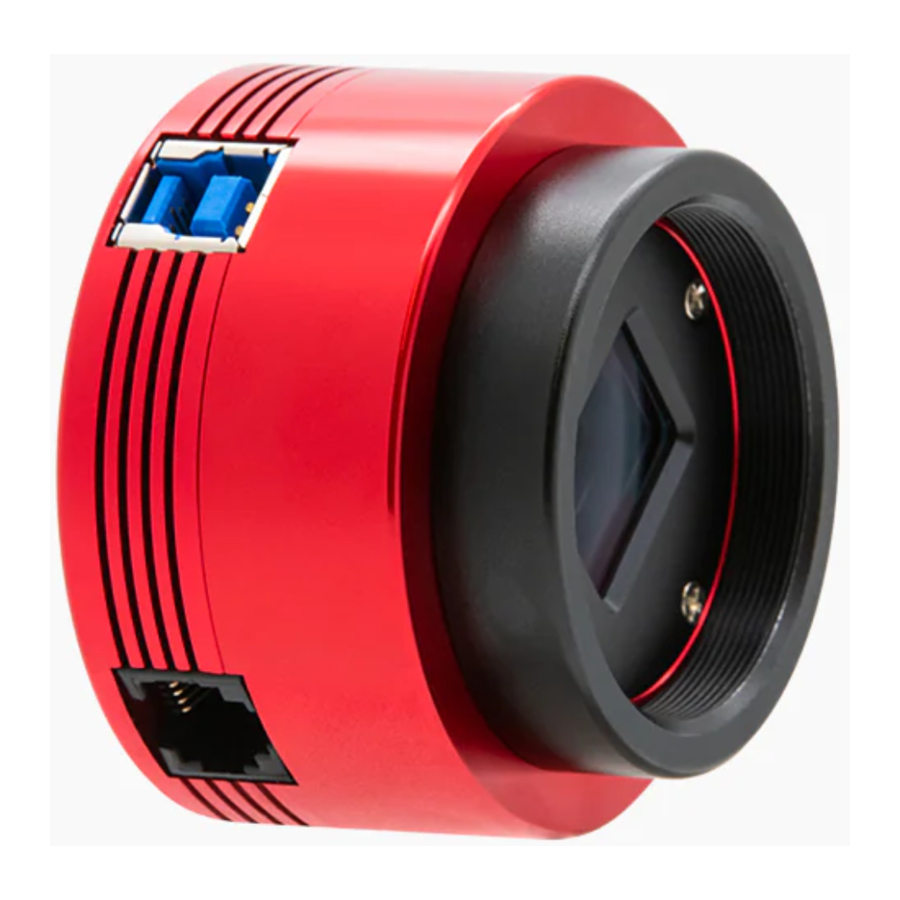
¿Cómo conectar al ordenador?
( Para usuarios de Windows )
 Asegúrese de leerlo antes de usar.
Diríjase al sitio web de ZWO si desea obtener información más detallada sobre la cámara.
ZWO WEB:

Escanear para ver el video de operación:

- Diríjase al sitio de ZWO (https://www.zwoastro.com/), haga clic en [Software].

- Descargue [ASIStudio] y [Camera Driver]


- Haga doble clic en los archivos para instalar el controlador de la cámara ASI y ASIStudio. Siga las instrucciones para completar el proceso de instalación.
- Abra ASIStudio, y luego elija el software de imagen planetaria [ASICap].

- Conecte la cámara al puerto USB 3.0 de su ordenador a través del cable USB 3.0 en el paquete de la cámara.
Haga clic en el botón de reproducción* para encender la cámara.


- Ajuste el tiempo de exposición, el valor de ganancia y otros ajustes, luego comience a tomar imágenes

- Si utiliza software de terceros, se necesita [ASCOM driver]. Tendrá que descargar e instalar la plataforma ASCOM primero y luego el controlador ASICOM. Entonces podrá usar el software de terceros como PHD2.


¿Cómo conectar al telescopio?
- Desenrosque la lente de ojo de pez y el adaptador negro de la cámara (si lo hay), o quite la cubierta antipolvo

- Monte el extensor T2 en la cámara.

- Retire el ocular del telescopio e instale la cámara.

- Conecte su cámara a su ordenador a través de un cable USB 3.0.

- Abra ASICap para traer la imagen, ajustando la configuración de disparo.

- Haga el enfoque.


¿Cómo conectar a dispositivos externos?

¿Cómo hacer el post procesamiento?
- Abra ASIStudio, elija el software de apilamiento para la imagen planetaria ‒ ASIVideoStack y ábralo.

- Haga clic en el botón , elija el archivo de video que desea apilar. O directamente arrastre el archivo en la carpeta a esta posición.

-
- Ajuste la configuración de disparo, elija el tipo de objetivo y el porcentaje de fotogramas a apilar. Cuanto mayor sea la calidad del video y más estable sea, mayor será el porcentaje que puede establecer.
- Un clic para iniciar el apilamiento.
- ASIVideoStack saltará automáticamente al área de la imagen una vez que el apilamiento se haya completado. Ahora puede hacer lo siguiente:
- Ajustar la configuración de la imagen, incluyendo la nitidez, el brillo, el contraste y la saturación.
- Restablecer la configuración, o guardar la imagen procesada.
- Estirar el histograma.


Preguntas frecuentes
- ¿Por qué no puedo encontrar la cámara en el software?
- Por favor, compruebe la conexión entre su cámara y el portátil. Intente cambiar otro puerto USB del portátil. O compruebe si el puerto se ha roto.
- Compruebe si el controlador se ha instalado correctamente. Si no está instalado, puede hacer clic en el siguiente enlace para descargarlo:
https://astronomy-imaging-camera.com/software-drivers

- ¿Por qué sigo sin poder encontrar la cámara después de instalar el controlador?
Por favor, compruebe el Administrador de dispositivos -> Dispositivo de imagen para ver si tiene la cámara ZWO en la lista. Un signo de interrogación o un signo de exclamación normalmente indica que el controlador no está instalado correctamente. Desinstálelo y cierre su software antivirus o firewall, vuelva a instalar el controlador y, a continuación, reinicie su ordenador.


- ¿Por qué mi cámara no puede alcanzar los FPS máximos que ZWO afirma?
- Por favor, asegúrese de que es el puerto USB 3.0 del ordenador al que se está conectando la cámara. Vea la figura de abajo.

Si muestra USB 2.0 aquí, entonces significa que probablemente no es un cable USB 3.0 o no está conectando la cámara al puerto USB 3.0 del ordenador. - Haga clic en los puntos suspensivos en el área de trabajo para obtener más opciones de configuración de los parámetros de la cámara.

Marque la casilla [High Speed Mode]![]() . Tenga en cuenta que no se recomienda utilizar el modo de alta velocidad durante la toma de imágenes.
. Tenga en cuenta que no se recomienda utilizar el modo de alta velocidad durante la toma de imágenes. - Ajuste el ancho de banda USB
![]() . Le recomendamos que establezca el 80%~90%. Puede establecer el valor en función del rendimiento de su ordenador. Cuanto mayor sea el ancho de banda USB que establezca, mayor será el rendimiento que su ordenador necesita tener.
. Le recomendamos que establezca el 80%~90%. Puede establecer el valor en función del rendimiento de su ordenador. Cuanto mayor sea el ancho de banda USB que establezca, mayor será el rendimiento que su ordenador necesita tener. - Cuanto más largo sea el tiempo de exposición, menor será el FPS. FPS indica la frecuencia (tasa) a la que las imágenes consecutivas (fotogramas) se capturan o se muestran por segundo. Dado que la resolución no cambia, la velocidad de fotogramas = 1s/tiempo de exposición (s). Si el tiempo de exposición es de 1s, entonces el fps en este caso es de 1fps.
- Por favor, asegúrese de que es el puerto USB 3.0 del ordenador al que se está conectando la cámara. Vea la figura de abajo.


INFORMACIÓN DE CONTACTO
Tel: +86 0512 65923102
Facebook: https://www.facebook.com/zwoastro/

Página de Facebook
Instagram:https://www.instagram.com/zwoastro/
Twitter:https://twitter.com/zwoastro
Referencias
![www.zwoastro.com]() Inicio - Astrofotografía de descubrimiento con ZWO ASTRO
Inicio - Astrofotografía de descubrimiento con ZWO ASTRO![astronomy-imaging-camera.com]() Inicio - Astrofotografía de descubrimiento con ZWO ASTRO
Inicio - Astrofotografía de descubrimiento con ZWO ASTRO![www.instagram.com]() Instagram
Instagram![twitter.com]() https://twitter.com/zwoastro
https://twitter.com/zwoastro


Descargar el manual
Aquí puede descargar la versión PDF completa del manual. Puede contener instrucciones de seguridad adicionales, información de garantía, reglas de la FCC, etc.