Manual de MubiLife Q8
- 1 Lista de embalaje
- 2 Aspecto del producto
- 3 Nombre de las piezas del comedero para pájaros
- 4 Descargar e instalar la aplicación
- 5 Registro de cuenta
- 6 Añadir cámara a la aplicación
- 7 Instalar el comedero para pájaros
- 8 Estado de la luz indicadora
- 9 Especificaciones del producto
- 10 Compartir cámara
- 11 Gestión multidispositivo
- 12 Restablecer la cámara
- 13 Actualización del firmware
- 14 Referencias
- 15 Descargar el manual
- 16 En otros idiomas
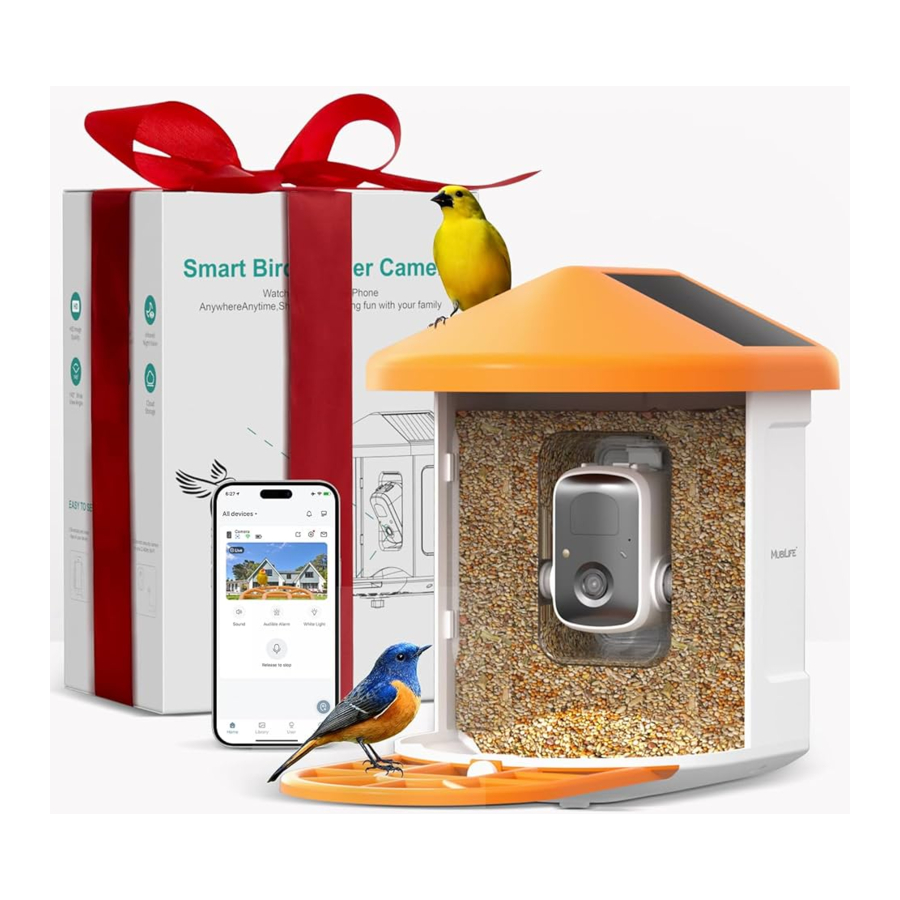
Lista de embalaje

Aspecto del producto

Nombre de las piezas del comedero para pájaros

Descargar e instalar la aplicación
La cámara es compatible con sistemas Android e iOS. Escanee el código QR a continuación o busque "ANLIFE" en una tienda de aplicaciones para descargar la aplicación, y siga las instrucciones para registrar una cuenta. Si tiene algún problema durante el proceso de instalación, no dude en ponerse en contacto con nosotros a través de support@mubilife.net


NOTA: Active ambos permisos siguientes.

- Permitir que la aplicación ANLIFE acceda a los datos celulares móviles y a la LAN inalámbrica; de lo contrario, no se podrá conectar a la cámara.
- Permitir que la aplicación ANLIFE reciba mensajes push; de lo contrario, el teléfono no recibirá alarmas cuando se detecte movimiento.
Registro de cuenta
Los nuevos usuarios deben registrarse con un ID de correo electrónico.
Haga clic en 'Sign up a New Account' (Registrar una cuenta nueva) y siga los pasos para completar el registro.

Añadir cámara a la aplicación
Preparación para la conexión

- Inserte la tarjeta Micro SD cuando la cámara esté apagada (admite hasta 128 GB de tarjeta SD no incluida). También proporcionamos un registro de ciclo de 3 días de forma gratuita (tiempo limitado de 2 años), la cámara puede funcionar sin tarjeta SD.
- La cámara solo funciona con Wi-Fi de 2,4 GHz, no es compatible con 5G.
- Acerque la cámara al enrutador mientras se conecta.
- Mantenga presionado el botón de encendido durante 2-4 segundos para encender/apagar la cámara.
Conectar la cámara a la aplicación


Instalar el comedero para pájaros
- Seleccione un buen lugar para su comedero para pájaros:
Elija un lugar adecuado para su dispositivo de alimentación para pájaros. Lo mejor es que sea un lugar activo con pájaros, pero debe asegurarse de que haya cobertura de la red Wi-Fi. Ajuste el ángulo de la cámara para cubrir la mayor parte posible del soporte de observación de aves. - Instale el host Ensamble la cubierta superior:
Gire la cubierta superior hacia abajo para que se sujete a la carcasa intermedia.
![]()
- Instale la bandeja:
Sujete la bandeja de material a la parte inferior del cuerpo principal del equipo, coloque 3 tornillos y apriételos con un destornillador de estrella.

- Instale una antena externa
Coloque la antena externa en el orificio de la antena posterior del comedero para pájaros y apriete la antena giratoria.

- Fijación con tornillos
Utilice una herramienta de perforación para perforar orificios en la pared según el espacio entre los soportes. Se recomienda marcar los orificios en la pared con un lápiz antes de perforar. Atornille la tuerca de expansión en los orificios de la pared y, a continuación, conecte el soporte a la tuerca de expansión con tornillos para completar la fijación.

- Instalación del soporte y del comedero para pájaros:
Apriete el tornillo manual con el orificio del tornillo en la parte inferior del comedero para pájaros a través del soporte de hierro.


Estado de la luz indicadora
| Modo | Estado |
| Modo de trabajo | Azul |
| Modo de suspensión | Apagado |
| Modo de carga | Amarillo |
| Completamente cargado | Verde |
Especificaciones del producto
| Artículo | Especificación |
| Lente de la cámara | Campo de visión: 130° |
| Resolución | Full HD |
| Tasa de bits de vídeo | Adaptable |
| Medios de almacenamiento | Tarjeta Micro SD (hasta 128 GB) |
| Requisito del adaptador | 5V 2A |
Compartir cámara
A es la persona que comparte la cámara; B es la persona con la que se comparte (registre su propia cuenta).
- A entra en la página "Device info" (Información del dispositivo) y abre el código QR.

- B entra en la página "Home" (Inicio) y hace clic en "Add Friend's Camera" (Añadir cámara de amigo) y, a continuación, escanea el código QR de A. Una vez que A acepta compartir, ¡el uso compartido se completa!
![]()


Gestión multidispositivo

Fuerte conexión Wi-Fi Vea varias cámaras al mismo tiempo


Restablecer la cámara
- Pulse el botón de reinicio con la clavija.
- Haga doble clic en el botón de encendido para volver a entrar en el modo de conexión.


Actualización del firmware
Cuando conecte su cámara a la aplicación "ANLIFE", le preguntará si el firmware más reciente está disponible. También puede comprobar manualmente la actualización del firmware en la "Advanced Setting" (Configuración avanzada) de la aplicación.
 Asegúrese de que su cámara esté completamente cargada o cargándose mientras actualiza el firmware, no corte el suministro de energía durante la actualización.
Regístrese a través del siguiente enlace para obtener una extensión de 3 Years Warranty (3 años de garantía).
https://rb.gy/ks3bk
Servicio de producto
Correo electrónico: Support@mubilife.net
Distribuidor: Distributor@mubilife.net
Más sobre nosotros
Web: www.mubilife.net
Facebook: www.facebook.com/mubilifeofficial
Referencias
![www.apple.com]() App Store - Apple
App Store - Apple![play.google.com]() Google Play
Google Play![rb.gy]() Extend Warranty – ZUMIMALL
Extend Warranty – ZUMIMALL![www.mubilife.net]() Mubilife | Wireless, Indoor & Outdoor HD Security Cameras
Mubilife | Wireless, Indoor & Outdoor HD Security Cameras


Descargar el manual
Aquí puede descargar la versión PDF completa del manual. Puede contener instrucciones de seguridad adicionales, información de garantía, reglas de la FCC, etc.
Descargar Manual de MubiLife Q8