Manual de TieJus MA3
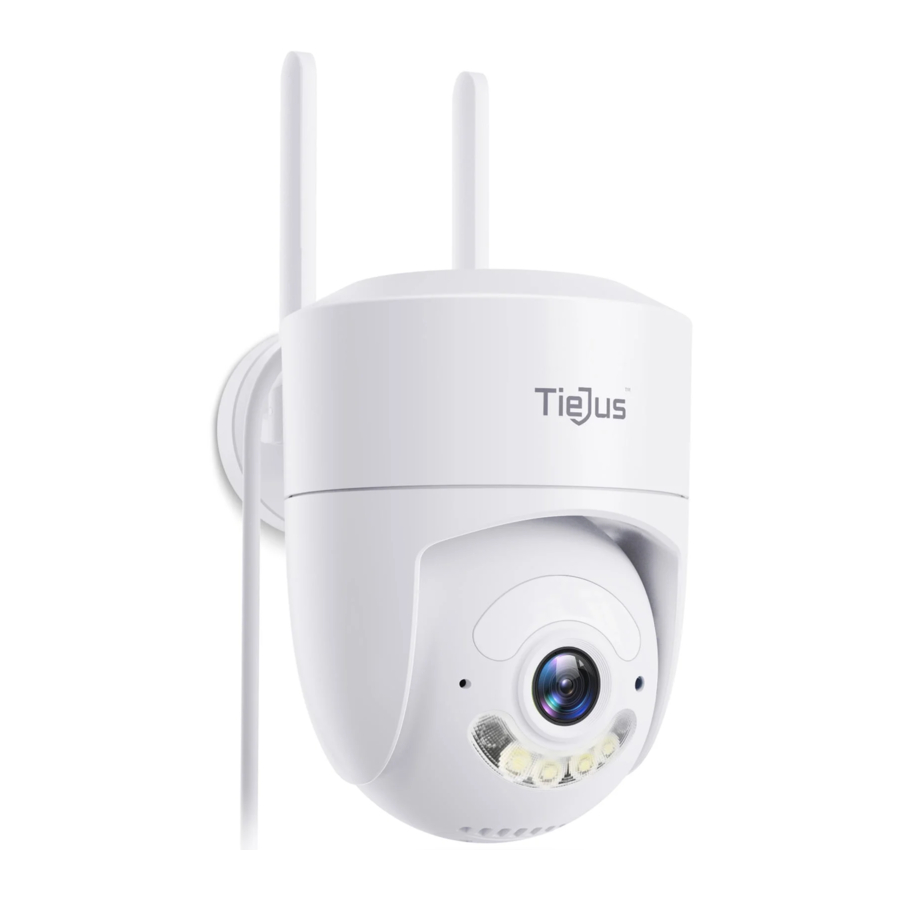
Contenido de la caja

 NOTA : La tarjeta Micro SD no está incluida.
Instrucciones de conexión

Conecte la interfaz de alimentación y la toma de corriente con el cable de alimentación.

Guía de instalación
Elija una ubicación
Instale la cámara en un lugar donde el campo de visión no esté bloqueado y asegúrese de que la ubicación de la cámara tenga una buena señal wifi.

Soporte de montaje
Utilice una herramienta de perforación para hacer agujeros en la pared de acuerdo con el espacio entre los agujeros de la base. Se recomienda usar un lápiz para marcar los agujeros en la pared antes de perforar. Atornille la tuerca de expansión en el agujero de la pared y luego conecte el soporte con la tuerca con tornillos para completar la fijación.

Instrucciones de transmisión por voz
| Estado del dispositivo | Transmisión por voz |
| Inicio normal | La conexión de red se ha realizado correctamente, abra la APP para añadir un dispositivo |
| Restablecimiento normal | El restablecimiento se ha completado, el dispositivo está a punto de reiniciarse |
| Restablecimiento anormal | El restablecimiento ha fallado, restablezca después de conectarse a Internet o elimine el dispositivo en la APP |
| Configuración de red del código OR | Identificar la transmisión ding~ |
| Transmisión de alarma | Sonido de alarma |
Restablecimiento de la cámara
Cuando la cámara esté encendida, mantenga pulsado el botón de reinicio durante 3-5 segundos hasta que escuche un mensaje de voz y un sonido de aviso de "reset is complete, the device will be restarted soon" (el restablecimiento se ha completado, el dispositivo se reiniciará pronto), es decir, el restablecimiento se ha realizado correctamente.
Conexión del dispositivo
Descargue la APP
Escanee el código QR a continuación para descargar e instalar la APP O-KAM Pro.

Regístrese e inicie sesión en la APP
- Registre una cuenta de APP e inicie sesión.
- Si ya se ha registrado, inicie sesión directamente.
Añadir dispositivo
- Method 1: Abra la APP móvil, haga clic en el
"+"en la esquina superior derecha para escanear el código QR en la cámara y complete el enlace del dispositivo de acuerdo con la guía del teléfono móvil - Method 2: Abra la APP móvil, haga clic en el "+" en la esquina superior derecha y seleccione el botón "QR code not found" (código QR no encontrado)-uno seleccione "WiFi camera" (cámara WiFi) y complete el enlace del dispositivo de acuerdo con la guía del teléfono móvil.
Compartir dispositivo

Abra el permiso de Compartir dispositivo, la persona con la que se comparte puede configurar la función del dispositivo. Si el permiso está desactivado, solo puede ver el vídeo y no puede configurar la función.
PREGUNTAS FRECUENTES
- ¿Cómo puedo invitar a familiares y amigos a usar mi cámara juntos?
A: Abra la APP y seleccione su cámara en la página de inicio. Haga clic en "Share" (Compartir) en la configuración de la cámara para acceder a la página de uso compartido y se generará un código QR. Sus amigos pueden abrir la aplicación y obtener acceso escaneando el código OR en su teléfono. - ¿Por qué no aparece el nombre de la red Wi-Fi cuando me conecto a la red Wi-Fi?
A: En los dispositivos Apple con iOS 13 y versiones posteriores, debe activar el "Location Permission" (Permiso de ubicación) de la aplicación en la configuración del sistema y cambiarlo a "Allow while in use" (Permitir mientras se usa). - ¿La cámara muestra una luz roja después de activar la función de visión nocturna?
A: Los LED IR incorporados, cuando la visión nocturna está activada, la cámara solo muestra algunas luces rojas tenues, pero la calidad de la imagen sigue siendo clara en el entorno oscuro. - ¿Cuáles son los requisitos para la conexión Wi-Fi?
A: Utilice una red inalámbrica de 2,4 GHz y 5 GHz. Al mismo tiempo, establezca el método de autenticación Wi-Fi en WPA2-PSK u otros métodos de seguridad de nivel inferior, y debe establecer una contraseña. - ¿A qué distancia debe estar la cámara del router?
A: Después de las pruebas, la distancia de conexión Wi-Fi puede alcanzar los 150 metros en un área abierta. Pero la situación real depende de la intensidad de la conexión Wi-Fi y sus alrededores (las paredes gruesas, los dispositivos electromagnéticos y los objetos metálicos grandes pueden causar interferencias en la señal Wi-Fi). Si la conexión de la cámara es débil o inestable, coloque la cámara lo más cerca posible del router. - ¿Qué debo hacer si el equipo falla?
A: Mantenga pulsado el botón de encendido para reiniciar la cámara. Si no hay respuesta, puede abrir la cubierta de silicona USB en la parte inferior de la cámara, mantenga pulsado el botón de reinicio para reiniciar y, a continuación, mantenga pulsado el botón de encendido para reiniciar la cámara. - ¿No se puede añadir una cámara por primera vez?
A: Al añadir una cámara por primera vez, asegúrese de que la cámara está encendida y la luz de estado de funcionamiento parpadea lentamente en azul. O escuche "Please use the App for WiFi configuration" (Utilice la aplicación para la configuración WiFi) de la cámara.- Asegúrese de que la cuenta y la contraseña de WiFi son correctas.
- La cámara es compatible con WiFi de 2,4 GHZ y WiFi de 5 GHZ.
- Al añadir una cámara, asegúrese de que la red está funcionando correctamente y se recomienda operar cerca del router.
- Si la configuración de red del código OR no tiene éxito, intente usar la configuración de red AP (el teléfono móvil se puede añadir automáticamente después de conectarse al punto de acceso WiFi emitido por la cámara y volver a la aplicación), la contraseña no debe ser tan complicada como sea posible, y no contiene caracteres especiales.
- Si los dos métodos siguen sin poder conectarse a Internet, se recomienda reiniciar el router y volver a intentarlo
- Proporcione la etiqueta de la placa de identificación del router.
- ¿Tarjeta TF no reconocida?
A: Después de insertar la tarjeta TF en la ranura de la tarjeta TF de la cámara, compruebe si la capacidad de la tarjeta TF se muestra en la "System Settings" (Configuración del sistema). "TF Card Recording Settings" (Ajustes de grabación de la tarjeta TF) del dispositivo en la APP. Si indica "No TF card detected" (No se ha detectado ninguna tarjeta TF), significa que el reconocimiento de la tarjeta TF ha fallado.- Utilice una tarjeta TF de marca, solo se admite el formato FAT32.
- La tarjeta TF puede ser reconocida por el ordenador normalmente.
- La capacidad recomendada de la tarjeta TF está entre 2-128G.
- Se recomienda utilizar una tarjeta TF de alta velocidad de Clase 4 o superior.
- Intente insertar y desenchufar la tarjeta TF varias veces.
- Se recomienda probar otra tarjeta TF.
- Puede que la cámara tarde un tiempo en reconocer la tarjeta TF.
Después de insertar la tarjeta, espere unos 30 segundos antes de observar.
Servicio
Si tiene algún problema, no dude en enviarnos un correo electrónico. Resolveremos sus problemas en un plazo de 24 horas. Además, sus consejos o sugerencias serán muy apreciados y bienvenidos.
¿Cómo activar la extensión de garantía gratuita de 1 año?
Envíenos el número de pedido y el número de serie por correo electrónico.
Envíenos un correo electrónico en un plazo de 30 días después de recibir la cámara.
Correo electrónico: Tech@tiejus.com
Servicio del producto
Correo electrónico: Tech@tiejus.com
Distribuidor: Distributor@tiejus.com
Más información sobre nosotros
Web: www.tiejus.com
Facebook: www.facebook.com/zumimalloffice
YouTube:www.youtube.com/@TieJus
Referencias


Descargar el manual
Aquí puede descargar la versión PDF completa del manual. Puede contener instrucciones de seguridad adicionales, información de garantía, reglas de la FCC, etc.
Descargar Manual de TieJus MA3