Manual de GMK CG6
- 1 Lista de embalaje
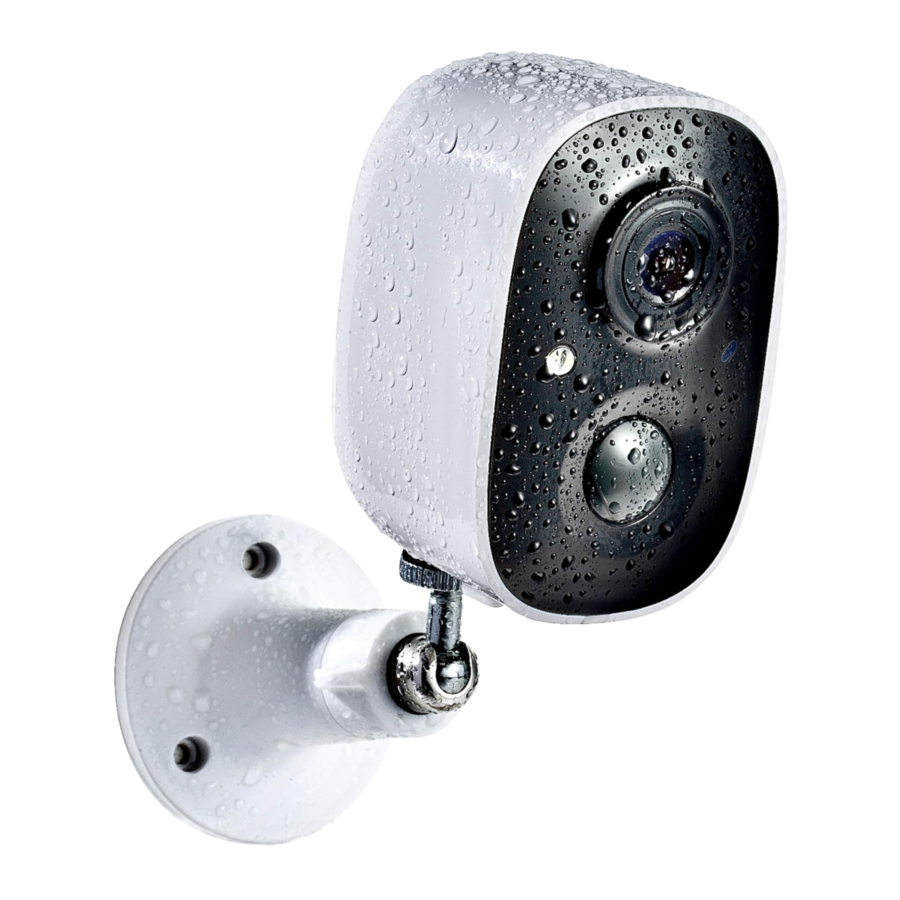
- 2 Aspecto del producto
- 3 Inicio rápido
- 4 Configurar la cámara
- 5 Configurar la cámara por Bluetooth
- 6 Solución de problemas de conexión Wi-Fi
- 7 Instalar la cámara
- 8 Compartir la cámara
- 9 Cargar la cámara
- 10 Estado de la luz indicadora
- 11 Especificaciones del producto
- 12 Actualización del firmware
- 13 PREGUNTAS FRECUENTES
- 14 Servicio de atención al cliente
- 15 Referencias
- 16 Descargar el manual
- 17 En otros idiomas
Lista de embalaje
- Cámara* 1
- Soporte* 1
- Kit de montaje* 1
- Manual de usuario* 1
- Cable de carga tipo C* 1
- Instrucciones de uso* 1
Aspecto del producto


Inicio rápido
La cámara inalámbrica inteligente con batería funciona con la batería incorporada.
- Descargue e instale la aplicación
La cámara inalámbrica inteligente con batería es compatible con dispositivos Android e iOS que utilizan la aplicación móvil. Para obtener la mejor experiencia, escanee el código QR a continuación con su teléfono móvil, instale la aplicación y siga las instrucciones para completar el registro de usuario.


Utilice la cámara de su teléfono o Google Chrome para escanear el código QR.
 ATENCIÓN: Otros métodos o aplicaciones pueden poner en riesgo su privacidad.
- Añadir el dispositivo
Inicie sesión en la aplicación, pulse el símbolo verde "+1" en la esquina superior derecha y, a continuación, pulse "Add a New Camera" (Añadir una nueva cámara) y siga las indicaciones que aparecen en la pantalla (por favor, acerque la cámara y el dispositivo al router cuando configure inicialmente).


Configurar la cámara
- Después de pulsar el interruptor de la cámara durante 3 segundos, la cámara se encenderá. La cámara emitirá el sonido de escaneo "Ding Dong Ding Dong" después de encenderse (si no lo escucha, pulse rápidamente el botón de encendido dos veces).

- Pulse el botón "Add Camera Now" (Añadir cámara ahora) en la aplicación y siga las instrucciones que aparecen en la pantalla para la cámara de batería pulsando prolongadamente el botón de encendido en la parte inferior de la cámara. Una vez que escuche el timbre de la cámara, pulse el círculo junto a "l heard the sound or saw the light on" (He oído el sonido o he visto la luz encendida) y, a continuación, pulse "Next Step" (Siguiente paso).
![]()
- En la página siguiente, confirme que escucha el sonido de la cámara y pulse el círculo junto a "l heard a beeping sound" (He oído un pitido) y, a continuación, pulse "Next Step" (Siguiente paso).
![]()
- En la página siguiente, seleccione la red WiFi de 2,4 GHz que desee en el menú desplegable bajo "WiFi Name (SSID)" (Nombre de WiFi [SSID]) y, a continuación, introduzca la contraseña. Para garantizar un rango de conexión más amplio, la cámara solo admite WiFi de 2,4 GHz con una mayor capacidad de penetración en la pared y actualmente no es compatible con la autenticación de nivel empresarial. Una vez completado, pulse "Next Step" (Siguiente paso).
![]()
- Apunte la lente de la cámara al código QR generado por la aplicación a unos 18 cm hasta que escuche un sonido "Ding".

- Después de unos instantes, la cámara proporcionará un sonido que indica que la conexión se ha realizado correctamente. En este punto, la aplicación le solicitará que coloque la cámara en la ubicación en la que desea configurarla (no es necesario que la monte en este punto). Compruebe la intensidad de la señal para asegurarse de que es adecuada para esta ubicación y, a continuación, pulse "Next Step" (Siguiente paso).


Configurar la cámara por Bluetooth
- Haga clic en el botón "Add Now" (Añadir ahora) en la aplicación, mantenga pulsado el botón del interruptor de la cámara durante 3 segundos para encender la cámara, y la aplicación buscará automáticamente los dispositivos que estén encendidos y no estén vinculados. Seleccione el dispositivo que desea conectar en los resultados de la búsqueda para el siguiente paso.

- Introduzca el nombre y la contraseña de la red Wi-Fi a la que desea que se conecte la cámara. Para garantizar una conexión de larga distancia, la cámara solo es compatible con la red WiFi de 2,4 GHz con una mayor capacidad de penetración en la pared y no es compatible con la conexión Wi-Fi con autenticación de nivel empresarial. Asegúrese de que la conexión Wi-Fi cumple los requisitos, haga clic en Siguiente después de completar la operación y la aplicación puede intentar conectar la cámara a la conexión Wi-Fi.

- Después de un rato, la cámara emitirá un sonido que indica que la conexión se ha realizado correctamente. En este punto, establezca un nombre para la cámara en la aplicación y seleccione la ubicación en la que desea colocar la cámara. Haga clic en Finalizar para completar el emparejamiento.


Solución de problemas de conexión Wi-Fi:
Correo electrónico de atención al cliente 24 horas al día, 7 días a la semana: PMG-aftersale@outlook.com Si tiene algún problema, no dude en ponerse en contacto con nosotros.
- Si escucha "WiFi password error" (Error de contraseña de WiFi) desde la cámara, compruebe si la contraseña de WiFi que introdujo en la aplicación es correcta. La primera letra de la contraseña se pone automáticamente en mayúscula en algunos dispositivos.
- Si escucha "WiFi not found" (WiFi no encontrado), compruebe si la red WiFi seleccionada tiene el nombre correcto y asegúrese de colocar la cámara, así como el dispositivo en el que instaló la aplicación, cerca del router. Además, asegúrese de que la red está transmitiendo en 2,4 GHz, no se admiten 5 GHz.
- Si escucha "Authentication error" (Error de autenticación), asegúrese de que la red WiFi no está configurada con autenticación de nivel empresarial, ya que el dispositivo solo admite niveles de seguridad de WPA-2 e inferiores.
- Si escucha "Retrieving IP timeout" (Tiempo de espera de recuperación de IP), esto indica que hay demasiados dispositivos conectados a su router y no puede asignar espacio adicional para la cámara. Retire algunos de sus dispositivos conectados y reinicie el router antes de intentar conectar la cámara de nuevo.
- Si escucha "Cloud service connection fail" (Error de conexión al servicio en la nube), asegúrese de que su router está conectado correctamente a la red externa, normalmente esta es su conexión de módem. Este error suele deberse a una desconexión de la red o a que su router está configurado solo para conexiones de área local. Compruebe su conectividad de red e intente conectar la cámara de nuevo.
Instalar la cámara
Puede colocar la cámara en una estantería u otras superficies para usarla, o puede instalarla en una pared para usarla.
- Seleccione un buen lugar para su cámara
Seleccione un buen lugar para su cámara, instale la cámara en una posición donde su vista no esté bloqueada y asegúrese de que está dentro de la cobertura de la red Wi-Fi. El sensor infrarrojo PIR es más sensible a los movimientos a través del campo de visión de la cámara que a los movimientos hacia o desde la cámara.

- Instale el soporte
- Fijación con tornillos:
Utilice la herramienta de perforación para hacer agujeros en la pared según la distancia entre los agujeros de la base. Se recomienda marcar los agujeros en la pared con un lápiz antes de perforar. Atornille la tuerca de expansión en los agujeros de la pared y, a continuación, conecte el soporte a la tuerca de expansión con tornillos para completar la fijación.

- Fije la cámara
Alinee el tornillo del soporte con el orificio del tornillo en la parte posterior de la cámara y, a continuación, gírelo hasta que quede apretado.

- Ajuste el ángulo
Ajuste la cámara a un ángulo apropiado, el mejor ángulo es de unos 15 grados hacia abajo, y luego apriete la base girándola en sentido horario para fijar el ángulo.

- Fijación con tornillos:


Compartir la cámara
Cuando necesite ver la cámara con otros miembros de la familia o amigos, puede utilizar esta función. Solo el administrador cuya cuenta esté vinculada a la cámara por primera vez puede compartir y configurar el dispositivo. Otros miembros solo pueden ver las imágenes en directo o las reproducciones del dispositivo.
- Busque la cámara que desea compartir en la página de inicio de la aplicación o en la página de configuración de la cámara. Busque el botón e ingrese a la página para compartir.

- Haga clic en "Invite" (Invitar) y se generará un código QR para compartir.
- Para los miembros que necesite compartir, busque "Add Friend's Camera" (Añadir la cámara de un amigo) en la página "User" (Usuario) para ingresar a la página de escaneo.

- Escanee el código QR en su teléfono móvil y recibirá la notificación de confirmación después del éxito. El uso compartido se completará después de que acepte.


Cargar la cámara
La aplicación le recordará que cargue la cámara cuando la batería esté baja. Utilice el cable tipo C para conectarlo al adaptador de carga de 5 V/1,5 A para cargar la cámara. Durante la carga, la luz indicadora de la cámara es de color amarillo fijo, y cuando la cámara está completamente cargada, la luz indicadora se volverá de color verde fijo. Se tardarán 8 horas en cargar completamente la cámara.
Estado de la luz indicadora
| Modo | Estado |
| Modo de trabajo | Azul |
| Modo de suspensión | Apagado |
| Modo de carga | Amarillo |
| Modo de carga completa | Verde |
Especificaciones del producto
| Elemento | Especificación |
| Lente de la cámara | Campo de visión: 110° |
| Resolución de imagen | Máx. 1920 X 1080 |
| Tasa de bits de vídeo | Adaptable |
| Medios de almacenamiento | Tarjeta Micro SD (hasta 128 GB) |
| Capacidad de la batería | 5000 mAh |
| Requisito del adaptador | 5 V/1,5 A |
| Tamaño | 70*59,2*90 (mm) |
Actualización del firmware
Cuando conecte su cámara a través de la aplicación, le indicará si el firmware más reciente está disponible. También puede comprobar manualmente la actualización del firmware en la configuración de la aplicación.
Asegúrese de que su cámara está completamente cargada o conectada al adaptador de corriente antes de actualizar el firmware, no corte el suministro de energía durante la actualización.
PREGUNTAS FRECUENTES
Correo electrónico de atención al cliente 24 horas al día, 7 días a la semana: PMG-aftersale@outlook.com Si tiene algún problema, no dude en ponerse en contacto con nosotros.
- P: Gestión de permisos de la cámara: ¿Cómo invito a familiares y amigos a usar mi cámara juntos?
R: Abra la aplicación y seleccione su cámara en la página de inicio. Haga clic en el botón de compartir en la página de inicio o en "Share" (Compartir) en la configuración de la cámara para ingresar a la página para compartir, y luego haga clic en "Invite" (Invitar) para generar un código QR. Sus amigos ahora pueden obtener algunos de los derechos de acceso al escanear el código QR en su teléfono. - P: ¿Por qué no aparece el nombre de la red Wi-Fi cuando me conecto a la red Wi-Fi?
R: En los dispositivos Apple con iOS13 y superior, debe activar el "permiso de ubicación" para la aplicación en la configuración del sistema y cambiarlo a "permitir al usar". - P: ¿La cámara muestra luces rojas cuando se activa la visión nocturna?
R: Las perlas de la lámpara de infrarrojos incorporadas hacen que la cámara solo muestre algunas luces rojas tenues cuando se activa la visión nocturna, pero la calidad de la imagen sigue siendo clara en un entorno sin luz. - P: ¿Cuáles son los requisitos para la conexión Wi-Fi?
R: Utilice una red inalámbrica de 2,4 GHz. El dispositivo no es compatible con la red inalámbrica de 5 GHz. Mientras tanto, configure el método de autenticación WiFi en WPA2-PSK u otro nivel inferior del método de seguridad. Se requiere una contraseña. - P: ¿A qué distancia debe colocarse la cámara del router?
R: Después de las pruebas, la distancia de conexión WiFi normalmente puede alcanzar hasta 150 metros en el área abierta. Sin embargo, la situación real depende de la intensidad del WiFi y su entorno circundante (las paredes gruesas, los dispositivos electromagnéticos y los objetos metálicos grandes causarán interferencias en las señales WiFi). Si la señal de conexión de la cámara es débil o inestable, coloque la cámara lo más cerca posible del router. - P: ¿Cuál es la duración máxima del tiempo de grabación?
R: Usuarios suscritos a VicoHome Awareness: Tiempo máximo de grabación de hasta 3 minutos si establece la duración en "Auto". Usuarios no suscritos: La duración máxima del tiempo de grabación es de 20 segundos. - P: ¿Cómo puedo ver rápidamente los vídeos por categoría?
R: Haga clic en el icono en la esquina superior izquierda de la página "Library" (Biblioteca) para comenzar a filtrar los vídeos por categoría. Seleccione la categoría que desea ver y luego haga clic en "Save" (Guardar) para ver las reproducciones de vídeo. - P: ¿Qué debo hacer cuando el dispositivo funciona mal?
R: Mantenga pulsado el botón de encendido durante 3 segundos para reiniciarlo. Si no hay respuesta, puede quitar el tapón de goma en la parte inferior de la cámara. Presione el botón de reinicio para reiniciar la cámara mientras se carga.
Correo electrónico de atención al cliente 24 horas al día, 7 días a la semana: pmg-aftersale@outlook.com;
Si tiene algún problema, no dude en ponerse en contacto con nosotros.
Servicio de atención al cliente
Correo electrónico:
pmg-aftersale@outlook.com
Línea directa:
+ 1 313-380-6888
8:00 AM - 5:00 M (Día laborable)
Referencias


Descargar el manual
Aquí puede descargar la versión PDF completa del manual. Puede contener instrucciones de seguridad adicionales, información de garantía, reglas de la FCC, etc.