Manual de Yonvim BM07
- 1 Asegúrese de que en el paquete se incluye lo siguiente
- 2 Consejos útiles
- 3 Instrucciones del producto
- 4 Descripción general del producto
- 5 Introducción al botón
- 6 Introducción a las funciones
- 7 Cómo emparejar la cámara
- 8 Montaje de la unidad del bebé en la pared
-
9
SOLUCIÓN DE PROBLEMAS
- 9.1 Las unidades para padres no tienen señal
- 9.2 El vigilabebés no se puede conectar a la cámara
- 9.3 El vigilabebés no responde normalmente
- 9.4 Sonidos fuertes
- 9.5 Las unidades para padres no pueden oír el sonido del bebé
- 9.6 Calidad de imagen congelada en la unidad para padres
- 9.7 El producto no se carga
- 9.8 Imágenes en blanco y negro
- 10 Contacto
- 11 Descargar el manual
- 12 En otros idiomas
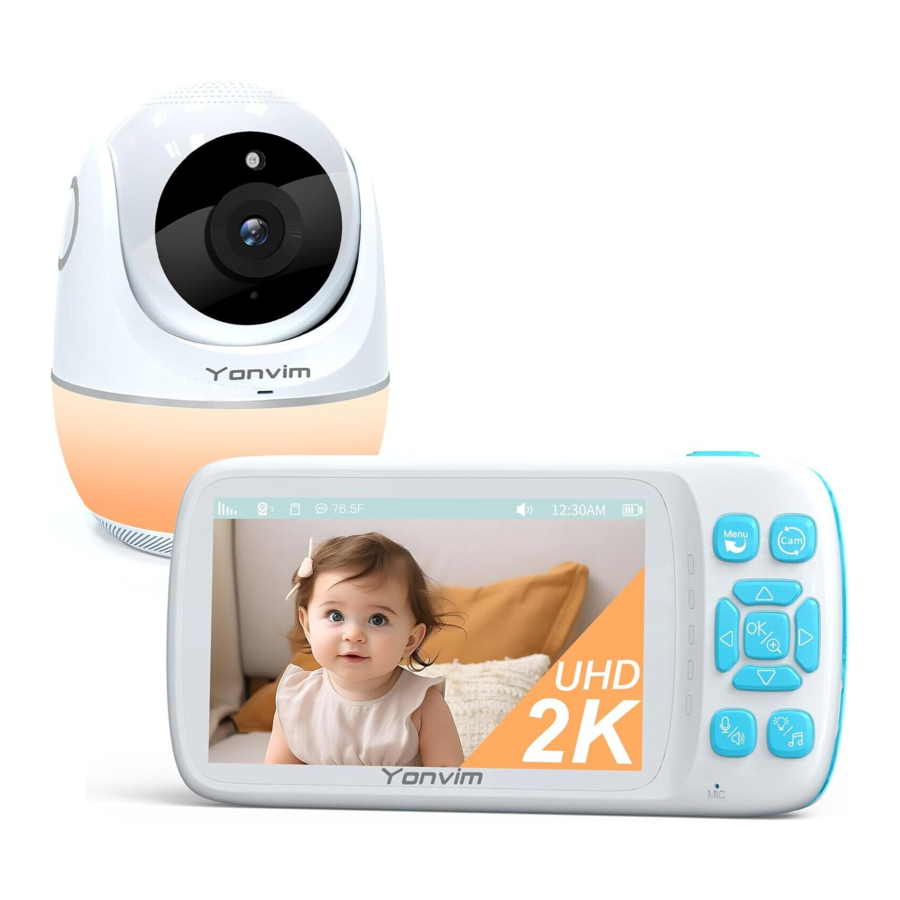
Asegúrese de que en el paquete se incluye lo siguiente

- Unidad para padres (monitor) X1
- Unidad para bebés (cámara) X1
- Adaptador de corriente X2
- Kit de montaje en pared X1
- Manual de usuario X1
NOTA: Antes de utilizar el dispositivo, es de suma importancia leer detenidamente las directrices de seguridad y funcionamiento. Es imprescindible cumplir con las medidas de seguridad prescritas para evitar riesgos de incendio, daños físicos o deterioro del producto, así como para garantizar el bienestar de su bebé. El usuario es el único responsable de cualquier consecuencia perjudicial que se derive del incumplimiento de las instrucciones de seguridad antes mencionadas.


- PELIGRO DE ESTRANGULAMIENTO: asegúrese de que la unidad para padres, la unidad para bebés y los cables del adaptador de corriente estén colocados en un lugar seguro, que sea inaccesible para los bebés y que se encuentre a una distancia mínima de 2 m (6,5 pies) de los bebés, estableciendo así una distancia segura y adecuada.
- PELIGRO DE ASFIXIA: Este producto contiene piezas pequeñas, tenga cuidado al desmontarlo y manténgalo alejado del bebé.
- SIN SUSTITUTO: El vigilabebés sirve como una herramienta útil para escuchar los sonidos de su bebé y observar sus imágenes. Sin embargo, es fundamental tener en cuenta que este producto no está destinado a fines médicos y no debe considerarse un sustituto de la supervisión adecuada de un adulto. Es imprescindible que revise constantemente a su bebé en persona.
- AGUA Y HUMEDAD: En lo que respecta al agua y la humedad, se recomienda encarecidamente restringir el uso de este producto exclusivamente en interiores. Es imprescindible evitar exponer el producto a la lluvia, la humedad o cualquier forma de contacto con líquidos. Además, es fundamental abstenerse de utilizar sustancias relacionadas con la humedad en o cerca de entornos húmedos o acuosos.
- NO LO HAGA: No intente reparar o ajustar ninguna de las funciones eléctricas o mecánicas de la unidad. De lo contrario, la garantía quedará anulada.
- NO LO HAGA: No utilice el dispositivo con un cable o enchufe dañado. Si su vigilabebés no funciona correctamente o está dañado de alguna manera, póngase en contacto con support@yonvim.tech.
- FUENTE DE ALIMENTACIÓN: Esta unidad solo debe utilizarse con los adaptadores de corriente CA incluidos en este paquete (con una potencia nominal de 5 V CC 1,5 A). No sustituya el cable de alimentación por sustitutos no originales.
Una conexión incorrecta puede provocar una descarga eléctrica. Nunca utilice un cable deshilachado. - PELIGRO DEBIDO A LOS CABLES DE ALIMENTACIÓN: Para evitar posibles peligros derivados de los cables de alimentación, los cables deben asegurarse y nunca deben colgarse sobre o cerca de la cuna. Nunca coloque la unidad para bebés ni la unidad para padres dentro de la cuna, cama o parque de juegos de su bebé.
- VENTILACIÓN: Este producto no debe utilizarse sobre una cama, un sofá, una alfombra o una superficie similar que pueda bloquear las rejillas de ventilación o las aberturas de los altavoces, ni debe utilizarse en un área cerrada como una estantería o un cajón donde la circulación del aire pueda verse impedida. No cubra este producto con ropa, toallas, mantas ni ningún otro artículo. Evite eventos peligrosos.
- MANTENER ALEJADO DE FUENTES DE CALOR: Esta unidad no debe exponerse a fuentes de calor directas, como una vela, una estufa, un radiador, un conducto de calefacción u otro aparato que emita calor. Esta unidad no debe exponerse a la luz solar directa.
- POSICIÓN DE FUNCIONAMIENTO: La colocación adecuada del equipo de funcionamiento es esencial para un funcionamiento óptimo. Se recomienda mantener una distancia mínima de 6 pies de otros dispositivos electrónicos, como hornos microondas o enrutadores Wi-Fi, para evitar interferencias. Si se producen interferencias, se recomienda reubicar tanto la unidad para bebés como la unidad para padres.
- BATERÍA: Le recomendamos que cargue completamente la batería de la unidad para padres antes de utilizar el producto. Esto garantizará que siga funcionando incluso cuando se desconecte de la fuente de alimentación y se traslade a otra ubicación.
- LUZ NOCTURNA: La cámara para bebés cuenta con siete luces nocturnas LED. Se recomienda tener precaución y mantener una distancia mínima de seis pies del bebé al activar las luces nocturnas. Esta precaución es fundamental para proteger la vista, el sueño y el bienestar general del bebé.
- ALCANCE: El alcance de todos los vigilabebés se mide en espacios abiertos. El alcance real puede verse reducido debido a obstáculos ambientales (como paredes de hormigón).
- NO DESMONTE EL PRODUCTO: Si tiene algún problema con el producto, le rogamos que se ponga en contacto con nuestro equipo de atención al cliente. Si observa algún sonido u olor anormal que emane del dispositivo, le recomendamos encarecidamente que lo desconecte de la toma de corriente y se ponga en contacto de inmediato con nuestro equipo de atención al cliente.
Consejos útiles
- Al limpiar el cuerpo de la unidad para padres y la cámara para bebés, es importante desenchufar este producto de la toma de corriente. Absténgase de utilizar limpiadores líquidos o en aerosol y, en su lugar, opte por limpiar con un paño húmedo limpio. Para garantizar imágenes claras y brillantes, se recomienda no tocar la lente de la cámara con las manos ni con ningún otro objeto sucio durante el proceso de limpieza.
- Evite colocar objetos sobre el cable de alimentación y asegúrese de no instalar este producto en un lugar donde se pueda pisar o doblar el cable.
- Es fundamental no sobrecargar la toma de corriente ni utilizar un cable de extensión.
- Evite colocar este producto sobre mesas, estantes, soportes o cualquier otra superficie inestable que no proporcione estabilidad.
- Revise periódicamente todas las piezas del producto para detectar cualquier signo de daño.
- Para proteger su privacidad, se recomienda asegurarse de que el producto no se haya utilizado antes de comprarlo. Además, restablezca periódicamente el vigilabebés apagándolo y volviéndolo a encender. Si no tiene previsto utilizar el vigilabebés durante un período de tiempo prolongado, se recomienda apagarlo.
- Este producto no está destinado a ser utilizado por personas (incluidos los niños) con capacidades físicas, sensoriales o mentales reducidas, o que carezcan de la experiencia y los conocimientos necesarios, a menos que estén bajo la supervisión o reciban instrucciones sobre cómo utilizar el producto por parte de una persona responsable que garantice su seguridad.
Instrucciones del producto

Advertencias de seguridad/ Instrucciones de seguridad importantes
- El vigilabebés no puede sustituir la supervisión de un adulto.
- Este producto debe colocarse en un lugar que no sea accesible para el bebé y debe mantenerse a una distancia de al menos 1,5 m del bebé para garantizar que el bebé tenga un rango seguro con el producto.
- La alimentación de CC no debe colocarse donde el bebé pueda tocarla, evite enrollar las partes del cuerpo del niño y causar problemas de seguridad al bebé.
- Este producto no es un juguete y los niños no pueden jugar con él.
- Utilice el adaptador de corriente suministrado: salida de 5 V/1,5 A.
Descripción general del producto
Cámara:

- Altavoz
- Sensor de infrarrojos
- Lente
- Orificio del micrófono
- Indicador LED
- Luz infrarroja
- Iluminación ambiental
- Botón de ajuste de la iluminación ambiental
- Sensor de temperatura
- Antena
- Puerto USB
- Hebilla de instalación
- Orificio para el soporte
- Botón de emparejamiento (pulsación larga para el emparejamiento)
Monitor:

- Pantalla LCD
- Encendido/Apagado (pulsación larga)/ Encendido/Apagado de la pantalla (pulsación corta)
- Botón de menú/ Botón de retorno
- Botón de cambio de cámara
- Botón ARRIBA
- Botón DERECHA
- Botón OK/ Botón de zoom (pulsación corta)
- Botón ABAJO
- Botón IZQUIERDA
- Comunicación bidireccional (pulsación larga)/Botón de ajuste de volumen
- Botón de canciones de cuna/Encendido/Apagado de la iluminación ambiental
- Orificio del micrófono
- Indicador de carga de alimentación
- Soporte
- Antena
- Altavoz
- Agujero pasacables
- Botón de reinicio
- Puerto USB
Introducción al botón

Encendido/Apagado (pulsación larga)/ Encendido/Apagado de la pantalla (pulsación corta)
- Pulsación larga: Encendido y apagado.
- Pulsación corta: Encendido y apagado de la pantalla.
Botón de menú/ Botón de retorno
- Pulsación corta: Menú del sistema.
- Interfaz de menú: Volver al paso anterior.
Botón de cambio de cámara
- Conectado con más de 1 cámara: Pulsación corta
![]() para supervisar la cámara una por una, y pasará al modo de vista previa de pantalla dividida automáticamente después de terminar todas las rondas, puede pulsar brevemente una vez para volver a supervisar una por una en ese momento.
para supervisar la cámara una por una, y pasará al modo de vista previa de pantalla dividida automáticamente después de terminar todas las rondas, puede pulsar brevemente una vez para volver a supervisar una por una en ese momento.
 para supervisar la cámara una por una, y pasará al modo de vista previa de pantalla dividida automáticamente después de terminar todas las rondas, puede pulsar brevemente una vez para volver a supervisar una por una en ese momento.
Botones Arriba/Abajo/Izquierda/Derecha
- Interfaz de vista previa: Después de pulsar brevemente el botón de ajuste de volumen
![]() para el ajuste de volumen,
para el ajuste de volumen,
Pulsación corta de los botones Izquierda y Derecha para el ajuste de volumen del dispositivo del monitor; Pulsación corta de los botones Arriba/Abajo para el ajuste de volumen de las canciones de cuna de la cámara. - Ajuste PTZ: Ajuste la dirección de la cámara al previsualizar la pantalla.
- Selección de menú: Cambio de opción.
 para el ajuste de volumen,
Botón OK//Botón de zoom (pulsación corta)
- Interfaz de menú: Pulsación corta para seleccionar y comprobar.
- Interfaz de vista previa: Pulsación corta para el modo de zoom.
Botón de canciones de cuna/Encendido/Apagado de la iluminación ambiental
- Interfaz de vista previa: Pulsación corta para el modo de selección de canciones de cuna.
- Pulsación larga para el modo de iluminación ambiental, pulsación corta para cambiar el color de la iluminación ambiental y encender/apagar la iluminación ambiental.
Comunicación bidireccional (pulsación larga)/Botón de ajuste de volumen
- Interfaz de vista previa: Pulsación larga para la comunicación bidireccional, el micrófono del monitor y el micrófono de la cámara pueden funcionar juntos en ese momento.
- Interfaz de vista previa: Pulsación corta y luego pasar al ajuste de volumen.
Botón de emparejamiento (pulsación larga para el emparejamiento)
- Mantenga pulsado durante 3 segundos para el emparejamiento, al mismo tiempo indica destellos.
Introducción a las funciones
Cámara
- Este dispositivo se alimenta con una salida de tensión CC de 5 V/1,5 A.
- Nota importante: Utilice el adaptador de corriente suministrado.
- Encienda el dispositivo, si el indicador LED permanece encendido significa que está funcionando. Si el LED parpadea, está listo para emparejarse.
- Visión nocturna: Equipada con lámparas de infrarrojos para luces suplementarias en entornos oscuros, de modo que el usuario pueda obtener una imagen nítida.
- Encendido y apagado de la luz de infrarrojos: La luz de infrarrojos se enciende y se apaga automáticamente detectando el brillo del entorno en el estado de encendido, sin que el usuario tenga que realizar ninguna operación.
- Si la imagen o el sonido no funcionan bien, intente mover la cámara a una ubicación diferente para obtener la mejor experiencia.
Monitor
- El producto se alimenta con la batería interna recargable (adaptador de CC de 5 V/1,5 A). La batería interna se cargará automáticamente al enchufar el adaptador de CC.
- En condiciones normales, pulse prolongadamente el botón de encendido/apagado durante 2 segundos para encender/apagar la máquina.
- El monitor admite la monitorización de la rotación de la cámara y la monitorización en pantalla dividida.
- En el modo de pantalla dividida única, la barra de estado de la pantalla se muestra como en la siguiente imagen:

Figura 1: Modo de pantalla dividida única
 | Icono de señal: Muestra la intensidad de la señal actual. |
 | Imagen de qué cámara (Cámara1, Cámara2, Cámara3, Cámara4). |
 | Visión nocturna: La pantalla de vista previa actual está en modo de visión nocturna. |
 | Modo de vista previa de rotación de la cámara activado: El número de cámara de la pantalla de vista previa actual. |
 | Tarjeta de memoria integrada. |
 | Icono de señal: Muestra la intensidad de la señal actual. |
 | Icono de temperatura: Muestra la temperatura actual de la habitación de la cámara. |
 | Alarma de temperatura activada. |
 | Icono de reloj despertador para configurar la hora del recordatorio de alimentación mediante el menú. |
 | Icono de nana: Muestra el estado actual del estado de la música. |
 | Muestra el aumento del zoom. |
 | Icono de protector de pantalla: Muestra el tiempo de apagado de la pantalla actualmente establecido. |
 | Icono de sonido, muestra el icono de estado del sonido. |
 | Icono de hora: Muestra la hora del sistema. |
 | Icono de estado de la batería: Muestra el estado de la batería o el estado de carga. |
 | Los destellos rojos significan que el vigilabebés está grabando los momentos actuales. |
- Modo de pantalla dividida dual: Necesita conectar dos cámaras, pulse brevemente el botón "camera switch" (interruptor de la cámara)
![]() para cambiar la visualización de la pantalla de la siguiente manera:
para cambiar la visualización de la pantalla de la siguiente manera:
Figura 2: Modo de pantalla dividida dual

- Modo de pantalla cuádruple: Necesita emparejar tres o cuatro cámaras, en este momento, al pulsar brevemente el botón de cambio de cámara por turnos entrará en el modo de pantalla cuádruple.
La barra de estado y la visualización de la pantalla se muestran a continuación:
Figura 3: Modo de pantalla cuádruple

![]()
Muestra el número de la cámara ![]()
Cámara desconectada. ![]()
La cámara no está emparejada con el monitor. - El menú de ajuste de volumen se muestra a continuación:
Figura 4: Menú de ajuste de volumen

- En la pantalla de vista previa, pulse el botón "volume adjustment" (ajuste de volumen)
![]() para mostrar el menú de ajuste de volumen.
para mostrar el menú de ajuste de volumen. - Pulse el botón "left" (izquierda)
![]() para reducir el volumen del monitor, y pulse el botón "right" (derecha)
para reducir el volumen del monitor, y pulse el botón "right" (derecha) ![]() para aumentar el volumen.
para aumentar el volumen. - Pulse el botón "down" (abajo)
![]() para reducir el volumen de la nana de la cámara, y pulse el botón "up" (arriba)
para reducir el volumen de la nana de la cámara, y pulse el botón "up" (arriba) ![]() para aumentar el volumen.
para aumentar el volumen.
- En la pantalla de vista previa, pulse el botón "volume adjustment" (ajuste de volumen)
- El menú de control PTZ se muestra a continuación:
En la interfaz de vista previa, pulse cualquier botón de dirección para mostrar el menú de control de dirección PTZ, en este momento, de acuerdo con el ángulo deseado por el usuario, pulse prolongadamente/pulse brevemente el botón de dirección para el ajuste del ángulo de visión del extremo de la cámara.
Figura 5: Menú de control PTZ

- Menú de nanas, pulse brevemente el botón de nanas en la pantalla de vista previa para mostrar el menú como se muestra a continuación:
Figura 6: Menú de nanas


 para mostrar el menú de ajuste de volumen.
 para reducir el volumen del monitor, y pulse el botón "right" (derecha)
  para aumentar el volumen.
 para reducir el volumen de la nana de la cámara, y pulse el botón "up" (arriba)
  para aumentar el volumen.

- Introducción a las funciones: El sistema viene con 12 nanas, los clientes también pueden descargar archivos de audio por sí mismos.
- Cuando desee añadir nuevas nanas (solo admite la lectura de nanas en los siguientes cuatro formatos: mid, mp2, mp3, wav), debe poner las nanas descargadas en el formato correcto en la carpeta de "
![]() ", y la tarjeta de memoria leerá automáticamente las nanas que haya descargado y puesto en la carpeta. Los usuarios también pueden crear primero una carpeta "music" para la tarjeta de memoria en el PC, luego importar los archivos de audio en formatos "mid", "mp2", "mp3", "wav" y, a continuación, insertar la tarjeta en la cámara para leerlos.
", y la tarjeta de memoria leerá automáticamente las nanas que haya descargado y puesto en la carpeta. Los usuarios también pueden crear primero una carpeta "music" para la tarjeta de memoria en el PC, luego importar los archivos de audio en formatos "mid", "mp2", "mp3", "wav" y, a continuación, insertar la tarjeta en la cámara para leerlos. - Después de importar con éxito los archivos de audio, pulse arriba y abajo para seleccionar diferentes nanas en la interfaz de reproducción, y pulse izquierda y derecha para pasar las páginas cuando esté en la barra de la lista si hay varias páginas de archivos de audio.
- "
![]() "significa añadir a la colección de favoritos. Después de seleccionar la canción, pulse brevemente el botón "OK" (Aceptar)
"significa añadir a la colección de favoritos. Después de seleccionar la canción, pulse brevemente el botón "OK" (Aceptar) ![]() se convertirá en"
se convertirá en" ![]() "(significa que se ha añadido con éxito), pulse brevemente de nuevo para eliminarlo de la colección de favoritos. Nota importante: La colección de favoritos debe utilizarse con una tarjeta de memoria, y la memoria del sistema se guardará en la tarjeta de memoria.
"(significa que se ha añadido con éxito), pulse brevemente de nuevo para eliminarlo de la colección de favoritos. Nota importante: La colección de favoritos debe utilizarse con una tarjeta de memoria, y la memoria del sistema se guardará en la tarjeta de memoria. - Pulse el botón "Down" (Abajo)
![]() en la barra de menú de nanas para operar la función del menú del botón. Seleccione "
en la barra de menú de nanas para operar la función del menú del botón. Seleccione " ![]() ""
"" ![]() " reproducirá instantáneamente la última y la siguiente nana; seleccione"
" reproducirá instantáneamente la última y la siguiente nana; seleccione" ![]() "y pulse el botón "OK" (Aceptar)
"y pulse el botón "OK" (Aceptar) ![]() reproducirá instantáneamente la nana, pulse de nuevo para pausar.
reproducirá instantáneamente la nana, pulse de nuevo para pausar. - Seleccione "
![]() " significa reproducir en bucle la nana actual, pulse brevemente el botón "OK" (Aceptar)
" significa reproducir en bucle la nana actual, pulse brevemente el botón "OK" (Aceptar) ![]() podría cambiar a "
podría cambiar a " ![]() " significa reproducir las nanas una por una según el orden de las nanas;"
" significa reproducir las nanas una por una según el orden de las nanas;" ![]() " significa reproducir las nanas aleatoriamente; "
" significa reproducir las nanas aleatoriamente; " ![]() " significa reproducir la música actual solo una vez y luego dejar de reproducir.
" significa reproducir la música actual solo una vez y luego dejar de reproducir. - Seleccione "
![]() " y pulse brevemente el botón "OK" (Aceptar)
" y pulse brevemente el botón "OK" (Aceptar) ![]() , La colección de favoritos le mostrará las nanas favoritas añadidas por usted mismo. También puede reproducir nanas de esta colección y crear sus propios "modos de reproducción de"
, La colección de favoritos le mostrará las nanas favoritas añadidas por usted mismo. También puede reproducir nanas de esta colección y crear sus propios "modos de reproducción de" ![]() ""
"" ![]() ""
"" ![]() ""
"" ![]() ", debe seleccionar el"
", debe seleccionar el" ![]() " y pulse brevemente el botón "OK" (Aceptar)
" y pulse brevemente el botón "OK" (Aceptar) ![]() de nuevo para salir de la colección de favoritos. (Si su colección de favoritos está vacía después de haber añadido algunas nanas a la colección de favoritos, compruebe si su tarjeta de memoria está insertada correctamente en la cámara).
de nuevo para salir de la colección de favoritos. (Si su colección de favoritos está vacía después de haber añadido algunas nanas a la colección de favoritos, compruebe si su tarjeta de memoria está insertada correctamente en la cámara). - Seleccione "
![]() " puede cambiar el método de clasificación de las canciones usted mismo de "A" a "Z" o de "Z" a "A".
" puede cambiar el método de clasificación de las canciones usted mismo de "A" a "Z" o de "Z" a "A".
 ", y la tarjeta de memoria leerá automáticamente las nanas que haya descargado y puesto en la carpeta. Los usuarios también pueden crear primero una carpeta "music" para la tarjeta de memoria en el PC, luego importar los archivos de audio en formatos "mid", "mp2", "mp3", "wav" y, a continuación, insertar la tarjeta en la cámara para leerlos.
 "significa añadir a la colección de favoritos. Después de seleccionar la canción, pulse brevemente el botón "OK" (Aceptar)
  "(significa que se ha añadido con éxito), pulse brevemente de nuevo para eliminarlo de la colección de favoritos. Nota importante: La colección de favoritos debe utilizarse con una tarjeta de memoria, y la memoria del sistema se guardará en la tarjeta de memoria.
 en la barra de menú de nanas para operar la función del menú del botón. Seleccione "
  ""
""  " reproducirá instantáneamente la última y la siguiente nana; seleccione"
  "y pulse el botón "OK" (Aceptar)
  " significa reproducir en bucle la nana actual, pulse brevemente el botón "OK" (Aceptar)
  podría cambiar a "
  " significa reproducir las nanas una por una según el orden de las nanas;"
  " significa reproducir las nanas aleatoriamente; "
  " significa reproducir la música actual solo una vez y luego dejar de reproducir.
 " y pulse brevemente el botón "OK" (Aceptar)
  , La colección de favoritos le mostrará las nanas favoritas añadidas por usted mismo. También puede reproducir nanas de esta colección y crear sus propios "modos de reproducción de"
  ""
""  ""
""  ""
""  ", debe seleccionar el"
  de nuevo para salir de la colección de favoritos. (Si su colección de favoritos está vacía después de haber añadido algunas nanas a la colección de favoritos, compruebe si su tarjeta de memoria está insertada correctamente en la cámara).
 " puede cambiar el método de clasificación de las canciones usted mismo de "A" a "Z" o de "Z" a "A".
- En la interfaz de vista previa, pulse prolongadamente el botón
![]() para mostrar el modo de iluminación ambiental como se muestra a continuación:
para mostrar el modo de iluminación ambiental como se muestra a continuación:
Figura 7: Modo de iluminación ambiental

![]()
Seleccione el color que desee, luego pulse el botón "OK" (Aceptar) ![]()
![]()
Desactive el modo de iluminación ambiental.
 para mostrar el modo de iluminación ambiental como se muestra a continuación:


Introducción a las opciones del menú principal
Pulse el botón "Menu" (Menú) para entrar en el menú del sistema como se muestra a continuación:

Figura 8: Menú del sistema
Pulse el botón "Menu" (Menú) para mostrar el menú, que contiene 6 ajustes:
 | Ajustes de la cámara |
 | Ajustes de alarma |
 | Ajustes de brillo de la pantalla |
 | Ajustes de recordatorio VOX |
 | Vista previa y reproducción de vídeos grabados |
 | Otros ajustes del menú |
Ajustes de la cámara
Seleccione el menú como se muestra a continuación:

Figura 9: Añadir cámara

Emparejamiento de la cámara (admite un máximo de 4 cámaras), la cámara emparejada se puede guardar automáticamente después de un emparejamiento exitoso, sin necesidad de volver a emparejar la próxima vez que encienda el monitor. Si necesita volver a emparejar, tiene que eliminar primero la cámara que desea cancelar, y puede volver a emparejar solo después de una eliminación exitosa.
Cómo emparejar la cámara
-
- Pulse "
![]() " para entrar en la página del menú.
" para entrar en la página del menú. - Seleccione "
![]() "→"
"→"![]() " botón
" botón - Seleccione "
![]() "→"
"→"![]() " botón→ seleccione "
" botón→ seleccione " ![]() "→"
"→" ![]() " botón
" botón
Figura 9: Añadir cámara

- Pulse "
-
- Mantenga pulsado el botón de la cámara"
![]() " botón PAIR (En este momento, mantenga pulsado el botón de emparejamiento de la cámara que se va a emparejar, unos 3 segundos después, la luz indicadora de la cámara empieza a parpadear, puede soltar el botón y esperar a que la máquina se empareje automáticamente).
" botón PAIR (En este momento, mantenga pulsado el botón de emparejamiento de la cámara que se va a emparejar, unos 3 segundos después, la luz indicadora de la cámara empieza a parpadear, puede soltar el botón y esperar a que la máquina se empareje automáticamente). - La pantalla muestra su imagen actual, lo que significa que se ha emparejado correctamente.
Nota: El icono "*" aparecerá en la esquina superior derecha de la cámara emparejada correctamente y desaparecerá cuando se elimine la cámara.
- Mantenga pulsado el botón de la cámara"


 " botón PAIR (En este momento, mantenga pulsado el botón de emparejamiento de la cámara que se va a emparejar, unos 3 segundos después, la luz indicadora de la cámara empieza a parpadear, puede soltar el botón y esperar a que la máquina se empareje automáticamente).
Cómo eliminar la cámara:

Figura 10: Eliminar cámara

Menú de eliminación de la cámara, selecciónelo y pulse el botón "OK""  para eliminar la cámara emparejada, después de eliminar la cámara, el icono "*" desaparece, si desea conectarla, debe volver a emparejarla.
Vista previa de la imagen de la cámara especificada:

Figura 11: Vista previa de la imagen de la cámara

Para ver la cámara especificada, seleccione la cámara con el número de serie correspondiente y pulse el botón "OK".
Ajuste de la función de grabación de la cámara:

Figura 12: Grabación de cámara

Indica que la función de grabación de vídeo de la cámara está activada, preste atención para asegurarse de que la cámara tiene incorporada una tarjeta de memoria disponible, y se recomienda utilizar una tarjeta de memoria de Clase 10 o superior. Soporta hasta 128G de tarjeta de memoria.
Modos de conmutación de la cámara:

Figura 13: Modos de conmutación de la cámara

Cuando el ajuste de conmutación de la cámara está activado, mostrará las imágenes de todas las cámaras emparejadas una por una.
Ajustes de alarma de alimentación:

Figura 14: Ajustes de alarma de alimentación

Cinco opciones, 4 Hrs/3 Hrs/2 Hrs/ establezca su propia alarma de sincronización/apagado, el monitor debe estar en estado de espera, la alarma establecida sonará y "  " aparecerá en la pantalla a la hora establecida. (Tenga en cuenta que la alarma de tiempo de alimentación se limpia y se vuelve a temporizar cuando el monitor se apaga).
Ajuste del brillo de la pantalla:

Figura 15: Ajuste del brillo de la pantalla

Seleccione el ajuste de brillo de la pantalla para entrar en el siguiente menú, en este momento pulse los botones izquierdo y derecho para ajustar el brillo de la pantalla.
Ajuste VOX:

Figura 16: Ajuste VOX

VOX tiene tres niveles de sensibilidad: alta, media y baja. Cuando la función está activada, si el volumen de la sala de la cámara continúa durante más de 2 segundos para alcanzar el volumen de detección, la pantalla mostrará el icono "  " y la alarma, entre dos detecciones tiene que esperar más de 60 segundos.
Vista previa de los archivos de vídeo:

Figura 17: Vista previa de los archivos de vídeo
Como se indica a continuación:

Figura 18: Seleccionar vídeo

Figura 19: Ver vídeo
- La marca de agua en la esquina superior izquierda del icono de vídeo"
![]() "significa la hora de inicio de este vídeo;
"significa la hora de inicio de este vídeo; - "
![]() "icono significa la duración de este vídeo;
"icono significa la duración de este vídeo; - "
![]() "este icono significa que el vídeo aún no se ha visto, desaparecerá después de verlo.
"este icono significa que el vídeo aún no se ha visto, desaparecerá después de verlo. - Seleccione el vídeo mediante el control "Up" button
![]() " Down" button
" Down" button ![]() " Left" button
" Left" button ![]() " Right" button
" Right" button ![]() , pulse brevemente "OK" button
, pulse brevemente "OK" button ![]() para ver.
para ver. - Al ver, puede ajustar el volumen controlando "Up"
![]() " Down"
" Down" ![]() ; avance rápido y retroceso rápido del vídeo mediante el control "Left"
; avance rápido y retroceso rápido del vídeo mediante el control "Left" ![]() " Right"
" Right" ![]() ; pulse "OK" button
; pulse "OK" button ![]() para pausar y continuar; pulse "Menu" button
para pausar y continuar; pulse "Menu" button ![]() para retroceder y salir del vídeo a la configuración anterior.
para retroceder y salir del vídeo a la configuración anterior.
 "significa la hora de inicio de este vídeo;
 "icono significa la duración de este vídeo;
 "este icono significa que el vídeo aún no se ha visto, desaparecerá después de verlo.
 " Down" button
  " Left" button
  " Right" button
  , pulse brevemente "OK" button
  para ver.
 ; avance rápido y retroceso rápido del vídeo mediante el control "Left"
  " Right"
  ; pulse "OK" button
  para retroceder y salir del vídeo a la configuración anterior.
Otro menú:
- Modo de habla unidireccional/bidireccional:

Figura 20: Modo de habla unidireccional/bidireccional
![]() significa modo de conversación unidireccional, la sala de la cámara escuchará la voz de la sala del monitor cuando mantenga pulsado el botón de conversación bidireccional, la sala del monitor no puede escuchar el sonido de la sala de la cámara.
significa modo de conversación unidireccional, la sala de la cámara escuchará la voz de la sala del monitor cuando mantenga pulsado el botón de conversación bidireccional, la sala del monitor no puede escuchar el sonido de la sala de la cámara.
![]() significa mod de conversación bidireccional, mantenga pulsado durante 1 segundo y luego suelte, en este modo, la sala del monitor y la sala de la cámara pueden oírse mutuamente.
significa mod de conversación bidireccional, mantenga pulsado durante 1 segundo y luego suelte, en este modo, la sala del monitor y la sala de la cámara pueden oírse mutuamente. - Ajuste de la unidad de temperatura:

Figura 21: Ajuste de la unidad de temperatura
![]() icono significa ajuste de la unidad de temperatura, puede utilizar "F" para Fahrenheit o "C" para Celsius como unidad de visualización de la temperatura. "ON"/"OFF" significa alarma de temperatura activada/desactivada. Cuando la alarma de temperatura está activada, aparecerá un aviso de alarma si la temperatura es superior a 84,2°F o inferior a 57,2°F.
icono significa ajuste de la unidad de temperatura, puede utilizar "F" para Fahrenheit o "C" para Celsius como unidad de visualización de la temperatura. "ON"/"OFF" significa alarma de temperatura activada/desactivada. Cuando la alarma de temperatura está activada, aparecerá un aviso de alarma si la temperatura es superior a 84,2°F o inferior a 57,2°F. - Ajustes de sincronización del salvapantallas:

Figura 22: Ajustes de sincronización del salvapantallas
![]() Ajuste de tiempo del salvapantallas, se puede ajustar a "off" (apagado), "1 minute" (1 minuto), "3 minutes" (3 minutos), "5 minutes" (5 minutos), puede configurar el tiempo de apagado de la pantalla por su conveniencia de uso después de ninguna operación para ahorrar el consumo de electricidad de su batería.
Ajuste de tiempo del salvapantallas, se puede ajustar a "off" (apagado), "1 minute" (1 minuto), "3 minutes" (3 minutos), "5 minutes" (5 minutos), puede configurar el tiempo de apagado de la pantalla por su conveniencia de uso después de ninguna operación para ahorrar el consumo de electricidad de su batería. - Ajuste de fecha/hora:

Figura 23: Ajuste de fecha/hora
![]()
Ajuste del menú de fecha y hora, puede calibrar la hora y la fecha del dispositivo, pulse "Up"![]() &"Down"
&"Down" ![]() para ajustar el número o cambiar AM/PM,"Left"
para ajustar el número o cambiar AM/PM,"Left" ![]() &" Right"
&" Right" ![]() para cambiar de año→mes→día→hora→minuto, luego pulse "OK" button
para cambiar de año→mes→día→hora→minuto, luego pulse "OK" button ![]() para guardarlos.
para guardarlos. - Formatear el ajuste de la tarjeta de memoria:

Figura 24: Formatear el ajuste de la tarjeta de memoria
![]()
Formatee el ajuste de la tarjeta de memoria, después de seleccionar "Format" (Formatear), al pulsar el botón de confirmación, se mostrará la opción "Yes/No" (Sí/No), seleccione "Yes" (Sí) para formatear la tarjeta, seleccione "No" para salir.
Nota: Por favor, compruebe si la tarjeta de memoria es anormal o no está insertada si aparece "Fail" (Fallo) cuando desea formatear la tarjeta. - Ajuste de restablecimiento de fábrica e información de la versión:

Figura 25: Ajuste de restablecimiento de fábrica e información de la versión- Correo electrónico de soporte postventa:
Si tiene alguna pregunta, póngase en contacto con nuestro correo electrónico de soporte postventa (support@yonvim.tech).
![]()
- Ajuste de restablecimiento de fábrica:
Cuando seleccione y pulse "OK" button, mostrará "Yes" &" No", Select "Yes" significa que desea restablecer todos los ajustes de este dispositivo a los ajustes de fábrica, seleccione "No" significa que desea salir de esta operación.
![]()
- Correo electrónico de soporte postventa:

 significa modo de conversación unidireccional, la sala de la cámara escuchará la voz de la sala del monitor cuando mantenga pulsado el botón de conversación bidireccional, la sala del monitor no puede escuchar el sonido de la sala de la cámara.
 significa mod de conversación bidireccional, mantenga pulsado durante 1 segundo y luego suelte, en este modo, la sala del monitor y la sala de la cámara pueden oírse mutuamente.
 icono significa ajuste de la unidad de temperatura, puede utilizar "F" para Fahrenheit o "C" para Celsius como unidad de visualización de la temperatura. "ON"/"OFF" significa alarma de temperatura activada/desactivada. Cuando la alarma de temperatura está activada, aparecerá un aviso de alarma si la temperatura es superior a 84,2°F o inferior a 57,2°F.
 Ajuste de tiempo del salvapantallas, se puede ajustar a "off" (apagado), "1 minute" (1 minuto), "3 minutes" (3 minutos), "5 minutes" (5 minutos), puede configurar el tiempo de apagado de la pantalla por su conveniencia de uso después de ninguna operación para ahorrar el consumo de electricidad de su batería.

 &"Down"
  para ajustar el número o cambiar AM/PM,"Left"
  &" Right"


Montaje de la unidad del bebé en la pared
- Determine el ángulo fijo de la cámara, luego gire la perilla en el sentido de las agujas del reloj para fijar el ángulo y, finalmente, apriete el conector
- Determine la posición de los 3 orificios en la base y márquelos con un lápiz.
- En la marca que acaba de hacer, perfore los orificios en la pared e inserte los anclajes de pared en los orificios con un martillo.
- Fije el soporte de pared con tornillos.
- Coloque la cámara en el soporte de montaje en pared y gire a través de la perilla hasta que esté apretada.
- Puede maximizar el ángulo de visión de la unidad de cámara inclinando el soporte de montaje en pared. Incline la cámara hacia arriba o hacia abajo para ajustarla a su ángulo favorito.
SOLUCIÓN DE PROBLEMAS
Las unidades para padres no tienen señal
- Es posible que los adaptadores de corriente no estén conectados correctamente.
- Asegúrese de que las unidades para bebé y para padres estén encendidas (ON).
- Asegúrese de que la unidad para bebé y la unidad para padres no estén lejos una de la otra.
- Es posible que la unidad para bebé y la unidad para padres no estén correctamente emparejadas. Siga las instrucciones de emparejamiento.
El vigilabebés no se puede conectar a la cámara
- Compruebe si la cámara está cerca del monitor (la distancia recomendada es de 1 metro).
- Compruebe si el monitor tiene poca batería. Cárguelo a tiempo y mantenga una buena conexión.
- Compruebe si la cámara está encendida.
- Compruebe si hay objetos metálicos grandes, como puertas, frigoríficos, etc., colocados entre la cámara y el monitor que bloqueen la señal de radio.
- Compruebe si hay otros productos de 2,4 GHz cerca, como routers Wi-Fi y hornos microondas, que puedan interferir con la conexión.
Si no hay problemas con lo anterior, repárelo.
Interferencia o mala recepción
- Acerque el vigilabebés a la cámara.
- Es posible que las unidades para padres o para bebés estén demasiado cerca de muchos objetos metálicos.
- Otros dispositivos electrónicos pueden estar interfiriendo con la señal.
- Es posible que la energía de la batería sea demasiado baja.
El vigilabebés no responde normalmente
Pruebe las siguientes soluciones comunes (en el orden indicado).
- Desconecte la alimentación de la unidad para bebés y de la unidad para padres.
- Espere unos segundos y vuelva a conectar la alimentación a la unidad para bebés y a la unidad para padres.
- Encienda la unidad para bebés y la unidad para padres.
- Espere a que la unidad para padres se vincule con la unidad para niños; si no se vincula automáticamente, vincúlela manualmente.
Sonidos fuertes
- Unidad para padres demasiado cerca de la unidad para bebés.
- Volumen de la unidad para padres demasiado alto.
Las unidades para padres no pueden oír el sonido del bebé
- Es posible que el volumen de la unidad para padres esté demasiado bajo.
- Es posible que haya establecido un nivel de sensibilidad VOX más bajo.
Calidad de imagen congelada en la unidad para padres
- Vuelva a encender la unidad (desenchufe el adaptador y vuelva a enchufarlo en la toma de corriente).
- Pulse RESET (REINICIAR) en el lado derecho de la unidad para padres.
El producto no se carga
- Compruebe que la cámara y el monitor estén encendidos.
- Compruebe que la cámara esté enchufada a la toma de corriente.
- Está utilizando el adaptador de corriente incluido en el paquete.
Imágenes en blanco y negro
- Es posible que el LED de visión nocturna esté encendido. Encienda la luz de la habitación para salir del modo de visión nocturna. ¿Por qué no se ilumina la luz nocturna cuando está encendida?
- Asegúrese de que la cámara esté enchufada.
- La luz nocturna se puede ajustar a través de la unidad para padres.
- Desenchufe la cámara y espere de 4 a 5 segundos antes de volver a enchufarla.
¿Por qué no se puede cargar la música descargada?
- Actualmente, solo se admiten los formatos MIDI/MP3/MP2/WAN.
support@yonvim.tech
Contacto
@Yonvim

@Yonvim

@Yonvim_offical

@Yonvim_offical

Descargar el manual
Aquí puede descargar la versión PDF completa del manual. Puede contener instrucciones de seguridad adicionales, información de garantía, reglas de la FCC, etc.
Descargar Manual de Yonvim BM07