Manual de ieGeek Bell J5
- 1 Asistencia posventa
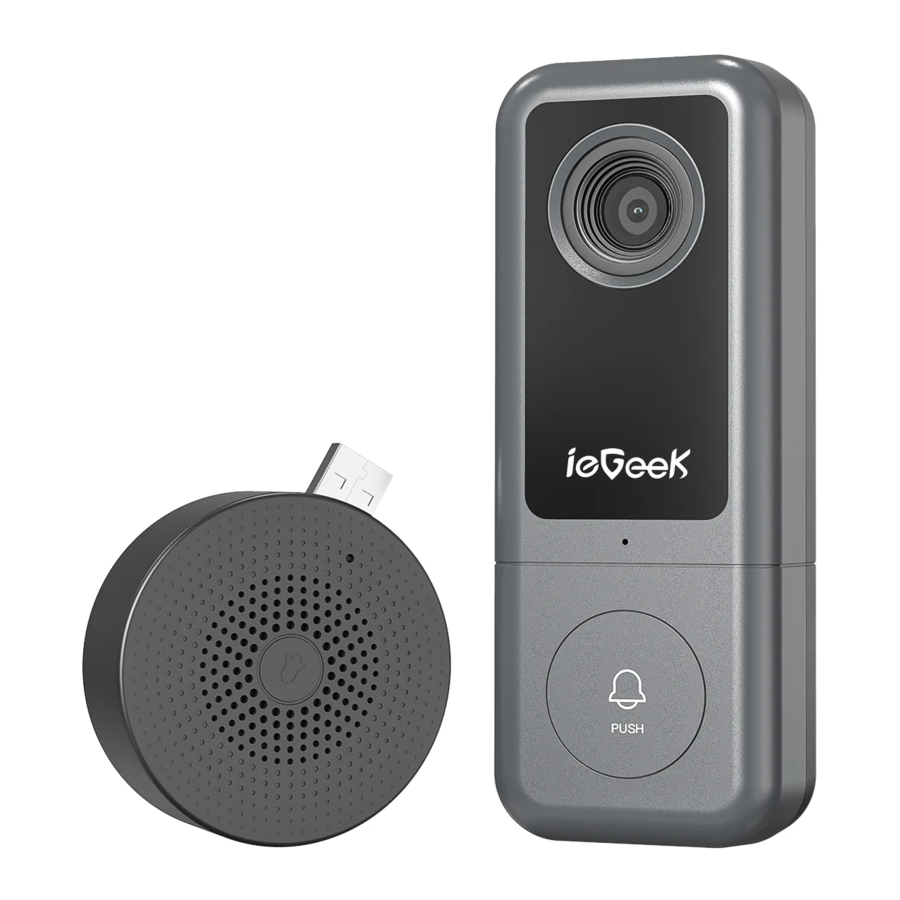
- 2 Contenido de la caja
- 3 Conozca el timbre
- 4 Conozca el timbre
- 5 Configure su timbre
- 6 Ajustes
- 7 Grabación
- 8 Reproducción del historial
- 9 Conectar el timbre
- 10 Instalación
- 11 Resolución de problemas
- 12 Especificación
- 13 FAQ
- 14 Referencias
- 15 Descargar el manual
- 16 En otros idiomas
Asistencia posventa
Ofrecemos una garantía de 12 meses para este videoportero inteligente. Si tiene alguna pregunta, no dude en enviarnos mensajes directos en Amazon o correos electrónicos a service@iegeek.com. Le responderemos en un plazo de 24 horas.
Consejos:
- El videoportero inteligente solo admite WIFI de 2,4 GHz, no admite WIFI de 5 GHz.
- Asegúrese de que la intensidad de la señal Wi-Fi sea superior al 85%; si el videoportero inteligente está lejos de la fuente de señal, no se conectará correctamente la primera vez.
- Si su router está conectado con demasiados dispositivos, el videoportero inteligente no podrá conectarse a la red Wi-Fi debido al conflicto de direcciones IP.
- Este videoportero inteligente no es compatible con el navegador y el software de PC.
- Este videoportero inteligente admite la grabación de eventos cuando la conexión Wi-Fi está desconectada.
- La reproducción de vídeo solo funciona en la aplicación CloudEdge. No es compatible con el reproductor de terceros.
- El manual y los archivos de instantáneas y grabación se guardan en el móvil. Los archivos de instantáneas de eventos se guardan en la nube. Los archivos de grabación de eventos se guardan en la tarjeta Micro SD.
- Consumirá la energía de las baterías si ve imágenes en directo o los vídeos grabados desde la tarjeta SD.
Contenido de la caja

Conozca el timbre

- Cámara (2K)
- Micrófono
- Botón del timbre
- Indicador LED
- Altavoces
- Terminales cableados
- Ranura para Micro SD
- Orificio para tornillo de seguridad
- Puerto Micro USB
- Orificio de reinicio
- Soporte de montaje en pared
- Orificios para tornillos de montaje
- Tornillo de seguridad
- Montaje en ángulo de 20º (opcional)
- Orificios de montaje del timbre
- Orificios para tornillos de montaje en pared
Nota: El timbre funciona con una fuente de alimentación de hardware de 12 V-24 V CA y 12 V CC. Cualquiera de los cables se puede conectar a cualquiera de los terminales. El orden de los cables no importa.
Consejos: Active los 2 permisos siguientes cuando utilice esta aplicación por primera vez.

- Permita que la aplicación 'CloudEdge' acceda a los datos móviles y a la LAN inalámbrica, o no se podrá añadir el timbre.
- Permita que la aplicación 'CloudEdge' reciba mensajes push, o el teléfono móvil no recibirá el envío de alarmas cuando se active la detección de movimiento o la alarma sonora.
Conozca el timbre

- Altavoces
- Botón de reinicio
- Indicador LED
- Puerto USB (plegable)
Configure su timbre

- Conecte los cables del adaptador de corriente proporcionado a los terminales de la parte posterior de su timbre y apriete los tornillos de los terminales con un destornillador. Cada cable se puede conectar a cada terminal de alimentación. El orden de los cables no importa.
- Enchufe el adaptador a su toma de CA. Instale el timbre a menos de 30 pies de su router WiFi de 2,4 GHz. Se sugiere probar su timbre antes de la instalación física.
- Descargue e instale la aplicación 'CloudEdge' en su teléfono inteligente. Inicie la aplicación y registre una cuenta con su número de teléfono móvil o ID de correo electrónico.
![]()
iOS
![]()
![itunes.apple.com]()
Android
![]()
![play.google.com]()
- Registrar cuenta: Los nuevos usuarios deben registrarse por correo electrónico, hacer clic en 'Register' (Registrarse) y seguir los pasos para completar el registro de la cuenta y, a continuación, iniciar sesión.
Nota:


- Al registrar una nueva cuenta, elija la región en la que se encuentra realmente. (Las diferentes regiones registradas no pueden compartir el timbre).
- Elija registrarse por correo electrónico.
- Inicie la configuración de Wi-Fi siguiendo las instrucciones de la aplicación o consultando los pasos del tutorial a continuación.


- Explicación del indicador LED:
![]()
Rojo fijo
El dispositivo es anormal.![]()
Azul fijo
Conectado correctamente a la red WiFi.![]()
Rojo parpadeante lentamente
Listo para la configuración WiFi.![]()
Azul parpadeante rápidamente
El firmware se está actualizando.![]()
Rojo parpadeante rápidamente
El dispositivo se está conectando a WiFi.![]()
Nada
Fallo de alimentación/ La luz de estado está apagada en la configuración del timbre.


- Vista en directo
Toque![]() en los dispositivos de la página de inicio para ver la vista en directo desde su timbre.
en los dispositivos de la página de inicio para ver la vista en directo desde su timbre.
Nota: La visualización en directo no activará la grabación del dispositivo en el modo de grabación de eventos.

- Salir de la visualización en directo
- Menú de configuración
- Marca de agua de fecha y hora
- Volumen activado/desactivado
- Interruptor FHD/HD/SD
- Visualización a pantalla completa
- Tasa de bits de flujo
- Estado de la señal Wi-Fi
- Botón de captura de pantalla
- Hablar a la escena
- Grabar en el teléfono
- Detección de cuerpo activada/desactivada
- Historial de notificaciones
- Servicio de almacenamiento en la nube
 en los dispositivos de la página de inicio para ver la vista en directo desde su timbre.
Ajustes
Introducción a la interfaz de la aplicación

- Volver a la vista en directo
- Editar el nombre del dispositivo
- Recibir/bloquear alarmas de movimiento
- Compartir el dispositivo con otros usuarios
- Información del dispositivo
- Guía de instalación
- Función básica:
- Indicador LED activado/desactivado
- Visión nocturna activada/desactivada/automática
- Marco de detección humana activado/desactivado
- Ajustes del timbre inalámbrico
- Ajuste de la alarma:
- Detección de movimiento activada/desactivada
- Ajuste de la sensibilidad
- Ajuste del intervalo de alarma
- Alerta solo cuando aparecen personas (activado/desactivado)
- Programación de alarmas
- Ajuste del área de detección de movimiento
- Ajuste de la tarjeta SD
- Servicio de almacenamiento en la nube
- Funciones avanzadas: Onvif activado/desactivado
- Versión del dispositivo
- Eliminar dispositivo
Ajustes de alerta
La 'Detección de movimiento' PIR está activada de forma predeterminada y la sensibilidad predeterminada es 'Medium' (Media), pero es ajustable.
Pasos de configuración de la alerta: 'Setting (Ajustes) (...) > 'Alarm Settings' (Ajustes de alarma) >'Motion Detection' (Detección de movimiento).
Consejos: La distancia de detección es de 4 metros (13 pies).

| Sensibilidad | Distancia de detección (para objetos en movimiento) |
| Baja | Hasta 2 metros (7 pies) |
| Media | Hasta 4 metros (13 pies) |
| Alta | Hasta 6 metros (20 pies) |
Nota: Una mayor sensibilidad ofrece una mayor distancia de detección, pero provocaría más falsas alarmas. Se recomienda configurar el nivel de sensibilidad en 'Medium' (Medio) cuando instale el timbre en el exterior.
Compartir dispositivo

Cuando tenga un uso compartido, asegúrese de que la cuenta de la aplicación esté registrada en las mismas regiones. De lo contrario, no compartirá con éxito. Otros usuarios solo pueden ver y reproducir en directo. Todos los usuarios pueden recibir llamadas de timbre y notificaciones de alarma (necesitan abrir 'receive notifications' (recibir notificaciones) Pasos para compartir: Settings (Ajustes) (...) --> Device Share (Compartir dispositivo) --> Toque en 'Add' (Añadir) '--> Elija 'Scan QR Code' (Escanear código QR) / 'Account' (Cuenta) para compartir

Método 1: Compartir mediante la búsqueda de cuentas Toque en "Account' (Cuenta) --> Escriba el ID de la cuenta -> Confirm Sharing (Confirmar uso compartido) -> Los amigos aceptan el uso compartido.

Método 2: Compartir mediante el escaneo del código QR Toque en 'Scan QR code' (Escanear código QR) '--> Escanee el código QR de los amigos -> Confirm Sharing (Confirmar uso compartido)--> Los amigos aceptan el uso compartido. Averigüe sus códigos QR Nota: Los nuevos usuarios pueden estar en la aplicación, y deje que el administrador escanee el código QR y comparta el dispositivo.

¿Cómo encontrar su código QR? (Ejecute 'CloudEdge App' (aplicación CloudEdge) --> Toque en Toque en Toque en My QR Code" (Mi código QR) --> Deje que el administrador escanee su código QR

Grabación
Su timbre viene con la grabación de eventos de forma predeterminada. Grabará las llamadas de los visitantes y los eventos de detección de movimiento. También puede habilitar la grabación de día completo en Settings (Ajustes) -> SD Card (Tarjeta SD).

Reproducción del historial
Toque en Historial para reproducir los vídeos grabados en la tarjeta Micro SD.

- Cronología: Deslice la cronología hacia la izquierda o hacia la derecha para localizar las grabaciones de vídeo según el período de tiempo.
![]() ¿La barra verde representa la duración del vídeo?
¿La barra verde representa la duración del vídeo?
![]() El punto amarillo representa el punto de alarma cuando alguien ha pulsado el botón del timbre:
El punto amarillo representa el punto de alarma cuando alguien ha pulsado el botón del timbre:
![]() El punto rojo representa el punto de alarma cuando se ha detectado movimiento.
El punto rojo representa el punto de alarma cuando se ha detectado movimiento. - Calendario:
Compruebe el historial de vídeo por fecha. Los números en verde representan las fechas que tienen grabaciones de vídeo. - Captura de pantalla: Toque para capturar una foto y guardar en Yo -> Imágenes y vídeos, donde puede compartirla con otros.
- Grabar: Toque para iniciar la grabación de un vídeo, toque de nuevo para finalizar y guardar en Yo -> Imágenes y vídeos, donde puede compartir los videoclips con otros.
- Alarma: Toque los registros de alarma enumerados para localizar y mostrar rápidamente cada vídeo de alarma.
![]() Representa los eventos de llamada de visitantes;
Representa los eventos de llamada de visitantes; ![]() representa las grabaciones de detección de movimiento.
representa las grabaciones de detección de movimiento. - Zoom de la línea de tiempo:
Deslice hacia arriba para ampliar la línea de tiempo y hacia abajo para alejarla.
 ¿La barra verde representa la duración del vídeo?
 El punto amarillo representa el punto de alarma cuando alguien ha pulsado el botón del timbre:
 El punto rojo representa el punto de alarma cuando se ha detectado movimiento.
 Representa los eventos de llamada de visitantes;
  representa las grabaciones de detección de movimiento.
Conectar el timbre
- Suministrar energía al timbre
El timbre puede alimentarse con una fuente de alimentación compatible con USB (DC5V 1A) o con el puerto USB de su ordenador.

- Haga clic en el botón de reinicio
Haga clic en RESET (RESTABLECER) una vez y verá que el indicador del timbre parpadea en azul, lo que indica que el timbre está en modo de emparejamiento.

- Pulse el botón del timbre
Pulse el botón del timbre y el timbre sonará. Si el emparejamiento se realiza correctamente, el indicador del timbre se iluminará en azul fijo.

- Ajustes del timbre
Puede entrar en la página de ajustes del timbre siguiendo los siguientes pasos de ajuste, para silenciar el Chime Reminder (recordatorio del timbre), seleccionar tonos de llamada, ajustar el volumen del timbre o desvincular la conexión con el timbre.


NOTA:
- Su timbre se comunica con el timbre a través de radiofrecuencia, pero no a través de WiFi.
- Puede asignar diferentes timbres según sea necesario.
- Mantenga pulsado el botón RESET (RESTABLECER) del timbre durante 5 segundos hasta que el indicador parpadee en azul 3 veces, y también puede liberar la conexión entre el timbre y su timbre conectado.
Instalación
El timbre de vídeo funciona con una fuente de alimentación de 12 V CC (adaptador de corriente incluido), así como con una fuente de alimentación de hardware de CA existente de 12 V a 24 V. Le permite utilizar el cableado del timbre antiguo para la instalación de reequipamiento.
NOTA:
Para la instalación de reequipamiento, debe puentear el timbre mecánico interior para proporcionar suficiente energía para el nuevo timbre de vídeo.
Instalación de reequipamiento (opcional)
Para sustituir el timbre y el timbre mecánico existentes, siga los siguientes pasos de instalación:
- Desconecte el interruptor automático principal de su casa.
- Puente el timbre interior con el puente suministrado. En la mayoría de los casos, el circuito del timbre existente es similar a la imagen de abajo. Retire la cubierta del timbre interior y afloje los tornillos de los terminales "FRONT" (FRONTAL) y "TRANS" (TRANSFORMADOR). Utilice el puente suministrado para conectar los dos terminales y vuelva a colocar la tapa del timbre.
 - Paso 1")
- Seleccione una ubicación para su timbre de vídeo. Determine la posición de montaje del timbre. Compruebe si puede reutilizar los orificios existentes en la pared. Si no es así, taladre nuevos orificios para montar su timbre de vídeo. Se sugiere montar el timbre al menos a 120 cm (4 pies) del suelo para obtener un ángulo de visión óptimo y el mejor rendimiento de detección de movimiento.
![]()
(Opcional) Utilice el soporte angular de 20º como soporte de montaje suplementario, para ajustar el ángulo de visión y adaptarlo a sus preferencias de visualización.
 - Paso 2")
- Sustituya el timbre existente.
Retire el timbre existente de la pared y desconecte los cables.
![]()
Pase el cable por los orificios del soporte antes de montarlo.
![]()
Marque la ubicación de los orificios de los tornillos y monte los soportes en la pared con los tornillos.
![]()
Conecte los cables al timbre. Los kits de extensión de cables son opcionales.
![]()
Vuelva a pasar los cables a la pared y monte el timbre en los soportes.
![]()
Inserte el tornillo en la parte inferior y apriete con la herramienta incluida.
![]()
- Restablezca la alimentación en el interruptor y su timbre estará listo para su uso.


Instalación del hardware
Conecte el timbre con el adaptador de corriente DC12V suministrado.

Marque la ubicación de los orificios de los tornillos para la instalación del timbre.

Taladre un orificio en la pared y saque los cables del adaptador desde el interior.

Pase los cables del adaptador a través de los soportes e instale los soportes.

Conecte los cables a los tornillos de la parte posterior del timbre.

Conecte el timbre a los soportes y fíjelo con el tornillo de seguridad.

Enchufe el adaptador interior a la toma de corriente para suministrar energía. ¡Todo listo!
Resolución de problemas
| N.º | Descripción | Solución y funcionamiento |
| 1 | No se puede conectar |
|
| 2 | Reinicio correcto o no |
|
| 3 | Cambiar a una nueva red |
|
| 4 | Imagen de alarma sin gente |
|
| 5 | Sin notificación de alarma | Active la notificación de la APP CloudEdge en la configuración del móvil |
| 6 | Sin grabación de vídeo de alarma | Inserte la tarjeta SD |
| 7 | Dispositivo fuera de línea | Compruebe si la fluidez de la transferencia de red se está procesando correctamente |
| 8 | Retraso en la navegación por vídeo | Compruebe la red Wi-Fi; la distancia entre el timbre y el router no debe ser demasiado grande |
Especificación
TIMBRE DE VÍDEO


TIMBRE INTERIOR

FAQ
¿El video timbre está alimentado por batería?
No, este video timbre requiere un suministro de energía de hardware constante. En comparación con los timbres alimentados por batería, este video timbre cableado tiene funciones más avanzadas, como admitir la grabación de día completo, una respuesta rápida sin demora a las llamadas de los visitantes y una dimensión más pequeña, que se adapta a los marcos de las puertas estrechas.
¿Cómo conectar el hardware al timbre? ¿Importa el orden de los cables?
Su timbre funciona con fuentes de alimentación de hardware de CC de 12 V y CA de 12 V y 24 V. Hay 2 tornillos de terminal en la parte posterior de su timbre, y puede conectar cada cable a cada tornillo de terminal de alimentación. El orden de los cables no importa.
Encontré un puerto Micro USB cerca de la ranura Micro SD, ¿para qué sirve?
Puede encender el timbre mediante el puerto Micro USB, utilizando un cargador y un cable compatibles con USB. Está diseñado principalmente para pruebas de productos en la fábrica.
¿Cuál es el alcance de Wi-Fi del video timbre?
El video timbre funciona con cualquier enrutador, sistema de malla o módem Wi-Fi inalámbrico de 2,4 GHz. En la prueba de campo, funciona bien en la mayoría de las casas de 3000 pies cuadrados. El alcance de Wi-Fi puede variar debido a la diferente potencia de transmisión de WiFi, la distancia de transmisión y los bloques de pared intermedios.
Instalé mi video timbre, pero la calidad de video o audio es mala.
En la interfaz de visualización en vivo, se mostrará el estado de WiFi. Se sugiere asegurarse de que el estado de Wi-Fi sea superior al 70% para que su timbre funcione como se espera. Si cree que su problema se debe a la baja intensidad de la señal de Wi-Fi, intente acercar su enrutador Wi-Fi o agregue un amplificador de Wi-Fi para extender su alcance de Wi-Fi.
¿El video timbre funciona con el timbre mecánico interior existente?
No. El timbre viene con un timbre inalámbrico compatible con USB para notificar a las personas cuando su visitante presiona el botón del timbre. Si tiene un timbre interior existente, utilice el puente proporcionado para evitar el timbre existente, con el fin de proporcionar suficiente energía al nuevo video timbre.
¿Cuántos timbres inalámbricos se pueden emparejar con un video timbre?
Puede agregar tantos timbres inalámbricos como desee en un video timbre.
¿Admite zonas de detección de movimiento personalizadas?
Sí, lo hace. Vaya a Settings (Ajustes) - Alarm Setting (Ajuste de alarma) - Motion detection (Detección de movimiento) - Alarm Area (Área de alarma). Use las puntas de los dedos para dibujar una o más zonas de detección de movimiento personalizadas y guarde sus ajustes, y las zonas naranjas son zonas de detección de movimiento.

¿Cómo detecta el video timbre los movimientos? ¿Se puede desactivar la detección de movimiento?
La cámara del timbre detecta el movimiento a través del contraste de píxeles de la imagen completa, se someterá además a una detección de forma humana para reducir la tasa de falsas alarmas. Puede ajustar la sensibilidad de detección de movimiento, personalizar la zona de detección, programar intervalos de alarma y desactivar la detección de movimiento según los diversos escenarios de usuario.
¿El timbre admite el almacenamiento en la nube?
Su timbre admite el almacenamiento en la tarjeta Micro SD, así como el almacenamiento en la nube. Puede activar el servicio de almacenamiento en la nube en la aplicación. Hay un servicio de prueba gratuito de grabación en la nube de 7 días. Tenga en cuenta que el almacenamiento en la nube solo admite la grabación de eventos, pero no la grabación de día completo.
Queremos comunicarnos personalmente con usted y agradecerle su compra en nuestra tienda de Amazon. Vender en Amazon es lo que hacemos para mantener a nuestra familia, y las reseñas de productos son el alma de nuestro negocio. Significará mucho para nosotros si pudiera tomarse un minuto para ayudar a compartir el amor dejándonos una reseña honesta a través del siguiente enlace:
www.amazon.com/ryp

Referencias


Descargar el manual
Aquí puede descargar la versión PDF completa del manual. Puede contener instrucciones de seguridad adicionales, información de garantía, reglas de la FCC, etc.
Descargar Manual de ieGeek Bell J5