Manual de Boifun Baby 6T
- 1 DESCRIPCIÓN
- 2 INSTALACIÓN DE LA APLICACIÓN
- 3 CONECTAR LA CÁMARA A LA APLICACIÓN
- 4 CONECTAR LA CÁMARA AL MONITOR
- 5 DESCONECTAR LA CÁMARA DEL MONITOR
- 6 VOLVER A CONECTAR LA CÁMARA AL MONITOR
- 7 CONECTAR DOS CÁMARAS A LA PANTALLA.
- 8 CONFIGURACIÓN GENERAL
- 9 PREGUNTAS FRECUENTES
- 10 ATENCIÓN AL CLIENTE POSTVENTA
- 11 Referencias
- 12 Descargar el manual
- 13 En otros idiomas
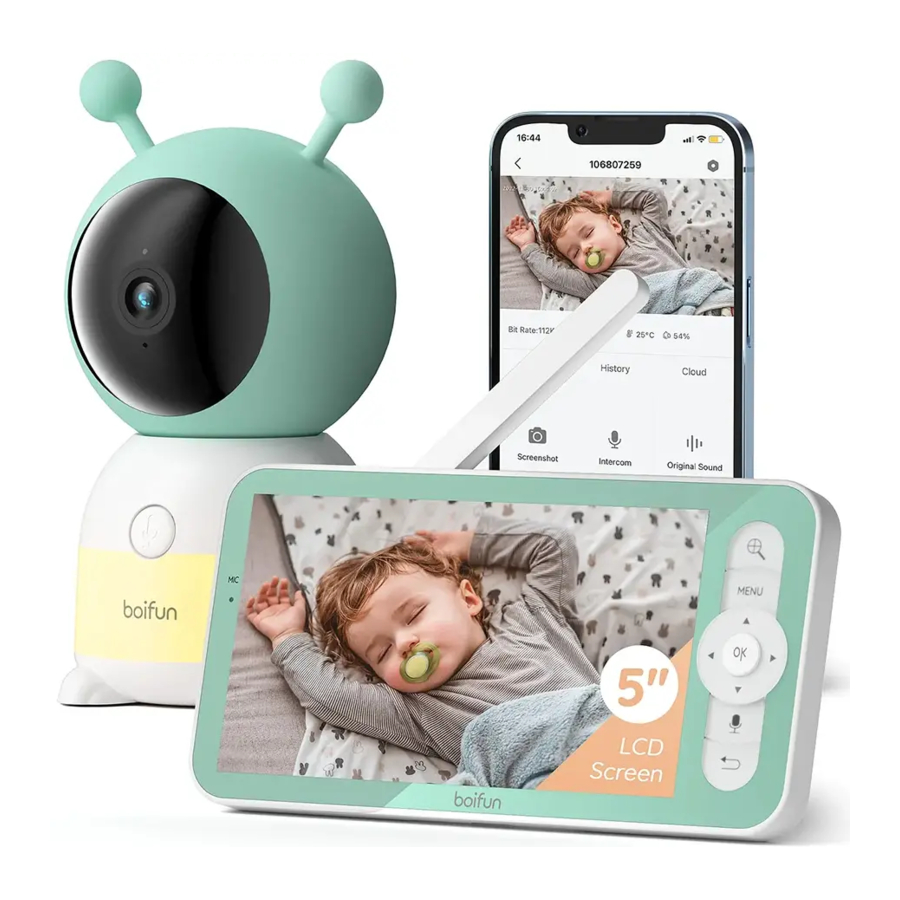
DESCRIPCIÓN


INSTALACIÓN DE LA APLICACIÓN
BoifunCam está disponible tanto para iOS como para Android OS. Busque el nombre "BoifunCam" en App Store o Google Play o escanee el código OR para descargar la aplicación.


Descargue la aplicación:

 NOTA: Un número muy pequeño de modelos de teléfonos móviles puede no ser compatible con BoifunCam. Pedimos disculpas por cualquier inconveniente que esto pueda causar. Si se encuentra con esta situación, ¿podría enviarnos el modelo de su teléfono por correo electrónico? Nuestra dirección de correo electrónico es admin@boifun.net. Optimizaremos el software a tiempo, y hemos preparado un software de copia de seguridad "CloudEdge" para usted, que puede descargar y utilizar desde Google Store o Apple Store. ¡Agradeceríamos mucho su comprensión y amabilidad!
CONECTAR LA CÁMARA A LA APLICACIÓN
La cámara se puede conectar tanto al monitor como a la aplicación. Generalmente, se conecta al monitor de forma predeterminada.
Siga los pasos a continuación para conectar la cámara a la aplicación:
- Asegúrese de que la red Wi-Fi sea una red de 2,4 GHz, ya que la cámara no es compatible con Wi-Fi de 5 GHz.
- Descargue la aplicación BoifunCam en su teléfono. Registre una nueva cuenta para iniciar sesión o inicie sesión directamente.
- Presione el botón Reset (Restablecer) durante cinco segundos hasta que escuche el pitido "BOOGU", lo que significa que la cámara se ha restablecido. después de 10-20 segundos, escuchará otro pitido y la luz roja de la cámara parpadeará lentamente.
- Siga las instrucciones paso a paso en su teléfono inteligente para agregar la cámara y escanee el código QR con su cámara.
CONECTAR LA CÁMARA AL MONITOR
Encienda la cámara y el monitor, y luego la cámara se conectará al monitor automáticamente.
Nota: Si la conexión entre sí no tiene éxito la primera vez, mantenga pulsado el botón Reset (Restablecer) en la parte posterior de la cámara y vuelva a conectar el monitor después del segundo pitido de la cámara. La conexión está limitada por la distancia, así que asegúrese de que la distancia entre la cámara y el monitor no sea superior a 1000 pies.
DESCONECTAR LA CÁMARA DEL MONITOR
- Pulse el botón Menu (Menú) en la pantalla y seleccione
![]() > Camera > Camera Management (Cámara > Gestión de la cámara).
> Camera > Camera Management (Cámara > Gestión de la cámara). - Mantenga pulsado el botón OK (Aceptar) en la pantalla para liberar la vinculación.

 > Camera > Camera Management (Cámara > Gestión de la cámara).
VOLVER A CONECTAR LA CÁMARA AL MONITOR
- Pulse el botón Menu (Menú) en la pantalla y seleccione
![]() > Camera > Camera Management (Cámara > Gestión de la cámara)
> Camera > Camera Management (Cámara > Gestión de la cámara) - Mantenga pulsado el botón de Pairing (Emparejamiento) de la cámara hasta que escuche el tono de aviso.
- Pulse el botón OK (Aceptar) en la pantalla para iniciar el emparejamiento.
![advertencia]() Note: Si tiene problemas con la conexión, no dude en ponerse en contacto con admin@boifun.net para obtener orientación personalizada del servicio de atención al cliente.
Note: Si tiene problemas con la conexión, no dude en ponerse en contacto con admin@boifun.net para obtener orientación personalizada del servicio de atención al cliente.


CONECTAR DOS CÁMARAS A LA PANTALLA.
Siga los pasos anteriores para conectar las dos cámaras por turno. Aparecerán dos pantallas en el monitor
Pulse  para la selección de la cámara, el icono en la esquina superior izquierda representa la cámara seleccionada actualmente, entonces puede controlar de forma remota la cámara seleccionada bajo la vista de pantalla dividida\NL
Pulse la tecla OK (Aceptar) para entrar en la cámara seleccionada en vista de pantalla completa, pulse la tecla back (Atrás) para volver a la vista de pantalla dividida,
CONFIGURACIÓN GENERAL
Configurar el volumen:
- Pulse el botón Menu (Menú) en la pantalla y seleccione
![]() y pulse OK (Aceptar) para entrar en la interfaz.
y pulse OK (Aceptar) para entrar en la interfaz. - Pulse los botones de dirección UP (ARRIBA) y DOWN (ABAJO) para ajustar el volumen.
 y pulse OK (Aceptar) para entrar en la interfaz.
Configurar el brillo:
- Pulse el botón Menu (Menú) en la pantalla, seleccione
![]() y pulse OK (Aceptar) para entrar en la interfaz.
y pulse OK (Aceptar) para entrar en la interfaz. - Pulse los botones de dirección UP (ARRIBA) y DOWN (ABAJO) para ajustar el brillo.
 y pulse OK (Aceptar) para entrar en la interfaz.
Configurar la hora:
- Pulse el botón Menu (Menú) en la pantalla y seleccione
![]() > Time setting (Configuración de hora)
> Time setting (Configuración de hora) - Pulse los botones de Direction (Dirección) para cambiar la fecha, la hora y el modo de visualización de la hora.
Configurar el idioma:
- Pulse el botón Menu (Menú) en la pantalla y seleccione
![]() > Language (Idioma).
> Language (Idioma). - Seleccione el idioma que necesite.
Configurar el modo de suspensión:
Puede configurar el modo de suspensión para aumentar el tiempo de espera
- Pulse el botón Menu (Menú) en la pantalla y seleccione
![]() > Sleep mode (Modo de suspensión).
> Sleep mode (Modo de suspensión). - Seleccione Sleep mode (Modo de suspensión) como 1 minuto, 5 minutos, 10 minutos, 30 minutos, 60 minutos o apagado.
Configuración del indicador de estado de la cámara:
- Pulse el botón Menu (Menú) en la pantalla, seleccione
![]() y pulse el botón OK (Aceptar) para entrar en la interfaz.
y pulse el botón OK (Aceptar) para entrar en la interfaz. - Pulse las teclas de flecha izquierda y derecha para seleccionar encendido o apagado.
 y pulse el botón OK (Aceptar) para entrar en la interfaz.
Tarjeta SD:
- Pulse el botón Menu (Menú) en la pantalla y seleccione
![]() > SD card management (Gestión de la tarjeta SD). Entonces puede ver la capacidad total y la capacidad restante de su tarjeta SD.
> SD card management (Gestión de la tarjeta SD). Entonces puede ver la capacidad total y la capacidad restante de su tarjeta SD. - (Opcional) Puede formatear la tarjeta SD según lo necesite, pero asegúrese de que los datos importantes estén respaldados.
Note: (Nota:)
Este producto no admite el intercambio en caliente.
Inserte la tarjeta SD antes de encenderla o desenchúfela después de apagarla.
Actualizar:
Asegúrese de que su cámara esté conectada a una red Wi-Fi de 24 GHz.
Puede actualizar su cámara cuando aparezca la alarma actualizada. O pulse el botón Menu (Menú) en la pantalla y seleccione  > Device information (Información del dispositivo) para comprobar si es necesario actualizarlo.
Alarma de batería baja:
Cuando la batería de la cámara esté baja, aparecerá la alarma de batería baja en la pantalla. Cargue la pantalla lo antes posible.
Configuración de la luz nocturna:
Pulse el botón Menú en la pantalla y seleccione > Light>Night light, seleccione el modo de luz nocturna.
Seguimiento de movimiento y área de alarma
- Seguimiento de movimiento: Abra la aplicación BoifunCam, haga clic en su dispositivo, haga clic en el icono de piñón en la esquina superior derecha, seleccione Seguimiento de movimiento y ábralo.
- Área de alarma: Abra la aplicación BoifunCam, haga clic en su dispositivo, haga clic en el icono de piñón en la esquina superior derecha, seleccione Gestión de alarmas > Detección de movimiento > Área de alarma.
Ajustes Onvif:
Abra la aplicación BoifunCam, haga clic en su dispositivo, haga clic en el icono de piñón en la esquina superior derecha, seleccione Ajustes Onvif, debe establecer la contraseña para activar esta función.
Si necesita obtener más información sobre las funciones del vigilabebés (Añadir dispositivo, Reproducir música, Recordatorio de alimentación, Detección de humedad, Protección de seguridad, etc.), escanee el código QR del manual electrónico de esta guía para ver los detalles.
PREGUNTAS FRECUENTES
P: ¿El monitor no se puede previsualizar correctamente?
R: Compruebe si el monitor se ha conectado a la cámara. Si no es así, empareje primero la cámara y el monitor.
P: ¿No encuentra el botón de emparejamiento?
R: El botón de emparejamiento es el botón de llamada de la cámara Mantenga pulsado el botón durante 3 segundos y siga las instrucciones paso a paso de la pantalla (Para entrar en la interfaz de emparejamiento de la pantalla, pulse el botón Menu (Menú) en la pantalla y seleccione > Camera Management (Gestión de la cámara)).
P: ¿Qué ocurre si la pantalla del monitor se bloquea y no funciona al pulsar ningún botón?
R: Pulse el botón de reinicio de su monitor con la clavija y, a continuación, mantenga pulsado el botón de encendido de su monitor para reiniciarlo.
P: ¿Por qué no recibo las notificaciones con la aplicación de mi teléfono móvil cuando conecto la cámara al monitor?
R: Confirme que la aplicación se ha estado ejecutando en el teléfono y que se ha abierto la función de recordatorio correspondiente; se ha abierto la notificación de mensajes y la confirmación de la autoridad en el sistema del teléfono móvil.
P: ¿Cómo puedo añadir dispositivos o configurar mi red?
R: La cámara se puede conectar tanto al monitor como a la aplicación. Generalmente, se conecta al monitor de forma predeterminada.
P: La función de detección de sonido y llanto no funciona.
R: El intervalo de detección de sonido es de 1 minuto, después de que el sonido active la alarma, el intervalo es de 1 minuto de nuevo para evitar alarmas frecuentes. La función de detección de llanto puede detectar la mayoría de los llantos de los bebés. Esta función utiliza un algoritmo de filtrado de sonido, por lo que algunos llantos pueden no activar la función de "detección de llanto"; siga los pasos siguientes para conectar la cámara a la aplicación.
- Asegúrese de que la red Wi-Fi es una red de 2,4 GHz, ya que la cámara no es compatible con Wi-Fi de 5 GHz.
- Descargue la aplicación apropiada en su teléfono. Registre una nueva cuenta para iniciar sesión o inicie sesión indirectamente.
- Pulse el botón Reset (Restablecer) para reiniciar la cámara hasta que la luz de estado roja parpadee lentamente (debe conectar la cámara a la aplicación en 2 minutos o debe reiniciar la cámara de nuevo).
- Siga las instrucciones paso a paso en su teléfono inteligente para añadir la pantalla y escanear el código QR con la cámara.
P: ¿Cómo es la calidad de imagen de este vigilabebés?
R: Este vigilabebés puede proporcionarle una imagen de resolución ultra HD de 2K/3MP en el teléfono móvil y una imagen de resolución HD de 1080p en la pantalla, también admite zoom digital de 2x y 4x.
P: ¿Cuántas cámaras se pueden emparejar con la pantalla?
R: Actualmente, el monitor admite hasta dos cámaras, y podrá ver dos imágenes en el monitor al mismo tiempo y controlar las cámaras de forma remota.
P: ¿Puedo configurar el seguimiento de movimiento y las zonas de alarma en el monitor?
R: No. necesita configurar el seguimiento de movimiento y el área de alarma a través de la aplicación BoifunCam.
Si encuentra algún otro problema, envíe su número de pedido y el problema a admin@boifun.net. Al recibir su mensaje, le proporcionaremos una solución rápida por correo electrónico en un plazo de 24 horas.
ATENCIÓN AL CLIENTE POSTVENTA
Si tiene algún problema, envíe un correo electrónico con su número de pedido y el problema a admin@boifun.net. Al recibir su mensaje, le proporcionaremos una solución rápida en 24 horas.
Por favor, no se preocupe. En realidad, muchos problemas se pueden resolver fácilmente mediante la configuración. Si tiene alguna pregunta o ambigüedad durante el uso, no dude en ponerse en contacto con nosotros. Intentaremos encontrar una buena solución con nuestros ingenieros de producto profesionales.
Sitio web oficial:

Referencias


Descargar el manual
Aquí puede descargar la versión PDF completa del manual. Puede contener instrucciones de seguridad adicionales, información de garantía, reglas de la FCC, etc.
Descargar Manual de Boifun Baby 6T

