Manual de MOOKA BL69
- 1 Introducción
- 2 Lista de accesorios
- 3 MANDO A DISTANCIA
- 4 VISIÓN GENERAL DEL PROYECTOR
- 5 Ajustes ópticos
- 6 Conexiones
- 7 Ajustes del menú
- 8 Duplicación de pantalla
- 9 INSTALACIÓN DEL PROYECTOR
- 10 Especificaciones técnicas
- 11 ATENCIÓN AL CLIENTE
- 12 Precauciones de seguridad
- 13 Referencias
- 14 Descargar el manual
- 15 En otros idiomas
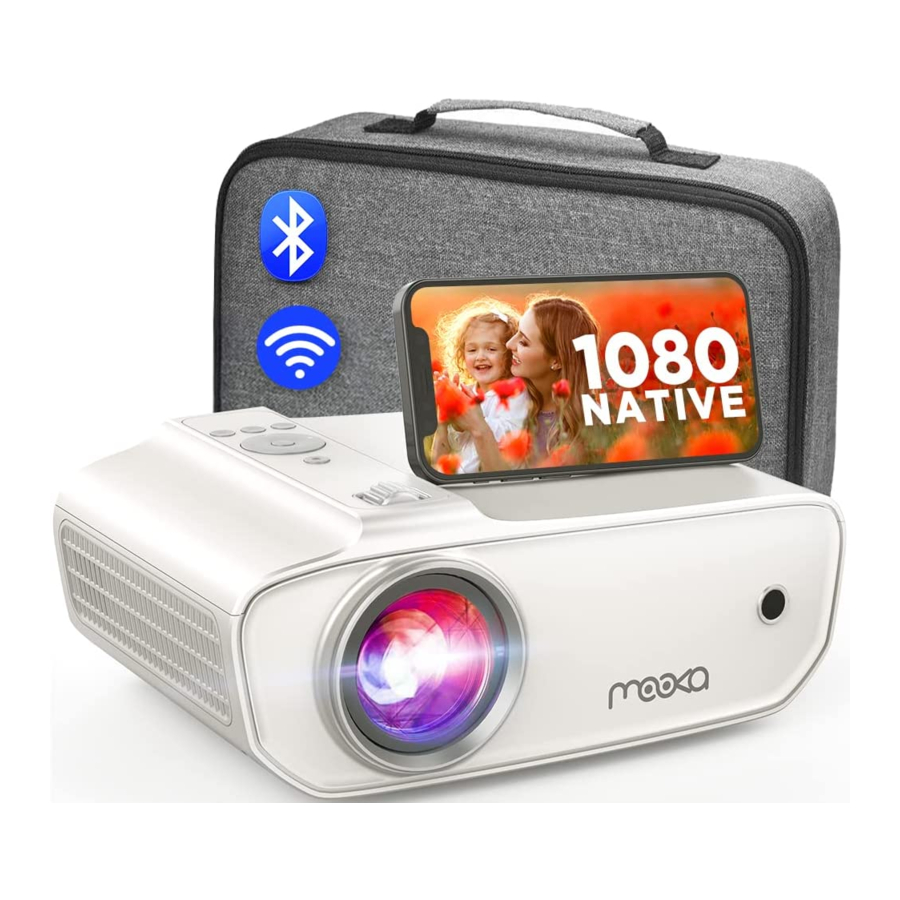
Introducción
 Aviso
Aviso
- No recomendado para presentaciones de PPT, Excel, Word
- Cambie la resolución de la pantalla de su PC/portátil a 1280*720 para obtener la mejor claridad
- Tenga en cuenta que solo es adecuado para su uso en un entorno totalmente oscuro.
- Dolby Audio NO es compatible.
Lista de accesorios
1 cable de señal AV
1 mando a distancia (pilas no incluidas)
1 cable HDMI
1 cable de alimentación
1 manual de usuario
1 tarjeta de garantía
1 guía de funcionamiento
1 tornillo ajustable
MANDO A DISTANCIA

- Encendido/Apagado
- Pausa/Reproducción
- Zoom
- Silencio
- Girar
- Arriba/Abajo/Izquierda/Derecha
- Confirmar
- Volver
- Menú
- Fuente
- Volumen -
- Volumen +

No sumerja el mando a distancia en agua.
No exponga el mando a distancia al aire libre, a líquidos, a la humedad, al calor excesivo o al fuego.
No utilice pilas viejas y nuevas juntas en el mando a distancia.
Saque las pilas si no va a utilizar el mando a distancia durante mucho tiempo para evitar fugas de la pila.
El mando a distancia debe mantenerse perpendicular al sensor remoto IR del proyector para que funcione correctamente.
VISIÓN GENERAL DEL PROYECTOR

Conexión del proyector a la alimentación
- Enchufe el cable de alimentación al proyector.

- El indicador de alimentación del proyector se ilumina después de haber conectado el cable de alimentación.


Encendido/Apagado
Pulse el botón " " en el proyector o en el mando a distancia para encenderlo.

Pantalla de arranque multimedia
La pantalla multimedia se mostrará en 10-20 segundos después de pulsar el botón de encendido.

Corrección de enfoque y distorsión trapezoidal
- Si la imagen se muestra con forma trapezoidal, gire el botón de corrección trapezoidal en la superficie superior del proyector hasta que la imagen proyectada se vuelva rectangular para corregir el problema de distorsión trapezoidal.
- Asegúrese de que el proyector esté horizontal a la pantalla de proyección y gire el anillo de enfoque para enfocar la imagen proyectada.


Ajustes ópticos
El proyector corrige la deformación de la imagen mediante la corrección trapezoidal óptica.
Vea el siguiente ejemplo:

Sin embargo, este proyector no tiene una función de corrección trapezoidal horizontal.
El proyector debe colocarse horizontalmente a la pantalla de proyección.
Si tiene el problema que se muestra arriba, es probable que el proyector no se haya colocado horizontalmente a la pantalla de proyección o que la pantalla de proyección no esté colocada verticalmente.
Solución: Ajuste la posición del proyector de modo que quede horizontal a la pantalla de proyección.
Conexiones

Reproducción de archivos multimedia desde una unidad USB
- Inserte un dispositivo de almacenamiento USB en un puerto USB.

- Elija USB en el menú Signal Sources (Fuentes de señal).


Formatos y tipos de archivos multimedia compatibles
| Multimedia | Archivo de audio | MP3/WMA/OGG/AAC/MA4/FLAC/APE/WAV |
| Archivo de imagen | JPEG/BMP/PNG | |
| Archivo de vídeo | MPEGI, MPEG2, FLV, MPEG4, RM, AVI /RMVB, MOV, MKV, DIVX, FVOB M-JPEG (solo se admiten 640*480) | |
| Archivo de texto | TXT |
- Elija el contenido que necesita mostrar:
Vídeo/música/foto/texto.

- Elija el archivo que desea reproducir. Pulse la tecla "
![]() " para reproducir o pausar.
" para reproducir o pausar.


 " para reproducir o pausar.
Conexión de vídeo AV
Utilice un cable AV 3 en 1 para conectarse al proyector como se muestra a continuación. Una vez conectado, elija AV en el menú Signal Sources (Fuentes de señal).

Conexión HDMI
Utilice la ranura HDMI para conectar ordenadores y dispositivos compatibles con HDMI. Una vez conectado, elija HDM1 en el menú Signal Sources (Fuentes de señal).

Resoluciones compatibles:
576P, 480P, 720P, 1080P, 640x480, 800x600, 1024x768, 1280x1024, 1280x720, 1440x900, 1366x768, 1920x1080, 1280x800, 1440x960, 680x1050
Conexión de audio de 3,5 mm
Utilice un conector de audio de 3,5 mm para conectar auriculares/altavoces.
Nota:El sonido Dolby no es compatible.

Ajustes del menú
Guía del usuario del mando a distancia
- Pulse la tecla "
![]() " para entrar en el menú principal, a continuación, pulse la tecla "
" para entrar en el menú principal, a continuación, pulse la tecla "![]() " para entrar en cada submenú.
" para entrar en cada submenú.
Pulse la tecla "![]() " para seleccionar el submenú, a continuación, ajuste los parámetros según sea necesario y pulse la tecla "OK" para confirmar.
" para seleccionar el submenú, a continuación, ajuste los parámetros según sea necesario y pulse la tecla "OK" para confirmar.
 " para entrar en el menú principal, a continuación, pulse la tecla "
 " para entrar en cada submenú.
 " para seleccionar el submenú, a continuación, ajuste los parámetros según sea necesario y pulse la tecla "OK" para confirmar.
Uso del submenú
La imagen del submenú que se proporciona a continuación es solo para referencia y puede diferir del diseño real.
- Ajustes disponibles: Picture Mode (Modo de imagen)/Color Temperature (Temperatura de color)/Aspect Ratio (Relación de aspecto)/Noise Reduction (Reducción de ruido)/Screen (Pantalla)/Projection Direct (Proyección directa)/HDMI Mode (Modo HDMI)/Reduce Display (Reducir pantalla)

![]()
Zoom:
Ajuste el tamaño de la imagen mediante la función Zoom en el submenú Reduce image (Reducir imagen).
Rango de zoom: 75%-100%
(![advertencia]() Nota: Esta función solo es válida en la pantalla de vídeo)
Nota: Esta función solo es válida en la pantalla de vídeo) - Submenú Sound (Sonido):
Ajustes disponibles: Sound Mode (Modo de sonido)/ Balance (Equilibrio)/ Auto Volume (Volumen automático)/ Volume (Volumen)/Bluetooth

Encender/apagar Bluetooth
Cuando el Bluetooth está encendido, busque altavoces o auriculares Bluetooth cercanos para emparejar el dispositivo.
Pulse el botón "OK" para emparejar el dispositivo.
Cuando el dispositivo esté conectado, pulse de nuevo el botón "OK" para desconectar el dispositivo. - Submenú Settings (Ajustes):
Timer shutdown (Apagado del temporizador): Después de seleccionar la duración del apagado del temporizador en el menú, una vez transcurrido el tiempo seleccionado, la máquina entrará en modo de espera
Timer (Temporizador): El proyector entra en modo de espera automáticamente cuando transcurre la duración establecida del temporizador.

- Submenú Settings (Ajustes):
Timer (Temporizador): El proyector entra en modo de espera automáticamente cuando transcurre la duración establecida del temporizador.

Timer shutdown (Apagado del temporizador): Después de seleccionar la duración del apagado del temporizador en el menú, una vez transcurrido el tiempo seleccionado, la máquina entrará en modo de espera - Submenú Input Source (Fuente de entrada):
Ajustes disponibles: AV/HDMI 1/Screen Mirroring (Duplicación de pantalla)/VGA/USB


Duplicación de pantalla
- Seleccione Duplicación de pantalla en la lista de fuentes de entrada
- Pulse la tecla OK para entrar en la interfaz
- Elija la variante adecuada (Figura 1)

Figura 1

Sistema operativo Android
La pantalla de Android tiene dos métodos de conexión.
Método 1: Conexión inalámbrica (recomendado)
- Seleccione la función Pantalla de Android

- Active la WLAN en el dispositivo Android
- Inicie la función Multi-screen / Wireless Display / Screen Mirroring / Smart View / Cast (Figura 1)

Figura 1


- Seleccione "MOOKA-XXXX" de la lista de resultados de búsqueda (Figura 2)

Figura 2

Es posible que algunos dispositivos Android no sean compatibles con la duplicación de pantalla debido a la compatibilidad.
Método 2: Conexión por cable
- Seleccione la función Pantalla de Android.
- En su dispositivo Android, busque Opciones de desarrollador y active Depuración USB.
- Conecte su dispositivo Android al puerto OUT5V del proyector a través del cable USB ORIGINAL.
- La primera vez, cuando aparezca la ventana "Permitir depuración USB", seleccione "Permitir siempre desde este ordenador" y pulse "OK" para iniciar la duplicación de pantalla.

Figura 1

 Consejos:
Los pasos de depuración USB pueden variar debido a las diferentes diferencias del sistema operativo Android de los dispositivos,
Busque "Cómo abrir el modo de depuración USB en "Su dispositivo" en Google.
Los avisos reales se basan en Samsung Galaxy S8+ 0S.
- Abra los 'Ajustes', pulse Acerca de->Información de software->Número de compilación;
- Pulse "Número de compilación" siete veces hasta que aparezca que el modo Desarrollador está activado
- Vuelva a los ajustes, desplácese hacia abajo y seleccione 'Opciones de desarrollador'
- Busque la sección 'Depuración';
- Pulse el interruptor junto a "Depuración USB'.
- Es posible que algunos dispositivos Android no sean compatibles con la duplicación de pantalla debido a la compatibilidad.
Por ejemplo: algunos modelos de Google/Motorola/Sony - Es posible que algunos dispositivos Android solo transfieran la pantalla sin audio debido a las restricciones del protocolo.
iOS
iOS tiene 4 métodos de conexión:
Método 1: Conexión inalámbrica con router Wi-Fi (recomendado)
- Conecte el proyector a un router Wi-Fi;
- Seleccione la función Duplicación de pantalla de iOS;
- Conecte su dispositivo iOS al mismo router Wi-Fi
- Active la duplicación de pantalla en su dispositivo iOS, busque el proyector para emparejarlo.


Método 2: Conexión inalámbrica sin router Wi-Fi
- No es necesario conectar el proyector al router Wi-Fi;
- Seleccione la función Duplicación de pantalla de iOS;
- Active la Wi-Fi en su dispositivo iOS y busque el nombre de red del proyector (por ejemplo, MOOKA-B09586);
- Elíjalo e introduzca la contraseña: 12345678. Su dispositivo iOS se conectará al proyector automáticamente.
- Active la duplicación de pantalla en su dispositivo iOS, busque el proyector para emparejarlo.


Método 3: Streaming con su router Wi-Fi
- Encienda el proyector, seleccione Duplicación de pantalla como fuente de entrada para entrar en la interfaz de Duplicación de pantalla para iOS;

- Abra los 'Ajustes', conecte su dispositivo iOS a la Wi-Fi "LEISURE470-XXXXXX" (pwd: 12345678);
- Abra la página web http://192.168.49.1 con el navegador de su dispositivo móvil, pulse Wi-Fi AP >Escanear, seleccione la Wi-Fi de su router e introduzca la contraseña adecuada. Pulse 'Conectar' para continuar;

- La Wi-Fi de su router se mostrará en la interfaz de Duplicación de pantalla para iOS después de una conexión correcta;

- Abra los 'Ajustes', conecte su dispositivo iOS a la misma Wi-Fi del router;
- Active la duplicación de pantalla en su dispositivo i0S, busque el proyector (LEISURE470-XXXXXX) para emparejarlo.


Consejos:
Si desea conectarse a otro router Wi-Fi, repita los procedimientos anteriores.
Método 4: Conexión por cable
- Seleccione la función Duplicación de pantalla de i0S;
- Conecte su dispositivo iOS al puerto OUT5V del proyector a través del cable USB original
- Confirme la duplicación de pantalla: cuando aparezca la ventana "¿Confiar en este ordenador?, pulse "Confiar" para iniciar la duplicación de pantalla.

- Confirme "Confiar", entonces comenzará la duplicación de pantalla

Ajustes

Descripción
Wi-Fi: Conectar al router Wi-Fi
Reset: Restaura la función de duplicación de pantalla a su estado original del sistema
OTA: Actualización en línea
Mirror Setting: Modo espejo/Modo Airplay
INSTALACIÓN DEL PROYECTOR
Método de instalación
El proyector se puede colgar en el techo con un marco de suspensión especial y colocarlo en un escritorio estable para proyectar la imagen según el entorno operativo y los requisitos. Además, el proyector se puede instalar con los siguientes métodos:
- Techo/proyección frontal

- Escritorio/proyección frontal

- Techo/proyección trasera

- Escritorio/proyección trasera


Instalar en el techo
- Póngase en contacto con un instalador profesional para el montaje del proyector en el techo;
- Asegúrese de que los tornillos utilizados para el montaje en el techo son de alta calidad y la longitud es suficiente para evitar que el proyector se caiga;
- Adquiera un soporte de techo universal para proyector;
- Retire las cuatro almohadillas de goma de la parte inferior del proyector, verá los orificios para los tornillos y utilice los tornillos M5*11 mm para instalar el techo, y luego instálelo.
![]()


- El proyector puede sufrir daños irreparables si se monta incorrectamente en un techo o en una superficie.
- El rango de temperatura ambiente recomendado es de 41°F - 95°F. Una temperatura incorrecta puede provocar un mal funcionamiento del dispositivo.
- No coloque el proyector en condiciones de humedad, mojado o polvo para evitar descargas eléctricas o un mal funcionamiento.
- Una mala ventilación puede ser una causa importante de sobrecalentamiento. Podría causar daños al proyector.
- Utilice un tornillo grueso con un diámetro de 1/4 de pulgada y una rosca de 20/pulgada para fijarlo.
Distancia de proyección y tamaño de pantalla
Solo como referencia. La distancia de proyección y el tamaño de la pantalla pueden variar debido a las diferentes configuraciones.

Especificaciones técnicas
| Tecnología de imagen | LTPS LCD | Reproducción del color | 16,7kk |
| Resolución | 1920*1080 | Keystone | Corrección manual ± 15º |
| Resolución más alta | 1920*1080 | Voltaje de alimentación | 100V-240V 50/60Hz |
| Luz | LED | Vatios integrados | 65W (Max) |
| Vida útil | 50.000 horas | Entrada | USB/VGA/HDMI/AV |
| Lente | Multichip Coated | Salida | Auriculares USB (5V-500MA) |
| Modo de funcionamiento | Lente (F=135) Manual Operación | Altavoz | 5Ω 3W |
| Soporte del sistema | Soporte multimedia | ||
| Soporte de idiomas | Soporte de 23 idiomas | ||
| Distancia de proyección | 1,3-5,5M | Tamaño de la unidad | 221*174.7*87.3mm |
| Tamaño de la pantalla | 40-200 pulgadas | Relación del proyector | 1.44:1 |
| Relación de aspecto | 4:3/16:9 | Peso neto | 1,42KG |
ATENCIÓN AL CLIENTE
NOTA:
- Solo apto para entretenimiento doméstico en un entorno oscuro. NO para fines de presentación.
- El audio Dolby NO es compatible.
- NO obstruya las rejillas de ventilación cuando lo utilice. DESENCHUFE y EVITE QUE ENTRE POLVO cuando no esté en uso.
Si tiene alguna pregunta o comentario sobre su nuevo producto, póngase en contacto con nuestro equipo de atención al cliente en:
1-855-6669955
support@mookashops.com
ASISTENCIA DE CHAT EN VIVO 24/7
Escanee el código QR y empiece a chatear

Precauciones de seguridad
- Lea atentamente el manual del usuario antes de utilizar el proyector.
- Utilice únicamente el cable de alimentación suministrado con este producto con una toma de corriente debidamente conectada a tierra.
- Utilice la misma tensión de alimentación que la indicada en el proyector.
- No desmonte el proyector usted mismo, de lo contrario, anulará la garantía.
- No mire directamente a la lente mientras el proyector está encendido, ya que podría dañar sus ojos.
- NO bloquee las rejillas de ventilación durante el uso.
- Mantenga el proyector alejado del agua o de cualquier otro líquido, ya que no es resistente al agua.
- No coloque el proyector en condiciones húmedas o mojadas para evitar descargas eléctricas.
- Apague y desenchufe el aparato cuando no vaya a utilizarlo durante un período prolongado.
- Utilice la espuma de embalaje original u otro material antigolpes cuando traslade el proyector.
- Póngase en contacto con el equipo de atención al cliente de MOOKA si tiene algún problema con el proyector.
- Este mini proyector está cubierto por la garantía de 12 meses de MOOKA.
- Póngase en contacto con nosotros si desea obtener más información sobre la garantía. (El marco, el manual del usuario y el embalaje no están cubiertos por la garantía)
Referencias

Descargar el manual
Aquí puede descargar la versión PDF completa del manual. Puede contener instrucciones de seguridad adicionales, información de garantía, reglas de la FCC, etc.
Descargar Manual de MOOKA BL69
