Manual de los HONOR Earbuds 3 Pro
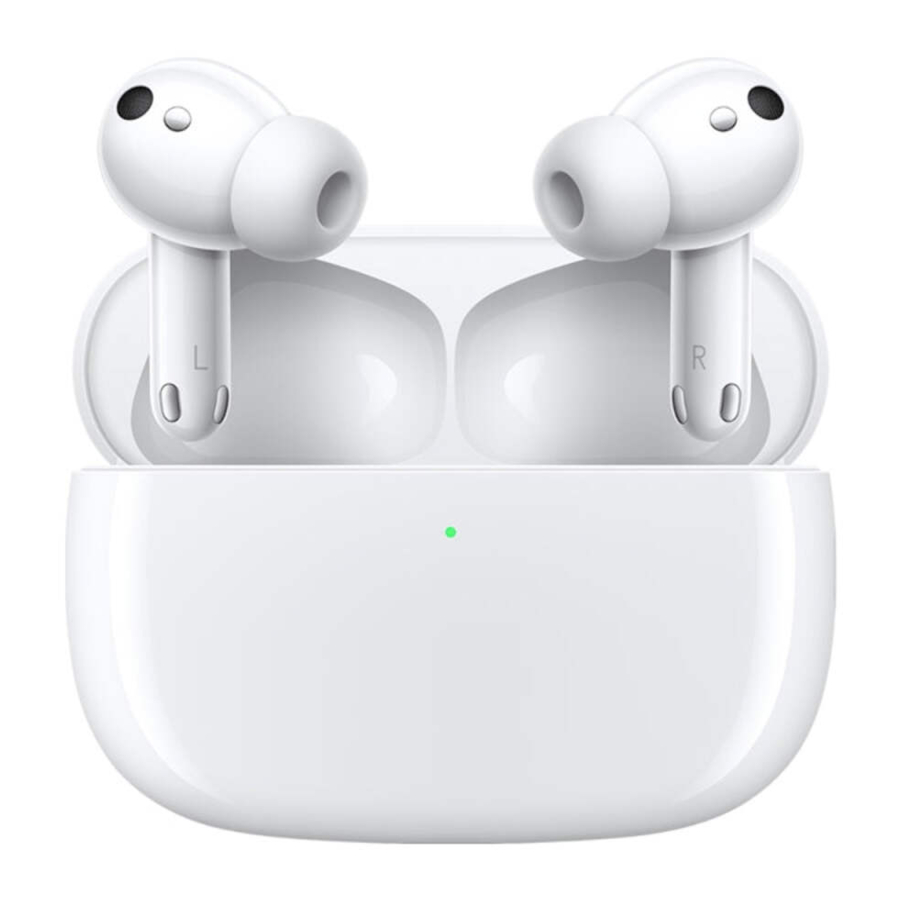
Conoce los auriculares
Apariencia
Diagrama de apariencia

- Salida de aire
- Sensor de temperatura
- Almohadilla de carga
- Micrófono principal
- Micrófono secundario
- Luz indicadora
- Botón de función
- Puerto USB-C
Luz indicadora
Descripción de la luz indicadora
Puedes saber el nivel de batería de los auriculares y del estuche de carga por la luz indicadora.
El estuche de carga tiene una luz indicadora externa. Cuando un auricular está en el estuche, muestra la batería de ese auricular. Cuando hay dos en el estuche, muestra la batería del que tiene menos batería. Si ninguno está en el estuche, muestra la batería del estuche.
| Operación | Luz indicadora |
| Cargando el estuche | Luz verde siempre encendida: El estuche se está cargando (aprox. ≥ 90 % de batería restante) |
| Luz amarilla siempre encendida: El estuche se está cargando (aprox. < 90 % de batería restante) | |
| Luz apagada: La luz indicadora se apaga cuando el cargador está desconectado. | |
| Abrir la tapa | Luz verde encendida durante 10 segundos y luego apagada: Nivel de batería alto (aprox. ≥ 60 %) |
| Luz amarilla encendida durante 10 segundos y luego apagada: Nivel de batería medio (aprox. 20 %-60 %) | |
| Luz roja encendida durante 10 segundos y luego apagada: Nivel de batería bajo (aprox. < 20 %) | |
| Luz no encendida: No queda batería. | |
| Pulsar el botón de función | Luz blanca parpadeando: Los auriculares están en el estuche. Pulsa el botón durante 2 segundos para entrar en el modo de emparejamiento |
| Luz roja parpadeando: Los auriculares están en el estuche. Pulsa el botón durante 6 segundos para restaurar los ajustes de fábrica. |
Sacar los auriculares
Cómo sacar los auriculares
Coloca el dedo índice en la ranura, presiona la yema del dedo contra los auriculares y empújalos hacia fuera, y levanta los auriculares con la ayuda del pulgar.

Reemplazar las almohadillas
Cómo reemplazar las almohadillas
Ten en cuenta el efecto de reducción de ruido y el nivel de comodidad para reemplazar las almohadillas:

- Pellizca el auricular y la almohadilla con la mano izquierda y derecha respectivamente, retira suavemente la almohadilla del auricular.
- Limpia el polvo y la cera del oído de la malla con un bastoncillo de algodón o un cepillo suave.
- Alinea la parte cóncava de la almohadilla con la boquilla del micrófono y empuja firmemente en la dirección que se muestra a continuación.
Cargar
Cargar el estuche de carga
Utiliza el cable de carga USB-C para cargar el estuche, o coloca el estuche en un cargador inalámbrico compatible con la luz indicadora hacia arriba.


- Cuando el estuche de carga se está cargando, la luz indicadora está siempre encendida, lo que indica que la carga funciona correctamente.
- Para obtener la mejor eficiencia de carga inalámbrica, alinea la mitad inferior de la parte posterior del estuche de carga (el punto de mayor eficiencia de carga inalámbrica) con el centro del cargador inalámbrico durante la carga. Si el estuche no se coloca correctamente, puede afectar a la eficiencia de la carga o impedirla.
- Durante la carga inalámbrica, si la luz indicadora parpadea de forma anormal o se apaga, reajusta la posición del estuche de carga hasta que la luz indicadora esté siempre encendida.
- Para garantizar una carga eficiente y segura, utiliza cargadores y cables de calidad.
Cargar los auriculares
Coloca los auriculares en el estuche de carga y cierra la tapa. El estuche de carga carga automáticamente los auriculares.

Los auriculares no se cargan cuando la tapa está abierta.
Operaciones abreviadas
Operaciones abreviadas
Controles táctiles

- Tocar dos veces: Reproducir/Pausar música.
- Tocar dos veces: Responder/Finalizar una llamada.
- Tocar tres veces: Medir la temperatura.
- Mantén pulsado el auricular: Rechazar una llamada.
- Mantén pulsado el auricular: Cambiar al modo de cancelación de ruido.
- Deslizar hacia arriba: Subir el volumen.
- Deslizar hacia abajo: Bajar el volumen.
También puedes personalizar las operaciones abreviadas en la aplicación HONOR AI Space para que se adapten a tus necesidades.
Emparejar y conectar
Emparejar por Bluetooth
Diagrama de emparejamiento y conexión
Coloca los auriculares en el estuche, mantén la tapa abierta y pulsa el botón de función durante 2 segundos. La luz blanca parpadeando indica que los auriculares entran en el modo de emparejamiento.
La primera vez que abras la tapa del estuche, los auriculares entrarán automáticamente en el modo de emparejamiento.

Restaurar los ajustes de fábrica: Coloca los auriculares en el estuche, mantén la tapa abierta y pulsa el botón de función durante 6 segundos. La luz roja parpadeando indica que los auriculares se han restaurado a los ajustes de fábrica y los auriculares vuelven a entrar en el modo de emparejamiento.
Descubrir los auriculares cercanos
Descubrir y conectar con los auriculares cercanos
Algunos teléfonos/tabletas (Magic UI 4.2 y superior) pueden descubrir y conectarse a los auriculares cercanos.
- Activa el Bluetooth en el teléfono/tableta.
- Enciende los auriculares/Abre la tapa del estuche en el primer uso, o coloca los auriculares en el estuche, mantén la tapa abierta y pulsa el botón de función durante 2 segundos. La luz blanca parpadeando indica que los auriculares entran en el modo de emparejamiento.
- Mantén la tapa abierta y acerca el estuche al teléfono/tableta. Aparecerá una ventana de conexión. Sigue las instrucciones que aparecen en la pantalla para completar la conexión.
Si los dispositivos se han emparejado antes, los auriculares se volverán a conectar automáticamente y aparecerá una interfaz de nivel de batería en el teléfono/tableta.
Conexiones duales
Activar las conexiones duales
Después de que los auriculares estén conectados a tu teléfono/tableta, puedes activar las conexiones duales de dos maneras:
Método 1: Enciende tu teléfono/tableta (Magic UI 6.0 y superior), ve a Ajustes > Bluetooth > Dispositivos emparejados, toca el botón  a la derecha del nombre de los auriculares, selecciona Más ajustes y activa Dual-connect.
Método 2: Actualiza los auriculares y la aplicación HONOR AI Space a la última versión, abre la aplicación, ve a la página de detalles de los auriculares, abre la página Dual-connect y activa Dual-connect.
Pasos para conectar
- Activa la función Dual-connect, coloca los auriculares en el estuche y mantén la tapa abierta, pulsa el botón de función durante 2 segundos. Cuando veas la luz blanca parpadeando, lo que indica que los auriculares están en el modo de emparejamiento, busca los auriculares en el dispositivo A e inicia el emparejamiento.
- Mantén los auriculares en el estuche y la tapa abierta, pulsa el botón de función de nuevo durante 2 segundos para entrar en el modo de emparejamiento y emparejarlos con el dispositivo B.
- Una vez que el dispositivo B esté conectado a los auriculares, los auriculares se conectarán automáticamente al dispositivo A, conectándose así a dos dispositivos al mismo tiempo.
Si uno de los dispositivos es un reloj y está conectado a otro dispositivo, los auriculares no podrán conectarse al reloj.
Reconexión automática
Descripción de la reconexión automática
Los auriculares se pueden utilizar eficazmente para la música y las llamadas hasta 10 metros en un entorno abierto y sin distracciones.
Más allá de la distancia efectiva, los auriculares se entrecortarán, se silenciarán o se desconectarán. Los auriculares se volverán a conectar automáticamente si se devuelven a una distancia efectiva (10 m) en el tiempo requerido. Si la reconexión no se produce, reinicia el Bluetooth de tu teléfono/tableta y vuelve a conectar los auriculares.
Operaciones básicas
Control de ruido
Cambiar los modos de control de ruido
Una vez que los auriculares estén conectados al teléfono/tableta, puede reducir el ruido de cualquiera de las siguientes maneras:
Método 1: Mantenga pulsado el auricular izquierdo/derecho para activar o desactivar la función de cancelación de ruido o conciencia y cambie los modos de control de ruido según las indicaciones de voz.
Método 2: Abra la aplicación HONOR AI Space, vaya a la página de detalles de los auriculares, seleccione Noise control (Control de ruido) y active o desactive Noise canceling (Cancelación de ruido) o Awareness (Conciencia).
Método 3: Encienda su teléfono/tableta (Magic UI 6.0 y superior), vaya a Settings (Ajustes) > Bluetooth > Paired devices (Dispositivos emparejados), pulse el botón  a la derecha del nombre de los auriculares, seleccione Noise control (Control de ruido) y active o desactive la función Noise canceling (Cancelación de ruido) o Awareness (Conciencia).
- Recomendamos utilizar almohadillas del tamaño adecuado y ajustar la posición de uso, junto con una prueba de ajuste de la almohadilla para garantizar que las almohadillas se ajusten bien al canal auditivo para una mejor calidad de sonido y una cancelación de ruido superior.
- La reducción de ruido funciona incluso si solo llevas un auricular, pero como el otro oído está expuesto al entorno, el efecto de cancelación de ruido es limitado. Recomendamos utilizar ambos auriculares para una mejor cancelación de ruido.
- Cuando empiece a usar un auricular, se utilizará el modo desactivado de forma predeterminada. Si cambia el modo a "Noise canceling" (cancelación de ruido) o "Awareness" (conciencia) mientras usa un auricular, la operación no se guardará y se usará el último modo cuando vuelva a usar dos auriculares.
Medir la temperatura
Medición única
Conecte los auriculares al teléfono/tableta y siga usándolos, puede tomar una sola temperatura y obtener información de temperatura en tiempo real de dos maneras:
Método 1: Toque tres veces el auricular izquierdo/derecho para empezar a medir, entonces los auriculares informarán de su temperatura.
Método 2: Abra la aplicación HONOR AI Space, inicie sesión en el ID de HONOR, vaya a la página de detalles de los auriculares, pulse el icono de medición de temperatura  para empezar a medir, entonces los auriculares informarán de su temperatura.
Cuando esté en una llamada o cuando el asistente de voz esté activado, puede tomar la temperatura con tres toques. Los auriculares no dirán la temperatura por voz, puede comprobar la información de la temperatura a través de la aplicación HONOR AI Space.
Medición periódica
Conecte los auriculares al teléfono/tableta, abra la aplicación HONOR AI Space, inicie sesión en el ID de HONOR, vaya a la página de detalles de los auriculares, active Periodic (Periódica) para ver la tarjeta de tendencias de temperatura reciente.
Puede activar Periodic Measurement (Medición periódica) de las siguientes dos maneras:
Método 1: Pulse Settings (Ajustes) > Temperature monitoring (Monitorización de temperatura), active o desactive Periodic (Periódica).
Método 2: Abra la página Body temperature (Temperatura corporal), pulse Temperature monitoring (Monitorización de temperatura), active Periodic (Periódica).
En la página Body temperature (Temperatura corporal), puede ver los datos históricos de temperatura por hora, día, semana o mes, y pulse Detailed statistics (Estadísticas detalladas) para ver todos los datos de temperatura. También puede eliminar los datos de temperatura en masa o mantener pulsado para eliminar los datos de un solo día.
Alerta de temperatura alta/baja
En la página Body temperature (Temperatura corporal), después de activar Periodic (Periódica), puede activar o desactivar Periodic measurement alerts (Alertas de medición periódica), personalizar los valores de temperatura para High temperature (Temperatura alta) y Low temperature (Temperatura baja).
- Antes de medir, póngase los auriculares y siga usándolos durante 5 minutos. Asegúrese de que no haya agua, alcohol u otro líquido en contacto con los auriculares.
- Espere 30 minutos antes de medir cuando esté haciendo ejercicio, bañándose o cambiando entre ambientes interiores y exteriores.
- Para obtener datos más precisos, antes de medir, se recomienda seguir usando los auriculares durante más de 10 minutos a temperatura ambiente alrededor de 25 °C y evitar la medición a la luz solar directa, al viento y con fuentes de refrigeración y calefacción.
- Este producto no es un dispositivo médico. Los datos de salud y las recomendaciones proporcionadas son solo para referencia y no pueden utilizarse para el diagnóstico y el tratamiento.
Añadir auriculares a través de la aplicación
Añadir auriculares a HONOR AI Space le permite administrar sus auriculares cómodamente y acceder a más funciones y ajustes personalizados para una mejor experiencia de audio.
Descargar e instalar HONOR AI Space
Escanee el código QR o busque HONOR AI Space en AppGallery para descargar e instalar la última versión de HONOR AI Space.

Añadir auriculares a través de HONOR AI Space
- Abra HONOR AI Space e inicie sesión en el ID de HONOR.
- Deje los auriculares en el estuche, mantenga la tapa abierta y pulse el botón de función durante 2 segundos. La luz blanca parpadeante indica que los auriculares entran en el modo de emparejamiento.
- Active el Bluetooth en el teléfono/tableta. Pulse + > Add devices (Añadir dispositivos) en la esquina superior derecha de la página de inicio de la aplicación.
- Cuando se encuentren los auriculares, pulse Connect (Conectar) para añadirlos.
- Una vez añadidos, puede ver los auriculares en la página de inicio, obtener información sobre las funciones de los auriculares y cambiar los ajustes.
Si no se encuentran los auriculares, pulse Add manually (Añadir manualmente) y siga las instrucciones que aparecen en pantalla para añadirlos manualmente.
Detección inteligente de uso
Descripción de la detección inteligente de uso
El teléfono/tableta puede detectar si se están usando los auriculares y pausar automáticamente la música o cambiar el dispositivo de audio para la llamada telefónica.
Una vez que los auriculares estén conectados a su teléfono/tableta, puede activar o desactivar la función Smart wear detection (Detección inteligente de uso) de dos maneras:
Método 1: Abra la aplicación HONOR AI Space, pulse Settings (Ajustes) y active o desactive Smart wear detection (Detección inteligente de uso).
Método 2: Encienda su teléfono/tableta Honor, vaya a Settings (Ajustes) > Bluetooth > Paired devices (Dispositivos emparejados), pulse el botón  a la derecha del nombre de los auriculares, vaya a More settings (Más ajustes) y active o desactive la función Wear detection (Detección de uso).
Más ajustes
Actualización
Cómo actualizar
Una vez que los auriculares estén conectados al teléfono/tableta, puedes actualizarlos de dos maneras:
Método 1: Actualizar a través de la aplicación HONOR AI Space.
- Abre la aplicación HONOR AI Space y ve a la página de detalles de los auriculares.
- Selecciona Update (Actualizar) en la parte inferior y toca Check for updates (Buscar actualizaciones). Cuando se te solicite una nueva versión, puedes descargarla e instalarla, y seguir las instrucciones en pantalla para completar la actualización.
Método 2: Actualizar a través del Administrador de productos de audio.
- Enciende el teléfono/tableta Honor, ve a Settings (Ajustes) > Bluetooth > Paired devices (Dispositivos emparejados), toca
![]() detrás del nombre de los auriculares correspondientes para entrar en la página del Administrador de productos de audio.
detrás del nombre de los auriculares correspondientes para entrar en la página del Administrador de productos de audio. - Selecciona Updates (Actualizaciones) en la parte inferior y toca Check for updates (Buscar actualizaciones). Cuando se te solicite una nueva versión, puedes descargarla e instalarla, y seguir las instrucciones en pantalla para completar la actualización.
 detrás del nombre de los auriculares correspondientes para entrar en la página del Administrador de productos de audio.
 Una vez que se complete la actualización, abre y cierra la tapa para volver a conectar los auriculares al teléfono/tableta.
Limpieza y mantenimiento
Limpia y mantén tus auriculares
Para un mejor rendimiento del producto (p. ej., calidad de sonido, reducción de ruido, llamadas telefónicas) y para evitar problemas como alergias en el canal auditivo, te recomendamos que limpies tus auriculares con regularidad (1 vez por semana).
Puedes utilizar alcohol o desinfectante para limpiar la superficie de los auriculares. Para evitar la entrada de humedad o agua, no utilices paños húmedos en las almohadillas, los contactos de carga o el puerto de carga, la malla del altavoz, la salida de aire o los micrófonos. Limpia el estuche de carga, el puerto de carga y los contactos de carga:
- Utiliza un paño suave y seco para limpiar el estuche de carga. Si es necesario, también puedes limpiar la superficie externa del estuche de carga con alcohol al 70 %. Asegúrate de que el estuche de carga se seque de forma natural antes de volver a colocar los auriculares.
- Utiliza un cepillo limpio, seco y de cerdas suaves para limpiar cualquier resto del puerto de carga.
- Utiliza un bastoncillo de algodón limpio, seco y puntiagudo para limpiar suavemente la superficie de los contactos de carga del estuche de carga.
- No utilices un paño húmedo. No utilices una fuerza excesiva al limpiar para evitar la deformación o los daños en la superficie de los puntos de contacto del poste de carga dentro del estuche de carga.
Si tus auriculares han estado en contacto con sudor, gel de baño, champú u otros líquidos, o si los has utilizado durante el ejercicio, asegúrate de que la superficie de los auriculares y los contactos de carga estén limpios y secos antes de colocar los auriculares en el estuche de carga.
Limpia la salida de aire y los micrófonos: Utiliza un bastoncillo de algodón limpio, seco y puntiagudo para cepillar suavemente la suciedad y el cerumen del orificio o la malla, luego limpia con un paño suave. Limpia las almohadillas:
- Retira las almohadillas de los auriculares y enjuaga con agua/limpia con un paño sin alcohol. No utilices jabón u otros productos de limpieza domésticos.
- Seca las almohadillas con un paño limpio, seco y suave y vuelve a colocarlas en los auriculares después de que estén completamente secas.
Debido a la naturaleza irritante del alcohol, no utilices paños empapados en alcohol en las almohadillas.
Instrucciones de salud
Uso y uso saludables de los auriculares
Cuando se usan, los auriculares permanecen en contacto con tu piel. Si se utilizan correctamente, no solo serán más cómodos de llevar, sino que también ofrecerán la mejor calidad de sonido y cancelación de ruido.
- Si los auriculares vienen con una variedad de almohadillas o soportes integrados para los oídos, puedes elegir la almohadilla adecuada para usar. Utiliza diferentes almohadillas para el oído izquierdo y el derecho si uno de los auriculares no se ajusta bien.
- Usar los auriculares a un volumen alto durante largos períodos de tiempo puede causar daños a tu audición. Te recomendamos que no utilices los auriculares durante más de 60 minutos seguidos y que el volumen no exceda el 60 % del máximo. Quítate los auriculares cuando duermas.
- Si sustancias irritantes como el sudor, el agua jabonosa o los productos para el cuidado de la piel están adheridos a la superficie de los auriculares, pueden causar irritación en la piel. Te recomendamos que mantengas tus auriculares inalámbricos y tu piel secos y limpios para evitar daños a largo plazo en tus auriculares.
- Intenta no compartir los auriculares con otras personas. Cuando las almohadillas estén sucias o se hayan utilizado continuamente durante un mes, retíralas y límpialas con un paño húmedo o lávalas y sécalas con agua para evitar el crecimiento de bacterias.
- Si experimentas picazón, enrojecimiento u otros signos de irritación, te recomendamos que dejes de usar y limpiar los auriculares de inmediato, y observes si tu malestar se resuelve espontáneamente. Si el malestar es pronunciado, te recomendamos que consultes a tu médico antes de decidir si continúas usando los auriculares.
Descargar el manual
Aquí puede descargar la versión PDF completa del manual. Puede contener instrucciones de seguridad adicionales, información de garantía, reglas de la FCC, etc.
Descargar Manual de los HONOR Earbuds 3 Pro


