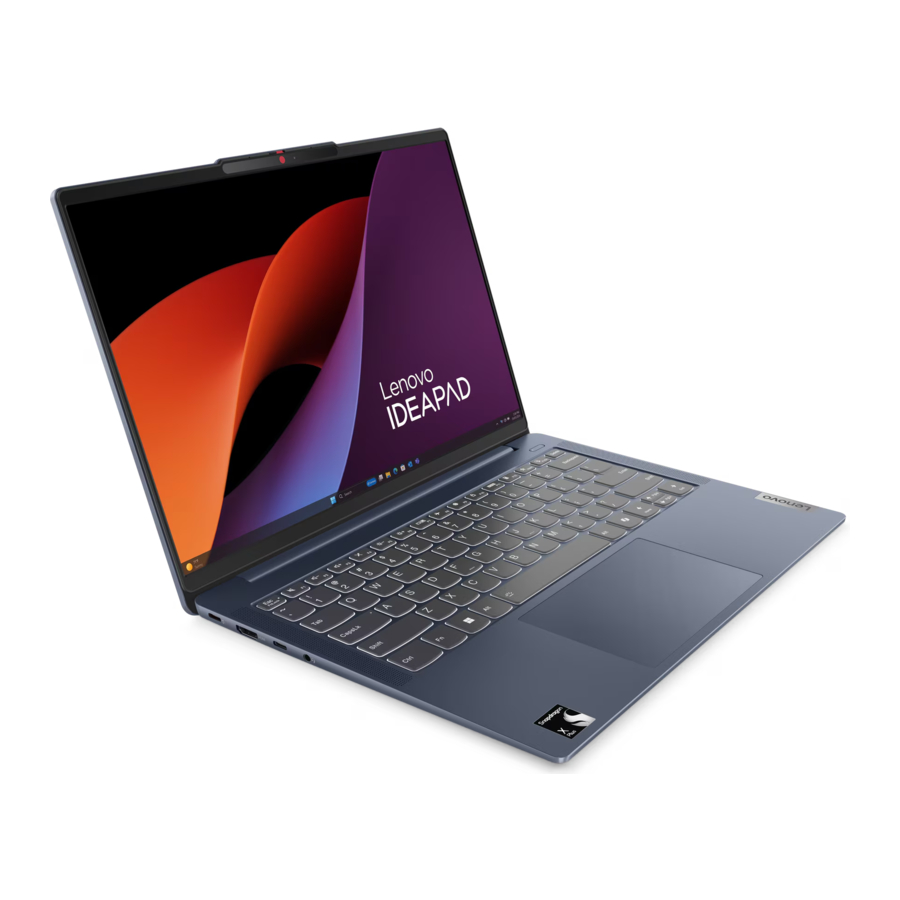
Manual de Lenovo IdeaPad Slim 5, IdeaPad Slim 5i
- 1 Acerca de esta guía
- 2 Conozca su equipo
-
3
Primeros pasos con el equipo
- 3.1 El PC y su sistema operativo
- 3.2 Utilizar la energía de forma eficiente
- 3.3 Conectarse a una red
- 3.4 Aplicaciones exclusivas de Lenovo
- 3.5 El menú del botón Novo
-
3.6
Interactuar con el ordenador
- 3.6.1 Teclas de acceso rápido
- 3.6.2 La tecla Copilot
- 3.6.3 Teclas de combinación que utilizan la tecla fn
- 3.6.4 Teclas de combinación que utilizan la tecla del logotipo de Windows
- 3.6.5 Teclado numérico (para modelos seleccionados)
- 3.6.6 Gestos del panel táctil
- 3.6.7 Conectar a una pantalla externa
- 3.6.8 Proteja su privacidad utilizando el obturador de la cámara
- 3.6.9 Ajustar la temperatura del color
- 3.6.10 Activar la luz nocturna
-
4
Explore su ordenador
- 4.1 Funciones inteligentes
- 4.2 Administrar la energía
- 4.3 Cambiar la configuración en la utilidad de configuración UEFI/BIOS
-
4.4
Establecer contraseñas en la utilidad de configuración de UEFI/BIOS
- 4.4.1 Tipos de contraseña
- 4.4.2 Establecer contraseña de administrador
- 4.4.3 Cambiar o eliminar la contraseña de administrador
- 4.4.4 Establecer contraseña de usuario
- 4.4.5 Habilitar la contraseña de encendido
- 4.4.6 Establecer contraseña de disco duro
- 4.4.7 Cambiar o eliminar la contraseña del disco duro
- 5 Ayuda y soporte
- 6 Referencias
- 7 Descargar el manual
- 8 En otros idiomas
Acerca de esta guía
- Esta guía se aplica a los modelos de productos Lenovo que se enumeran a continuación. Las ilustraciones de esta guía pueden tener un aspecto ligeramente diferente al de su modelo de producto.
| Nombre del modelo | Tipo de máquina (MT) |
| IdeaPad Slim 5 14AHP10 | 83HV |
| IdeaPad Slim 5 14AHP10 1 | |
| IdeaPad Slim 5 14AKP10 | 83HX |
| IdeaPad Slim 5 14AKP10 1 | |
| IdeaPad Slim 5 14ARP10 | 83HT |
| IdeaPad Slim 5 14ARP10 1 | |
| IdeaPad Slim 5 14IRH10 | 83HR |
| IdeaPad Slim 5 14IRH10 1 | |
| IdeaPad Slim 5 14IRH10R | 83J0 |
| IdeaPad Slim 5 14IRH10R 1 | |
| IdeaPad Slim 5 16AHP10 | 83HW |
| IdeaPad Slim 5 16AHP10 1 | |
| IdeaPad Slim 5 16AHP10 2 | |
| IdeaPad Slim 5 16AKP10 | 83HY |
| IdeaPad Slim 5 16AKP10 1 | |
| IdeaPad Slim 5 16AKP10 2 | |
| IdeaPad Slim 5 16ARP10 | 83HU |
| IdeaPad Slim 5 16ARP10 1 | |
| IdeaPad Slim 5 16ARP10 2 | |
| IdeaPad Slim 5 16IRH10 | 83HS |
| IdeaPad Slim 5 16IRH10 1 | |
| IdeaPad Slim 5 16IRH10 2 | |
| IdeaPad Slim 5 16IRH10R | 83J1 |
| IdeaPad Slim 5 16IRH10R 1 | |
| IdeaPad Slim 5 16IRH10R 2 |
- Para obtener más información sobre el cumplimiento, consulte los Avisos genéricos de seguridad y cumplimiento en https://pcsupport.lenovo.com/docs/generic_notices.
- Esta guía puede contener información sobre accesorios, características y software que no están disponibles en todos los modelos.
- Esta guía contiene instrucciones que se basan en el sistema operativo Windows®. Estas instrucciones no son aplicables si instala y utiliza otros sistemas operativos.
- Microsoft® realiza cambios periódicos en las funciones del sistema operativo Windows a través de Windows Update. Como resultado, las instrucciones relacionadas con el sistema operativo pueden quedar obsoletas. Consulte los recursos de Microsoft para obtener la información más reciente.
Conozca su equipo
Parte frontal
Modelos de 14 pulgadas

Modelos de 16 pulgadas

| N.º | Descripción |
| 1 | Sensor de tiempo de vuelo* |
| 2 | Micrófonos |
| 3 | LED de infrarrojos* |
| 4 | Cámara |
| 5 | Obturador de la cámara |
| 6 | Luz de la cámara |
| 7 | Pantalla |
| 8 | Antenas |
* para algunos modelos
Sensor de tiempo de vuelo
El sensor de tiempo de vuelo (también denominado sensor ToF) emite un láser infrarrojo y utiliza la energía infrarroja reflejada para medir la distancia y la profundidad de los objetos que tiene delante. Los datos recopilados por el sensor se pueden utilizar para detectar la presencia humana o reconocer gestos.
 Nota: El láser infrarrojo emitido por el sensor ToF es invisible al ojo humano.
Información sobre seguridad del láser
Este dispositivo está clasificado como producto láser de consumo de clase 1 según IEC 60825-1:2014, EN 60825-1:2014 +A11:2021 y EN 50689:2021. Este dispositivo cumple con los estándares de rendimiento de la FDA para productos láser, excepto por el cumplimiento de IEC 60825-1 Ed. 3, como se describe en Laser Notice No. 56, con fecha del 8 de mayo de 2019.


Este dispositivo contiene un láser que podría dañarse durante la reparación o el desmontaje, lo que podría provocar una exposición peligrosa a las emisiones de láser infrarrojo. No hay piezas que el usuario pueda reparar dentro del dispositivo. No intente desmontar ni reparar el dispositivo.
Micrófonos
Los micrófonos son los dispositivos de entrada de sonido integrados del PC. Capturan su voz y el sonido ambiente y los convierten en formato digital. Los micrófonos son componentes esenciales cuando utiliza su PC para videoconferencias o grabación de voz.
LED de infrarrojos
El LED de infrarrojos genera y emite ondas de infrarrojo cercano que son recibidas y utilizadas por una cámara (o una cámara de infrarrojos dedicada) para el reconocimiento facial.
Cámara
La cámara integrada captura la luz visible y la convierte en señales digitales. Se utiliza para la grabación de vídeo y las videoconferencias.
Esta cámara también recibe ondas de infrarrojo cercano emitidas por un LED de infrarrojos y reflejadas por un rostro humano, por lo que también se puede utilizar para el reconocimiento facial.
Obturador de la cámara
El obturador de la cámara es una tapa deslizante que puede mover para bloquear la lente de la cámara.
Nota: El obturador de la cámara está diseñado para la protección de la privacidad. Cuando la lente de la cámara está bloqueada, la función de la cámara está desactivada.
Luz de la cámara
La luz de la cámara indica si la cámara está activada.
Tabla 1. Estado y descripción de la luz de la cámara
| Estado de la luz de la cámara | Descripción |
| Encendido | La cámara está activada. |
| Apagado | La cámara no está activada. |
Pantalla
La pantalla de la pantalla integrada es donde se muestran el texto, los gráficos y los vídeos.
Temas relacionados
"Ajustar la temperatura del color"
"Activar la luz nocturna"
Antenas
Las antenas transmiten y reciben ondas de radio para permitir la transferencia de datos entre su PC y un dispositivo de red Wi-Fi® o un dispositivo Bluetooth.
Nota: Las antenas están ocultas dentro del PC.
Base
Modelos de 14 pulgadas

Modelos de 16 pulgadas

| N.º | Descripción |
| 1 | Altavoces |
| 2 | Teclado |
| 3 | Panel táctil |
Altavoces
Los altavoces son los dispositivos de salida de sonido integrados del PC.
Teclado
El teclado es el principal dispositivo de entrada de un PC, diseñado para escribir caracteres. Un teclado de Lenovo también incluye teclas de acceso directo que mejoran la productividad al interactuar con el PC, las aplicaciones y el sistema operativo Windows.
Nota: Las distribuciones de teclado varían según el idioma y la región, por lo que el teclado de su PC puede diferir de las ilustraciones de esta publicación.
Temas relacionados
"Teclas de acceso rápido"
Panel táctil
El panel táctil es el dispositivo señalador integrado del PC, que proporciona la funcionalidad básica de un ratón externo. Deslice el dedo por el panel táctil para mover el puntero en la pantalla y pulse o pulse dos veces para seleccionar o ejecutar un elemento de la pantalla.
El panel táctil también admite los gestos con varios dedos de Windows, que proporcionan accesos directos a las aplicaciones y funciones de uso frecuente.
Izquierda

| N.º | Descripción |
| 1 | Conector HDMI™ |
| 2 | Conector USB Type-C® multiuso |
| 3 | Luz de carga |
| 4 | Conector USB Type-C multiuso |
| 5 | Conector de audio combinado |
| 6 | Orificio del botón Novo |
Conector HDMI
El conector HDMI se utiliza para conectar un dispositivo de pantalla externo, como un televisor, un proyector o un monitor.
Conector USB Type-C multiuso
Este conector USB Type-C® es el conector de entrada de alimentación del PC. Utilice el adaptador de alimentación incluido y este conector para suministrar alimentación al PC.
Cuando este conector no se utiliza con el adaptador de alimentación incluido, también se puede utilizar para conectar:
- Dispositivos de almacenamiento o periféricos que siguen la especificación de bus serie universal (USB) para la transferencia de datos y la interconexión de dispositivos
- Dispositivos de pantalla
Nota: Cuando conecte dispositivos de pantalla, debe utilizar los cables y adaptadores adecuados (si es necesario) según las capacidades de conexión del dispositivo de pantalla.
Luz de carga
La luz de carga indica si el PC está enchufado a una toma de corriente. Cuando el PC está enchufado a una toma de corriente, el color de la luz indica si la batería está completamente cargada (o lo estará en breve).
Tabla 2. Estados y descripciones de la luz de carga
| Estado de la luz | ¿Está enchufado? | Nivel de carga de la batería |
| Apagado | No | / |
| Encendido, ámbar | Sí | 1%–90% |
| Encendido, blanco | Sí | 91%–100% |
Conector USB Type-C multiuso
Este conector USB Type-C® multiuso se utiliza para conectar:
- Dispositivos de almacenamiento o periféricos que siguen la especificación de bus serie universal (USB) para la transferencia de datos y la interconexión de dispositivos
- Dispositivos de pantalla
Nota: Cuando conecte dispositivos de pantalla, debe utilizar los cables y adaptadores adecuados (si es necesario) según las capacidades de conexión del dispositivo de pantalla.
Conector de audio combinado
El conector de audio combinado se utiliza para conectar auriculares de un solo enchufe, auriculares o altavoces externos.
Orificio del botón Novo
Cuando el PC está apagado, puede pulsar el botón Novo para mostrar el menú del botón Novo. Desde el menú, puede elegir:
- Abrir la utilidad de configuración del firmware
- Mostrar el menú de selección del dispositivo de arranque
- Mostrar la página de opciones de inicio avanzadas de Windows
Nota: El botón Novo rara vez se utiliza durante las operaciones normales del PC. Para evitar que los usuarios lo pulsen accidentalmente, el botón Novo se coloca en un orificio empotrado. Puede utilizar un clip de papel enderezado para pulsar este botón.
Derecha

| N.º | Descripción |
| 1 | Indicador luminoso de encendido |
| 2 | Botón de encendido |
| 3 | Ranura para tarjeta microSD |
| 4 | Conector USB Standard-A |
| 5 | Conector USB Standard-A (conector siempre activo) |
Indicador luminoso de encendido
El indicador luminoso de encendido indica el estado de energía actual del PC: si está encendido, apagado, en modo de suspensión o en modo de hibernación.
Cuando el PC está encendido, esta luz también puede indicar batería baja parpadeando rápidamente.
Tabla 3. Estado y descripción del indicador luminoso de encendido
| Estado del indicador luminoso | Estado de energía | Nivel de carga de la batería |
| Blanco (encendido fijo) | Encendido | 21 %–100 % |
| Blanco (parpadeo rápido) | Encendido | 1 %–20 % |
| Blanco (parpadeo lento) | En modo de suspensión | / |
| Apagado | Apagado o en modo de hibernación | / |
Botón de encendido
Pulse el botón de encendido para encender el PC.
Nota: De forma predeterminada, en un PC con Windows, al pulsar el botón de encendido cuando el PC está encendido, el PC entrará en modo de suspensión.
Ranura para tarjeta microSD
La ranura para tarjeta microSD se utiliza para insertar una tarjeta de memoria microSD, microSDHC o microSDXC para transferir datos entre la tarjeta de memoria y su PC.
Conector USB Standard-A
El conector USB Standard-A se utiliza para conectar dispositivos de almacenamiento o periféricos que siguen la especificación de bus serie universal (USB) para la transferencia de datos y la interconexión de dispositivos.
Conector siempre activo
Un conector USB con un icono de batería ( ) admite la función siempre activa. El PC puede suministrar alimentación a un dispositivo USB conectado a este tipo de conector incluso cuando el PC está apagado, en modo de suspensión o en modo de hibernación.
La función siempre activa se puede activar y desactivar en:
- La utilidad de configuración del firmware del PC, o
- Lenovo Vantage o Lenovo PC Manager
Parte inferior

| N.º | Descripción |
| 1 | Salidas de aire (entrada) |
Salidas de aire (entrada)
Las salidas de aire permiten que el aire se aspire dentro del PC para enfriar los componentes internos.

Cuando el PC está en funcionamiento, no lo coloque sobre una cama, un sofá, una alfombra u otras superficies flexibles. De lo contrario, las salidas de aire se bloquearán y el PC puede sobrecalentarse, reduciendo el rendimiento o provocando que el PC no responda o incluso se apague.
Características y especificaciones
Para modelos de 14 pulgadas
Dimensiones
| Ancho | 313,4 mm (12,3 pulgadas) |
| Profundidad | 222 mm (8,7 pulgadas) |
| Grosor |
|
Adaptador de corriente alterna
| Entrada | 100 V ac-240 V ac, 50 Hz-60 Hz |
| Salida | 20 V dc, 3,25 A |
| Potencia | 65 W |
Paquete de baterías
| Capacidad |
Nota: La capacidad de la batería es la capacidad típica o media medida en un entorno de prueba específico. Las capacidades medidas en otros entornos pueden diferir, pero no son inferiores a la capacidad nominal (consulte la etiqueta del producto). |
| Número de celdas | 3 |
Memoria
| Tipo | DDR5 |
| Número de ranuras físicas | 2 |
Dispositivo de almacenamiento masivo
| Tipo | Unidad de estado sólido |
| Formato | M.2 (2242) |
| Número de ranuras físicas | 2
|
| Interfaz | PCIe 4.0 |
Pantalla
| Tamaño | 355,6 mm (14 pulgadas) |
| Resolución de pantalla |
|
| Frecuencia de actualización admitida |
|
Teclado
| Color de retroiluminación* | Blanco |
| Teclas de método abreviado |
|
| Teclas modificadoras |
|
Conectores y ranuras
| Conector de audio combinado |
|
| Conector HDMI | Para modelos Intel:
Para modelos AMD:
|
| Ranura para tarjeta de memoria | Tipos de tarjeta admitidos:
|
| Conector USB Standard-A |
|
| Conector USB Type-C multiuso |
Nota: Las velocidades de datos y las clasificaciones de rendimiento dependen de los dispositivos y cables conectados si se utilizan. Para la conexión DisplayPort a través de un conector USB Type-C, la capacidad de salida máxima indicada solo está disponible en pantallas externas con un conector DisplayPort, Mini DisplayPort o USB Type-C que admita el modo alternativo DisplayPort. Para las conexiones que utilizan un convertidor o un adaptador, la resolución de salida real puede ser inferior. |
Seguridad
| Contraseñas de UEFI/BIOS |
|
Red
| Wi-Fi |
|
| Bluetooth | Bluetooth 5.2 |
* para modelos seleccionados
Para modelos de 16 pulgadas
Dimensiones
| Ancho | 365,5 mm (14,4 pulgadas) |
| Profundidad | 250,6 mm (9,9 pulgadas) |
| Grosor |
|
Adaptador de corriente CA
| Entrada | 100 V CA-240 V CA, 50 Hz-60 Hz |
| Salida |
|
| Alimentación |
|
Paquete de baterías
| Capacidad |
Nota: La capacidad de la batería es la capacidad típica o media medida en un entorno de prueba específico. Las capacidades medidas en otros entornos pueden diferir, pero no son inferiores a la capacidad nominal (consulte la etiqueta del producto). |
| Número de celdas |
|
Memoria
| Tipo | DDR5 |
| Número de ranuras físicas | 2 |
Dispositivo de almacenamiento masivo
| Tipo | Unidad de estado sólido |
| Factor de forma | M.2 (2242) |
| Número de ranuras físicas | 2
|
| Interfaz | PCIe 4.0 |
Pantalla
| Tamaño | 406,4 mm (16 pulgadas) |
| Resolución de pantalla |
|
| Frecuencia de actualización admitida |
|
Teclado
| Color de retroiluminación* | Blanco |
| Teclas de acceso directo |
|
| Teclas modificadoras |
|
| Teclas especiales o grupo de teclas | Teclado numérico |
Conectores y ranuras
| Conector de audio combinado |
|
| Conector HDMI | Para modelos Intel:
Para modelos AMD:
|
| Ranura para tarjeta de memoria | Tipos de tarjeta compatibles:
|
| Conector USB Standard-A |
|
| Conector USB Type-C multiuso |
Nota: Las velocidades de datos y las clasificaciones de rendimiento dependen de los dispositivos y cables conectados si se utilizan. Para la conexión DisplayPort a través de un conector USB Type-C, la capacidad de salida máxima indicada solo está disponible en pantallas externas con un DisplayPort, un Mini DisplayPort o un conector USB Type-C que admita el modo alternativo DisplayPort. Para las conexiones que utilizan un convertidor o un adaptador, la resolución de salida real puede ser inferior. |
Seguridad
| Contraseñas de UEFI/BIOS |
|
Red
| Wi-Fi |
|
| Bluetooth | Bluetooth 5.2 |
* para modelos seleccionados
Declaración sobre la velocidad de transferencia USB
Dependiendo de muchos factores, como la capacidad de procesamiento de los dispositivos host y periféricos, los atributos del archivo y otros factores relacionados con la configuración del sistema y los entornos operativos, la velocidad de transferencia real utilizando los diversos conectores USB de este dispositivo variará y será más lenta que la velocidad de datos que se indica a continuación para cada dispositivo correspondiente.
| Dispositivo USB | Velocidad de datos (Gbit/s) |
| USB 3.2 Gen 1 | 5 |
| USB 3.2 Gen 2 | 10 |
Entorno operativo
Altitud máxima (sin presurización)
3048 m (10 000 ft)
Temperatura
- A altitudes de hasta 2438 m (8000 ft)
- Funcionamiento: de 5 °C a 35 °C (de 41 °F a 95 °F)
- Almacenamiento: de 5 °C a 43 °C (de 41 °F a 109 °F)
- A altitudes superiores a 2438 m (8000 ft)
- Temperatura máxima cuando se utiliza en condiciones no presurizadas: 31,3 °C (88 °F)
Nota: Cuando cargue la batería, su temperatura no debe ser inferior a 10 °C (50 °F).
Humedad relativa
- Funcionamiento: de 8 % a 95 % a una temperatura de bulbo húmedo de 23 °C (73 °F)
- Almacenamiento: de 5 % a 95 % a una temperatura de bulbo húmedo de 27 °C (81 °F)
Evite el contacto constante del cuerpo con secciones calientes específicas
Cuando el equipo está en funcionamiento, debe colocarse sobre una superficie dura y plana con su área inferior sin entrar en contacto con la piel desnuda del usuario. En condiciones de funcionamiento normales, la temperatura de la superficie inferior permanecerá dentro de un rango aceptable tal y como se define en IEC 62368-1, pero dichas temperaturas aún pueden ser lo suficientemente altas como para causar molestias o daños al usuario si se toca directamente durante más de 60 segundos seguidos. Como tal, se recomienda que los usuarios eviten el contacto directo prolongado con la parte inferior del equipo.
Nota: Algunos equipos Lenovo incluyen una pantalla que puede girar 360 grados. Cuando esos productos se utilizan como un equipo tablet, las temperaturas de todas las partes accesibles están dentro de un rango aceptable tal y como se define en IEC 62368-1.
Primeros pasos con el equipo
El PC y su sistema operativo
El sistema operativo es un software esencial para un PC. Gestiona los dispositivos de hardware del PC, proporciona aplicaciones de utilidad e interfaces de usuario y permite la instalación de varias aplicaciones para una amplia gama de propósitos.
El PC viene con Windows 11 preinstalado.
Configuración inicial del sistema operativo Windows
Cuando encienda su PC por primera vez, el sistema operativo Windows le guiará a través del proceso de configuración inicial. Lo más importante es que:
- Cree una cuenta de usuario
- Conéctese a una red inalámbrica que tenga acceso a Internet
- Seleccione la configuración relacionada con el idioma
Nota: Si elige configurar Windows para uso personal, debe utilizar una cuenta de Microsoft existente o crear una nueva. Puede cambiar a una cuenta local después de la configuración inicial.
Opciones de recuperación de Windows
Mientras utiliza su PC, puede encontrar varios problemas. Windows proporciona varias opciones de recuperación para ayudarle a restaurar su sistema a la funcionalidad normal. La siguiente tabla le ayudará a elegir la opción correcta para diferentes situaciones.
Tabla 4. Opciones de recuperación de Windows
| Situaciones | Opciones de recuperación |
| Windows funciona mucho más lento después de instalar una aplicación. | Restaure Windows desde un punto de restauración del sistema. |
| Windows no ha funcionado correctamente durante algún tiempo. | Restablezca su PC conservando sus archivos personales. |
| Su PC no se inicia. | Utilice la función de reparación de inicio de Windows. |
| Su PC no se inicia y no se puede reparar utilizando la función de reparación de inicio de Windows. | Utilice una unidad de recuperación para restaurar Windows. |
Restablecer Windows
Restablecer Windows le permite reinstalar el sistema operativo conservando sus archivos personales. Esto le da al sistema operativo un nuevo comienzo y, en algunos casos, restaura el rendimiento original del PC.
Paso 1. Seleccione Configuración ➙ Sistema ➙ Recuperación.
Paso 2. En las opciones de recuperación, seleccione Restablecer PC.
Cuando se le solicite, elija entre Conservar mis archivos y Quitar todo.
Paso 3. Siga las instrucciones que aparecen en pantalla para completar el proceso de restablecimiento.
Crear una unidad de recuperación
Es aconsejable crear una unidad de recuperación después de completar la configuración inicial de Windows. Si encuentra un problema importante que impide que Windows se inicie, puede utilizar la unidad de recuperación para restaurar el sistema operativo en su PC.
| Paso 1. | Prepare una unidad USB vacía con una capacidad de almacenamiento de 32 GB o más. |
| Paso 2. | En el cuadro de búsqueda de la barra de tareas, escriba Crear una unidad de recuperación y seleccione la aplicación coincidente. |
| Paso 3. | Asegúrese de que la casilla de verificación Copia de seguridad de los archivos del sistema en la unidad de recuperación esté seleccionada y seleccione Siguiente. |
| Paso 4. | Cuando se le solicite, conecte la unidad USB a su PC, selecciónela y, a continuación, seleccione Siguiente. |
| Paso 5. | Seleccione Crear. |
Restaurar Windows utilizando una unidad de recuperación
Si el sistema operativo Windows no se inicia, puede utilizar una unidad de recuperación creada previamente para restaurar Windows en su PC.
| Paso 1. | Apague su PC. |
| Paso 2. | Conecte la unidad de recuperación a su PC. |
| Paso 3. | Pulse el botón Novo o la Lenovo Smart Key  para abrir el menú del botón Novo. para abrir el menú del botón Novo. |
| Paso 4. | Seleccione Boot Menu (Menú de inicio). |
| Paso 5. | Seleccione la unidad USB como dispositivo de inicio. El PC se iniciará en el entorno de recuperación de Windows. |
| Paso 6. | Siga las instrucciones que aparecen en pantalla para restaurar Windows en su PC. |
Windows Update
De vez en cuando, su PC recibe notificaciones de actualización. Estas notificaciones pueden incluir nuevas funciones, actualizaciones de seguridad y controladores de dispositivos. Si bien las actualizaciones relacionadas con la seguridad normalmente se descargan e instalan automáticamente, puede controlar manualmente la instalación de otras actualizaciones disponibles.
En Windows Update, puede ver las actualizaciones disponibles, buscar actualizaciones manualmente y configurar los ajustes relacionados con las actualizaciones. Para navegar a Windows Update, seleccione Configuración ➙ Windows Update.
Utilizar la energía de forma eficiente
Como dispositivo electrónico, su PC requiere electricidad para funcionar. El sistema operativo Windows proporciona funciones avanzadas de administración de energía para los dispositivos dentro de su PC. Puede aprovechar estas funciones para utilizar su PC de forma eficiente energéticamente.
Apagar el PC
Cuando haya terminado de usar su PC y no planee reanudarlo en breve, apáguelo.
Paso 1. Seleccione Inicio ➙ Encendido.
Paso 2. Seleccione Apagar.
Poner el PC en modo de suspensión
Si necesita dejar de usar su PC pero planea reanudarlo en breve, puede ponerlo en modo de suspensión. Su PC se reactivará más rápidamente desde el modo de suspensión, lo que le permitirá volver a donde lo dejó con su trabajo.
Paso 1. Seleccione Inicio ➙ Encendido.
Paso 2. Seleccione Suspender.
Ajustar la configuración de tiempo de espera para ahorrar energía
Establecer tiempos de espera adecuados para que su PC entre en modo de suspensión y para que la pantalla incorporada se apague es un método eficaz para reducir el consumo de energía de su PC. El sistema operativo Windows viene con la configuración de tiempo de espera predeterminada para estos dos elementos, que puede ajustar para que se adapten mejor a sus preferencias.
Paso 1. Seleccione Inicio ➙ Configuración ➙ Sistema ➙ Alimentación y batería ➙ Tiempos de espera de pantalla, suspensión e hibernación.
Paso 2. Ajuste la configuración.
Para los PC portátiles, puede establecer tiempos de espera distintos para dos escenarios de uso: cuando el PC está conectado y cuando funciona con la energía de la batería.
Configuración predeterminada de tiempo de espera para el ahorro de energía
El sistema operativo de su PC tiene los siguientes tiempos de espera habilitados de forma predeterminada. Puede ajustar esta configuración para que se adapte mejor a sus preferencias.
Nota: Establecer tiempos de espera adecuados es un método eficaz para reducir el consumo de energía de su PC. Evite establecer tiempos de espera excesivamente largos para deshabilitar eficazmente esta función de ahorro de energía.
Tabla 5. Configuración predeterminada de tiempo de espera para que el PC entre en modo de suspensión y la pantalla se apague
| Acción de ahorro de energía | Estado de energía | Tiempo de espera (minuto) |
| Apagar la pantalla | Conectado | 5 |
| Con la batería | 3 | |
| Poner el PC en modo de suspensión | Conectado | 5 |
| Con la batería | 3 |
Nota: Para reactivar el PC desde el modo de suspensión, pulse el botón de encendido o cualquier tecla del teclado.
Conectarse a una red
Establecer una conexión por cable
Paso 1. Conecte un cable Ethernet al conector Ethernet de su ordenador.
Paso 2. Conecte el otro extremo del cable Ethernet a una toma de pared de la red o a un router.

Nota: Si su ordenador no incluye un conector Ethernet, puede comprar un adaptador de USB-C a Ethernet de Lenovo en https://www.lenovo.com/accessories.

Conectarse a una red Wi-Fi
Asegúrese de tener una cuenta de red Wi-Fi segura y las credenciales necesarias.
Paso 1. Seleccione el icono de red  en la parte inferior derecha de la pantalla.
Paso 2. Seleccione una red disponible y, a continuación, seleccione Conectar. Si desea conectarse automáticamente a esta red Wi-Fi la próxima vez que inicie su ordenador, seleccione Conectar automáticamente antes de seleccionar Conectar.
Paso 3. Introduzca sus credenciales si es necesario y, a continuación, siga las instrucciones que aparecen en pantalla para conectarse a la red Wi-Fi deseada.
Aplicaciones exclusivas de Lenovo
Lenovo Vantage
Lenovo Vantage es una solución integral para ayudarle a actualizar su ordenador, configurar los ajustes de hardware y acceder a soporte personalizado.
Si su ordenador tiene Lenovo Vantage preinstalado, escriba Vantage en el cuadro de búsqueda de Windows para iniciar esta aplicación.
Notas:
- Las funciones disponibles pueden variar según el modelo de su ordenador.
- Puede descargar la última versión de esta aplicación de Microsoft Store.
El menú del botón Novo
El menú del botón Novo se puede mostrar antes de que se inicie el sistema operativo. Desde el menú, puede elegir
- Abrir la utilidad de configuración de UEFI/BIOS
- Abrir el menú de selección del dispositivo de inicio
- Abrir la pantalla de opciones de inicio de Windows
Nota: Desde la pantalla de opciones de inicio de Windows, puede elegir Iniciar su ordenador utilizando una unidad de recuperación
Restablecer su ordenador
Abrir la pantalla de opciones avanzadas
Abrir el menú del botón Novo
Para los ordenadores Lenovo con un botón Novo, puede pulsar el botón para abrir el menú del botón Novo.
Paso 1. Apague el ordenador.
Paso 2. Abra la pantalla LCD y pulse el botón Novo.
Nota: Alternativamente, apague el ordenador. Pulse fn y el botón de encendido para abrir el menú del botón Novo.
Interactuar con el ordenador
Teclas de acceso rápido
Las teclas de acceso rápido proporcionan un acceso rápido a las aplicaciones y ajustes de uso frecuente. Normalmente, se encuentran en la fila superior del teclado, a menudo comparten teclas con las teclas de función (F1–F12) y varias otras teclas. La función de cada tecla de acceso rápido se indica mediante el icono impreso en la tecla.
Tabla 6. Funciones de las teclas de acceso rápido
| Icono de la tecla de acceso rápido | Descripción de la función |
 | Silencia/Activa el sonido. |
 | Disminuye el volumen. |
 | Aumenta el volumen. |
 | Activa/Desactiva el micrófono. |
 | Disminuye el brillo de la pantalla. |
 | Aumenta el brillo de la pantalla. |
 | Selecciona y configura los dispositivos de visualización. |
 | Activa/Desactiva el modo avión. |
 | Abre la aplicación Ajustes. |
 | Bloquea la pantalla. |
 | Abre la aplicación Lenovo Smart Connect. |
 | Abre la aplicación Calculadora. |
 | Abre un panel de inicio rápido. |
 | Realiza una captura de pantalla. |
El interruptor de bloqueo fn
El bloqueo fn es un interruptor electrónico que afecta a la forma de utilizar las funciones de las teclas de acceso rápido. Para activarlo y desactivarlo, pulse fn + esc.
Nota: La tecla esc está en la esquina superior izquierda del teclado. Tiene un LED que indica el estado del interruptor de bloqueo fn.

Figura 1. Ubicaciones de la tecla de bloqueo fn y la tecla fn
Un teclado Lenovo suele contener teclas de acceso rápido en la fila superior. Estas teclas de acceso rápido comparten teclas con las teclas de función (F1–F12) y otras teclas. Para estas teclas de doble función, los iconos o caracteres que denotan las funciones principales se imprimen encima de los iconos y caracteres que denotan las funciones secundarias.
- A: un icono o carácter que denota la función principal
- B: un icono o carácter que denota la función secundaria
![]()
Figura 2. La disposición de una tecla de doble función

Tabla 7. bloqueo fn y teclas de doble función
| bloqueo fn (esc) LED | bloqueo fn estado | Al pulsar solo la tecla de acceso rápido | Al pulsar la tecla de acceso rápido mientras se mantiene pulsada la tecla fn |
| Desactivado | Deshabilitado | Función principal | Función secundaria |
| Activado | Habilitado | Función secundaria | Función principal |
La tecla Copilot
La era de la IA ha llegado, y muchos ordenadores Lenovo ahora incluyen una tecla Copilot en el teclado. Se encuentra en la fila inferior o superior del teclado y está marcada con  .
.
Para los PC con Windows con Copilot en Windows disponible y habilitado, al pulsar la tecla Copilot se abre Copilot en Windows. De lo contrario, al pulsar la tecla Copilot se abre la búsqueda de Windows.
Nota: Copilot en Windows puede no estar disponible en todas las ubicaciones geográficas. En las regiones donde Copilot en Windows está disponible, es posible que deba actualizar su sistema operativo Windows a la versión 23H2 o posterior a través de Windows Update para que Copilot en Windows esté disponible.
Temas relacionados
"He pulsado la tecla Copilot de mi teclado, pero no se ha abierto ni Copilot en Windows ni la búsqueda de Windows.
¿Cuál podría ser la posible causa?"
Teclas de combinación que utilizan la tecla fn
La tecla fn puede utilizarse en combinación con teclas específicas para ajustar la configuración del dispositivo o activar funciones adicionales.
Tabla 8. Combinaciones de teclas basadas en fn
| Combinación de teclas | Función |
| fn + Q | Cambia el modo de alimentación activo del PC |
| fn + R* | Cambia las frecuencias de actualización de la pantalla integrada |
| fn + M | Activa/desactiva el panel táctil |
| fn + N | Muestra información clave del dispositivo |
| fn + Space | Ajusta la retroiluminación del teclado |
| fn + B | Interrupción |
| fn + P | Pausa |
| fn + S | SysRq |
| fn + K | ScrLk |
| fn + I | Insertar |
| fn + T | PrtScr |
| fn + flecha izquierda | Inicio |
| fn + flecha derecha | Fin |
| fn + flecha arriba | PgUp |
| fn + flecha abajo | PgDn |
* para modelos seleccionados
Teclas de combinación que utilizan la tecla del logotipo de Windows
La tecla del logotipo de Windows se encuentra en la esquina inferior izquierda del teclado. Puede utilizarse sola o en combinación con teclas específicas para cambiar rápidamente la configuración y acceder a utilidades dentro del sistema operativo Windows. La siguiente tabla muestra las combinaciones de teclas de uso frecuente. Para obtener una lista completa de todas las combinaciones de teclas que utilizan la tecla del logotipo de Windows, consulte la documentación oficial en línea de Microsoft.
Tabla 9. Combinaciones de teclas del logotipo de Windows
| Tecla o combinación de teclas | Función |
Tecla del logotipo de Windows  | Abre o cierra el menú Inicio |
| + A | Abre o cierra la configuración rápida |
| + D | Vuelve al escritorio |
| + E | Abre el Explorador de archivos |
| + I | Abre la configuración |
| + L | Bloquea la pantalla |
| + M | Minimiza todas las ventanas abiertas |
| + N | Abre o cierra el área de notificación |
Tabla 9. Combinaciones de teclas del logotipo de Windows (continuación)
| Tecla o combinación de teclas | Función |
| + P | Cambia los modos de pantalla múltiple |
| + W | Abre o cierra los widgets |
| +; (punto y coma) | Abre el panel de emojis |
| + Tab | Abre o cierra la vista de tareas |
| + PrtSc | Realiza una captura de pantalla completa y la guarda en un archivo |
Teclado numérico (para modelos seleccionados)
Algunos ordenadores Lenovo incluyen un teclado numérico dedicado en el extremo derecho del teclado. El teclado se utiliza para introducir números y operadores rápidamente.
Pulse la tecla bloqueo num para activar o desactivar el teclado numérico.
Gestos del panel táctil
El sistema operativo Windows admite gestos con varios dedos en el panel táctil, lo que mejora la productividad al interactuar con el sistema operativo.
Tabla 10. Gestos del panel táctil con varios dedos
| Número de dedos a utilizar | Gesto | Función |
| Dos | Deslizar verticalmente | Desplaza las páginas |
| Dos | Juntar o estirar | Alejar / Acercar |
| Dos | Tocar | Muestra el menú contextual (hacer clic con el botón derecho) |
| Tres | Deslizar hacia arriba | Muestra todas las ventanas abiertas |
| Tres | Deslizar hacia abajo | Vuelve al escritorio |
| Tres | Deslizar hacia la izquierda o hacia la derecha | Cambia entre las aplicaciones abiertas |
| Tres | Tocar | Abre la búsqueda de Windows |
Modificar las funciones predeterminadas para los gestos del panel táctil
Las funciones de los gestos del panel táctil con tres dedos se pueden modificar en la configuración de Windows.
Paso 1. Seleccione Configuración ➙ Bluetooth y dispositivos ➙ Panel táctil.
Paso 2. En Gestos con tres dedos, utilice las listas desplegables para modificar las funciones de los gestos de deslizar o tocar.
Conectar a una pantalla externa
Conectar a una pantalla con cable
Conecte el ordenador a la pantalla deseada con un cable adecuado.
Paso 1. Conecte un extremo del cable de la pantalla al conector HDMI o a un conector USB Type-C multiuso de su ordenador.
Paso 2. Conecte el otro extremo del cable a la pantalla.

Conectar a una pantalla inalámbrica
Asegúrese de que:
- Tanto su ordenador como la pantalla son compatibles con la tecnología Miracast®.
- La pantalla está conectada a la misma red Wi-Fi que su ordenador y se puede detectar.
Paso 1. Pulse la tecla Windows + K.
El ordenador busca dispositivos de visualización inalámbricos y dispositivos de audio y muestra los resultados.
Paso 2. Seleccione la pantalla a la que desea conectarse y, a continuación, siga las instrucciones que aparecen en pantalla.
Cambiar la configuración de pantalla
Paso 1. Haga clic con el botón derecho en un área en blanco del escritorio y, a continuación, seleccione Configuración de pantalla.
Su ordenador muestra la ventana Pantalla.
Paso 2. Seleccione la pantalla para la que desea cambiar la configuración.
Paso 3. Cambie la configuración de pantalla según sea necesario.
Establecer el modo de pantalla
Paso 1. Pulse  o fn +
  .
.
Su ordenador muestra una lista de modos de pantalla, con el modo actual resaltado.
Paso 2. Seleccione un modo de pantalla de la lista.
Proteja su privacidad utilizando el obturador de la cámara
El obturador de la cámara es un componente mecánico que impide cualquier intento de capturar su imagen, protegiendo así su privacidad. Para cubrir la lente de la cámara, deslice el obturador de la cámara hacia la izquierda. Cuando quiera utilizar la cámara, deslice el obturador de la cámara hacia la derecha.
Si desliza el obturador de la cámara hacia la izquierda durante una videollamada, las personas que participen en la videollamada no podrán verle. Si vuelve a deslizar el obturador de la cámara hacia la derecha, podrán verle de nuevo.

Ajustar la temperatura del color
Si el modo de luz nocturna de Windows 11 está activado, puede ajustar la temperatura de color de la pantalla.
Paso 1. Seleccione Inicio ➙ Configuración.
Paso 2. Seleccione Sistema ➙ Pantalla ➙ Configuración de luz nocturna.
Paso 3. Mueva el control deslizante para ajustar la temperatura del color.
Nota: Determinados ordenadores Lenovo tienen la certificación de baja emisión de luz azul. Estos ordenadores se someten a pruebas con la luz nocturna encendida y el valor de la temperatura de color establecido en 48 o superior.
Activar la luz nocturna
La función de luz nocturna de Windows 11 permite a los usuarios cambiar a tonos de color más cálidos, reduciendo la emisión de luz azul para aliviar la fatiga o el cansancio ocular.
Paso 1. Abra el menú de configuración rápida seleccionando los iconos de red, sonido o batería ( ) en el extremo derecho de la barra de tareas o utilizando el acceso directo de teclado
  + A.
+ A.
Paso 2. Seleccione el botón de luz nocturna para activarla o desactivarla.
Nota: Algunas versiones de Windows 11 permiten a los usuarios personalizar su configuración rápida. Si el botón de luz nocturna no está visible, puede añadirlo al menú de configuración rápida seleccionando el botón de edición ( ).
).
Para obtener más consejos sobre cómo reducir la fatiga o el cansancio ocular, visite https://www.lenovo.com/us/en/compliance/visual-fatigue.
Explore su ordenador
Funciones inteligentes
Es posible que su ordenador venga preinstalado con Lenovo Vantage o Lenovo PC Manager, pero no con ambos. La mayoría de las funciones que se describen aquí se pueden activar o desactivar en una de estas aplicaciones. Otras funciones se pueden activar en una aplicación independiente.
Notas:
- Las funciones de software están sujetas a cambios. Consulte su producto real.
- Es posible que deba completar las actualizaciones en línea de las aplicaciones para que las funciones surtan efecto.
Modo de cuidado ocular
El modo de cuidado ocular ajusta de forma inteligente la temperatura de color de la pantalla y puede reducir las posibilidades de desarrollar fatiga o tensión ocular.
Detección de presencia (para modelos seleccionados)
La detección de presencia le permite mejorar la eficiencia del trabajo activando e iniciando sesión automáticamente en su ordenador, o atenuando la pantalla y bloqueando el ordenador según la detección del usuario.

Para determinados reproductores de vídeo, esta función pausará cualquier vídeo que se esté reproduciendo cuando se aleje del ordenador y se reanudará al regresar.

Superresolución (para modelos seleccionados)
Al utilizar las capacidades y el potencial de los procesadores Intel, la Superresolución le ayuda a reproducir vídeos con una resolución superior a la original. Funciona especialmente bien en los casos en que el vídeo de origen tiene una resolución deficiente.
Para la mayoría de los reproductores, la Superresolución se puede activar o desactivar en Lenovo Vantage o Lenovo PC Manager, pero para algunos reproductores específicos, es posible que deba activar esta función manualmente.
Cancelación de ruido inteligente
La cancelación de ruido inteligente es una función de reducción de ruido disponible en algunos modelos de productos Lenovo. Al filtrar los ruidos de entrada y salida, la cancelación de ruido inteligente mejora su experiencia de audio.

| Función | Descripción | Observaciones |
| Cancelación de ruido del micrófono | Reconocimiento de voz: Su ordenador captura varias voces de una manera que refleja sus posiciones espaciales originales. |
|
| Only My Voice: Esta opción requiere que grabe su voz para que su ordenador capture solo esta voz e intente eliminar otras voces.
| ||
| Normal: Su ordenador se centra en la voz de la persona que está frente a él y reduce los sonidos ambientales. | ||
| Multiple Voices: Su ordenador captura varias voces de un rango expandido frente al ordenador. | ||
| Cancelación de ruido del altavoz | Su ordenador filtra otros sonidos para reproducir solo voces humanas. | Estas funciones no son aplicables a escenarios como escuchar música y ver vídeos. |
| Cancelación de ruido de la reunión | Cuando se selecciona esta función, su ordenador utiliza algoritmos especiales para la reducción de ruido cuando está utilizando aplicaciones de conferencia. |
Notas:
- Dependiendo de su hardware, es posible que su ordenador no sea compatible con todas las funciones y opciones descritas anteriormente.
- Puede ver y personalizar esta función en Device Settings (Configuración del dispositivo) en Lenovo Vantage o Lenovo PC Manager.
Administrar la energía
Utilice la información de esta sección para lograr el mejor equilibrio entre rendimiento y eficiencia energética.
Paquete de baterías recargables
El equipo incluye un paquete de baterías recargables integrado que hace que la informática móvil sea una realidad. Cuando el equipo está conectado a una toma de corriente, la batería se carga. Si utiliza el equipo cuando no tiene acceso a una toma de corriente, la batería se descarga para suministrar la electricidad que el sistema informático necesita para funcionar.
Puede cargar la batería cuando quiera. Los paquetes de baterías de los equipos de Lenovo admiten varios modos de carga que son adecuados para diferentes hábitos de uso de energía. Puede cambiar el modo de carga activo de la batería en Lenovo Vantage, Lenovo PC Manager o Lenovo Smart Engine.
La carga de la batería también se ve afectada por su temperatura. El rango de temperatura recomendado para cargar la batería es entre 10 °C (50 °F) y 35 °C (95 °F).
Nota:
Puede consultar la temperatura de la batería en Lenovo Vantage.
Para maximizar la vida útil de la batería, una vez que la batería esté completamente cargada, debe descargarse al 94 % o menos antes de que se le permita volver a cargarse.
Modo normal
El modo normal es el modo de carga más básico. En el modo normal, la batería suele tardar de 2 a 4 horas en cargarse del 0 % al 100 %.
Modo de carga rápida
Si desea que la batería se cargue más rápido que en el modo normal, cambie la carga de la batería al modo de carga rápida. La siguiente tabla enumera el tiempo típico necesario para que las baterías en modo de carga rápida se carguen al 80 % y al 100 % respectivamente.
Tabla 11. Tiempo de carga de referencia para baterías en modo de carga rápida
| Modo | Tiempo necesario para cargar del 0 % al 80 % | Tiempo necesario para cargar del 0 % al 100 % |
| Carga rápida | Menos de 1 hora | Menos de 2 horas |
Modo de conservación
Si su equipo está constantemente enchufado a una toma de corriente, considere cambiar la carga de la batería al modo de conservación. En el modo de conservación, la batería no se cargará por completo. En cambio, la carga de la batería se mantendrá dentro del 75 % y el 80 %. Esto es beneficioso para la salud a largo plazo de la batería.
Nota: Si desea que la batería esté completamente cargada antes de llevar el equipo al trabajo, deshabilite el modo de conservación cambiando la carga de la batería al modo normal o de carga rápida.
Optimización de la carga nocturna
Algunas personas siguen un patrón regular cuando usan sus equipos. Terminan su jornada laboral con el equipo con un nivel de carga de batería bajo. Enchufan sus equipos por la noche y necesitan que la batería esté completamente cargada a la mañana siguiente para poder desenchufar el equipo y llevarlo al trabajo. Estas actividades ocurren aproximadamente a la misma hora cada día. Si esto le suena a usted, considere habilitar la optimización de la carga nocturna para la batería.
La optimización de la carga nocturna afecta la carga de la batería durante las horas nocturnas, el momento en que generalmente está dormido. Cuando está habilitada, el equipo adapta regularmente su comportamiento de carga basándose en la observación de cuándo enchufa el equipo por la noche y lo desenchufa por la mañana. Durante la noche, la batería se carga a un rango particular y se mantiene dentro de ese rango durante un período prolongado, antes de cargarse aún más al 100 %. La optimización de la carga nocturna garantiza una carga segura durante la noche y es beneficiosa para la salud a largo plazo de la batería.
Nota: con la optimización de la carga nocturna habilitada, si rompe su rutina un día al desenchufar el equipo mucho antes de lo habitual por la mañana, es posible que la batería no esté completamente cargada.
Si el paquete de baterías de su equipo admite la optimización de la carga nocturna, se puede habilitar en Lenovo Vantage o Lenovo PC Manager.
Recuperar la capacidad total de la batería
Si su equipo está constantemente enchufado a una toma de corriente y la batería rara vez se descarga, es posible que la batería no se cargue a su capacidad total, incluso si el medidor de batería informa una carga del 100 %. Puede recuperar el potencial de carga completa de la batería simplemente descargando y recargando la batería.
Paso 1. Desenchufe el equipo y utilícelo hasta que la carga de la batería caiga por debajo del 20 %.
Paso 2. Enchufe el equipo y cargue la batería al 100 %.
Establecer el comportamiento del botón de encendido
De forma predeterminada, al presionar el botón de encendido se pone el equipo en modo de suspensión. Sin embargo, puede cambiar el comportamiento del botón de encendido en el Panel de control de Windows.
Paso 1. Escriba Panel de control en el cuadro de búsqueda de Windows y luego presione Entrar. Abra el panel de control y vea por iconos grandes o pequeños.
Paso 2. Seleccione las opciones de energía y luego haga clic para elegir lo que hace el botón de encendido.
Modos de funcionamiento del sistema
Lenovo ha preestablecido varios modos en los que puede funcionar su equipo. El rendimiento máximo alcanzable, el consumo de energía y el límite de velocidad para el ventilador del disipador de calor varían entre los modos de funcionamiento. Tenga en cuenta las siguientes condiciones cuando desee cambiar los modos de funcionamiento.
- El entorno en el que utiliza su equipo, y
- Las tareas que se ejecutan en su equipo
Puede cambiar el modo de funcionamiento en la aplicación preinstalada Lenovo Vantage, Lenovo Smart Engine o Lenovo PC Manager. Como acceso directo, también puede utilizar la combinación de teclas fn + Q. Tres modos suelen estar disponibles para la mayoría de los equipos de Lenovo. La siguiente tabla enumera los modos de funcionamiento y las condiciones recomendadas para cada modo.
Nota: Los modos de funcionamiento enumerados en la tabla son descriptivos y pueden no ser los mismos que los que muestra la aplicación.
Tabla 12. Modos de funcionamiento y sus condiciones de uso recomendadas
| Modo de funcionamiento | Condiciones recomendadas |
| Alto rendimiento |
|
| Automático (Balance) | Planea cambiar con frecuencia entre diferentes tareas informáticas durante un período de tiempo. |
| Ahorro de energía (Silencioso) |
|
Nota: En el modo Automático (Balance), el equipo cambia dinámicamente entre el modo de Alto rendimiento y el modo de Ahorro de energía (Silencioso) según las tareas que se ejecutan en el equipo.
Frecuencia de actualización de la pantalla ajustable (para modelos seleccionados)
Es posible que sus ojos no lo noten, pero el contenido que se muestra en la pantalla del equipo se actualiza constantemente. La frecuencia de actualización de la pantalla se refiere al número de veces por segundo que el contenido de la pantalla se actualiza y se mide en hercios (Hz).
Una frecuencia de actualización de 60 Hz es adecuada para la mayoría de las situaciones y es energéticamente eficiente. Sin embargo, al ver vídeos o jugar videojuegos, una frecuencia de actualización más alta generalmente proporciona una experiencia de visualización más fluida.
Las pantallas de algunos equipos de Lenovo admiten frecuencias de actualización duales. Para dicho equipo, puede cambiar manualmente su pantalla para que funcione a la frecuencia de actualización más alta o más baja. Para los sistemas operativos Windows, la configuración manual generalmente se encuentra en Configuración ➙ Sistema ➙ Pantalla.
Nota: No todas las pantallas admiten frecuencias de actualización duales. Si no puede encontrar la configuración para cambiar la frecuencia de actualización de la pantalla, la frecuencia de actualización de la pantalla podría ser fija o no se puede cambiar manualmente.
Cambiar la configuración en la utilidad de configuración UEFI/BIOS
Esta sección presenta qué es UEFI/BIOS y las operaciones que puede realizar en su utilidad de configuración.
Qué es la utilidad de configuración UEFI/BIOS
UEFI/BIOS es el primer programa que se ejecuta cuando se inicia un equipo. UEFI/BIOS inicializa los componentes de hardware y carga el sistema operativo y otros programas. Su equipo puede incluir un programa de configuración (utilidad de configuración) con el que puede cambiar ciertas configuraciones de UEFI/BIOS.
Abrir la utilidad de configuración UEFI/BIOS
Paso 1. Encienda o reinicie el equipo.
Paso 2. Cuando aparezca el logotipo de Lenovo en la pantalla, presione F2 repetidamente. O entre en el menú del botón Novo.
Paso 3. Seleccione Configuración de UEFI/BIOS.
Seleccionar dispositivos de arranque
Normalmente, el equipo se inicia con un administrador de arranque cargado desde el dispositivo de almacenamiento secundario del equipo. Ocasionalmente, es posible que deba iniciar el equipo con un programa o administrador de arranque cargado desde otro dispositivo o una ubicación de red. Después de que el firmware del sistema inicialice todos los dispositivos, puede presionar una tecla de interrupción para mostrar el menú de arranque y seleccionar un dispositivo de arranque deseado.
Paso 1. Encienda o reinicie el equipo.
Paso 2. Presione F12.
Paso 3. En el menú del dispositivo de arranque, seleccione un dispositivo de arranque para iniciar el equipo.
Puede realizar un cambio permanente en los dispositivos de arranque en la utilidad de configuración UEFI/BIOS. Seleccione el menú Boot; en la sección EFI, seleccione el dispositivo de arranque deseado y muévalo a la parte superior de la lista de dispositivos. Guarde los cambios y salga de la utilidad de configuración para que el cambio surta efecto.
Cambiar el modo de tecla de acceso rápido
| Paso 1. | Abra la utilidad de configuración UEFI/BIOS. |
| Paso 2. | Seleccione Configuration ➙ Hotkey Mode y presione Entrar. |
| Paso 3. | Cambie la configuración a Disabled (Deshabilitado) o Enabled (Habilitado). |
| Paso 4. | Seleccione Exit ➙ Exit Saving Changes (Salir ➙ Salir guardando los cambios). |
Habilitar o deshabilitar siempre activo
Para algunos equipos de Lenovo con conectores siempre activos, la función siempre activa se puede habilitar o deshabilitar en la utilidad de configuración UEFI/BIOS.
| Paso 1. | Abra la utilidad de configuración UEFI/BIOS. |
| Paso 2. | Seleccione Configuration ➙ Always On USB y presione Entrar. |
| Paso 3. | Cambie la configuración a Disabled (Deshabilitado) o Enabled (Habilitado). |
| Paso 4. | Seleccione Exit ➙ Exit Saving Changes. (Salir ➙ Salir guardando los cambios). |
Establecer contraseñas en la utilidad de configuración de UEFI/BIOS
En esta sección se presentan los tipos de contraseñas que puede establecer en la utilidad de configuración de UEFI (interfaz de firmware extensible unificada) o BIOS (sistema básico de entrada/salida).
Tipos de contraseña
Puede establecer varios tipos de contraseñas en la utilidad de configuración de UEFI/BIOS.
| Tipo de contraseña | Requisito previo | Uso |
| Contraseña de administrador | No | Debe introducirla para iniciar la utilidad de configuración. |
| Contraseña de usuario | Debe establecerse la contraseña de administrador. | Puede usar la contraseña de usuario para iniciar la utilidad de configuración. |
| Contraseña maestra del disco duro | No | Debe introducirla para iniciar el sistema operativo. |
| Contraseña de usuario del disco duro | Debe establecerse la contraseña maestra del disco duro. | Puede usar la contraseña de usuario del disco duro para iniciar el sistema operativo. |
Notas:
- Todas las contraseñas establecidas en la utilidad de configuración constan solo de caracteres alfanuméricos.
- Si inicia la utilidad de configuración con la contraseña de usuario, solo puede cambiar algunos ajustes.
Establecer contraseña de administrador
Establezca la contraseña de administrador para evitar el acceso no autorizado a la utilidad de configuración de UEFI/BIOS.
Atención: Si olvida la contraseña de administrador, el personal de servicio autorizado de Lenovo no podrá restablecer su contraseña. Debe llevar su ordenador a un miembro del personal de servicio autorizado de Lenovo para que le sustituyan la placa base del sistema. Se requiere un comprobante de compra y se cobrará una tarifa por las piezas y el servicio.
| Paso 1. | Abra la utilidad de configuración de UEFI/BIOS. |
| Paso 2. | Seleccione Security ➙ Set Administrator Password (Seguridad ➙ Establecer contraseña de administrador) y pulse Intro. |
| Paso 3. | Introduzca una cadena de contraseña que contenga solo letras y números y, a continuación, pulse Intro. |
| Paso 4. | Vuelva a introducir la contraseña y pulse Intro. |
| Paso 5. | Seleccione Exit ➙ Exit Saving Changes. (Salir ➙ Salir guardando los cambios). |
La próxima vez que inicie el ordenador, deberá introducir la contraseña de administrador para abrir la utilidad de configuración. Si Power on Password (Contraseña de encendido) está activado, deberá introducir la contraseña de administrador o la contraseña de usuario para iniciar el ordenador.
Cambiar o eliminar la contraseña de administrador
Solo el administrador puede cambiar o eliminar la contraseña de administrador.
| Paso 1. | Abra la utilidad de configuración de UEFI/BIOS con la contraseña de administrador. |
| Paso 2. | Seleccione Security ➙ Set Administrator Password (Seguridad ➙ Establecer contraseña de administrador) y pulse Intro. |
| Paso 3. | Introduzca la contraseña actual. |
| Paso 4. | En el cuadro de texto Enter New Password (Introducir nueva contraseña), introduzca la nueva contraseña. |
| Paso 5. | En el cuadro de texto Confirm New Password (Confirmar nueva contraseña), vuelva a introducir la nueva contraseña.
|
| Paso 6. | Seleccione Exit ➙ Exit Saving Changes. (Salir ➙ Salir guardando los cambios). |
Si elimina la contraseña de administrador, también se eliminará la contraseña de usuario.
Establecer contraseña de usuario
Debe establecer la contraseña de administrador antes de poder establecer la contraseña de usuario.
Es posible que el administrador de la utilidad de configuración deba establecer una contraseña de usuario para que la utilicen otros.
| Paso 1. | Abra la utilidad de configuración de UEFI/BIOS con la contraseña de administrador. |
| Paso 2. | Seleccione Security ➙ Set User Password (Seguridad ➙ Establecer contraseña de usuario) y pulse Intro. |
| Paso 3. | Introduzca una cadena de contraseña que contenga solo letras y números y, a continuación, pulse Intro. La contraseña de usuario debe ser diferente de la contraseña de administrador. |
| Paso 4. | Vuelva a introducir la contraseña y pulse Intro. |
| Paso 5. | Seleccione Exit ➙ Exit Saving Changes. (Salir ➙ Salir guardando los cambios). |
Habilitar la contraseña de encendido
Si se ha establecido la contraseña de administrador, puede habilitar la contraseña de encendido para imponer una mayor seguridad.
| Paso 1. | Abra la utilidad de configuración de UEFI/BIOS. |
| Paso 2. | Seleccione Security ➙ Power on Password (Seguridad ➙ Contraseña de encendido) y pulse Intro.
|
| Paso 3. | Cambie el ajuste a Enabled (Habilitado). |
| Paso 4. | Seleccione Exit ➙ Exit Saving Changes. (Salir ➙ Salir guardando los cambios). |
Si la contraseña de encendido está habilitada, aparecerá un mensaje en la pantalla cada vez que encienda el ordenador. Debe introducir la contraseña de administrador o la contraseña de usuario para iniciar el ordenador.
Establecer contraseña de disco duro
Puede establecer una contraseña de disco duro en la utilidad de configuración para evitar el acceso no autorizado a sus datos.
Atención: Tenga mucho cuidado al establecer una contraseña de disco duro. Si olvida la contraseña del disco duro, el personal de servicio autorizado de Lenovo no podrá restablecer su contraseña ni recuperar los datos del disco duro. Debe llevar su ordenador a un miembro del personal de servicio autorizado de Lenovo para que le sustituyan la unidad de disco duro. Se requiere un comprobante de compra y se cobrará una tarifa por las piezas y el servicio.
| Paso 1. | Abra la utilidad de configuración de UEFI/BIOS con la contraseña de administrador. |
| Paso 2. | Seleccione Security ➙ Set Hard Disk Password (Seguridad ➙ Establecer contraseña de disco duro) y pulse Intro. Nota: Si inicia la utilidad de configuración con la contraseña de usuario, no podrá establecer la contraseña del disco duro. |
| Paso 3. | Siga las instrucciones que aparecen en pantalla para establecer las contraseñas maestras y de usuario del disco duro. Nota: Las contraseñas maestras y de usuario del disco duro deben establecerse al mismo tiempo. |
| Paso 4. | Seleccione Exit ➙ Exit Saving Changes. (Salir ➙ Salir guardando los cambios). |
Si se establece la contraseña del disco duro, deberá proporcionar la contraseña correcta para iniciar el sistema operativo.
Cambiar o eliminar la contraseña del disco duro
| Paso 1. | Abra la utilidad de configuración de UEFI/BIOS. |
| Paso 2. | Seleccione Security. (Seguridad). |
| Paso 3. | Cambie o elimine la contraseña del disco duro.
Para cambiar la contraseña de usuario del disco duro, seleccione Change User Password (Cambiar contraseña de usuario) y pulse Intro.
|
| Paso 4. | Seleccione Exit ➙ Exit Saving Changes. (Salir ➙ Salir guardando los cambios). |
Ayuda y soporte
Preguntas frecuentes
¿Cómo particiono mi unidad de almacenamiento?
Consulte https://support.lenovo.com/solutions/ht503851.
¿Qué debo hacer si mi ordenador deja de responder?
Mantenga pulsado el botón de encendido hasta que el ordenador se apague. A continuación, reinicie el ordenador.
¿Qué debo hacer si derramo líquido en el ordenador?
- Desconecte con cuidado el adaptador de alimentación de CA y apague el ordenador inmediatamente. Cuanto más rápido impida que la corriente pase por el ordenador, más probable será que reduzca los daños causados por cortocircuitos.
![advertencia]() Atención: Aunque pueda perder algunos datos o trabajo al apagar el ordenador inmediatamente, dejar el ordenador encendido podría hacer que este quede inutilizable.
Atención: Aunque pueda perder algunos datos o trabajo al apagar el ordenador inmediatamente, dejar el ordenador encendido podría hacer que este quede inutilizable. - Espere hasta que esté seguro de que todo el líquido está seco antes de encender el ordenador.
![]()
No intente drenar el líquido volteando el ordenador. Si su ordenador tiene orificios de drenaje del teclado en la parte inferior, el líquido se drenará por los orificios.
¿Dónde puedo obtener los controladores de dispositivo y la UEFI/BIOS más recientes?
- Lenovo Vantage o Lenovo PC Manager
- Sitio web de soporte de Lenovo en https://support.lenovo.com.
¿Por qué mi ordenador se inicia automáticamente cuando abro la tapa?
Es posible que su ordenador tenga activada la función Flip to Start. Muchos ordenadores portátiles Lenovo incluyen un sensor que puede detectar el ángulo en el que se abre la tapa. Cuando abre la tapa, el sensor puede detectar este comportamiento. Si Flip to Start está activado, el ordenador responderá iniciándose automáticamente.
Si no le gusta esta función, puede desactivarla. Flip to Start se puede activar y desactivar en:
- Lenovo Vantage o Lenovo PC Manager
- Utilidad de configuración del firmware
He pulsado la tecla Copilot en mi teclado, pero no se ha abierto ni Copilot en Windows ni la Búsqueda de Windows. ¿Cuál podría ser la causa?
La versión de su sistema operativo Windows no está actualizada y no incluye los componentes de software necesarios. Actualice su sistema operativo Windows a la versión 23H2 o posterior mediante Windows Update y, a continuación, inténtelo de nuevo.
Nota: Es posible que la actualización de la versión 23H2 no esté disponible de inmediato para su PC. Es posible que tenga que abrir periódicamente Windows Update y buscar actualizaciones manualmente para instalar la actualización 23H2 cuando esté disponible para su PC.
Recursos de autoayuda
Utilice los siguientes recursos de autoayuda para obtener más información sobre el ordenador y solucionar problemas.
| Recursos | ¿Cómo acceder? |
| Solución de problemas y preguntas frecuentes |
|
| Información sobre accesibilidad | https://www.lenovo.com/accessibility |
| Restablecer o restaurar Windows |
|
Utilice Lenovo Vantage o Lenovo PC Manager para:
| Utilice la búsqueda de Windows. |
Documentación del producto:
|
|
Sitio web de soporte de Lenovo con la información de soporte más reciente sobre lo siguiente:
| Visite https://support.lenovo.com. |
| Información de ayuda de Windows |
|
¿Qué es una CRU?
Las unidades reemplazables por el cliente (CRU) son piezas que pueden ser reemplazadas por el cliente. Un ordenador Lenovo puede contener los siguientes tipos de CRU:
| CRU de autoservicio | Piezas que pueden ser reemplazadas fácilmente por los propios clientes o por técnicos de servicio capacitados a un costo adicional. |
| CRU de servicio opcional | Piezas que pueden ser reemplazadas por clientes con un mayor nivel de habilidad. Los técnicos de servicio capacitados también pueden proporcionar servicio para reemplazar las piezas bajo el tipo de garantía designada para la máquina del cliente. |
Si tiene la intención de instalar una CRU, Lenovo le enviará la CRU. Es posible que deba devolver la pieza defectuosa que se reemplaza por la CRU. Cuando se requiere una devolución: (1) las instrucciones de devolución, una etiqueta de envío prepagada y un contenedor se incluirán con la CRU de reemplazo; y (2) se le puede cobrar por la CRU de reemplazo si Lenovo no recibe la CRU defectuosa dentro de los treinta (30) días posteriores a la recepción de la CRU de reemplazo. Para obtener todos los detalles, consulte la Garantía limitada de Lenovo en https://www.lenovo.com/warranty/llw_02.
CRU para su modelo de producto
En la siguiente tabla se enumeran las CRU y los tipos de CRU que se definen para su modelo de producto.
| Pieza | CRU de autoservicio | CRU de servicio opcional |
| Cable de alimentación | X | |
| Adaptador de alimentación de CA | X |
Notas:
- Las instrucciones de reemplazo de la CRU se proporcionan en una o más de las siguientes publicaciones y están disponibles en Lenovo en cualquier momento a su solicitud.
- la Guía del usuario del producto
- las publicaciones impresas que vienen con el producto
- El reemplazo de cualquier pieza no enumerada anteriormente, incluida la batería recargable incorporada, debe ser realizado por un técnico de reparación calificado o asegurándose de que sigue cuidadosamente todas las instrucciones proporcionadas por Lenovo. También puede encontrar centros de reparación autorizados por Lenovo en https://support.lenovo.com/partnerlocator para obtener más información.
Llame a Lenovo
Si ha intentado solucionar el problema usted mismo y aún necesita ayuda, puede llamar al Centro de soporte al cliente de Lenovo.
Antes de ponerse en contacto con Lenovo
Registre la información del producto y los detalles del problema antes de ponerse en contacto con Lenovo.
| Información del producto | Síntomas y detalles del problema |
|
|
Nota: El nombre del producto y el número de serie generalmente se pueden encontrar en la parte inferior del ordenador, ya sea impresos en una etiqueta o grabados en la cubierta.
Centro de soporte al cliente de Lenovo
Durante el período de garantía, puede llamar al Centro de soporte al cliente de Lenovo para obtener ayuda.
Números de teléfono
Para obtener una lista de los números de teléfono de soporte de Lenovo para su país o región, vaya a https://pcsupport.lenovo.com/supportphonelist.
Nota: Los números de teléfono están sujetos a cambios sin previo aviso. Si no se proporciona el número para su país o región, póngase en contacto con su distribuidor de Lenovo o con el representante de marketing de Lenovo.
Servicios disponibles durante el período de garantía
- Determinación del problema: hay personal capacitado disponible para ayudarle a determinar si tiene un problema de hardware y a decidir qué acción es necesaria para solucionar el problema.
- Reparación de hardware de Lenovo: si se determina que el problema es causado por hardware de Lenovo en garantía, hay personal de servicio capacitado disponible para proporcionar el nivel de servicio aplicable.
- Gestión de cambios de ingeniería: ocasionalmente, puede haber cambios que sean necesarios después de que se haya vendido un producto. Lenovo o su distribuidor, si está autorizado por Lenovo, pondrá a su disposición algunos cambios de ingeniería (EC) que se aplican a su hardware.
Servicios no cubiertos
- Reemplazo o uso de piezas no fabricadas para o por Lenovo o piezas no garantizadas
- Identificación de fuentes de problemas de software
- Configuración de UEFI/BIOS como parte de una instalación o actualización
- Cambios, modificaciones o actualizaciones de controladores de dispositivos
- Instalación y mantenimiento de sistemas operativos de red (NOS)
- Instalación y mantenimiento de programas
Para conocer los términos y condiciones de la Garantía limitada de Lenovo que se aplican a su producto de hardware de Lenovo, consulte "Información sobre la garantía" en la Guía de seguridad y garantía que viene con su ordenador.
Comprar servicios adicionales
Durante y después del período de garantía, puede comprar servicios adicionales de Lenovo en
https:// pcsupport.lenovo.com/warrantyupgrade.
La disponibilidad del servicio y el nombre del servicio pueden variar según el país o la región.
Para obtener la información más reciente o cualquier pregunta o comentario, póngase en contacto con el sitio web de Lenovo o visítelo: https://support.lenovo.com
Referencias
(English) Generic Safety and Compliance Notices - Lenovo Support US
![www.lenovo.com]() Lenovo Accessories & Software - Shop Now | Lenovo US
Lenovo Accessories & Software - Shop Now | Lenovo US![www.lenovo.com]() Regulatory Compliance | Minimizing Visual Fatigue | Lenovo US
Regulatory Compliance | Minimizing Visual Fatigue | Lenovo US![forums.lenovo.com]() English Community-Lenovo Community
English Community-Lenovo Community![www.lenovo.com]() Product Accessibility | Regulatory Compliance | Lenovo US
Product Accessibility | Regulatory Compliance | Lenovo USOfficial Lenovo Laptop, Accessories & PC Support - Lenovo Support US
![support.microsoft.com]() Microsoft Support
Microsoft SupportSupportPhoneList - Lenovo Support US
Lenovo Warranty Check | Device Warranty Lookup | Lenovo Support US


Descargar el manual
Aquí puede descargar la versión PDF completa del manual. Puede contener instrucciones de seguridad adicionales, información de garantía, reglas de la FCC, etc.
Descargar Manual de Lenovo IdeaPad Slim 5, IdeaPad Slim 5i


