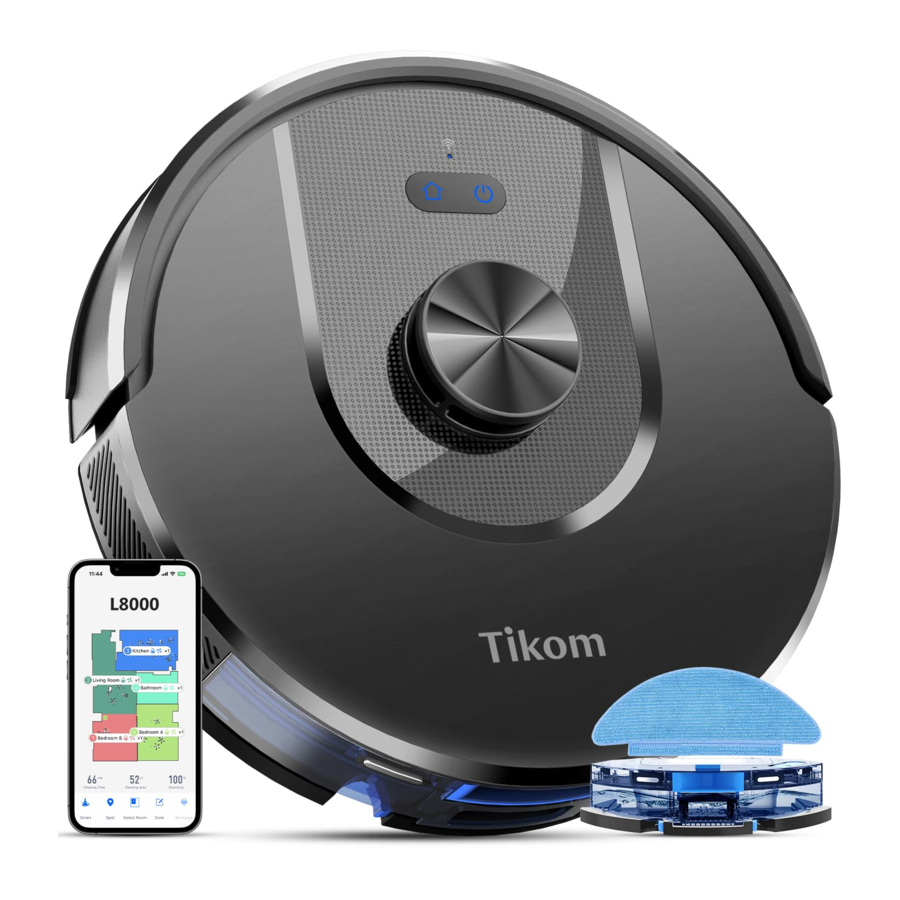
Manual de Tikom L8000
 Notas:
Por favor, busca "Tikom Technology" en YouTube para encontrar vídeos de instalación.
Primeros pasos

Notas:
- Mantén siempre la estación de carga enchufada para asegurar que el robot pueda volver automáticamente para recargarse cuando el nivel de batería sea bajo.
- Retira los objetos que estén a menos de 0,5 m a la izquierda y a la derecha, y a menos de 1,5 m delante de la estación de carga.
- Se recomienda utilizar cintas adhesivas para fijar la estación de carga en el suelo.

Notas:
Asegúrate de que tu robot esté completamente cargado antes de su primer uso. Acopla el robot a la estación de carga alineando sus contactos de carga con los contactos de carga de la estación de carga. Una vez que el robot se conecta correctamente a la estación de carga, la indicación de voz dirá: "Start charging" (empezar a cargar).
Descripción general del producto

Conexión a la APP
- Asegúrate de que el Bluetooth
![]() de tu smartphone o tableta esté activado.
de tu smartphone o tableta esté activado. - Asegúrate de que el robot y tu dispositivo móvil estén cerca del router durante el proceso de conexión.
- Asegúrate de que tu smartphone o tableta esté conectado a una red Wi-Fi de 2,4 GHz.
![]()
- Si tu router es de doble banda de 2,4 GHz/5 GHz, selecciona la red de 2,4 GHz.
- Si ambas bandas utilizan el mismo nombre de Wi-Fi en tu router, cambia el nombre de la red de 2,4 GHz en la página de control del router y conecta tu teléfono móvil a esta red de 2,4 GHz recién nombrada.
 de tu smartphone o tableta esté activado.
- Busca Tuya Smart en la App Store/Google Play, o escanea el código QR de arriba para descargarla e instalarla en tu dispositivo móvil.
![]()

- Regístrate e inicia sesión en la app.
![]()

- Mantén pulsados
![]() y
y ![]() en el robot al mismo tiempo durante 3 segundos, el robot dirá "Wi-Fi reset, ready for Wi-Fi connection" (Wi-Fi reiniciado, listo para la conexión Wi-Fi), y la luz de estado de Wi-Fi parpadeará rápidamente.
en el robot al mismo tiempo durante 3 segundos, el robot dirá "Wi-Fi reset, ready for Wi-Fi connection" (Wi-Fi reiniciado, listo para la conexión Wi-Fi), y la luz de estado de Wi-Fi parpadeará rápidamente.
![]()
- Abre la app Tuya Smart, pulsa "Add Device" (Añadir dispositivo) o "+" en la esquina superior derecha.
![]()
- Se descubre el robot, luego pulsa el botón "Add" (Añadir).
![]()
- Selecciona el mismo 2.4GHz Wi-Fi (Wi-Fi de 2,4 GHz) del router que el teléfono móvil e introduce la contraseña correcta. Pulsa "Next" (Siguiente).
![]()
- Conectando al Wi-Fi. El robot dirá "Connecting to Wi-Fi" (Conectando al Wi-Fi).
![]()
 y
y  en el robot al mismo tiempo durante 3 segundos, el robot dirá "Wi-Fi reset, ready for Wi-Fi connection" (Wi-Fi reiniciado, listo para la conexión Wi-Fi), y la luz de estado de Wi-Fi parpadeará rápidamente.


- Conexión correcta, y el robot dirá "Wi-Fi Connection Successful" (Conexión Wi-Fi correcta), y la luz de estado de Wi-Fi se quedará fija.
![]()

Notas:
Si no se puede conectar al Wi-Fi en el modo rápido como se indica arriba, prueba a conectarte al Wi-Fi en el modo AP; consulta los detalles en "Connect Wi-Fi with AP Mode" (Conectar Wi-Fi con modo AP) en el manual de usuario.
Vídeo de instalación del L8000

Servicio de atención al cliente: support.us@tikom.com
Empieza con la APP Tuya Smart
Paso 1: Mapeo de la distribución de toda la casa
- Coloca el robot acoplado en la estación de carga.
- Pulsa
![]() en el robot o pulsa
en el robot o pulsa ![]() en la app para que el robot empiece a mapear.
en la app para que el robot empiece a mapear.
 en el robot o pulsa
  en la app para que el robot empiece a mapear.
Notas:
- Retira del suelo cualquier objeto que pueda enredar el robot aspirador, como excrementos de mascotas, calcetines, ropa, pañuelos, juguetes, objetos resbaladizos y cables de alimentación. Puedes utilizar las bridas suministradas para organizar los cables y los cables de alimentación.
- Durante la limpieza inicial, asegúrate de que la puerta de cada habitación esté abierta para ayudar al robot a explorar completamente tu casa.
- Como el robot puede cruzar umbrales de hasta 18 mm de altura, si el umbral exterior de alguna habitación es inferior a 18 mm, pero el umbral medido desde el interior de la habitación es superior a 18 mm debido a diferencias de altura, el robot puede entrar pero no salir de la habitación, quedando potencialmente atrapado. En tales casos, configura una "Zona prohibida" o una "Pared virtual" para esta habitación para evitar que el robot quede atrapado en esta habitación.
Paso 2: Establecer una zona restringida
No importa si el robot está limpiando o mapeando, puedes detener el robot y establecer "No-Go Zone" (Zona prohibida), "No-Mop Zone" (Zona de no fregado) o "Virtual Wall" (Pared virtual) en la APP Tuya smart "Restricted Zone Setting" (Ajuste de zona restringida) como quieras, y luego dejar que el robot continúe limpiando.
No-Go Zone (Zona prohibida) (Máx. 7): Para evitar que el robot entre en esta zona en cualquier momento. Para algún lugar donde el robot no pueda limpiar, o no quieras que el robot entre, o algún lugar donde el robot se atasque o quede atrapado fácilmente. Ejemplos
A. Sala de juegos infantil: donde hay demasiados juguetes en el suelo, el robot se atasca fácilmente en este lugar. | B. Cuarto de baño: Donde hay demasiada agua en el suelo, y el robot podría dañarse con el agua. |
C. Cierta habitación: Hay escalones altos en algunos lugares, y el robot no puede salir una vez que entra. El robot está atrapado. | D. Algunos muebles: Donde el robot se atascaría fácilmente porque su altura supera la altura inferior de ciertos muebles. |
No-Mop Zone (Zona de no fregado) (Máx. 7): Especial para zonas de alfombras. Cuando el robot instala el soporte de la mopa, el robot no puede entrar en esta zona para fregar.
Virtual Wall (Pared virtual) (Máx. 20): El robot no puede cruzar la pared virtual.
Paso 3: Editar la distribución de la habitación en la APP
Entra en "Map Edit" (Editar mapa) en la APP para fusionar, dividir habitaciones y cambiar el nombre de cada habitación para asegurarte de que todo el mapa sea igual a la distribución de tu casa.
Paso 4: Entra en "Map Management" (Gestión de mapas) para guardar el mapa actual
Cuando el mapa actual se pierde o se corrompe por alguna razón, puedes utilizar un mapa guardado de la lista de "Map Management" (Gestión de mapas).
Descargar el manual
Aquí puede descargar la versión PDF completa del manual. Puede contener instrucciones de seguridad adicionales, información de garantía, reglas de la FCC, etc.
Descargar Manual de Tikom L8000


