Manual del TCHARGE HM10
- 1 Definición de los símbolos de advertencia
- 2 Configuración general antes de usar el cargador
- 3 Configuración de la conexión Wi-Fi para su cargador
- 4 Enlazar un cargador
- 5 Carga de su vehículo
- 6 Ajustes de la cuenta y de la carga
- 7 Mensajes y estadísticas
- 8 Idioma de la APP
- 9 Información de seguridad
- 10 Servicio y soporte técnico
- 11 Referencias
- 12 Descargar el manual
- 13 En otros idiomas
Definición de los símbolos de advertencia
Tabla 1.1 Definición de los símbolos de advertencia relacionados
| Símbolo | Significado |
 | Las señales de ADVERTENCIA indican peligros importantes. Esta señal indica una situación de peligro inminente que, si no se evita, provocará la muerte o lesiones graves al operador o a los presentes. Las operaciones tras la señal de ADVERTENCIA solo pueden realizarse una vez que se hayan comprendido y cumplido plenamente las condiciones indicadas. |
 | Las señales de PRECAUCIÓN indican riesgos potenciales. Esta señal indica una situación potencialmente peligrosa que, si no se evita, podría provocar la muerte o lesiones graves al operador o a los presentes. Las operaciones que sigan a la señal de PRECAUCIÓN solo deben realizarse una vez que se hayan comprendido y cumplido plenamente las condiciones indicadas. |
 | Las señales de SUGERENCIA indican consejos o información útil. Esta señal marca consejos e información útil que merece la pena tener en cuenta. Los contenidos que sigan a las señales de SUGERENCIA no contendrán información que advierta sobre funciones peligrosas o dañinas. |
Configuración general antes de usar el cargador
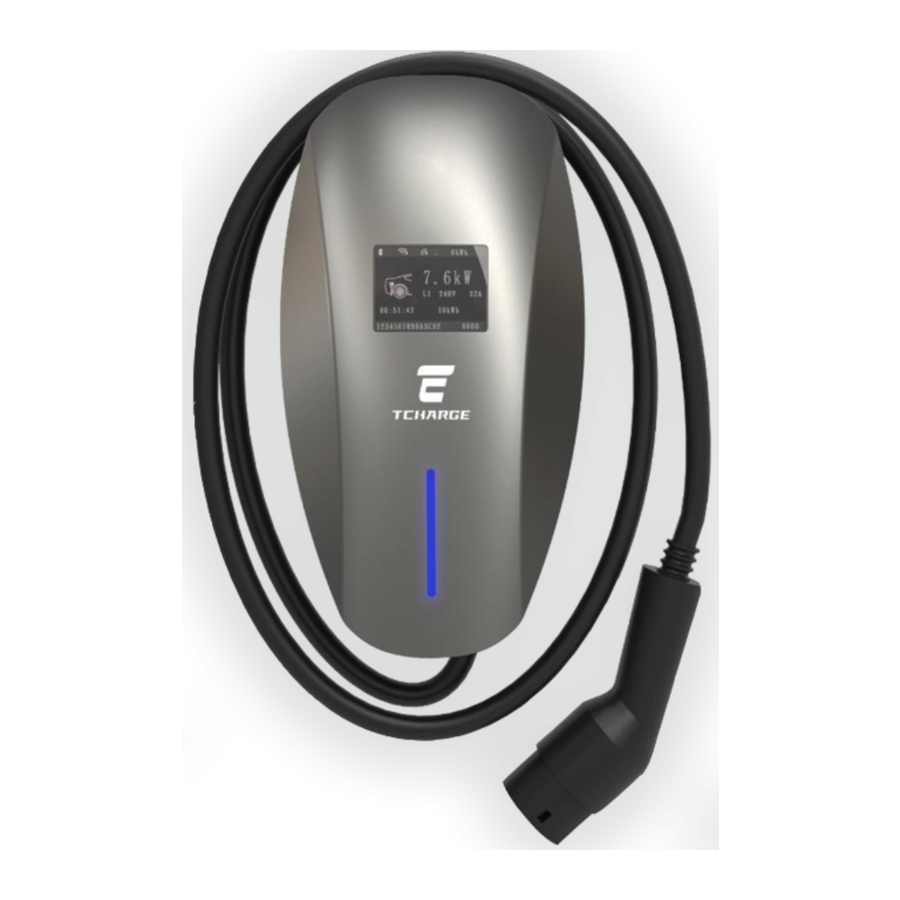
El cargador de CA doméstico TCHARGE® HM10 está específicamente diseñado para cargar vehículos eléctricos (VE) de propiedad privada en entornos residenciales. Debe configurarse a través de la aplicación móvil de carga doméstica TCHARGE® antes de su uso.
Nota
Para obtener guías sobre la instalación del hardware del cargador TCHARGE® HM10, consulte el documento del Manual de instalación del cargador TCHARGE® HM10 que se incluye con el producto.
Descargar la APP
Para descargar la APP de carga doméstica TCHARGE®, busque "TCharge" en Google Play store (para dispositivos Android) o en Apple Store (para dispositivos iOS).
También puede escanear los siguientes códigos QR para acceder directamente a los enlaces de descarga:
| Tipo de dispositivo | Instrucciones | |
| Dispositivos Android | Busque "TCharge" en Google Play o escanee el código QR de la derecha para instalar la APP de carga doméstica en su dispositivo Android.
|  |
| Dispositivos iOS | Busque "TCharge" en APP Store o escanee el código QR de la derecha para instalar la APP de carga doméstica en su dispositivo Apple.
|  |


Registrar una cuenta e iniciar sesión
Registrar e iniciar sesión
Al iniciar la APP de carga doméstica TCHARGE®, se le dirigirá a la página de Inicio de sesión del usuario, tal como se muestra a la izquierda en la Figura 2.1. Si es la primera vez que utiliza la APP, puede registrar una cuenta de usuario de TCHARGE® haciendo clic en Crear cuenta (marcada como A en la Figura 2.1).

- En los casos en que la página de Inicio de sesión del usuario no aparezca automáticamente, puede hacer clic en otros botones de la APP y la página aparecerá.

La mayoría de las funciones de la APP de carga doméstica TCHARGE® no estarán disponibles si no tiene una cuenta de usuario. Asegúrese de crear primero su cuenta de usuario.
En la página Crear una cuenta que se abre (Figura 2.1 derecha), siga estos pasos para crear su propia cuenta del sistema de gestión de carga TCHARGE®:
- Introduzca su dirección de correo electrónico, el apodo de la cuenta y la contraseña (B1 en la Figura 2.1).
Nota
En el futuro, iniciará sesión con su dirección de correo electrónico y contraseña. El apodo es solo un ID informal para que el sistema se dirija a usted cómodamente. - Vuelva a introducir la contraseña en el último cuadro de texto (Vuelva a introducir la contraseña) para la verificación (B2 en la Figura 2.1).
- En la versión de Android, deberá seleccionar que acepta las condiciones de uso y la política de privacidad (C en la Figura 2.1).
- La versión de iOS (Apple) considerará que acepta las condiciones y la política por defecto cuando cree su cuenta e inicie sesión, por lo que no es necesario realizar dichas selecciones de aceptación.
- Haga clic en el botón Registrar para terminar de crear su cuenta (D en la Figura 2.1)
Si su registro se realiza correctamente, el sistema TCHARGE® enviará un correo electrónico de confirmación a la dirección de correo electrónico que utilizó para crear su cuenta.
Después de haber creado con éxito su cuenta, puede introducir su dirección de correo electrónico y contraseña de nuevo en la página Iniciar sesión y, a continuación, hacer clic en el botón "Sign In" (Iniciar sesión) para iniciar sesión (E en la Figura 2.1); en la versión de Android, debe seleccionar de nuevo que acepta las condiciones de uso y la política de privacidad en este paso (C).
Olvidar la contraseña
Si olvida la contraseña de su cuenta TCHARGE®, puede utilizar la función de restablecimiento de contraseña de la APP para restablecer su contraseña.

- En la página Sign In (Iniciar sesión), haga clic en "Forget password?" (¿Olvidó la contraseña?) (F en la Figura 2.1) para abrir la página Reset Password (Restablecer contraseña) (Figura 2.2 izquierda).
- Introduzca su dirección de correo electrónico (G1 en la Figura 2.2) y, a continuación, haga clic en el botón "Get Code" (Obtener código) (G2 en la Figura 2.2) para recibir un código de verificación en su correo electrónico. Recuerde revisar su correo basura si no ve el código en su bandeja de entrada.
- Introduzca el código de verificación que reciba en el cuadro de texto de la segunda fila (H en la Figura 2.2). Haga clic en el botón "Reset Password" (Restablecer contraseña) que aparece debajo (J en la Figura 2.2) para pasar al restablecimiento de la contraseña (Figura 2.2 derecha).
- Introduzca la nueva contraseña que desea utilizar y confírmela una vez más (K1 en la Figura 2.2) y, a continuación, haga clic en el botón "Confirm" (Confirmar) para terminar de restablecer su contraseña (K2 en la Figura 2.2).
Configuración de la conexión Wi-Fi para su cargador
Antes de utilizar su cargador TCHARGE® HM10 en casa, debe conectar el cargador a su red inalámbrica doméstica. Este proceso debe realizarse a través de la APP de carga doméstica TCHARGE®.
Siga los pasos que se indican a continuación para configurar la conexión de red Wi-Fi en su cargador doméstico.
- El cargador TCHARGE® HM10 tiene un punto de acceso integrado. Cuando el punto de acceso está activado, se puede encontrar en la lista de puntos de acceso Wi-Fi cercanos en su dispositivo móvil. Se nombra con el patrón M3C-XXXXXXXX (las X aquí representan números de 8 dígitos) y no tiene contraseña. Este punto de acceso se activa durante 10 minutos cada vez que se enciende el cargador.
Prepare su dispositivo móvil con la APP instalada. Encienda su cargador de nuevo si es necesario (corte el suministro de energía temporalmente y, a continuación, restablézcalo). - Puede utilizar la función de conexión de escaneo de códigos QR de la APP para conectar su dispositivo móvil al punto de acceso del cargador.

- Para encontrar la función configure charger Wi-Fi (configurar Wi-Fi del cargador), vaya a la Homepage (Página de inicio) a través de la barra de navegación en la parte inferior y haga clic en el botón "Connect Your Charger to Wi-Fi" (Conecte su cargador a la red Wi-Fi) (marcado como A en la Figura 3.1), o vaya a la pestaña About me (Acerca de mí) a través de la barra de navegación (B1 en la Figura 3.1) y seleccione "Config Charger Wi-Fi" (Configurar Wi-Fi del cargador) (B2 en la Figura 3.1).
- También puede conectar su dispositivo móvil directamente al punto de acceso integrado de su cargador con las funciones de configuración de Wi-Fi de su dispositivo móvil.

- Debido al posible requisito de cortar el suministro de energía a su cargador, se recomienda instalar el cargador en un circuito con su propio disyuntor o cerca de su panel eléctrico doméstico. Por favor, consulte el manual de instalación para obtener más información.
- En los casos en que tenga varios cargadores TCHARGE® HM10 para configurar en el sitio, para evitar confusiones, puede encender los cargadores de uno en uno. Esto hará que los puntos de acceso de cada cargador sean más fáciles de rastrear.
- En la página de configuración de Wi-Fi (Figura 3.2 izquierda), haga clic en el icono de escaneo de código QR en el centro (marcado como C en la Figura 3.2) para abrir la cámara de su dispositivo móvil. Escanee el código QR de la etiqueta del lateral del cargador con la cámara. La APP analizará el código y conectará su dispositivo móvil al punto de acceso del cargador.

- También puede omitir este paso si ya ha conectado su dispositivo móvil al punto de acceso del cargador. Haga clic en el botón "Skip" (Omitir) (D1 en la Figura 3.2) si desea hacerlo. Sin embargo, tenga en cuenta que el siguiente paso no tendrá éxito si su dispositivo móvil no está conectado al punto de acceso de su cargador.
- Un mensaje en esta página le informará del nombre de la red a la que está conectado su dispositivo móvil (D2 en la Figura 3.2). Por favor, asegúrese de que su dispositivo está conectado al punto de acceso correcto del cargador antes de omitir este paso.
Note
Tenga en cuenta que cuando su dispositivo móvil está conectado al punto de acceso del cargador, perderá la conexión a Internet temporalmente. No se requiere conexión a Internet para los pasos restantes de la configuración de la WiFi del cargador TCHARGE® HM10.
- En la página siguiente (E en la Figura 3.2), introduzca el nombre (SSID de la Wi-Fi) y la contraseña de su punto de acceso Wi-Fi doméstico.
- Haga clic en el botón "Save and Restart" (Guardar y reiniciar) en la parte inferior (F en la Figura 3.2) para guardar la configuración y reiniciar el cargador.

Después de una configuración exitosa, su cargador TCHARGE® HM10 se reiniciará primero, luego verá el icono de conexión Wi-Fi aparecer en la pantalla del cargador. La señal de luz LED también dará indicaciones del estado de conexión de la red en algunos escenarios. Puede consultar el documento Manual de instalación del cargador de CA TCHARGE® HM10 para obtener más detalles.
Enlazar un cargador
Enlazar su cargador a su cuenta
Después de configurar la conexión de red Wi-Fi en su cargador, ahora puede enlazar su cargador a su cuenta de la APP de carga doméstica TCHARGE® para controlarlo de forma remota.
Esto se hace fácilmente con los siguientes pasos:
- En la Homepage (Página de inicio) de la APP de carga doméstica TCHARGE®, haga clic en el botón "Bind Your Private Charger" (Enlazar su cargador privado) (marcado como A en la Figura 4.1) para abrir la página Bind Your Charger (Enlazar su cargador) (Figura 4.1 derecha).

- También puede acceder a esta función desde la opción My Chargers (Mis cargadores) en la pestaña About me (Acerca de mí) (consulte también la Figura 4.2 a continuación).
- Introduzca el código del cargador escaneando el código QR que se encuentra en la etiqueta del lateral del cargador con la función de escaneo (B en la Figura 4.1).
- Este será el mismo código utilizado para conectarse al punto de acceso del cargador si ha utilizado esa función como se describe en el Paso (3), Parte "Configuración de la conexión Wi-Fi para su cargador".
- Puede elegir un apodo para su cargador aquí para una mejor identificación. (Este paso de asignación de apodo no es obligatorio para el uso del cargador, pero es muy recomendable).
- Haga clic en el botón "Confirm" (Confirmar) (C en la Figura 4.1) para terminar de enlazar su cargador.

Desenlazar su cargador
También puede optar por desenlazar un cargador que ya no desea enlazar con su cuenta.

- Desde la pestaña "About me" (Acerca de mí), elija "My Charger" (Mi cargador) (D en la Figura 4.2) para abrir la página de la lista de mis cargadores (Figura 4.2 derecha).
- Haga clic en "Remove" (Eliminar) a la derecha del perfil del cargador que desea desenlazar (E en la Figura 4.2) para desenlazar el cargador.
Para una mejor gestión de los cargadores enlazados con su cuenta, se recomienda poner un apodo a cada cargador cuando enlace su cuenta con ellos.
Carga de su vehículo
Después de vincular su cargador a su cuenta de la APP, estará listo para cargar su VE con el cargador doméstico TCHARGE® HM10 a través de la APP de carga doméstica.
- Cuando al menos uno de los cargadores vinculados a su cuenta esté encendido, la página de inicio de la APP mostrará la imagen y el mensaje que se muestran a la izquierda de la Figura 5.1, lo que indica que el cargador está listo y disponible.

- Si hay varios cargadores vinculados a su cuenta, puede hacer clic en los botones de flecha a los lados de la página de inicio (A en la Figura 5.1) para encontrar el cargador que desea utilizar. Para cada cargador al que le haya dado un apodo, el apodo se indicará en la parte superior del perfil respectivo de ese cargador.
- Conecte el conector del cargador (puerto de carga) con su vehículo (u otro vehículo que desee cargar). La imagen y el mensaje en la página de inicio se convertirán en los que se muestran a la derecha de la Figura 5.1 una vez que se establezca una conexión segura.
- Haga clic en el botón "Start Charging" (Iniciar carga) (B en la Figura 5.1) para iniciar la carga.
- Durante el proceso de carga, la página de inicio mostrará las estadísticas de carga (izquierda de la Figura 5.2), mostrando las medidas de corriente de carga, voltaje de carga, energía total cargada (en kWh) y duración de la sesión de carga actual (C en la Figura 5.2).

- Si desea detener la carga antes de que el vehículo esté completamente cargado, haga clic en el botón "Stop charging" (Detener carga) (D en la Figura 5.2).
- Después de que el vehículo esté completamente cargado o la sesión de carga se detenga haciendo clic en el botón "Stop charging" (Detener carga) como se describe en el paso (4), se mostrará la pantalla de "finalización de la carga" (derecha de la Figura 5.2).
El resumen de la sesión de carga (energía total cargada, duración de la sesión de carga, corriente máxima y voltaje registrados durante toda la sesión) se mostrará en la parte superior (E en la Figura 5.2).- Puede ver un resumen de sus sesiones de carga finalizadas en la pestaña Messages (Mensajes). Consulte la Parte "Mensajes y estadísticas" de este manual para obtener más detalles.


Ajustes de la cuenta y de la carga
Las funciones de ajuste de la cuenta y de la carga para la APP de carga doméstica TCHARGE® se encuentran principalmente en la pestaña "About me" (Acerca de mí).
Cambiar la contraseña de su cuenta
Para cambiar la contraseña de inicio de sesión de su cuenta:

- Elija "Change Password" (Cambiar contraseña) en la pestaña "About me" (Acerca de mí) (A en la Figura 6.1) para abrir la página change password (cambiar contraseña) (derecha de la Figura 6.1).
- Ingrese su contraseña anterior y nueva (B), luego haga clic en el botón "Confirm" (Confirmar) para finalizar la configuración de la contraseña (C).
Cerrar sesión y cerrar cuenta
Puede cerrar sesión en su cuenta eligiendo "Sign Out" (Cerrar sesión) en la pestaña "About me" (Acerca de mí) (D en la Figura 6.1).
En caso de que ya no desee utilizar su cuenta, puede cerrar la cuenta eligiendo "Close Account" (Cerrar cuenta) en la pestaña "About me" (Acerca de mí) (E en la Figura 6.1).
Nota
Para evitar la pérdida accidental de datos, los datos de las cuentas cerradas se almacenarán en el servidor de TCHARGE® durante un tiempo. Si cierra su cuenta por error, puede ponerse en contacto con el equipo de TCHARGE® para que le restauren la cuenta.
- Si no desea que el equipo de TCHARGE® conserve sus datos después de que elija cerrar su cuenta, también puede solicitar a nuestro equipo que elimine los datos directamente.
Establecer un programa de carga
Configurar un programa de carga es una función muy útil para usar su cargador doméstico. Esta función permitirá que el cargador comience a cargar automáticamente su vehículo en un momento específico si ha conectado el cargador a su vehículo. En otras palabras: ya no es necesario tocar las tarjetas RFID ni consultar su APP. Simplemente recuerde enchufar el conector del cargador doméstico TCHARGE® en su vehículo después de llegar a casa, ¡y el cargador hará la carga por usted!
Para crear un programa de carga, seleccione "Create Schedule" (Crear programa) en la pestaña About me (Acerca de mí) (A en la Figura 6.2).
En la página de creación del programa (derecha de la Figura 6.2), establezca los siguientes parámetros:

- Establezca si es un programa de carga único, o si se repetirá en ciertos días de la semana (B en la Figura 6.2).
- Seleccione el cargador que se va a programar en el menú desplegable "Select charger" (Seleccionar cargador) (C en la Figura 6.2)
- Establezca la fecha y hora de inicio y finalización de la sesión de carga programada, así como la zona horaria utilizada para calcular este programa. (D en la Figura 6.2)
- Si seleccionó "repeat" (repetir) en el paso (1), seleccione el día de la semana en que desea que se aplique esta sesión de carga. (E en la Figura 6.2; esta opción solo estará disponible si selecciona "repeat" (repetir) en la parte superior) El texto azul significa que se ha seleccionado un día, mientras que el texto blanco representa que no se ha seleccionado.
Después de configurar todos los parámetros, haga clic en el botón "Create Schedule" (Crear programa) para crear el programa de carga. (F en la Figura 6.2)
Con el programa establecido, el cargador comenzará a cargar automáticamente a la hora de inicio establecida si está conectado a un VE. Dejará de cargar a la hora de finalización establecida si todavía está en una sesión de carga. (Si la batería del coche se llena antes de la hora de finalización establecida, la sesión de carga finalizará por adelantado).
Establecer la corriente máxima de carga
Aunque el cargador TCHARGE® HM10 tiene su propia salida de corriente de carga nominal, para algunas ubicaciones de instalación, el circuito eléctrico que proporciona la entrada de energía para el cargador puede no ser capaz de manejar la corriente de tal volumen.
En algunos otros casos, es posible que desee limitar la corriente máxima de carga cuando utilice el cargador para proteger la vida útil de la batería de su vehículo.
Para estos casos, es posible que desee establecer un valor máximo de salida de corriente de carga para su cargador TCHARGE® HM10.
Para ajustar la salida de corriente máxima de carga de su cargador a través de la APP de carga doméstica TCHARGE®, siga las instrucciones a continuación.

- Abra my charger list (mi lista de cargadores) desde la pestaña About me (Acerca de mí) (izquierda de la Figura 6.3; vea también la Figura 4.2).
- Encuentre el cargador que desea limitar su salida de corriente de carga, luego haga clic en "Set current" (Establecer corriente) en el perfil del cargador (A en la Figura 6.3)
- En la página de configuración (derecha de la Figura 6.3), seleccione el valor máximo de salida de corriente que desea aplicar al cargador (B en la Figura 6.3).
- Haga clic en el botón "Confirm" (Confirmar) para finalizar la configuración (C en la Figura 6.3).
Notas- Para la configuración de la corriente máxima, nuestro sistema solo acepta valores que sean enteros y que se encuentren dentro del rango disponible en el menú desplegable en este momento. Establecer un valor no válido no dará como resultado el éxito.
- Además, tenga en cuenta que la salida de corriente de un cargador siempre está limitada por su hardware. Establecer un número más alto que el valor de salida de corriente nominal de un cargador en la APP no hará que la salida de corriente real del cargador exceda su salida nominal.
Mensajes y estadísticas
La pestaña Messages (Mensajes) y la pestaña Statistics (Estadísticas) (ambas accesibles a través de los botones en la barra de navegación en la parte inferior) muestran sus registros y estadísticas de carga.

- Para la pestaña Messages (Mensajes), haga clic en el botón Messages (Mensajes) en la barra de navegación (A en la Figura 7.1). Puede ver un resumen de sus sesiones de carga anteriores en esta pestaña.
- Para la pestaña Statistics (Estadísticas), haga clic en el botón Statistics (Estadísticas) en la barra de navegación (B en la Figura 7.1). Puede explorar las estadísticas combinadas de sus sesiones de carga sobre la base del día, el mes o el año que elija (C en la Figura 7.1).
Idioma de la APP
Para los usuarios de algunos países, TCHARGE® ha desarrollado versiones de idioma localizadas de la APP de carga doméstica TCHARGE®. La APP cambiará a una versión de idioma local cuando el idioma del sistema de su dispositivo móvil se establezca como ese idioma, dado que dicha versión de idioma de la APP de carga doméstica TCHARGE® está disponible.
Si el idioma de su sistema está configurado en inglés u otro idioma donde la versión correspondiente de la APP de carga doméstica TCHARGE® aún no está disponible, la APP de carga doméstica TCHARGE® mostrará el inglés como predeterminado.
Información de seguridad
Por su propia seguridad y la seguridad de los demás, así como para evitar daños al dispositivo y a los vehículos en los que se utiliza el dispositivo, es importante que todas las personas que operen o entren en contacto con el dispositivo lean y comprendan las instrucciones de seguridad que se presentan a lo largo de este manual.
Instrucciones de seguridad
Los mensajes de seguridad aquí contenidos cubren situaciones de las que BLUEVIEW es consciente. BLUEVIEW no puede conocer, evaluar o aconsejarle sobre todos los posibles peligros. Debe asegurarse de que cualquier condición o procedimiento de servicio que se encuentre no ponga en peligro la seguridad personal de nadie.

- Lea todas las instrucciones antes de utilizar este dispositivo.
- No instale ni utilice el dispositivo cerca de materiales, productos químicos o vapores que sean inflamables, explosivos, agresivos o combustibles.
- Desconecte la alimentación en el disyuntor antes de instalar o limpiar el dispositivo.
- Los niños que se encuentren cerca de este dispositivo deben ser supervisados cuando el dispositivo esté en uso.
- Este dispositivo debe estar conectado a tierra a través de un sistema de cableado permanente o un conductor de puesta a tierra del equipo.
- Utilice el dispositivo solo dentro de los parámetros de funcionamiento especificados.
- No utilice el dispositivo si está defectuoso, parece agrietado, deshilachado, roto o dañado de otro modo, o si no funciona.
- No utilice el dispositivo si el cable de alimentación flexible o el cable del VE está deshilachado, roto o dañado de otro modo, o si no funciona.
- No intente desmontar, reparar, manipular o modificar el dispositivo.
- Manipule el dispositivo con cuidado durante el transporte. Para evitar daños al mismo y a cualquiera de sus componentes, no lo someta a fuertes fuerzas o impactos, tirones, giros, enredos o arrastres. No pise el dispositivo.
- No introduzca los dedos ni objetos extraños en ninguna parte del dispositivo.

- No utilice generadores de energía privados como fuente de energía para cargar vehículos eléctricos (VE) con este dispositivo.
- No utilice el dispositivo en temperaturas fuera de su rango de temperatura de trabajo.
- La instalación, el funcionamiento o la prueba incorrectos del dispositivo podrían dañar la batería u otros componentes de un VE, así como el propio dispositivo cargador.
¡Encuentre otras herramientas para su cargador doméstico!
Para un cargador doméstico TCHARGE® HM10, recibirá un manual de instalación junto con este manual de la APP en el paquete del cargador. Sin embargo, aún puede escanear el código QR a continuación para encontrar la versión más reciente (si hay actualizaciones) del manual de instalación.
Escanee los siguientes códigos QR para acceder a herramientas útiles para los cargadores de CA domésticos TCHARGE®:
| Tipo | Instrucciones | |
| Descarga para dispositivos Android | Busque "TCharge" en Google Play o escanee el código QR a la derecha para instalar la APP de carga doméstica en su dispositivo Android.
|  |
| Descarga para dispositivos iOS | Busque "TCharge" en APP Store o escanee el código QR a la derecha para instalar la APP de carga doméstica en su dispositivo Apple.
|  |
Servicio y soporte técnico
Si tiene problemas al instalar, configurar o utilizar el cargador, póngase en contacto con nuestro equipo de soporte técnico.
Para servicios en EE. UU. o Canadá, póngase en contacto con BLUEVIEW con la siguiente información:
Web: http://www.blueview-usa.com/
Tel: +1 (317) 772-1526
Email: info@blueviewelectricity.com
Blueview Electricity Inc.
Suite 700, 5050 Quorum Drive
Dallas, TX, United States of America 75254
Referencias


Descargar el manual
Aquí puede descargar la versión PDF completa del manual. Puede contener instrucciones de seguridad adicionales, información de garantía, reglas de la FCC, etc.
Descargar Manual del TCHARGE HM10