Manual de Wacom DTU-710
- 1 INTRODUCCIÓN Y DESCRIPCIÓN GENERAL
- 2 DESEMBALAJE DE LA DTU-710
- 3 COMPONENTES DE LA PANTALLA INTERACTIVA CON LÁPIZ
- 4 INSTALACIÓN
- 5 CÓMO TRABAJAR CON EL DTU-710
- 6 PERSONALIZACIÓN
- 7 RESOLUCIÓN DE PROBLEMAS
- 8 CUIDADO DE LA DTU-710
- 9 USO DE UN SOPORTE O BASE ALTERNATIVOS
- 10 DESINSTALACIÓN DE LA DTU-710
- 11 ESPECIFICACIONES DEL PRODUCTO
- 12 PRECAUCIONES DE USO Y MANIPULACIÓN
- 13 Referencias
- 14 Descargar el manual
- 15 En otros idiomas
INTRODUCCIÓN Y DESCRIPCIÓN GENERAL
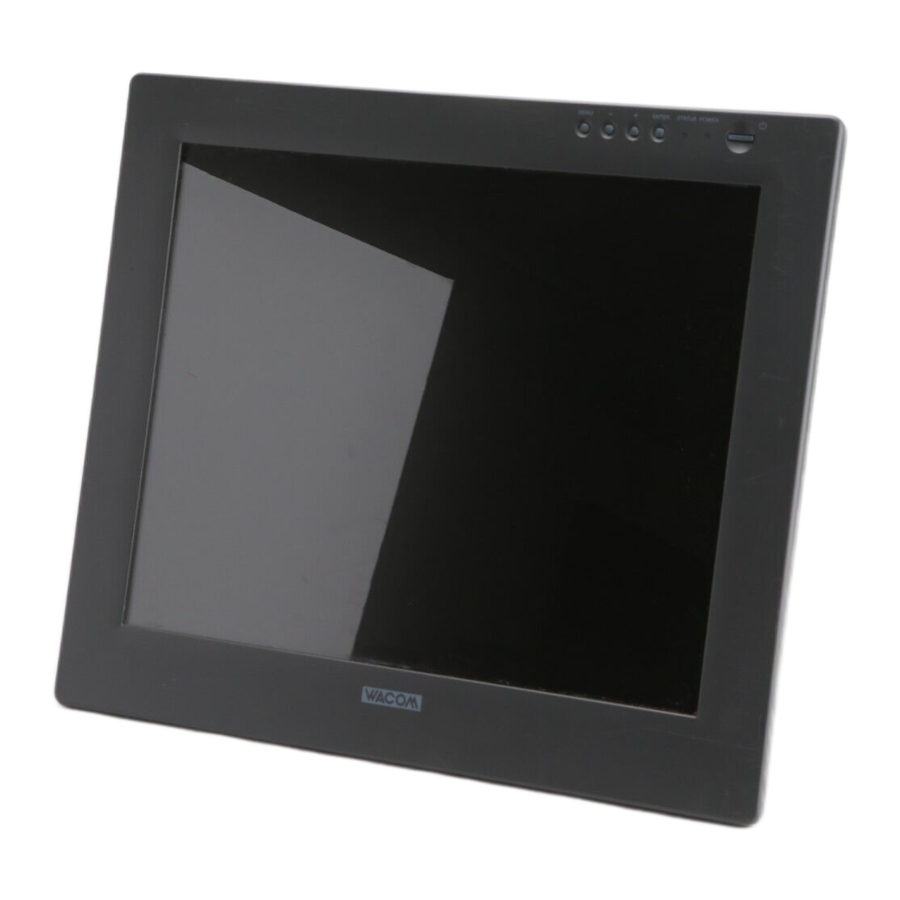
La pantalla interactiva con lápiz DTU-710 de Wacom® combina un monitor LCD con una tableta con lápiz Wacom. Esto le proporciona una interfaz directa de apuntar y dibujar en pantalla que puede utilizarse con un ordenador personal (PC) o un ordenador Macintosh®.
Los componentes básicos de la DTU-710 incluyen una tableta con lápiz Wacom montada internamente detrás de un monitor LCD en color TFT de 17,0" en diagonal y un lápiz Wacom inalámbrico y sin pilas.
Este manual combinado para usuarios de Windows y Macintosh describe cómo instalar el hardware y el software de la DTU-710. También describe cómo utilizar la DTU-710 y el lápiz. Por favor, siga todas las instrucciones cuidadosamente.
La información es común a ambas plataformas y se muestran capturas de pantalla de Windows, a menos que se indique lo contrario.
 Tenga en cuenta que el ordenador trata la DTU-710 como dos piezas de hardware independientes (el monitor LCD y la tableta con lápiz). Por lo tanto, el proceso de instalación se completa en dos etapas:
- Primero instale la parte del monitor LCD de la DTU-710.
- A continuación, instale la funcionalidad de tableta con lápiz de la DTU-710.
Ambas etapas requieren instalaciones y ajustes de hardware y software. Por favor, siga todas las instrucciones cuidadosamente.
Los siguientes tipos de información no se incluyen con este producto: información sobre el hardware o el sistema operativo de su ordenador específico, o información sobre su software de aplicación. Su mejor fuente para esta información es el conjunto de manuales y discos que venían con su hardware, sistema operativo o aplicación.
Consulte Desembalaje de la DTU-710 al sacar la DTU-710 de la caja.
Para obtener información sobre el uso del panel de control de la tableta para personalizar la tableta de pantalla interactiva y la configuración del lápiz, consulte Personalización.
Para utilizar la sensibilidad a la presión del lápiz con su aplicación de dibujo favorita, consulte las instrucciones en los manuales de esa aplicación.
DESEMBALAJE DE LA DTU-710
CONTENIDO DEL PAQUETE
En su paquete encontrará los siguientes elementos:
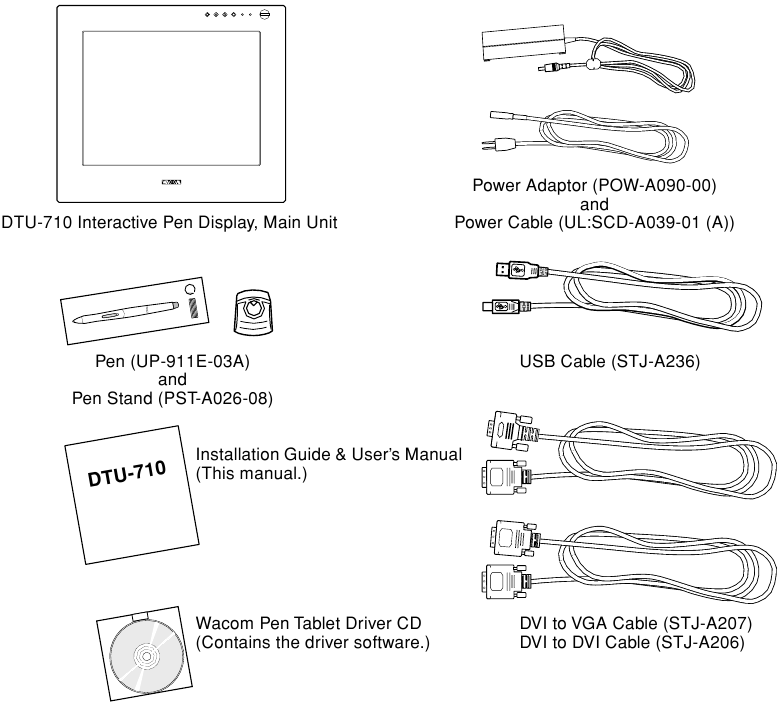
Notas: Las imágenes no se muestran a escala. Algunas configuraciones de paquete pueden incluir CDs adicionales que contengan software de aplicación. Para instalar estas aplicaciones, revise las instrucciones que venían con esos CDs. Conserve la caja del paquete para usarla al guardar o enviar la DTU-710.
Siguiente paso: Familiarícese con los Componentes de la pantalla interactiva con lápiz.
COMPONENTES DE LA PANTALLA INTERACTIVA CON LÁPIZ
El monitor LCD y el sensor de la tableta funcionan como un dispositivo integrado de entrada y salida. El monitor LCD admite resoluciones de hasta 1280 x 1024 píxeles a 16,2 millones de colores. El sensor de la tableta informa de las coordenadas, la presión, el interruptor y la información del borrador del lápiz.
VISTA FRONTAL
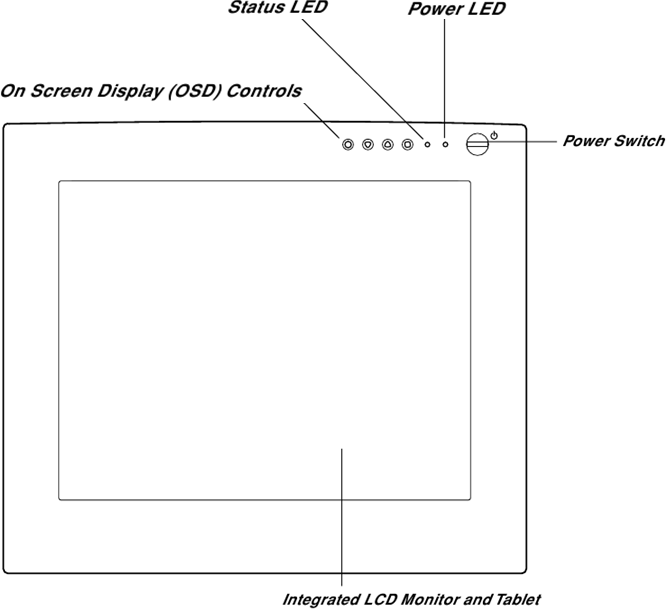
LED de estado
Se ilumina en azul cuando el lápiz está en el área activa de la tableta de pantalla interactiva y se presiona la punta del lápiz o el interruptor lateral. También se ilumina en azul cuando el borrador del lápiz se acerca a 5 mm (0,2 pulgadas) de la pantalla de la tableta de pantalla interactiva y permanece azul cuando se presiona el borrador. Tenga en cuenta que el cable USB debe estar conectado a un puerto USB activo para que el LED se encienda.
Controles de visualización en pantalla (OSD)
Estos controles le permiten ajustar una variedad de ajustes de pantalla. Consulte Ajuste de la pantalla LCD.
LED de encendido
Se ilumina en azul cuando se ha suministrado energía tanto a la DTU-710 como al ordenador y hay una señal de vídeo presente.
Se ilumina en naranja cuando la DTU-710 no detecta ninguna señal de vídeo. (por ejemplo, su ordenador está apagado, se está iniciando o ha entrado en un modo de administración de energía en el que no se envían señales de vídeo).
Interruptor de alimentación
Enciende o apaga la alimentación de la unidad.
VISTA TRASERA
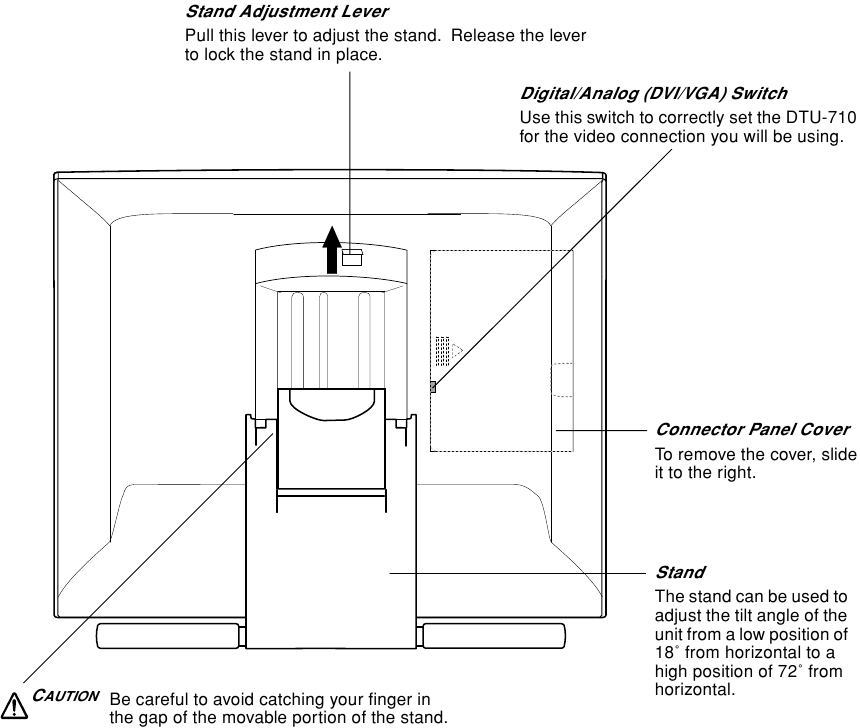

Asegúrese de ajustar el soporte a la posición de inclinación baja antes de embalar la DTU-710. Si no cierra el soporte, el mecanismo con muescas puede dañarse durante el transporte y el almacenamiento. No levante la unidad por el soporte, ya que esto puede dañar el mecanismo del soporte. Al levantar o mover la DTU-710, hágalo siempre agarrando la carcasa del cuerpo principal.
Siguiente paso: Familiarícese con los Componentes del lápiz.
COMPONENTES DEL LÁPIZ
Mientras trabaja con la DTU-710, puede apoyar la mano ligeramente en la pantalla, como si fuera una mesa de dibujo o una hoja de papel. Sostenga el lápiz Wacom como si fuera un lápiz. Asegúrese de que el interruptor lateral esté en un lugar conveniente donde pueda presionarlo con el pulgar o el índice, pero no presione accidentalmente el interruptor mientras dibuja. Puede inclinar el lápiz de la forma que le resulte más cómoda para dibujar.
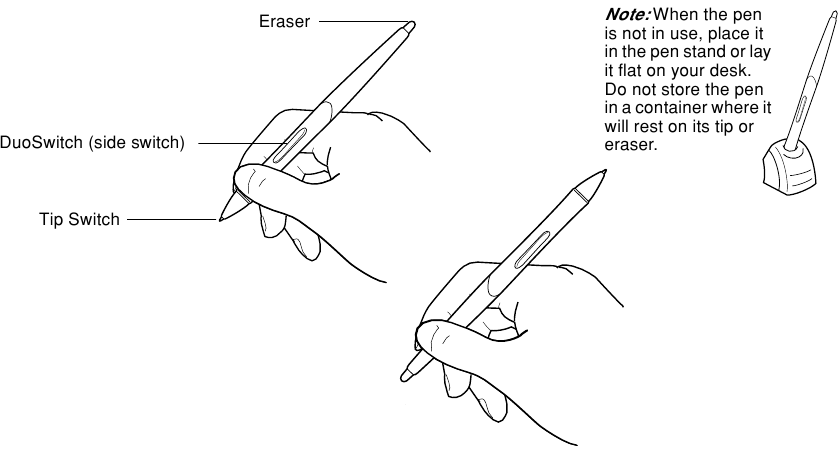
Punta del lápiz: El lápiz se activa en cuanto se acerca a 5 mm (0,2 pulgadas) de la pantalla de la tableta de pantalla interactiva. Esto le permite colocar el cursor de la pantalla o utilizar el DuoSwitch sin tocar la pantalla con la punta del lápiz. Cuando se aplica presión a la punta del lápiz, el interruptor de la punta se enciende y el lápiz simula un clic primario del botón del ratón. La presión de clic de la punta se puede ajustar en el panel de control de la tableta.
DuoSwitch: El DuoSwitch es programable y se puede utilizar para realizar las mismas funciones de clic y doble clic que el interruptor de la punta. Active el DuoSwitch en cualquier dirección para activar las funciones del botón superior o inferior.
Borrador: Cuando el borrador se acerca a 5 mm (0,2 pulgadas) de la pantalla, la tableta informa de la ubicación del lápiz. La información de la presión se informa a medida que se presiona el borrador.
Consulte Personalización del lápiz para obtener más información.
Utilice únicamente el lápiz que venía con su pantalla interactiva con lápiz DTU-710. Es posible que otros lápices no funcionen correctamente. Además, la punta del lápiz DTU-710 está diseñada específicamente para su uso con la pantalla interactiva con lápiz DTU-710; las puntas de otros lápices podrían dañar la pantalla.
Siguiente paso: Pase a realizar la Instalación.
INSTALACIÓN
REQUISITOS DEL SISTEMA
Antes de instalar el DTU-710, asegúrese de que su equipo cumple los siguientes requisitos del sistema:
- PC. Windows XP, 2000, Me o 98SE. Conector de vídeo DVI o VGA, puerto USB disponible y unidad de CD-ROM.
- Macintosh. OS X, v10.2.6 o posterior. Conector de vídeo DVI o VGA, puerto USB disponible y unidad de CD-ROM. Los conectores ADC requieren un adaptador de ADC a DVI (no incluido).
El DTU-710 es compatible con señales de vídeo tanto digitales (DVI) como analógicas (VGA). Si va a actualizar su tarjeta de vídeo, complete la instalación del hardware y el software de la tarjeta de vídeo antes de conectar el DTU-710. Si tiene otra pantalla que sea compatible con su tarjeta de vídeo, puede conectar esa pantalla a la tarjeta para verificar que la tarjeta de vídeo funciona correctamente.
Nota: El DTU-710 puede utilizarse solo o con otra pantalla, como un monitor CRT o un proyector LCD. Para utilizar el DTU-710 con otra pantalla, necesitará dos tarjetas de vídeo o una tarjeta de vídeo con salida dual. Dependiendo de las capacidades de su tarjeta de vídeo y sistema operativo, puede configurar el DTU-710 como una pantalla duplicada, extendida o independiente. Consulte la documentación de su tarjeta de vídeo para obtener más información sobre sus capacidades.
Cuando trabaje con más de un monitor, el DTU-710 se asignará a los monitores en función de cómo esté configurado su sistema. De forma predeterminada, si está en modo espejo, la pen tablet se asignará a todo el espacio de cada pantalla o monitor. Consulte la documentación de su hardware y sistema operativo para obtener más información sobre cómo configurar su ordenador y sistema operativo para su uso con varios monitores.
El proceso de instalación consta de dos pasos principales:
- Paso 1: Instalación del monitor LCD
- Paso 2: Instalación de la Pen Tablet
Asegúrese de seguir TODAS las instrucciones de instalación cuidadosamente.
PASO 1: INSTALACIÓN DEL MONITOR LCD
En la primera etapa del proceso de instalación, el DTU-710 se instala como un monitor en su sistema. A medida que avance en la primera etapa del proceso de instalación, consulte el Diagrama de cableado del monitor LCD en la página siguiente al realizar las conexiones de los cables.
No conecte el cable de datos USB hasta que se le indique que lo haga.
- Apague el ordenador.
![]()
Nunca conecte o desconecte el cable de vídeo o de alimentación mientras su ordenador o DTU-710 estén encendidos, ya que esto puede dañar el monitor LCD o la tarjeta de vídeo. - Deslice para abrir la cubierta del panel de conectores situada en la parte posterior del DTU-710.
- Si su ordenador solo tiene un conector de vídeo, tendrá que desenchufar su monitor anterior. Determine si su ordenador tiene un conector digital (DVI o ADC) o analógico (VGA), y ajuste el interruptor DIGITAL/ANALOG (DVI/VGA) situado en la parte posterior del DTU-710 para la conexión de vídeo que esté utilizando. Mueva el interruptor hacia abajo para DIGITAL (DVI o ADC), y muévalo hacia arriba para ANALOG (VGA). Consulte – A – en el diagrama de conexión.
- Siga las instrucciones a continuación para su conector de vídeo. Consulte – B – en el diagrama de conexión.
Si se está conectando a un conector DVI, enchufe un extremo del cable DVI a DVI en el DTU-710, y el otro extremo en la tarjeta de vídeo de su ordenador.
El cable DVI puede enchufarse en un conector de vídeo DVI-I o DVI-D en su tarjeta de vídeo.
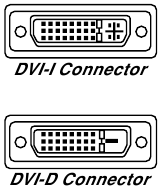
Si se está conectando a un conector ADC, necesitará obtener un adaptador de ADC a DVI. Enchufe un extremo del cable DVI a DVI en el DTU-710. A continuación, enchufe el otro extremo del cable en el adaptador de ADC a DVI. Luego, enchufe el extremo del adaptador de ADC en el conector ADC de su tarjeta de vídeo.

Si se está conectando a un conector VGA, enchufe el extremo DVI del cable DVI a VGA en el DTU-710. A continuación, enchufe el extremo VGA del cable en el conector VGA de su tarjeta de vídeo.
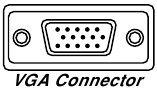
- Asegúrese de apretar los tornillos de mariposa en los conectores.
- Conecte el adaptador de corriente al DTU-710. Consulte – C – A continuación, conecte el cable de alimentación del adaptador y enchufe el adaptador en una toma de corriente alterna. Consulte – D –
DIAGRAMA DE CABLEADO DEL MONITOR LCD
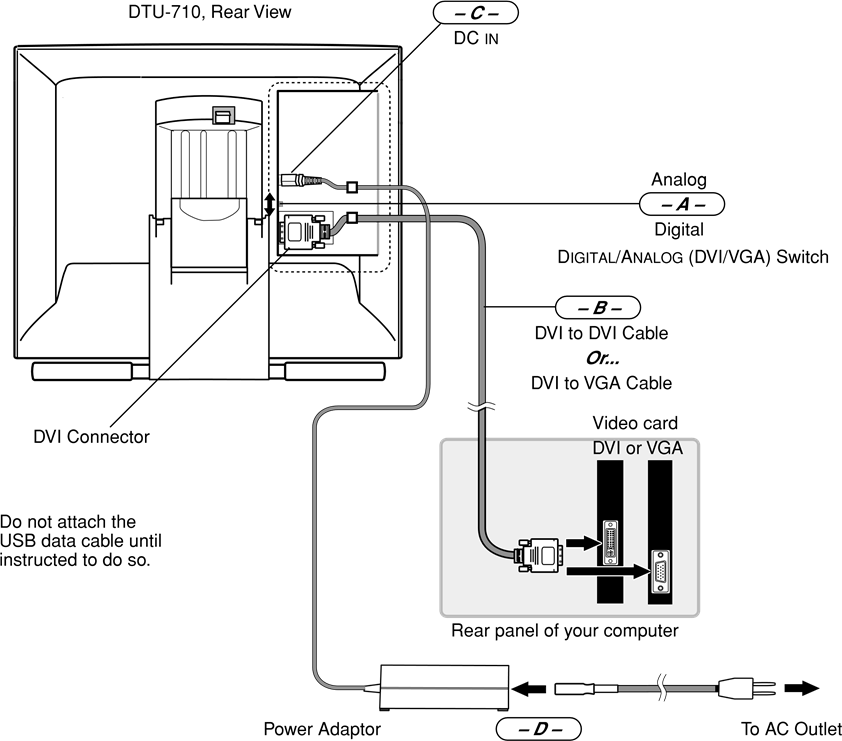

No utilice ningún cable que no venga con el DTU-710; el uso de un cable inadecuado puede dañar la unidad.
Asegúrese de que su tarjeta de vídeo tiene un conector DVI o VGA, y de que ha configurado correctamente el interruptor DIGITAL/ANALOG (DVI/VGA) del DTU-710 para la tarjeta de vídeo que está utilizando. El uso de una tarjeta de vídeo inadecuada puede dañar el DTU-710.
No conecte o desconecte los cables de vídeo o de alimentación mientras el DTU-710 o su ordenador estén encendidos – esto puede dañar el monitor LCD o la tarjeta de vídeo del ordenador.
No exceda una frecuencia de actualización de la pantalla de 75 Hz – esto puede sobrecalentar el monitor LCD y causar daños permanentes.
- Encienda el DTU-710. El LED de alimentación se iluminará en color naranja.
- A continuación, encienda el ordenador.
Windows XP y 2000: El DTU-710 se instalará automáticamente como un monitor predeterminado.
Windows 98SE y Me: Se mostrará el ASISTENTE PARA HARDWARE NUEVO. Inserte el CD del controlador de la Wacom Pen Tablet
y siga las indicaciones seleccionando las opciones predeterminadas. Si se le solicita la ubicación de los archivos, asegúrese de marcar la casilla de la unidad de CD-ROM. - La resolución máxima del DTU-710 es 1280 x 1024. Según sea necesario, configure los ajustes del panel de control de la pantalla para el tamaño y la resolución de color adecuados. El número de colores puede estar limitado por las capacidades de su tarjeta de vídeo. Consulte la documentación del fabricante de la tarjeta de vídeo para obtener más información.
Si está utilizando el modo analógico (VGA), puede que desee ajustar la pantalla. Consulte Ajuste del monitor LCD para obtener más información.
Windows: Si está utilizando el DTU-710 como una pantalla secundaria, es posible que primero deba habilitar el DTU-710 en su panel de control de Propiedades de pantalla. - Una vez que la parte del monitor LCD del DTU-710 esté funcionando a su entera satisfacción, pase a la siguiente sección (Paso 2: Instalación de la Pen Tablet) para instalar la parte de la pen tablet del DTU-710.
Para obtener consejos para la resolución de problemas, consulte la sección "RESOLUCIÓN DE PROBLEMAS".
Notas:
Cada panel LCD del DTU-710 se produce bajo estándares de calidad muy estrictos.
Las técnicas de producción no pueden garantizar una pantalla TFT absolutamente perfecta, y algunos paneles pueden mostrar un cierto número de píxeles que muestran un color incorrecto. Consulte las especificaciones para obtener más información.
Si una imagen tiene rayas finas (como rayas de pantalla), puede parecer que parpadea o muestra un patrón muaré.
No aplique una presión excesiva sobre la superficie de la pantalla, ya que puede provocar la aparición de un patrón muaré o de acumulación. Si observa esta acción, utilice menos presión en la pantalla al trabajar con el lápiz.
Cuando se muestra una imagen fija durante un largo periodo de tiempo, puede quedar una imagen residual durante un corto periodo de tiempo. Para evitar esto, Wacom recomienda utilizar un salvapantallas u otra función de administración de energía.
PASO 2: INSTALACIÓN DE LA PEN TABLET
INSTALACIÓN DEL CABLE USB

- Enchufe el extremo cuadrado del cable USB en el puerto del DTU-710 etiquetado como USB. Enchufe el otro extremo en un puerto USB disponible en su ordenador o en un concentrador USB conectado a su ordenador. Consulte – E – en el diagrama de conexión a continuación.
![advertencia]() Nota: Para Windows 98SE, se mostrará el ASISTENTE PARA AGREGAR HARDWARE NUEVO. Siga las indicaciones, seleccionando las opciones predeterminadas. Si se le solicita que instale los controladores para el Dispositivo de interfaz humana USB, inserte el CD de Windows 98SE, haga clic en Aceptar e introduzca la ubicación de los archivos CAB de Windows (por ejemplo, D:\WIN98).
Nota: Para Windows 98SE, se mostrará el ASISTENTE PARA AGREGAR HARDWARE NUEVO. Siga las indicaciones, seleccionando las opciones predeterminadas. Si se le solicita que instale los controladores para el Dispositivo de interfaz humana USB, inserte el CD de Windows 98SE, haga clic en Aceptar e introduzca la ubicación de los archivos CAB de Windows (por ejemplo, D:\WIN98). - Inserte los tres cables entre las guías de cables y, a continuación, deslice la cubierta del panel de conectores en su lugar sobre los conectores de cables en la parte posterior del DTU-710.
DIAGRAMA DE CABLEADO DE LA PEN TABLET
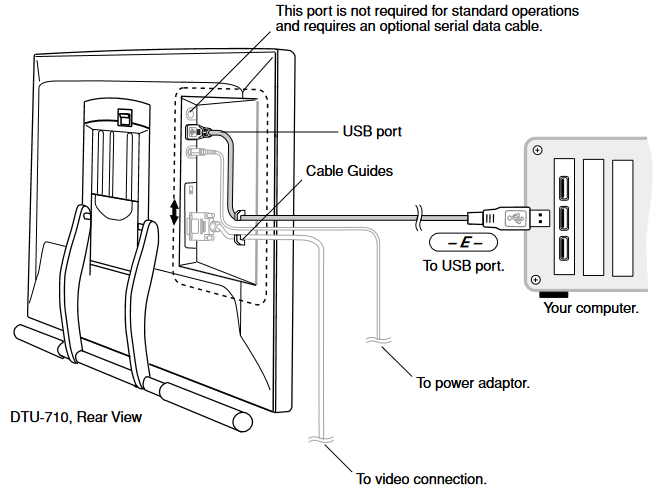
No conecte o desconecte los cables de vídeo o de alimentación mientras el DTU-710 o su ordenador estén encendidos – esto puede dañar el monitor LCD o la tarjeta de vídeo del ordenador.
INSTALACIÓN DEL SOFTWARE
Para instalar el software de la tableta:
- Guarde su trabajo y cierre todas las aplicaciones abiertas antes de instalar el software de la tableta. Desactive temporalmente cualquier programa de protección antivirus.
- Inserte el CD del controlador de la Wacom Pen Tablet en la unidad de CD-ROM de su ordenador. El menú del instalador del software debería mostrarse automáticamente. Si está ejecutando Macintosh OS X o el menú no se muestra, haga doble clic en el icono INSTALL (INSTALAR) situado en el CD.
- Haga clic en el enlace INSTALL TABLET (INSTALAR TABLETA) y siga las indicaciones para instalar el software del controlador.
- Vuelva a habilitar su programa de protección antivirus.
- Una vez que se haya completado la instalación del software, asegúrese de que puede utilizar su lápiz en la pantalla del DTU-710 para mover el cursor de la pantalla. El cursor de la pantalla debe estar situado aproximadamente debajo de la punta del lápiz. Para ajustar la relación entre el cursor y el lápiz, consulte Calibración del DTU-710.
Asegúrese de consultar el archivo Léame para conocer las últimas noticias. Si tiene problemas para instalar el DTU-710, consulte la sección Resolución de problemas al principio de este manual.
Próximos pasos:
Asegúrese de ajustar la calibración de la pen display tablet para alinear con precisión la posición del cursor de la pantalla con la ubicación de la punta del lápiz. Consulte Calibración del DTU-710.
Para obtener más información sobre el uso del DTU-710, continúe con Trabajo con el DTU-710 y con Uso del lápiz.
CÓMO TRABAJAR CON EL DTU-710
Al trabajar con el monitor interactivo de lápiz DTU-710, puede apoyar la mano ligeramente sobre la pantalla, como si se tratara de un tablero de dibujo o una hoja de papel.
- Dado que la superficie de dibujo del DTU-710 estará un poco más alta que el escritorio, considere la posibilidad de ajustar la altura del escritorio o de la silla para garantizar un uso cómodo del dispositivo.
- Cuando trabaje con el DTU-710, mantenga una buena postura en todo momento y cambie de posición si siente alguna molestia debido a su posición de trabajo.
- Tenga cuidado de no tirar de los cables de sus conexiones moviendo accidentalmente el DTU-710 demasiado lejos del ordenador.
CONFIGURACIÓN DE SU ÁREA DE TRABAJO
Para minimizar la fatiga, organice su área de trabajo para que pueda trabajar cómodamente. Coloque el DTU-710, el lápiz y el teclado de forma que sean fácilmente accesibles sin necesidad de estirarse innecesariamente. El monitor interactivo y cualquier otro monitor deben colocarse de forma que pueda verlos cómodamente con la mínima fatiga visual.
Aquí tiene otros puntos que debe tener en cuenta:
- Tome descansos cortos entre tareas para estirar y relajar los músculos.
- Utilice un agarre suave cuando trabaje con el lápiz.
- Alterne las tareas a lo largo del día.
- Minimice las posturas incómodas y los movimientos repetitivos que causan molestias.
- Alterne entre diferentes modos de uso.
Nota: Wacom no manifiesta, promete ni garantiza que los productos Wacom curen o prevengan, total o parcialmente, los síntomas, lesiones o afecciones de estrés repetitivo inducidos por el ratón. Los resultados individuales pueden variar. Obtenga siempre asesoramiento médico competente para determinar el tratamiento más adecuado para su situación específica.
Próximo paso: Si aún no lo ha hecho, aprenda los conceptos básicos de la personalización del lápiz.
Consulte Uso del lápiz y Personalización.
USO DEL LÁPIZ
Mientras trabaja con el DTU-710, puede apoyar la mano en la superficie de la tableta, como si se tratara de un tablero de dibujo o una hoja de papel.
Cómo sujetar el lápiz: Sujete el lápiz como si fuera un lápiz normal. Asegúrese de que el interruptor lateral* se encuentra en un lugar adecuado donde pueda pulsarlo con el pulgar o el índice, pero que no lo pulse accidentalmente mientras dibuja. Puede inclinar el lápiz de la forma que le resulte más cómoda para dibujar.
* Algunas configuraciones de producto incluyen un modelo de lápiz sin interruptor lateral.
Apuntar y seleccionar: Mueva el lápiz por encima de la pantalla del DTU-710 para colocar el cursor de la pantalla. La punta del lápiz debe estar a menos de 5 mm (0,2 pulgadas) de la superficie de la tableta de la pantalla interactiva; no es necesario que toque la superficie de la tableta para mover el cursor de la pantalla. El cursor salta a la ubicación donde coloque el lápiz (posicionamiento absoluto). Pulse la punta del lápiz en la pantalla para realizar una selección.
Nota: Tendrá que calibrar la tableta de la pantalla interactiva para alinear correctamente el cursor de la pantalla con la punta del lápiz. (Consulte Calibración del DTU-710). Si el cursor de la pantalla no salta a una posición cercana a la punta del lápiz cuando coloca el lápiz en la pantalla, es posible que el controlador de la tableta no esté instalado o no se esté cargando. Instale el software del controlador de la tableta si es necesario. De lo contrario, consulte Solución de problemas en.
Cómo hacer clic: Toque la pantalla una vez con la punta del lápiz, o toque el lápiz en la pantalla con la presión suficiente para generar un clic primario del ratón.
 Consejo: Puede facilitar la navegación con el lápiz configurando Windows para que seleccione cuando el lápiz está sobre un icono y para que inicie el icono con un solo clic. Para activar esta función:
Windows XP, 2000 o Me. Abra una carpeta, seleccione el menú desplegable HERRAMIENTAS y OPCIONES DE CARPETA.... En la pestaña GENERAL, seleccione la opción UN SOLO CLIC PARA ABRIR UN ELEMENTO (SEÑALAR PARA SELECCIONAR).
Windows 98SE. Abra una carpeta, seleccione el menú desplegable VER y OPCIONES DE CARPETA.... En la pestaña GENERAL, seleccione la opción ESTILO WEB.
Doble clic: Pulse el interruptor lateral superior (Windows) o el interruptor lateral inferior (Macintosh), o toque rápidamente la pantalla dos veces en el mismo lugar con la punta del lápiz. Hacer doble clic es más fácil cuando el lápiz está perpendicular a la pantalla de la tableta. Para ajustar con precisión el área de doble clic, consulte Ajuste del doble clic.
Uso del interruptor lateral: El lápiz está equipado con un DuoSwitch*. Este interruptor tiene dos funciones programables que se pueden seleccionar moviendo el interruptor en cualquier dirección. Puede utilizar el DuoSwitch siempre que la punta del lápiz esté a menos de 5 mm (0,2 pulgadas) de la superficie de la tableta de la pantalla interactiva; no es necesario que toque la punta del lápiz en la tableta para utilizar el interruptor.
Arrastrar: Seleccione un objeto y, a continuación, deslice la punta del lápiz por la pantalla para mover el objeto.
Dibujo con presión: El lápiz responde a los matices y la inflexión de los movimientos de la mano, lo que le permite crear trazos de lápiz y pincel de aspecto natural dentro de las aplicaciones que admiten esta función. Para dibujar con presión, seleccione una herramienta sensible a la presión de la paleta de herramientas de la aplicación.
Mientras dibuja en la superficie de la pantalla, utilice varias cantidades de presión hacia abajo en la punta del lápiz. Presione ligeramente para obtener líneas finas o colores más suaves. Presione con más fuerza para obtener líneas gruesas o colores densos.
Borrar: En las aplicaciones compatibles, el borrador del lápiz funciona como el borrador de un lápiz. En las aplicaciones de texto, utilice el borrador para seleccionar el texto y, a continuación, levante el borrador de la tableta para eliminar el texto.
Utilice solo el lápiz que venía con su DTU-710, o un lápiz Wacom que fue diseñado específicamente para una pantalla interactiva o Tablet PC. Otros lápices podrían dañar la pantalla.
PERSONALIZACIÓN
Después de dominar los aspectos básicos del uso del lápiz en el monitor interactivo con lápiz DTU-710, es posible que desee personalizar la forma en que funciona el lápiz. El panel de control de la tableta facilita la personalización de la DTU-710 y el lápiz.
APERTURA DEL PANEL DE CONTROL
Para abrir el panel de control, utilice el lápiz de la DTU-710 en la tableta con pantalla interactiva:
Windows. Haga clic en el botón INICIO de Windows y elija TODOS LOS PROGRAMAS. (Para versiones distintas de Windows XP, elija el grupo PROGRAMAS).
A continuación, seleccione PROPIEDADES DE LA TABLETA y elija la opción PROPIEDADES DE LA TABLETA.
Macintosh. Abra PREFERENCIAS DEL SISTEMA desde el Dock, el menú Apple o la carpeta APLICACIONES. A continuación, haga doble clic en el icono de la TABLETA.
Nota: Si hay más de una tableta con pantalla interactiva instalada en el sistema, el panel de control cambiará la configuración de la tableta que se utilizó por última vez antes de abrir el panel de control.
DESCRIPCIÓN GENERAL DEL PANEL DE CONTROL
Abra el panel de control de la tableta para empezar a personalizar su producto. Experimente con diferentes ajustes para encontrar lo que mejor le funcione. Cualquier cambio que realice entrará en vigor de inmediato, pero siempre puede hacer clic en PREDETERMINADO para volver a la configuración de fábrica.
Además, puede utilizar las teclas de flecha y la pestaña del teclado para navegar por el panel de control.
PERSONALIZACIÓN DEL LÁPIZ
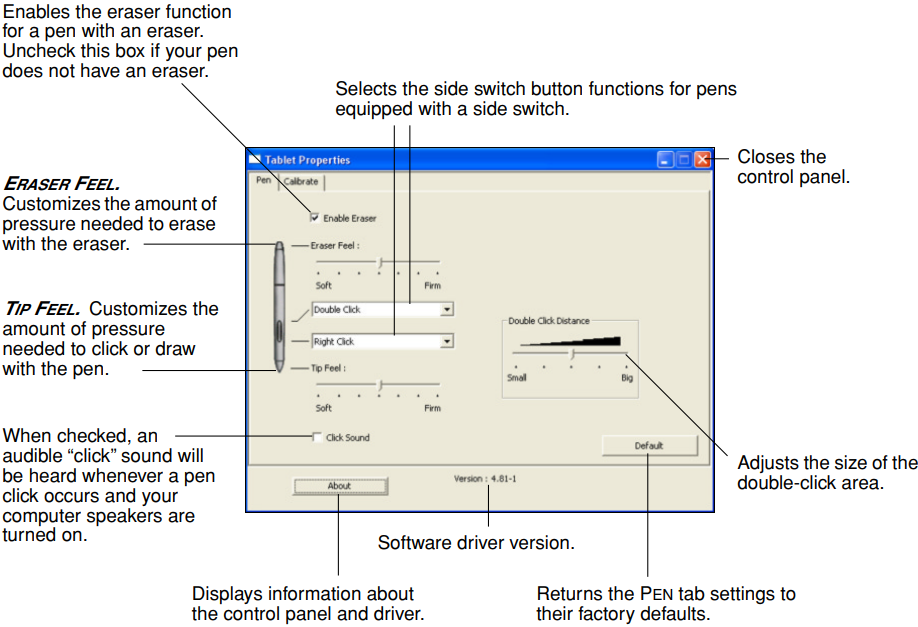
Si hay más de una tableta con pantalla interactiva instalada en el sistema, el panel de control cambiará la configuración de la tableta que se utilizó por última vez antes de abrir el panel de control.
Nota: Dependiendo del lápiz que venía con la configuración de su producto, es posible que se muestren más opciones en el panel de control de las que realmente están presentes en el lápiz. Al personalizar su lápiz, elija las opciones que coincidan con los botones del lápiz con el que está trabajando.
CALIBRACIÓN DE LA DTU-710
Tendrá que calibrar la tableta con pantalla interactiva para alinear la posición del cursor en la pantalla con la posición del lápiz en la pantalla. Esto es necesario para ajustar la paralaje causada por el cristal de la cubierta de la pantalla. Coloque la DTU-710 en su posición de trabajo y, a continuación, siga el procedimiento que se indica a continuación.
Cuando utilice una conexión VGA con la DTU-710, asegúrese de que el monitor LCD esté correctamente ajustado antes de calibrar la tableta. Consulte Ajuste del monitor LCD.
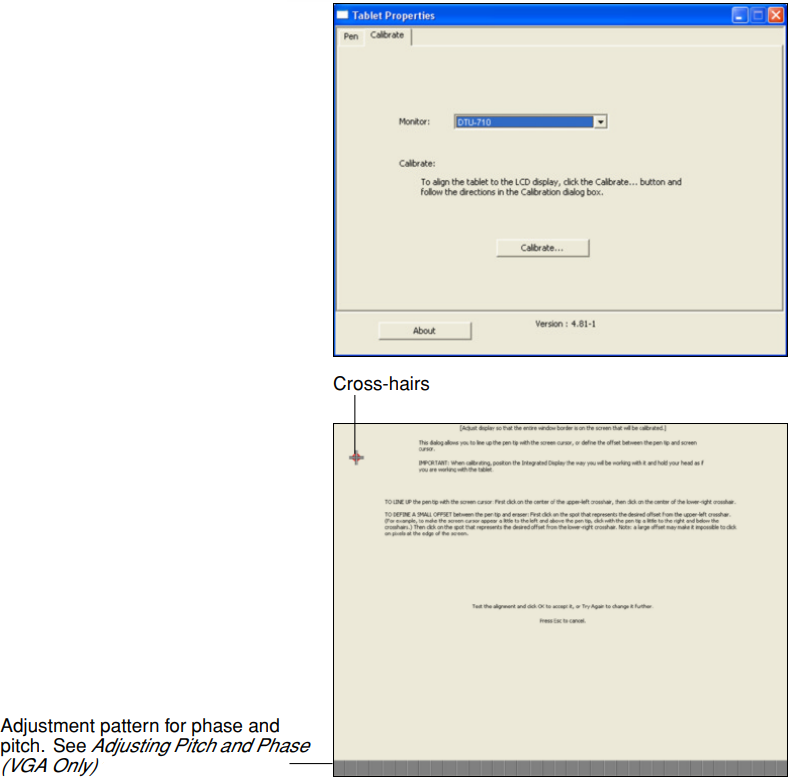
- En el panel de control de la tableta, seleccione la pestaña CALIBRAR.
- Si está trabajando con varios monitores, seleccione el MONITOR correspondiente a la pantalla LCD de la DTU-710. (Solo aparecerán en la lista los monitores que estén configurados con una de las resoluciones admitidas por la DTU-710).
- Haga clic en el botón CALIBRAR para activar la pantalla de calibración.
- Sosteniendo el lápiz y colocando la cabeza como lo haría normalmente al trabajar con la tableta, utilice la punta del lápiz para hacer clic en el centro de la mira en la esquina superior izquierda.
- A continuación, haga clic en el centro de la mira que se muestra en la esquina inferior derecha.
- Pruebe la alineación y haga clic en Aceptar para aceptar la calibración. Haga clic en INTENTAR DE NUEVO para volver a calibrar.
Asegúrese de leer las instrucciones en la pantalla de calibración para obtener instrucciones detalladas y opciones adicionales. La configuración de calibración se aplica a todas las aplicaciones.
Nota: Si hay más de una tableta con pantalla interactiva instalada en el sistema, el panel de control cambiará la configuración de la tableta que se utilizó por última vez antes de abrir el panel de control.
Para calibrar dos tabletas con pantalla interactiva, primero toque el lápiz en la tableta n.º 1 y abra el panel de control sin tocar el lápiz en la tableta n.º 2. En el panel de control, seleccione el monitor correcto y calibre la tableta n.º 1. Cierre el panel de control, toque el lápiz en la tableta n.º 2 y vuelva a abrir el panel de control sin tocar el lápiz en la tableta n.º 1. Seleccione el monitor correcto y calibre la tableta n.º 2.
AJUSTES DEL PANEL DE CONTROL
AJUSTAR EL DOBLE CLIC
Hacer doble clic con la punta del lápiz puede facilitarse ampliando el área de toque que acepta un doble clic (la distancia del doble clic) o utilizando el interruptor lateral del lápiz (cuando esté equipado) para hacer doble clic automáticamente al presionarlo. Una gran distancia de doble clic puede causar un retraso al principio de los trazos de pincel en algunas aplicaciones de dibujo. Si observa tales efectos, intente establecer una distancia de doble clic más pequeña y utilice el interruptor lateral para hacer doble clic.
Sugerencia: Cuando el lápiz está equipado con un DuoSwitch, pulse el interruptor superior para hacer doble clic en Windows, o el interruptor inferior para hacer doble clic en sistemas Macintosh. Esto es más fácil que tocar dos veces con la punta del lápiz.
PERSONALIZAR LAS FUNCIONES DE LOS BOTONES DEL INTERRUPTOR LATERAL
Puede configurar el DuoSwitch del lápiz (cuando esté equipado) para simular una variedad de funciones de los botones del ratón. Simplemente seleccione una opción en el menú desplegable para el interruptor lateral superior o inferior. Los cambios se aplicarán inmediatamente. Cuando acerque la punta del lápiz a 5 mm (0,2 pulgadas) de la superficie de la tableta de visualización sin tocar la tableta y pulse el interruptor lateral, se producirá la función seleccionada. La siguiente lista describe las opciones disponibles.
CLIC. Ajuste predeterminado para la punta del lápiz. Esta opción simula un clic primario del botón del ratón.
DOBLE CLIC. Ajuste predeterminado para la posición superior del interruptor lateral en sistemas Windows y para la posición inferior en Macintosh. Simula un doble clic. Para facilitar el doble clic, utilice esta función en lugar de tocar dos veces con la punta del lápiz.
CLIC CENTRAL. Simula un clic central del botón del ratón.
CLIC DERECHO. Este es el ajuste predeterminado para la posición inferior del interruptor lateral en Windows. Simula un clic derecho del botón del ratón, que muestra un menú contextual.
BLOQUEO DE CLIC. Simula mantener pulsado el botón primario del ratón. Pulse el interruptor lateral una vez para iniciar el bloqueo de clic. Pulse el interruptor de nuevo para liberar el bloqueo de clic. El bloqueo de clic es útil para arrastrar objetos o seleccionar bloques de texto.
4º CLIC (ADELANTE). Simula un cuarto clic del botón del ratón, que en los sistemas Windows normalmente emite el comando FORWARD en las aplicaciones del navegador. No está disponible en Windows Me o 98, ni en sistemas Macintosh.
5º CLIC (ATRÁS). Simula un quinto clic del botón del ratón, que normalmente emite el comando BACK en las aplicaciones del navegador. No está disponible en Windows Me o 98, ni en sistemas Macintosh.
PREDETERMINADO. Devuelve un botón a su configuración predeterminada.
DESACTIVADO. Desactiva la función del botón.
DEFINIDO POR LA APLICACIÓN. Permite a la aplicación determinar la función del botón. Utilice esta opción para aplicaciones como los programas CAD que tienen soporte integrado para botones.
BORRAR. Establece un botón de forma que cuando se pulse el botón, la punta del lápiz actuará como el borrador en las aplicaciones que admiten la función ERASE.
ACTIVAR/DESACTIVAR TINTA. (Macintosh.) Ajuste predeterminado para la posición superior del interruptor lateral. Activa y desactiva la función Ink ANYWHERE de Inkwell. Inkwell reconoce y convierte automáticamente su escritura a mano en texto y la inserta en un documento. Tenga en cuenta que Ink debe estar activado para que esta función funcione. Consulte la ayuda de Macintosh para obtener información sobre cómo trabajar con Inkwell.
TECLA.... Le permite simular pulsaciones de teclas. Al seleccionar esta opción, se muestra el cuadro de diálogo DEFINIR TECLA en el que puede introducir una pulsación de tecla o una secuencia de pulsaciones de teclas para reproducirla al pulsar un botón.
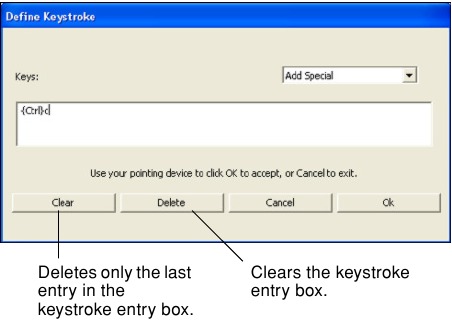
Puede introducir manualmente una tecla o una combinación de teclas en el cuadro de entrada KEYS (TECLAS). Las combinaciones de teclas pueden incluir letras, números, teclas de función (como F3) y teclas modificadoras (como MAYÚS, ALT o CTRL para Windows, o MAYÚS, OPTION, COMMAND y CONTROL para Macintosh).
También puede seleccionar teclas especiales o combinaciones de teclas en el menú desplegable ADD SPECIAL (AÑADIR ESPECIAL). Cuando realiza una selección, se añade al cuadro de entrada KEYS (TECLAS).
Después de definir una secuencia de teclas, haga clic en OK.
Dado que las teclas ENTER (Windows) y RETURN (Macintosh) se pueden seleccionar como una pulsación de tecla definida, no se pueden utilizar para seleccionar OK. Debe utilizar el lápiz para hacer clic en el botón OK. cuadro de entrada de la pulsación de tecla.
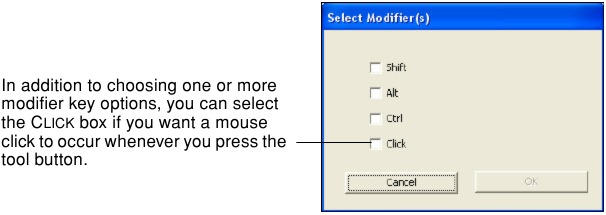
MODIFICADOR.... Le permite asignar teclas modificadoras (como MAYÚS, ALT o CTRL para Windows, o MAYÚS, OPTION, COMMAND y CONTROL para Macintosh). Muchas aplicaciones utilizan teclas modificadoras para restringir el tamaño o la colocación de los objetos. Al seleccionar esta opción, se muestra el cuadro de diálogo SELECT MODIFIER(S) (SELECCIONAR MODIFICADOR(ES)) donde puede asignar una o más funciones de teclas modificadoras. Después de elegir la(s) función(es) modificadora(s), haga clic en OK.
MANTENER LA PRESIÓN. Bloquea la presión en el nivel de presión actual hasta que se suelta el interruptor lateral. Por ejemplo, puede pintar con sensibilidad a la presión hasta que alcance el tamaño de pincel que le guste. A continuación, puede pulsar el interruptor y seguir pintando con el mismo tamaño de pincel hasta que se suelte el interruptor.
ACTIVAR/DESACTIVAR MODO.... Alterna entre el modo de seguimiento del lápiz (modo lápiz) y la configuración del ratón de su ordenador. El modo de seguimiento que seleccione determina la relación entre el movimiento del lápiz y el movimiento del cursor. De forma predeterminada, toda el área activa de la tableta de lápiz se asigna a toda la pantalla de visualización. Si se está utilizando más de un monitor y está en modo espejo, la tableta se asignará a todo el espacio de cada monitor y el cursor de la pantalla se mostrará en cada monitor simultáneamente.
- Con la tableta de visualización correctamente calibrada en el modo lápiz, el cursor de la pantalla siempre debe seguir la punta física del lápiz en la pantalla. Esta es la configuración predeterminada.
- Cuando se cambia a la configuración del ratón de su ordenador (modo ratón), el cursor de la pantalla no está directamente "vinculado" a la punta del lápiz y se coloca como un ratón, lo que requiere un movimiento de "recoger y deslizar" para mover el cursor en la pantalla. En los sistemas con varios monitores, el modo ratón le permitirá acceder a los otros monitores con el lápiz.
AJUSTE DEL MONITOR LCD
PREAJUSTES DE FÁBRICA, MULTISINCRONIZACIÓN Y AJUSTES DEL USUARIO
Preajustes de fábrica: Para mostrar imágenes con la mejor calidad (en función de la señal entrante), el DTU-710 viene con una serie de modos de visualización estándar predeterminados de fábrica. Consulte las especificaciones de la señal de entrada.
Multisincronización: Cuando se conecta como pantalla VGA, el DTU-710 intenta sincronizarse automáticamente con la señal entrante. La multisincronización funcionará cuando la frecuencia horizontal esté entre 30 y 80 kHz y la frecuencia vertical esté entre 50 y 75 Hz. Si el DTU-710 no se sincroniza automáticamente con la señal entrante, puede utilizar la opción RESET AUTO ADJUST (RESTABLECER AJUSTE AUTOMÁTICO) del menú de visualización en pantalla (OSD) para iniciar la sincronización de la pantalla. Se pueden realizar ajustes adicionales en la pantalla manualmente mediante los controles OSD.
Ajustes del usuario: Cuando se configura manualmente la pantalla mediante la función OSD, los ajustes se almacenan en el DTU-710 para su uso la próxima vez que la unidad reciba una señal similar. Esto es aplicable a todos los modos de visualización.
TRABAJO CON LOS AJUSTES DE VISUALIZACIÓN EN PANTALLA
El DTU-710 está equipado con una función de visualización en pantalla (OSD). La función OSD le permite ajustar y optimizar una variedad de ajustes de pantalla con solo tocar un botón. Los controles OSD están situados en la parte frontal de la unidad.
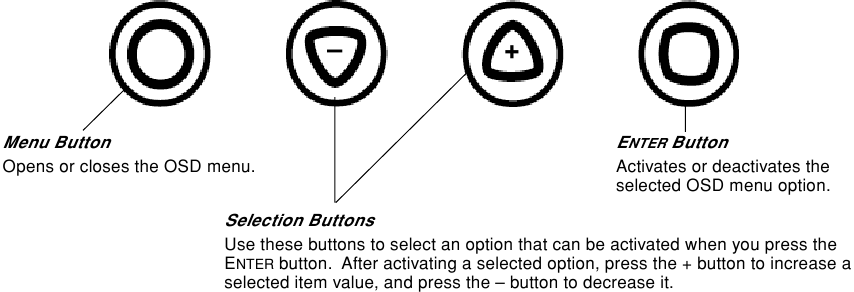
El proceso básico para trabajar con la OSD es el siguiente:
- Pulse el botón MENU (MENÚ) para abrir el menú principal de la OSD.
- Utilice los botones + o – para seleccionar una opción. Cuando la opción que desea ajustar esté resaltada, pulse el botón ENTER (INTRO). Aparecerán los ajustes actuales y el submenú de ajuste para esa opción.
- Utilice los botones + o – para ajustar la configuración de la opción.
- Después de realizar los cambios, pulse el botón ENTER (INTRO) para guardar. Para salir, pulse el botón MENU (MENÚ).
Nota: Todos los ajustes se guardan automáticamente cuando se cierra el menú OSD. Si realiza cambios en la apariencia de la pantalla y no puede volver a la configuración original, utilice la opción RESET RECALL (RESTABLECER RECUPERACIÓN) para devolver el DTU-710 a sus valores predeterminados de fábrica originales.
Cuando abre la visualización en pantalla, se muestran los siguientes iconos de opciones de menú:
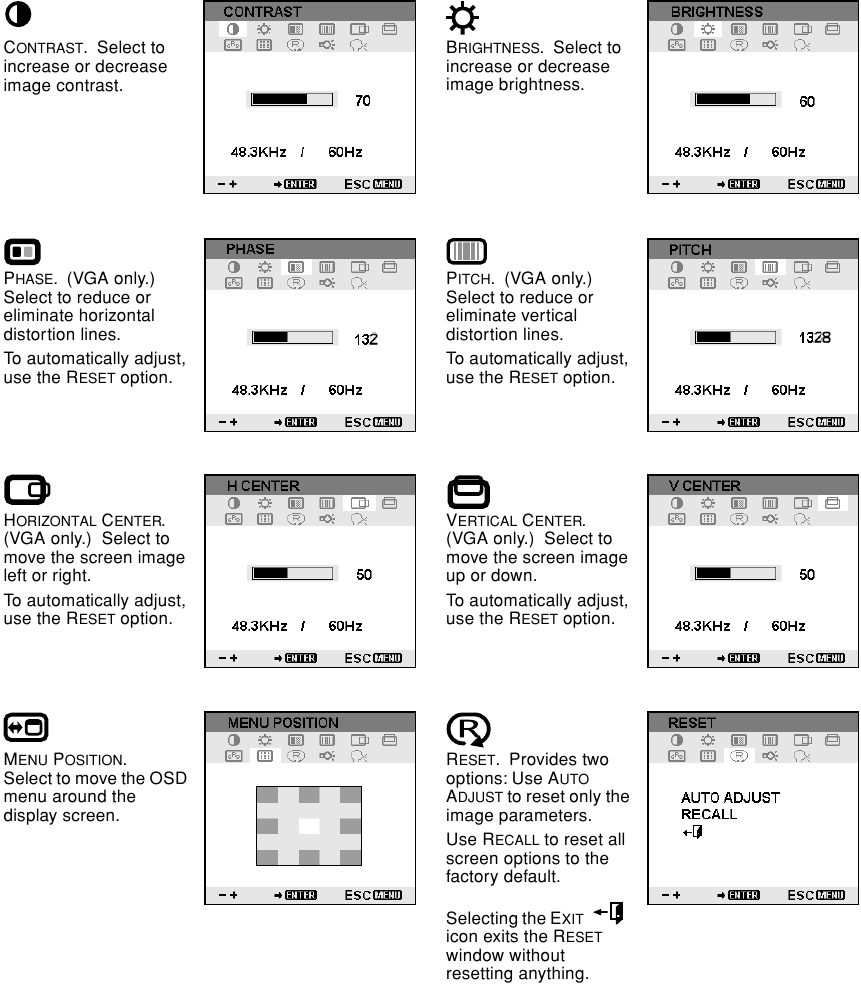
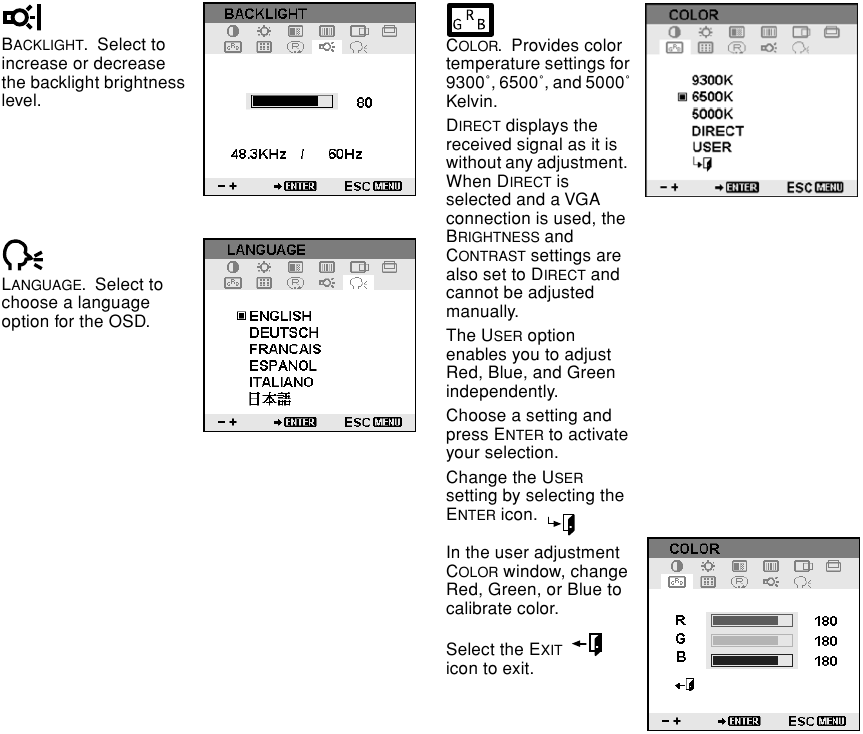
AJUSTE DE PASO Y FASE (SOLO VGA)
Es posible que algunos ordenadores y tarjetas de vídeo no permitan que la función de multisincronización funcione completamente cuando el DTU-710 se conecta por primera vez. Si alguna parte del texto aparece borrosa, ajuste el paso y la fase siguiendo el procedimiento que se indica a continuación. Para obtener imágenes nítidas, establezca la resolución de su tarjeta de vídeo en 1280 x 1024.
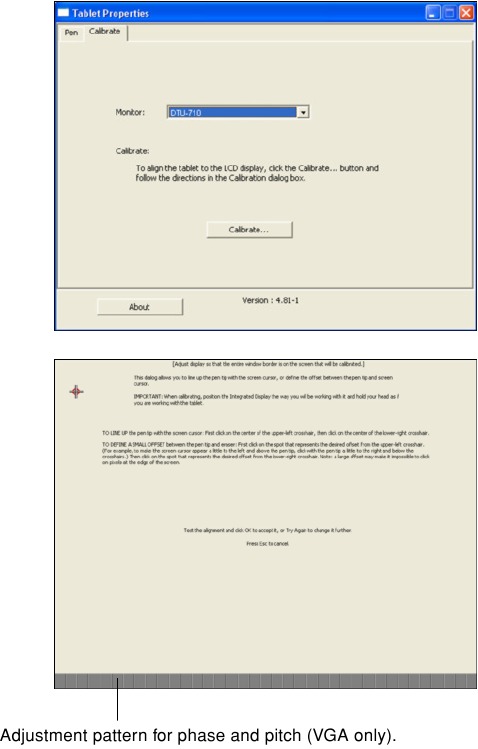
- En el panel de control de la tableta, seleccione la pestaña CALIBRATE (CALIBRAR).
- Si está trabajando con varios monitores, asegúrese de que la pantalla correspondiente al DTU-710 esté seleccionada en el menú MONITOR.
- Haga clic en el botón CALIBRATE (CALIBRAR) para activar la pantalla de calibración.
- Mediante los controles OSD, abra el menú OSD y seleccione el icono PITCH (PASO). A continuación, ajuste el nivel de paso para que el patrón de finas rayas verticales se muestre uniformemente.
- En el menú OSD, seleccione el icono PHASE (FASE). Ajuste el nivel de fase para que el patrón de ajuste se muestre claramente.
- Después de completar estos ajustes, pulse los botones ENTER (INTRO) y MENU (MENÚ) para salir del menú OSD.
Haga clic en el botón CANCEL (CANCELAR) o pulse ESC para salir de la pantalla de calibración.
AHORRO DE ENERGÍA
El DTU-710 cumple con las directrices VESA. Cuando utilice el DTU-710 con un ordenador o una tarjeta gráfica que cumplan con la señalización de gestión de energía de pantalla VESA (DPMS), la pantalla cumplirá automáticamente con los siguientes parámetros de ahorro de energía.
| Modo de ahorro de energía | H-sync | V-sync | Vídeo | Consumo de energía | Lámpara de alimentación |
| Power ON (Encendido) | Yes (Sí) | Yes (Sí) | Active (Activo) | 45 W, max. | Blue (Azul) |
| Standby Mode (Modo de espera) | No | Yes (Sí) | Blanked (Apagado) | 5 W, max. | Orange (Naranja) |
| Suspend Mode (Modo de suspensión) | Yes (Sí) | No | Blanked (Apagado) | 5 W, max. | Orange (Naranja) |
| OFF Mode (Modo apagado) | No | No | Blanked (Apagado) | 5 W, max. | Orange (Naranja) |
RESOLUCIÓN DE PROBLEMAS
La mayoría de las veces, su tableta con pantalla interactiva funcionará a la perfección. Pero si tiene problemas, Wacom recomienda que haga lo siguiente:
- Si el controlador de Wacom no se ha cargado correctamente, primero realice la acción recomendada en cualquier mensaje de error que pueda aparecer en la pantalla. Si eso no resuelve el problema, consulte los procedimientos de resolución de problemas en este capítulo.
- Consulte Resolución de problemas de la pantalla o consulte las Tablas de resolución de problemas. Es posible que su problema se describa allí y pueda probar la solución ofrecida.
- Abra el archivo Léame de la tableta con pantalla interactiva de Wacom para obtener información de última hora.
- Si tiene un conflicto de compatibilidad entre el DTU-710 y un nuevo producto de hardware o software, compruebe si hay disponible un controlador de software de la pen tablet más reciente. Consulte Obtención de descargas de controladores para obtener información sobre cómo descargar un controlador de software actualizado. Wacom actualiza periódicamente el controlador de software para mantener la compatibilidad con los nuevos productos.
- Consulte las preguntas frecuentes (preguntas frecuentes) en el sitio web de Wacom de su región.
- Si ha probado las sugerencias de este manual y aún no puede resolver el problema, póngase en contacto con el Soporte técnico de Wacom. Consulte el archivo Léame para obtener información sobre dónde obtener soporte para su región.
PRUEBA DEL DTU-710
Si el DTU-710 no se enciende, compruebe lo siguiente:
- Verifique que el cableado entre el DTU-710 y su ordenador sea correcto. Asegúrese de que el adaptador de corriente esté conectado a una toma de CA activa y de que esté conectado al DTU-710. Verifique que cualquier otra conexión de pantalla a su tarjeta de vídeo sea correcta.
- Verifique que el DTU-710 esté encendido.
- El LED de encendido del DTU-710 debe encenderse siempre que el cableado esté correctamente conectado y el interruptor de encendido del DTU-710 esté encendido. Cuando el ordenador está encendido y se recibe una señal de vídeo, la pantalla del DTU-710 se activará y el LED de encendido se iluminará en azul.
Si no hay pantalla, verifique que su tarjeta de vídeo se haya instalado correctamente y que funcione. Si tiene otra pantalla que sea compatible con su tarjeta de vídeo, puede conectar esa pantalla a la tarjeta para verificar que la tarjeta de vídeo funciona correctamente.
PRUEBA DE LA PEN TABLET Y EL LÁPIZ
Si no puede realizar una selección en la pantalla con el lápiz:
- Pruebe el lápiz presionando la punta del lápiz o el borrador contra la superficie de la tableta con pantalla interactiva. El LED de estado de la tableta debe iluminarse en azul.
- Ahora, sin aplicar presión a la punta del lápiz, pero manteniéndolo a 5 mm (0,2 pulgadas) de la superficie de la tableta con pantalla interactiva, presione el interruptor lateral (cuando esté equipado). El LED de estado debería volver a iluminarse en azul.
Si el LED de estado no se ilumina en azul para estas pruebas, asegúrese de que está utilizando el lápiz correcto que vino con su tableta con pantalla interactiva. Verifique también que el cable USB esté conectado; el LED no se iluminará si el cable USB no está conectado a un puerto activo. Si sigue teniendo problemas, es posible que tenga un lápiz o una tableta con pantalla interactiva defectuosos.
RESOLUCIÓN DE PROBLEMAS DE LA PANTALLA
Si tiene problemas con la pantalla del DTU-710, consulte la siguiente tabla; es posible que su problema se describa aquí y pueda probar la solución ofrecida. Para obtener información adicional sobre problemas de color, consulte la documentación que vino con su sistema operativo o aplicaciones.
PROBLEMAS GENERALES DE LA PANTALLA
| Sin pantalla. El LED de encendido está apagado. Sin pantalla. El LED de encendido está iluminado en azul. |
|
| El LED está iluminado en naranja. El siguiente mensaje aparece brevemente en la pantalla: 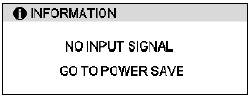 |
|
El siguiente mensaje aparece brevemente en la pantalla: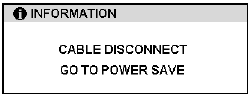 |
|
El siguiente mensaje aparece brevemente en la pantalla: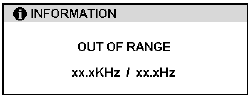 |
|
| La imagen aparece varias veces en la pantalla. |
|
| Cuando se muestra una imagen fija durante un largo período de tiempo sin actualizar la pantalla, permanece una imagen residual durante un corto período de tiempo. |
|
| El color blanco no se muestra como blanco. |
|
PROBLEMAS DE VGA
| La pantalla tiene ondulaciones o parpadea. |
|
| La pantalla no es clara. |
|
| La pantalla y el panel LCD no están alineados. El tamaño de la pantalla no es correcto. |
|
| La pantalla tiene ondulaciones o muestra un patrón muaré. El color de la pantalla no es uniforme. |
|
TABLAS DE RESOLUCIÓN DE PROBLEMAS
Si tiene problemas con el monitor interactivo con lápiz DTU-710, consulte las siguientes tablas. Es posible que su problema se describa aquí y que pueda probar la solución ofrecida. Asegúrese de consultar el archivo Léame para obtener las actualizaciones de información más recientes.
Para obtener información adicional, visite el sitio web de Wacom en http://www.wacom.com/productsupport y siga los enlaces a las preguntas frecuentes.
PROBLEMAS GENERALES
| El ordenador no tiene un puerto USB disponible. | Compruebe si hay un puerto USB disponible en un concentrador USB. Si no hay ninguno disponible, deberá añadir un concentrador USB o una tarjeta USB. |
| El LED de alimentación de la tableta está apagado. | Asegúrese de que el interruptor de alimentación de la tableta con pantalla esté encendido. Compruebe que el adaptador de corriente alterna esté conectado tanto a la tableta con pantalla como a una toma de corriente activa. Utilice únicamente el adaptador de corriente que venía con la tableta con pantalla; otros adaptadores pueden dañar su producto. |
| El lápiz solo funciona en modo ratón y no dibuja con sensibilidad a la presión | El software del controlador de la tableta no se instaló o no se cargó correctamente. Algunas aplicaciones, incluidas Photoshop 7.0 y versiones superiores, requieren que active las capacidades de presión antes de que el lápiz responda como una herramienta sensible a la presión. |
| El lápiz lo selecciona todo o no deja de dibujar. | Abra el panel de control de la tableta y vaya a la pestaña LÁPIZ. Mueva el control deslizante SENSIBILIDAD DE LA PUNTA hacia FIRME. Si esto no ayuda, consulte Prueba de la tableta con lápiz y el lápiz. |
| Es difícil hacer doble clic. | Asegúrese de estar tocando rápidamente la pantalla dos veces en el mismo lugar del área activa de la tableta con pantalla. Wacom recomienda utilizar el interruptor lateral (cuando esté equipado) para hacer doble clic. Consulte Ajuste del doble clic. Intente aumentar la DISTANCIA DE DOBLE CLIC o utilizar una SENSIBILIDAD DE LA PUNTA más ligera. Windows: Intente configurar su sistema para que inicie programas con un solo clic. Consulte Uso del lápiz. |
| La goma de borrar lo selecciona todo o no deja de borrar. | Abra el panel de control de la tableta y vaya a la pestaña LÁPIZ. Mueva el control deslizante SENSIBILIDAD DE LA GOMA DE BORRAR hacia FIRME. Si esto no ayuda, consulte Prueba de la tableta con lápiz y el lápiz. |
| Observa un retardo al principio de los trazos del lápiz. | Intente disminuir la DISTANCIA DE DOBLE CLIC. Consulte Ajuste del doble clic |
| Tiene que presionar con fuerza el lápiz al hacer clic o dibujar. | Abra el panel de control de la tableta y vaya a la pestaña LÁPIZ. Mueva el control deslizante SENSIBILIDAD DE LA PUNTA hacia SUAVE. |
| La punta del lápiz no funciona. | Asegúrese de que está utilizando el lápiz que venía originalmente con su tableta con pantalla. Es posible que otros lápices no funcionen correctamente en el monitor interactivo con lápiz DTU-710. Asegúrese de que el LED de estado se ilumina en azul cuando se presiona la punta. Verifique también que el cable USB esté enchufado; el LED no se iluminará si el cable USB no está enchufado a un puerto activo. Si el LED no se ilumina, es posible que tenga hardware defectuoso (consulte Resolución de problemas). |
| El interruptor lateral no funciona. | Asegúrese de que está utilizando el lápiz que venía originalmente con su tableta con pantalla. Es posible que otros lápices no funcionen correctamente en el monitor interactivo con lápiz DTU-710. Asegúrese de presionar el interruptor lateral cuando la punta del lápiz esté a menos de 5 mm (0,2 pulgadas) del área activa de la tableta con pantalla; haga esto sin presionar la punta del lápiz. Desde el panel de control de la tableta, verifique que el interruptor lateral esté configurado en la función adecuada que espera que ocurra. Asegúrese de que el LED de estado se ilumina en azul cuando presiona el interruptor lateral. Verifique también que el cable USB esté enchufado; el LED no se iluminará si el cable USB no está enchufado a un puerto activo. Si el LED no se ilumina, es posible que tenga hardware defectuoso (consulte Resolución de problemas). |
| La punta del lápiz y el cursor de la pantalla no se alinean correctamente. | Abra el panel de control de la tableta y seleccione la pestaña CALIBRAR. Continúe con Calibración del DTU-710. |
| El cursor de la pantalla se mueve, pero no salta a la ubicación de la punta del lápiz cuando se coloca el lápiz en la pantalla, y no sigue la punta del lápiz cuando se mueve el lápiz por la pantalla. | Asegúrese de que el controlador de la tableta Wacom se ha cargado correctamente abriendo el panel de control de la tableta. Si el controlador no se ha cargado, verá un mensaje de error. Si aparece un mensaje de error, reinicie su ordenador. Si el problema persiste, consulte las instrucciones de instalación correspondientes para su plataforma y reinstale el software de la tableta Wacom. (Para Macintosh, debe reiniciar su ordenador después de instalar el controlador de la tableta Wacom para que la tableta funcione correctamente). Si ha personalizado el interruptor lateral (cuando esté equipado) de su lápiz para alternar entre el modo lápiz y el modo ratón, asegúrese de que su tableta con pantalla esté funcionando en modo lápiz. Consulte Personalización de las funciones del botón del interruptor lateral. |
| El cursor de la pantalla vuelve a saltar cuando se utiliza el ratón o la trackball normal. | Cuando no esté utilizando el lápiz, colóquelo en el soporte para lápiz o en algún lugar cerca de la tableta con pantalla, pero no en la pantalla. Dejar el lápiz en la pantalla puede interferir con el posicionamiento del cursor de la pantalla cuando se utilizan otros dispositivos de entrada. |
| Cuando se utiliza la tableta con pantalla en un sistema con varios monitores, no se puede utilizar el lápiz para controlar los otros monitores. | Puede utilizar su lápiz para controlar los otros monitores en modo ratón. Para utilizar el modo ratón, primero configure el DuoSwitch del lápiz (cuando esté equipado) en MODE TOGGLE.... A continuación, utilice el interruptor para alternar entre el modo lápiz y el modo ratón. Consulte Personalización del lápiz y Personalización de las funciones del botón del interruptor lateral. |
| La línea que está dibujando no se alinea con la ubicación del cursor de la pantalla en las aplicaciones de pintura. | Para funcionar correctamente, algunas aplicaciones requieren que el lápiz esté configurado en modo lápiz. Asegúrese de que el lápiz no se ha cambiado al modo ratón. Si el lápiz está configurado en modo lápiz y el problema persiste, es posible que tenga un archivo de preferencias dañado. Siga las instrucciones del siguiente consejo para crear un nuevo archivo de preferencias. |
| Sospecha que las preferencias de la tableta con lápiz pueden estar dañadas, o quiere asegurarse de que todos los ajustes están en sus valores predeterminados de fábrica. | Elimine las preferencias de la tableta con lápiz de la siguiente manera: Windows: Realice una búsqueda de archivos TABLET.DAT y elimínelo. El archivo debería estar ubicado en su carpeta Windows o Windows\System32. A continuación, reinicie su ordenador. Cuando se cargue el controlador de la tableta, creará un nuevo archivo de preferencias con los ajustes predeterminados de fábrica. Vuelva a calibrar la unidad. Macintosh OS X: Para un solo usuario, elimine las preferencias de la tableta eligiendo primero su carpeta INICIO en el menú Ir. A continuación, abra su carpeta BIBLIOTECA de inicio. Dentro de su carpeta BIBLIOTECA de inicio, abra la carpeta PREFERENCIAS y elimine el archivo COM.WACOM.TABLET PREFERENCES. Cierre la sesión y vuelva a iniciarla. Cuando se cargue el controlador de la tableta, creará un nuevo archivo de preferencias con los valores predeterminados de fábrica. Para varios usuarios, elimine todas las preferencias de la tableta abriendo primero la carpeta principal APLICACIONES. A continuación, abra la carpeta TABLETA y ejecute la utilidad ELIMINAR TABLETA. Cuando se inicie la utilidad, haga clic en el botón ELIMINAR TODOS LOS ARCHIVOS DE PREFERENCIAS. Cierre la sesión y vuelva a iniciarla. Cuando se cargue el controlador de la tableta, creará nuevos archivos de preferencias con los valores predeterminados de fábrica. Abra el panel de control de la tableta y vuelva a calibrar la tableta. |
| El ordenador no entra en modo de suspensión. | Cuando no esté utilizando el lápiz, retírelo de la superficie de la tableta con pantalla o la tableta continuará enviando datos, manteniendo el ordenador activo. |
| El cursor de la pantalla se mueve de forma errática o salta en la pantalla cuando hay otra tableta conectada a su ordenador. | La parte de la tableta del DTU-710 emite ondas electromagnéticas a una determinada frecuencia. Si otra tableta se coloca demasiado cerca del DTU-710, puede interferir con el posicionamiento del cursor de la pantalla. Si esto ocurre, aleje la tableta del DTU-710. |
PROBLEMAS ESPECÍFICOS DE WINDOWS
| Windows 98SE o Me: Cuando se trabaja con varios monitores, el posicionamiento del cursor de la pantalla es incorrecto después de moverse al área no asignada del escritorio virtual. | En un sistema con varios monitores, la tableta con pantalla está asignada al escritorio virtual (un área rectangular que cubre todos los monitores). Si sus áreas de visualización de vídeo no forman un rectángulo porque son de diferentes tamaños o no están alineadas uniformemente, el posicionamiento del cursor de la pantalla será incorrecto después de moverse al área no asignada del escritorio virtual. Para restablecer la posición correcta del cursor de la pantalla, levante el lápiz de la superficie de la tableta con pantalla y vuelva a colocarlo a menos de 5 mm (0,2 pulgadas) sobre un área de la tableta que esté asignada a un área de visualización. |
| Windows 98SE o Me: Su lápiz no funciona dentro de una ventana DOS a pantalla completa. | Debe utilizar un ratón cuando trabaje en una ventana DOS a pantalla completa. |
| Después de presionar CTRL+ALT+SUPR, el cursor de la pantalla no se puede controlar con su lápiz. | Cuando el cuadro de diálogo CERRAR PROGRAMA (Windows 98SE o Me) está activo, la tableta con lápiz no funcionará. Utilice su ratón o teclado para continuar. Cuando este cuadro de diálogo se cierre, podrá volver a utilizar su lápiz para controlar el cursor de la pantalla. |
| Windows XP: Después de instalar la tableta con pantalla en un sistema con varios usuarios, la tableta con lápiz solo funciona en el escritorio del usuario principal. | Reinicie el sistema después de instalar la tableta con pantalla en un sistema con varios usuarios. |
PROBLEMAS ESPECÍFICOS DE MACINTOSH
| Al iniciar, aparece un cuadro de diálogo que le indica que el controlador no se ha cargado o que las preferencias de la tableta aún no se han creado. | La tableta no se detectó al iniciar. Asegúrese de que el cable de interfaz USB está bien conectado y de que el LED de alimentación de la tableta está encendido. Si la unidad está enchufada a un concentrador USB, asegúrese de que el concentrador está conectado y activo. Si esto no corrige el problema, consulte Resolución de problemas. En el menú Ir, seleccione APLICACIONES y abra la carpeta UTILIDADES. Inicie APPLE SYSTEM PROFILER y seleccione la pestaña DISPOSITIVOS Y VOLÚMENES. El perfilador debería mostrar una tableta USB. Si no se encuentra una tableta USB, compruebe la conexión del cable de la tableta USB o intente enchufar la tableta a un puerto USB diferente. Si sigue teniendo problemas, abra la aplicación OS X Disk Utility y ejecute REPAIR DISK PERMISSIONS desde la pestaña FIRST AID. Si esto no ayuda, póngase en contacto con Wacom para obtener asistencia técnica. Consulte Opciones de asistencia técnica. |
| La tableta con pantalla funciona correctamente cuando se instala inicialmente bajo OS v10.2.7 o 10.2.8, pero deja de funcionar después de reiniciar. | Puede haber un problema en el archivo KEXT.CACHE.
|
| Inkwell no funciona correctamente con la tableta con pantalla. | Puede haber un problema con las preferencias de Inkwell. Elimine los archivos de preferencias dañados de la siguiente manera. Se volverán a crear cuando active el reconocimiento de escritura a mano.
Si este procedimiento no resuelve su problema con Inkwell, póngase en contacto con el soporte de Apple para obtener más ayuda. Wacom no es el fabricante del software de Inkwell y estamos limitados en nuestras capacidades para dar soporte a una aplicación de software de terceros. |
OPCIONES DE ASISTENCIA TÉCNICA
Si tiene algún problema con su pantalla interactiva con lápiz DTU-710, primero consulte la sección de Instalación correspondiente de esta guía para asegurarse de que la unidad está instalada correctamente. A continuación, revise los procedimientos de Solución de problemas de esta guía; es posible que su problema se describa ahí y puede probar las soluciones que se ofrecen.
Si no encuentra la respuesta en esta guía, puede que encuentre información actualizada sobre su problema en el archivo Léame correspondiente a su plataforma (que se encuentra en el CD del controlador de la Pen Tablet de Wacom). También puede consultar las preguntas frecuentes sobre el producto en el sitio web de Wacom de su región.
Si no puede solucionar el problema y cree que su producto de Wacom no funciona correctamente, póngase en contacto con el personal de asistencia de Wacom de la zona donde compró su producto. Consulte el archivo Léame de la tableta Wacom, que se encuentra en el CD del controlador de la Pen Tablet de Wacom, para obtener información de contacto. Si tiene conexión a Internet, puede descargar los controladores de software más recientes del sitio web de Wacom de su región. Consulte Obtención de descargas de controladores.
Cuando llame, debe estar delante del ordenador con la siguiente información disponible:
- Este manual.
- Número de serie de la Pen Display Tablet. (Mire la etiqueta en la parte posterior de la unidad).
- Número de versión del controlador. (Consulte el CD del controlador de la Pen Tablet de Wacom o haga clic en el botón ACERCA DE del panel de control de la tableta).
- La marca y el modelo de su ordenador y el número de versión del sistema operativo.
- La marca, el modelo y el tipo de conexión de su tarjeta de vídeo.
- Una lista de los dispositivos periféricos conectados a su ordenador.
- La aplicación de software y la versión que estaba utilizando cuando se produjo el problema.
- La redacción exacta de cualquier mensaje de error que apareciera en su pantalla.
- Qué ocurrió y qué estaba haciendo cuando se produjo el problema.
- Cómo intentó solucionar el problema.
OBTENCIÓN DE DESCARGAS DE CONTROLADORES
Wacom actualiza periódicamente el controlador de software de la Pen Tablet para mantener la compatibilidad con los nuevos productos y recomienda que actualice regularmente el controlador para obtener la mejor funcionalidad. Se puede descargar un nuevo controlador de software de la tableta Wacom (cuando esté disponible) de Internet.
EE. UU., Canadá, Centroamérica y Sudamérica
World Wide Web: http://www.wacom.com/productsupport
Actualizaciones de software.
Sitio FTP anónimo: ftp.wacom.com/pub/drivers
Actualizaciones de software.
Europa, Oriente Medio y África
World Wide Web: http://www.wacom-europe.com
Actualizaciones de software.
Sitio FTP anónimo: ftp://ftp.wacom-europe.com/pub/
Actualizaciones de software.
CUIDADO DE LA DTU-710
Mantenga limpios el lápiz y la superficie de la pantalla LCD de la DTU-710. Las partículas de polvo y suciedad pueden adherirse al lápiz y provocar el desgaste de la superficie de la pantalla. La limpieza periódica ayudará a prolongar la vida útil de la superficie de la pantalla LCD y del lápiz. Mantenga la DTU-710 y el lápiz en un lugar limpio y seco, y evite las temperaturas extremas. La temperatura ambiente es lo mejor. La DTU-710 y el lápiz no están diseñados para separarse. Desmontar el producto anulará la garantía.
LIMPIEZA
Para limpiar la carcasa de la DTU-710 o el lápiz, utilice un paño suave y húmedo; también puede humedecer el paño con un jabón muy suave diluido en agua. No utilice disolvente de pintura, bencina, alcohol u otros disolventes para limpiar la carcasa de la unidad o el lápiz.
Para limpiar la pantalla, utilice un paño antiestático o un paño ligeramente húmedo. Al limpiar, aplique solo una ligera presión sobre la pantalla y no moje la superficie. No utilice detergente para limpiar la pantalla, ya que podría dañarla. Tenga en cuenta que los daños de este tipo no están cubiertos por la garantía del fabricante.
SUSTITUCIÓN DE LA PUNTA DEL LÁPIZ
La punta del lápiz (plumín) se desgastará con el uso normal. Cuando el plumín se acorte demasiado o desarrolle una punta plana, puede sustituirlo por uno de los plumines adicionales que venían con el lápiz.
Para quitar el plumín viejo:
Sujételo con un par de pinzas, alicates de punta fina o un instrumento similar y tire del plumín viejo directamente hacia fuera del lápiz.
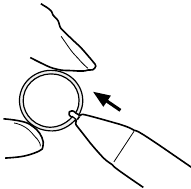
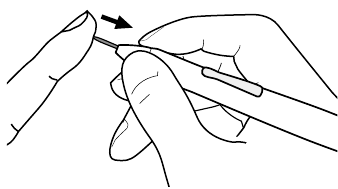
Para insertar un plumín nuevo:
Deslícelo directamente en el cuerpo del lápiz. Empuje firmemente el plumín hasta que se detenga. El nuevo plumín se deslizará a la posición correcta.

Evite que los niños traguen la punta del lápiz o el interruptor lateral. La punta del lápiz (plumín) o el interruptor lateral pueden salir accidentalmente si los niños los muerden.
Si el plumín del lápiz se desgasta y se vuelve angular, puede dañar la pantalla de la DTU-710. Para evitarlo, se recomienda sustituir la punta periódicamente.
Cuando no utilice el lápiz, colóquelo en el soporte para lápices o déjelo plano sobre su escritorio. Para mantener la sensibilidad de su lápiz, no guarde la herramienta en un recipiente donde descanse sobre su punta.
USO DE UN SOPORTE O BASE ALTERNATIVOS
Si va a utilizar la DTU-710 en una instalación que requiera el uso de una plataforma de montaje alternativa, puede retirar la base ajustable de la unidad y montar la pantalla interactiva en un brazo o base de montaje compatible con VESA.
Una plataforma de montaje VESA requerirá tornillos de montaje de 4 mm de ancho con un paso de 0,7 mm (M4 Regular) y una profundidad máxima de espacio libre para los tornillos de 15 mm. Si se supera la profundidad de espacio libre de 15 mm, se dañarán los componentes internos de la DTU-710.
Para quitar la base ajustable y fijar la DTU-710 a una plataforma de montaje diferente:
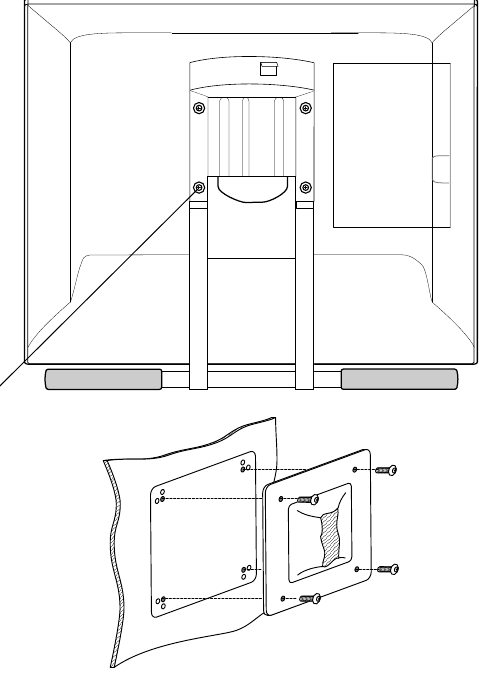
- Apague el ordenador y la DTU-710. A continuación, desconecte todos los cables de la unidad.
- Proteja la superficie de la pantalla extendiendo un paño suave sobre una mesa plana y colocando la DTU-710 boca abajo sobre el paño.
- Retire los cuatro tornillos y levante el conjunto de la base ajustable separándolo del cuerpo de la unidad.
- Utilizando los tornillos adecuados para su plataforma de montaje, fije firmemente la DTU-710 a la plataforma de montaje alternativa.
- Consulte las instrucciones de Instalación, al principio, y vuelva a conectar el cableado.
Cuando fije la DTU-710 a una plataforma de montaje alternativa, asegúrese de seguir todas las instrucciones de la documentación suministrada por el fabricante de la plataforma. Si no se instala correctamente, la unidad podría caerse, lo que provocaría daños en la unidad o lesiones físicas.
DESINSTALACIÓN DE LA DTU-710
Siga el procedimiento adecuado que se indica a continuación para eliminar el software de la tableta Wacom y la DTU-710 de su sistema.
Cuando elimine el software del controlador de la tableta Wacom de su sistema, cualquier otra tableta Wacom conectada a su ordenador dejará de funcionar con toda la funcionalidad de la tableta Wacom.
Windows XP:
- Haga clic en INICIO. En el menú de inicio, seleccione PANEL DE CONTROL. A continuación, seleccione AGREGAR O QUITAR PROGRAMAS.
- En la ventana AGREGAR O QUITAR PROGRAMAS, elija WACOM TABLET DRIVER y haga clic en el botón CAMBIAR O QUITAR PROGRAMAS. Siga las instrucciones para eliminar el controlador de la pen tablet.
- Cuando se haya eliminado el controlador, apague su sistema, apague su ordenador y apague la DTU-710. Cuando su ordenador y la DTU-710 estén apagados, desconecte la DTU-710 del ordenador.
Windows 98SE, Me o 2000:
- Haga clic en el botón INICIO de Windows. A continuación, elija CONFIGURACIÓN y PANEL DE CONTROL.
- En la ventana PANEL DE CONTROL, haga doble clic en el icono AGREGAR/QUITAR PROGRAMAS. En el cuadro de diálogo que aparece, elija la opción WACOM TABLET DRIVER.
- Haga clic en el botón AGREGAR/QUITAR... y siga las instrucciones para eliminar el controlador de la pen tablet.
- Cuando se haya eliminado el controlador, apague su sistema, apague su ordenador y apague la DTU-710. Cuando su ordenador y la DTU-710 estén apagados, desconecte la DTU-710 del ordenador.
Macintosh OS X:
- Desde el FINDER, elija APLICACIONES en el menú IR y abra la carpeta TABLET.
- Haga doble clic en el icono REMOVE TABLET y seleccione el botón REMOVE TABLET SOFTWARE. Introduzca su nombre de inicio de sesión y contraseña de administrador.
- Una vez finalizada la eliminación, haga clic en OK.
- Apague su ordenador y apague la DTU-710. Cuando su ordenador y la DTU-710 estén apagados, desconecte la DTU-710 de su ordenador.
ESPECIFICACIONES DEL PRODUCTO
ESPECIFICACIONES GENERALES
| Dimensiones físicas (An. x Pr. x Al.) | 418 x 362 x 57 mm (16,5 x 14,3 x 2,2 pulgadas), sin incluir la base |
| Peso | 6,2 kg (13,6 lb), incluida la base |
| Tensión de entrada | 12 V CC |
| Consumo de energía | 45 W o menos (12 V CC) |
| Temperatura y humedad de funcionamiento | De 5 °C a 35 °C, de 20 a 80 % de humedad relativa (sin condensación) |
| Temperatura y humedad de almacenamiento | De -10 °C a 60 °C, de 20 a 90 % de humedad relativa (sin condensación) (la humedad máxima de almacenamiento es del 38 % a una temperatura de 60 °C, y la temperatura máxima de almacenamiento es de 42 °C a una humedad del 90 %) |
| Certificación y cumplimiento | FCC clase B, CE, VCCI clase B, EDID 1.3 |
MONITOR LCD
| Pantalla | LCD de matriz activa TFT |
| Tamaño de la pantalla | 17,0 pulgadas, diagonal |
| Entradas de señal | DVI (Digital) VGA (RGB analógico) Frecuencia síncrona: de 30 a 80 kHz, horizontal Frecuencia síncrona: de 50 a 75 Hz, vertical |
| Resolución | 1280 x 1024 píxeles (SXGA), 1024 x 768 píxeles (XGA), 800 x 600 píxeles (SGA), 640 x 480 píxeles (VGA) |
| Frecuencia de actualización | De 50 a 75 Hz (vertical) |
| Separación de píxeles | 0,264 x 0,264 mm (0,010 x 0,010 pulgadas) |
| Profundidad de color | 16,2 millones de colores (datos RGB de 6 bits + FRC) |
| Disposición de píxeles | Franja vertical RGB |
| Brillo | 260 cd/m2 |
| Relación de contraste | 450:1 |
| Plug and Play | DDC2B |
| Calidad de la pantalla LCD | Cada panel LCD de la DTU-710 se produce bajo estándares de calidad muy estrictos. Las técnicas de producción no pueden garantizar una pantalla TFT absolutamente perfecta, y algunos paneles pueden mostrar un cierto número de píxeles que muestran un color incorrecto. Esto no significa que la pantalla esté defectuosa. Los estándares de calidad de Wacom se basan en estándares internacionalmente aceptados para monitores LCD. Wacom requiere que el 99,999 % de los píxeles de cada DTU-710 funcionen perfectamente, y no se permite que ningún píxel sea siempre blanco o siempre negro. Se permite que un pequeño número de píxeles (10 o menos) muestren un color incorrecto para algunas partes del espectro de color. |
PEN TABLET
| Tecnología de lectura | Método de resonancia electromagnética |
| Área activa | 337,9 x 270,3 mm (13,3 x 10,65 pulgadas) |
| Resolución | 100 lpmm (0,01 mm) (2540 lpi (0,0004 pulgadas)), máx. |
| Precisión | ±0,5 mm (±0,02 pulgadas), promedio |
| Altura mínima de lectura | 5 mm (0,2 pulgadas) |
| Tasa de informe máxima | 133 puntos/seg., máx. |
| Niveles de presión | 512 |
| Interfaz de comunicación | USB |
ADAPTADOR DE CORRIENTE
| Tensión de entrada | De 100 a 240 V CA, 50/60 Hz |
| Tensión de salida | 12 V CC, 4,2 A |
LÁPIZ (MODELO UP-911E)
| Niveles de presión | 512 |
| Recorrido de la punta del lápiz | 0,1 mm (0,004 pulgadas) o menos |
| Recorrido de la punta del borrador | 2 mm (0,08 pulgadas), aproximadamente |
| Dimensiones físicas (L x Al.) | 159,0 x 14,0 mm (6,26 x 0,55 pulgadas) |
| Peso | 16 g (0,56 oz) |
| Tipo de interruptor lateral | Interruptor basculante |
ACCESORIOS
| Punta de lápiz adicional | PSI-A007 |
| Soporte para lápiz | PST-A026-08 |
Para comprar piezas y accesorios, consulte el archivo Léame del producto y vea a quién llamar para su región.
También puede hacer lo siguiente:
Para comprar piezas y accesorios en EE. UU. o Canadá, llame al 1.888.884.1870 (llamada gratuita) o visite el sitio web de Wacom en http://www.wacomdirect.com (solo en EE. UU.).
Para comprar piezas y accesorios en Europa, llame al +49 (0)180 500 03 75 o envíe un correo electrónico a parts@wacom-europe.com. Si tiene una conexión a Internet, visite www.wacom-europe.com/solutionstore
También puede ponerse en contacto con su distribuidor local o con el servicio de asistencia técnica utilizando el número correspondiente a su región.
Para comprar piezas y accesorios en otros países, póngase en contacto con su distribuidor local.
PRECAUCIONES DE USO Y MANIPULACIÓN
Asegúrese de seguir todas las instrucciones, precauciones y advertencias que se encuentran en este manual. No hacerlo podría causar la pérdida de datos o dañar su ordenador. No hacerlo también podría anular su garantía, en cuyo caso Wacom no tendrá ninguna responsabilidad de reparar o reemplazar el producto.
UBICACIÓN FÍSICA
No utilice el monitor interactivo con lápiz DTU-710 en un sistema de control de instalaciones que requiera una fiabilidad extremadamente alta; podría causar el mal funcionamiento de otros dispositivos electrónicos u otros dispositivos podrían causar el mal funcionamiento de la tableta con pantalla interactiva. Cuando el uso esté prohibido, apague el DTU-710 para evitar la posibilidad de que cause el mal funcionamiento de otros dispositivos electrónicos. Wacom no acepta ninguna responsabilidad por daños directos o consecuentes. Para obtener más información, consulte su garantía que se encuentra al final de este manual.
ENTORNO
Temperatura y humedad
- Temperatura y humedad de funcionamiento: de 5 a 35 ˚C, de 20 a 80 % de humedad relativa
- Temperatura y humedad de almacenamiento: de -10 a 60 ˚C, de 20 a 90 % de humedad relativa
No utilice ni guarde el DTU-710 donde:
- Los cambios de temperatura sean drásticos o excedan las especificaciones (p. ej., en exteriores o dentro de un vehículo).
- El DTU-710 y el lápiz estén expuestos a la luz solar directa o al calor de un electrodoméstico.
- El DTU-710 y el lápiz estén expuestos al agua o a cualquier otro tipo de líquido.
No utilice el DTU-710 en un entorno polvoriento; esto podría dañar la unidad.
USO
Utilice únicamente el adaptador de corriente que venía con el DTU-710. Si se utiliza un tipo diferente de adaptador de corriente, el DTU-710 no funcionará correctamente o podría dañarse. El uso de un tipo diferente de adaptador de corriente también puede provocar un incendio. El uso de un adaptador de corriente diferente anulará su garantía.
Asegúrese de utilizar una fuente de alimentación con conexión a tierra cuando aplique alimentación al DTU-710.
No conecte ni desconecte el cable de vídeo o los cables de alimentación mientras el DTU-710 o su ordenador estén encendidos; esto podría dañar el monitor LCD o la tarjeta de vídeo del ordenador. En este caso, Wacom no tendrá ninguna responsabilidad de reparar o reemplazar el producto.
Este producto está diseñado para usarse con una tarjeta de vídeo DVI o VGA; el uso de una tarjeta de vídeo inapropiada puede dañar el DTU-710.
No bloquee los orificios de ventilación del panel trasero; esto puede sobrecalentar y dañar la unidad.
Cuando no utilice el DTU-710 durante largos períodos de tiempo, desenchufe el adaptador de corriente de la toma de CA.
MANIPULACIÓN

Alto voltaje. No abra ni desmonte el monitor interactivo con lápiz DTU-710. Existe riesgo de descarga eléctrica cuando la carcasa está abierta. Esto también anulará su garantía y Wacom no tendrá ninguna responsabilidad de reparar o reemplazar el producto.
- Si la pantalla LCD se ha dañado, NO toque ningún líquido que pueda estar goteando de ella; este líquido es irritante. En caso de contacto con la piel, los ojos o la boca, enjuague inmediatamente con agua corriente durante al menos 15 minutos o más. Si entra en contacto con los ojos o la boca, consulte también a un médico.
- El monitor interactivo con lápiz tiene una retroiluminación que contiene mercurio (Hg). Asegúrese de gestionar cualquier eliminación de esta unidad de acuerdo con las ordenanzas y leyes locales.
- Evite que los niños se traguen la punta del lápiz o el interruptor lateral. La punta del lápiz o el interruptor lateral pueden extraerse accidentalmente si los niños los muerden.
- No desmonte el lápiz. Esto puede causar que el dispositivo funcione mal. En este caso, Wacom no tendrá ninguna responsabilidad de reparar o reemplazar el producto.
- No raye la pantalla. Evite colocar objetos afilados sobre la superficie de la pantalla.
- Cuando ajuste el ángulo de inclinación del DTU-710, tenga cuidado de no pillarse el dedo en el hueco de la parte móvil del soporte.
- No levante el DTU-710 por el soporte; esto podría dañar el mecanismo del soporte.
- Cuando levante o mueva el DTU-710, hágalo siempre agarrando la carcasa del cuerpo principal.
- Evite golpes o vibraciones intensas en el DTU-710 o el lápiz. Golpear o dejar caer el DTU-710 puede dañar la pantalla u otros componentes.
- No coloque objetos pesados sobre la tableta con pantalla interactiva ni presione contra ella con una fuerza intensa; esto puede dañar la pantalla o doblar el soporte.
- No coloque objetos pesados sobre el cableado del DTU-710, no doble repetidamente los cables de forma brusca ni aplique una tensión excesiva a los conectores de los cables; esto podría dañar la unidad o el cableado.
- Si la punta del lápiz se vuelve afilada o angular, podría dañar la pantalla. Sustituya la punta del lápiz si es necesario.
- No utilice ningún disolvente orgánico (p. ej., alcohol) ni siquiera un detergente suave para limpiar la pantalla. El uso de estos limpiadores puede dañar la pantalla. Tenga en cuenta que los daños de este tipo no están cubiertos por la garantía del fabricante.
- Para limpiar la pantalla, utilice un paño antiestático o un paño ligeramente húmedo.
Durante la limpieza, aplique solo una ligera cantidad de presión a la pantalla y no humedezca la superficie. - Para limpiar la carcasa o el lápiz del DTU-710, utilice un paño suave con un detergente suave (como líquido lavavajillas) diluido con agua.
- Para limpiar la pantalla, utilice un paño antiestático o un paño ligeramente húmedo.
Referencias


Descargar el manual
Aquí puede descargar la versión PDF completa del manual. Puede contener instrucciones de seguridad adicionales, información de garantía, reglas de la FCC, etc.
Descargar Manual de Wacom DTU-710


