Manual de Wacom Bamboo Ink Plus
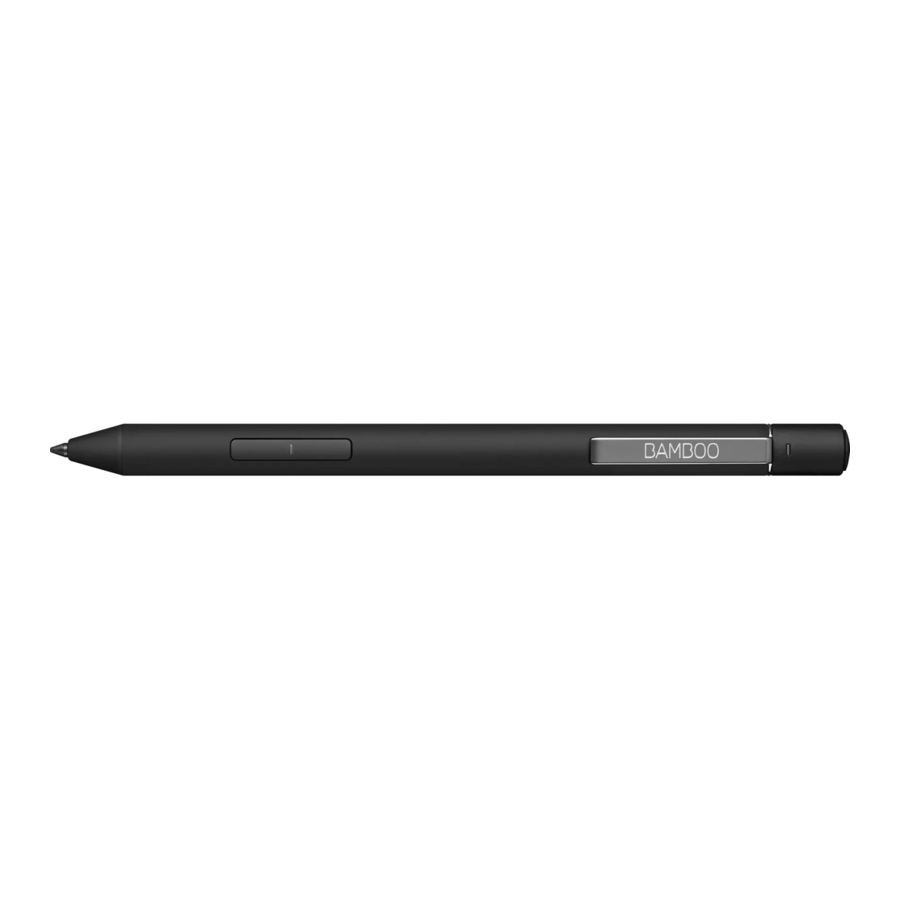
Descripción general

- Botón de Bluetooth
Botón de Bluetooth para iniciar Windows Ink Workspace, personalizable en la configuración del lápiz de Windows. - Interruptores laterales
Dos interruptores laterales; interruptor del lado de la punta para encender/apagar; ambos interruptores para cambiar el protocolo. - Punta del lápiz
Punta del lápiz intercambiable
Primeros pasos con tu Bamboo Ink Plus
- Actualización del dispositivo Windows Confirma que el controlador de tu lápiz esté actualizado. Ve a: www.wacom.com/inkplusgo
- Para empezar a usar tu Bamboo Ink Plus
- Conecta tu lápiz a tu ordenador o cargador USB con el cable incluido.
![]()
- Enciende tu lápiz pulsando el interruptor del lado de la punta.
![]()
- Conecta tu lápiz a tu ordenador o cargador USB con el cable incluido.


- Cambiar la configuración del protocolo
Si el lápiz no funciona en tu dispositivo, mantén pulsados ambos interruptores laterales al mismo tiempo durante 2 segundos para cambiar la configuración.
![]()

- Empareja tu Bamboo Ink Plus con tu dispositivo
![]()
- Desde el menú Inicio de Windows, selecciona Configuración > Dispositivos > Bluetooth® y otros dispositivos. Asegúrate de que el Bluetooth esté "Activado".
- Mantén pulsado el botón de Bluetooth durante 6 segundos. El LED empieza a parpadear.
- Selecciona "+ Agregar Bluetooth u otros dispositivos". De la lista de dispositivos, selecciona "Bamboo Ink Plus" y haz clic en "Emparejar" (Pair).

- Abrir aplicaciones de Windows Ink
Haz clic en el botón de Bluetooth para abrir Windows Ink Workspace.
![]()
Haz doble clic para abrir Screen Sketch.
![]()
Haz clic y mantén pulsado para abrir Sticky Notes.
![]()


Dependiendo de los dispositivos, la configuración puede variar. También puedes cambiar la función del botón de Bluetooth en Configuración > Dispositivos > Lápiz y Windows Ink.
Kit de puntas Bamboo

De izquierda a derecha: firme, suave, azul. En ciertos dispositivos, la punta azul del kit de puntas puede mejorar tu experiencia con el lápiz. Comprueba la compatibilidad con el dispositivo.

Introduce la punta del lápiz en el soporte, desliza hacia un lado y tira suavemente hacia arriba para quitar la punta. Introduce la nueva punta y empuja con la yema del dedo.
Obtén más información sobre tu lápiz en wacom.com
- Para obtener más información sobre tu lápiz, ve a: www.wacom.com/inkplusgo
- Soluciones móviles para tu lápiz: aplicación Bamboo Paper.
Referencias
![www.wacom.com]() Primeros pasos con Bamboo Ink Plus: Lápiz inteligente optimizado para Windows Ink
Primeros pasos con Bamboo Ink Plus: Lápiz inteligente optimizado para Windows Ink![wacom.com]() Wacom | Pantallas de lápiz interactivas, tabletas de lápiz y productos de lápiz.
Wacom | Pantallas de lápiz interactivas, tabletas de lápiz y productos de lápiz.

Descargar el manual
Aquí puede descargar la versión PDF completa del manual. Puede contener instrucciones de seguridad adicionales, información de garantía, reglas de la FCC, etc.
Descargar Manual de Wacom Bamboo Ink Plus


