Manual de Wacom Cintiq
- 1 ACERCA DEL MANUAL
- 2 PERSONALIZACIÓN
- 3 APERTURA DEL PANEL DE CONTROL
- 4 DESCRIPCIÓN GENERAL DEL PANEL DE CONTROL
- 5 CALIBRACIÓN DEL MONITOR INTERACTIVO
- 6 AJUSTE DE PITCH Y FASE (SOLO VGA)
- 7 PERSONALIZACIÓN DEL LÁPIZ
- 8 AJUSTE DE LA SENSIBILIDAD DE LA PUNTA Y EL DOBLE CLIC
- 9 AJUSTE DE LA SENSIBILIDAD DE LA GOMA
- 10 AJUSTES AVANZADOS DE PRESIÓN DE LA PUNTA Y LA GOMA
- 11 PERSONALIZACIÓN DE LOS BOTONES DE LA HERRAMIENTA
- 12 PERSONALIZACIÓN DE LA SENSIBILIDAD A LA INCLINACIÓN
- 13 PERSONALIZACIÓN DE LAS FUNCIONES DEL MONITOR INTERACTIVO
- 14 PERSONALIZACIÓN DE EXPRESSKEYS
- 15 PERSONALIZACIÓN DE LAS BANDAS TÁCTILES
- 16 FUNCIONES DE LOS BOTONES
- 17 USO Y PERSONALIZACIÓN DEL MENÚ RADIAL
- 18 TRABAJO CON LA ALTERNANCIA DE PANTALLA
- 19 TRABAJO CON VARIOS MONITORES
- 20 AJUSTES ESPECÍFICOS DE LA APLICACIÓN
- 21 CREACIÓN DE UN AJUSTE ESPECÍFICO DE LA APLICACIÓN
- 22 CAMBIO DE AJUSTES ESPECÍFICOS DE LA APLICACIÓN
- 23 ELIMINACIÓN DE AJUSTES ESPECÍFICOS DE LA APLICACIÓN
- 24 TRABAJO CON MÚLTIPLES HERRAMIENTAS
- 25 CAMBIO DEL MODO DE TABLETA
- 26 INSTALACIÓN DE MÚLTIPLES TABLETAS
- 27 ADMINISTRACIÓN DE PREFERENCIAS
- 28 USO DE APLICACIONES INTEGRADAS PARA EL CONTROL DE LA TABLETA
- 29 IMPORTACIÓN DE AJUSTES DE EXPERTO
- 30 GLOSARIO
- 31 Descargar el manual
- 32 En otros idiomas
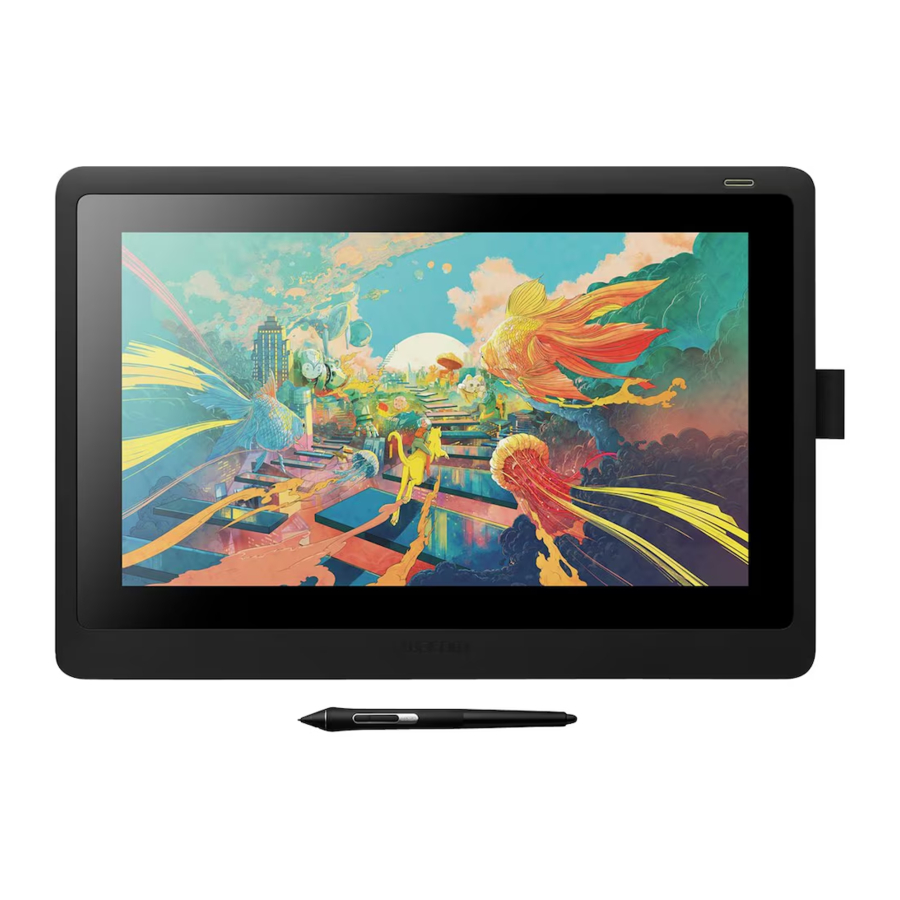
ACERCA DEL MANUAL
Este documento proporciona acceso rápido a información sobre tu monitor interactivo. Haz clic en un botón de navegación o en una palabra resaltada para moverte por el documento. La información es común a los ordenadores Windows y Macintosh y se muestran capturas de pantalla de Windows, a menos que se indique lo contrario.
Nota: Este manual no contiene información para la instalación de Cintiq. Consulta la guía de instalación de tu producto para obtener más detalles.
Si no estás familiarizado con la documentación electrónica, asegúrate de leer cómo navegar por el manual.
- Ve directamente a los temas del índice o contenido haciendo clic en ellos.
- Las LETRAS PEQUEÑAS EN MAYÚSCULAS identifican los nombres de las teclas del teclado, los cuadros de diálogo y las opciones del panel de control.
- Puedes usar la herramienta de ampliación del visor para aumentar el tamaño de la página en la pantalla de tu monitor.
- La siguiente información no se incluye con este producto: información sobre el hardware o el sistema operativo específicos de tu ordenador, o información sobre el software de tu aplicación. Tu mejor fuente para esta información es el conjunto de manuales y discos que venían con tu hardware, sistema operativo o aplicación.
- Muchas aplicaciones gráficas tienen soporte integrado para las funciones del monitor interactivo (como la sensibilidad a la presión, la inclinación, la rotación y la simulación de aerógrafo). Visita el sitio web de Wacom para encontrar una lista de aplicaciones que admiten estas funciones.
- Para obtener información sobre la mejor manera de utilizar las funciones del monitor interactivo dentro de una aplicación específica, consulta las instrucciones en los manuales de esa aplicación.
La filosofía de Wacom es mejorar continuamente todos sus productos. Como resultado, se realizan cambios e incorporaciones de ingeniería de vez en cuando. Por lo tanto, es posible que algunos cambios, modificaciones y mejoras no estén cubiertos en este documento.
PERSONALIZACIÓN
Después de dominar los conceptos básicos del uso del lápiz en el monitor interactivo, es posible que desees personalizar la forma en que funciona Cintiq. Este capítulo describe cómo utilizar el panel de control Tableta Wacom para ajustar la configuración de tu monitor interactivo y de la herramienta de entrada.
Los usuarios avanzados pueden aprender a optimizar aún más Cintiq creando configuraciones específicas de la aplicación.
APERTURA DEL PANEL DE CONTROL
Para abrir el panel de control Tableta Wacom, usa el lápiz en el monitor interactivo:
- Windows. Haz clic en el botón INICIO de Windows y elige TODOS LOS PROGRAMAS. Luego selecciona TABLETA WACOM y elige la opción PROPIEDADES DE LA TABLETA WACOM.
- Macintosh. Abre PREFERENCIAS DEL SISTEMA desde el Dock, el menú Apple o desde la carpeta APLICACIONES. Luego haz clic en el icono TABLETA WACOM.
Puedes empezar a personalizar Cintiq después de abrir el panel de control. Consulta descripción general del panel de control.
Nota: Se admiten preferencias específicas del usuario. Después de iniciar sesión, cada usuario puede personalizar su configuración personal en el panel de control Tableta Wacom. Cambiar a otro usuario cargará automáticamente la configuración de ese usuario.
DESCRIPCIÓN GENERAL DEL PANEL DE CONTROL
Utiliza el panel de control Tableta Wacom para personalizar tu Cintiq o las herramientas de entrada.
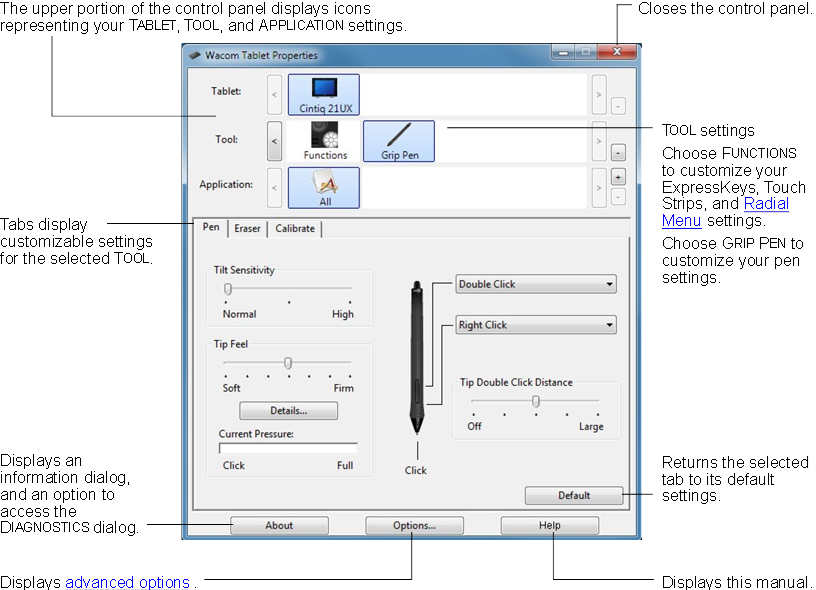
Experimenta con diferentes configuraciones para encontrar lo que mejor se adapte a ti. Cualquier cambio que realices tendrá efecto inmediatamente. Haz clic en PREDETERMINADO para devolver una pestaña a la configuración de fábrica.
Los Tool Tips (consejos sobre herramientas) están disponibles para la mayoría de los elementos del panel de control. Coloca el cursor de la pantalla sobre un elemento y déjalo reposar allí; en unos momentos aparecerá el Tool Tip.
La pestaña del teclado y las teclas de flecha se pueden utilizar para navegar por el panel de control.
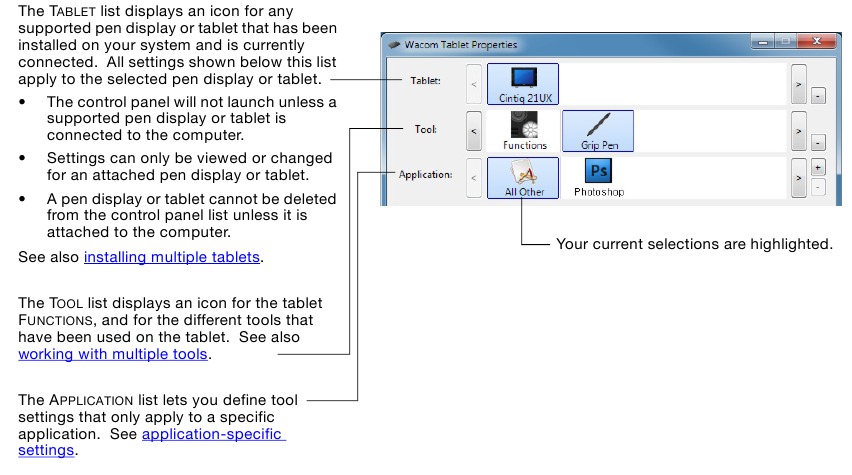
Listas y pestañas del panel de control: Las listas TABLETA, HERRAMIENTA y APLICACIÓN del panel de control te permiten seleccionar la tableta, la herramienta o la aplicación para la que deseas cambiar la configuración.
Para cambiar la configuración de la herramienta, abre el panel de control y elige FUNCIONES de la tableta o la herramienta que deseas personalizar. Consulta personalización del lápiz y personalización de las funciones del monitor interactivo para obtener más información.
Consulta también cambio del modo de la tableta.
Nota: La lista APLICACIÓN es para usuarios avanzados; no es necesario seleccionar o añadir aplicaciones para personalizar tu(s) herramienta(s) de Cintiq.
CALIBRACIÓN DEL MONITOR INTERACTIVO
Debes calibrar el monitor interactivo para alinear el cursor de la pantalla con la posición del lápiz en la pantalla del monitor. Esto es necesario para compensar el ángulo de visión y para ajustar la paralaje causada por el cristal de la cubierta de la pantalla del monitor. Coloca Cintiq en su posición de trabajo y, a continuación, sigue el procedimiento que se indica a continuación.

Cuando utilices una conexión VGA, asegúrate de que la pantalla esté correctamente ajustada antes de calibrarla.
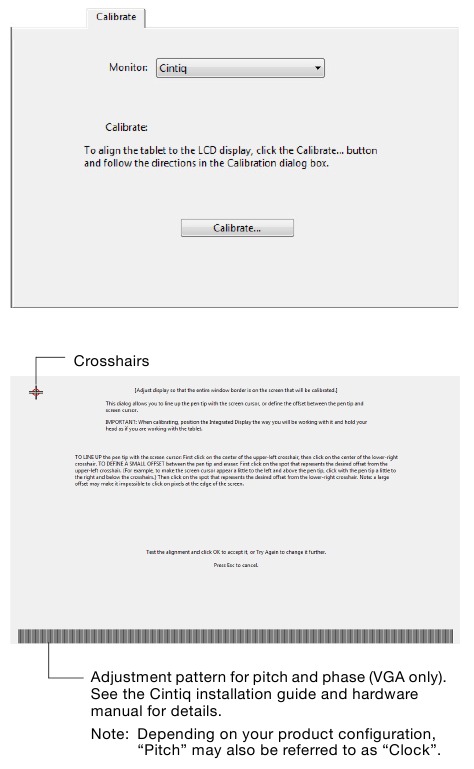
- Abre el panel de control Tableta Wacom. Si hay más de un monitor interactivo instalado en tu sistema, selecciona la unidad con la que estás trabajando de la lista TABLETA.
- Selecciona GRIP PEN de la lista HERRAMIENTA. A continuación, selecciona la pestaña CALIBRAR.
- Si estás trabajando con varios monitores, selecciona el MONITOR correspondiente a tu Cintiq. (Solo aparecerán en la lista los monitores que estén configurados en una de las resoluciones admitidas por Cintiq).
- Haz clic en CALIBRAR... para activar la pantalla de calibración.
- Sostén el lápiz y coloca la cabeza como lo harías normalmente cuando trabajas con el monitor interactivo. Utiliza la punta del lápiz para hacer clic en el centro de las cruces en la esquina superior izquierda.
- A continuación, haz clic en el centro de las cruces que se muestran en la esquina inferior derecha.
- Prueba la alineación colocando el lápiz en algunos puntos diferentes de la pantalla. Haz clic en Aceptar para aceptar la calibración. Haz clic en INTENTAR DE NUEVO para volver a calibrar.
Nota: Lee las instrucciones en la pantalla de calibración para obtener instrucciones detalladas y opciones adicionales. La configuración de calibración se aplica a todas las aplicaciones.
Consejo: Para ver el cursor de la pantalla ligeramente desplazado de la posición real de la punta del lápiz, calibra haciendo clic en un punto que muestre ese desplazamiento de las cruces. Por ejemplo, para que el cursor de la pantalla aparezca 25 mm (1/10 de pulgada) por encima y a la izquierda de la punta del lápiz, calibra haciendo clic en un punto 25 mm (1/10 de pulgada) por debajo y a la derecha de las cruces.
AJUSTE DE PITCH Y FASE (SOLO VGA)
Es posible que algunos ordenadores y tarjetas de vídeo no permitan que la función de sincronización automática funcione completamente cuando se conecta por primera vez el monitor interactivo. Si alguna parte del texto aparece borrosa, utiliza la opción de AJUSTE AUTOMÁTICO del monitor interactivo para sincronizar automáticamente con la señal entrante. Si la imagen sigue borrosa, ajusta el pitch y la fase. Para una calidad de visualización óptima, configura tu tarjeta de vídeo a la resolución máxima (nativa) que se pueda utilizar con tu monitor interactivo. Coloca Cintiq en su posición de trabajo y, a continuación, sigue el procedimiento que se indica a continuación.
Nota: Dependiendo de la configuración de tu producto, "Pitch" también puede denominarse "Clock" (reloj).
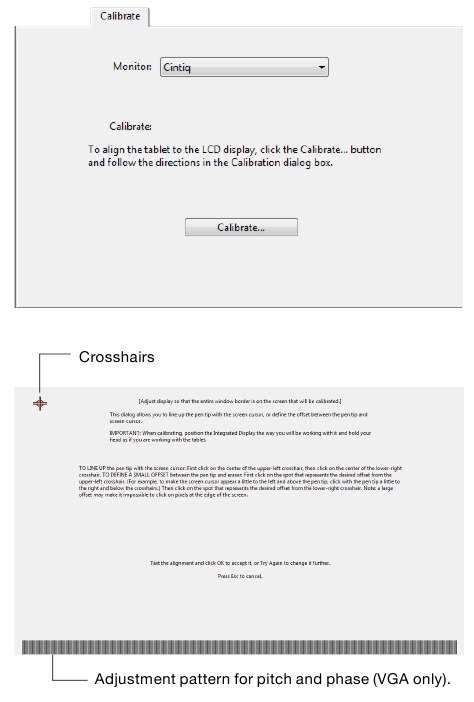
- Abre el panel de control Tableta Wacom. Si hay más de un monitor interactivo instalado en tu sistema, selecciona la unidad con la que estás trabajando de la lista TABLETA.
- Selecciona la pestaña CALIBRAR.
- Si estás trabajando con varias pantallas, asegúrate de que la opción correspondiente al monitor interactivo esté seleccionada en el menú MONITOR.
- Haz clic en CALIBRAR... para activar la pantalla de calibración.
- Utilizando los controles On Screen Display (OSD) del monitor interactivo, abre el menú OSD y selecciona la opción PITCH. A continuación, ajusta el nivel de pitch para que el patrón de finas rayas verticales se muestre uniformemente.
- En el menú OSD, selecciona la opción PHASE. Ajusta el nivel de fase para que el patrón de ajuste se muestre claramente.
- Después de completar estos ajustes, pulsa los botones ENTRAR y MENÚ del monitor interactivo para salir del menú OSD.
- Haz clic en el botón CANCELAR o pulsa ESC para salir de la pantalla de calibración.
PERSONALIZACIÓN DEL LÁPIZ
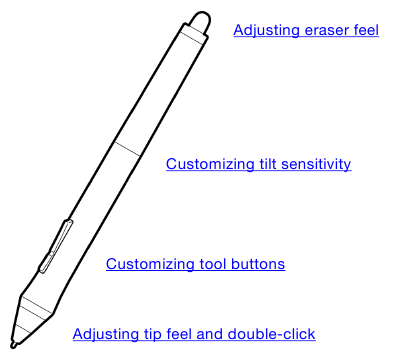
Utiliza el lápiz para abrir el panel de control Tableta Wacom. El lápiz se seleccionará en la lista HERRAMIENTA y se mostrarán las pestañas correspondientes. Si el lápiz no se selecciona automáticamente, elígelo en la lista HERRAMIENTA. Selecciona una pestaña y elige entre las opciones disponibles.
Configuración específica de la aplicación

Wacom ofrece una serie de lápices opcionales, como el Art Pen y el Airbrush, que son compatibles para su uso con Cintiq. Estas herramientas son totalmente compatibles con el software del controlador y aparecerán en la lista de HERRAMIENTAS del panel de control Tableta Wacom después de tocar el área activa del monitor interactivo con la punta del lápiz. El panel de control se actualizará automáticamente para mostrar la nueva herramienta y las opciones disponibles para la personalización.
En las aplicaciones que admiten las funciones de estos lápices, puedes ajustar la funcionalidad de la rotación del Art Pen o de la rueda de dedo del Airbrush dentro de la aplicación. Consulta la documentación que venía con tu aplicación para obtener más detalles.
Si vas a utilizar estas herramientas opcionales en tu tableta con monitor interactivo, asegúrate de visitar el sitio web de Wacom para obtener una lista de las aplicaciones que actualmente admiten las funciones avanzadas de estas herramientas.
AJUSTE DE LA SENSIBILIDAD DE LA PUNTA Y EL DOBLE CLIC
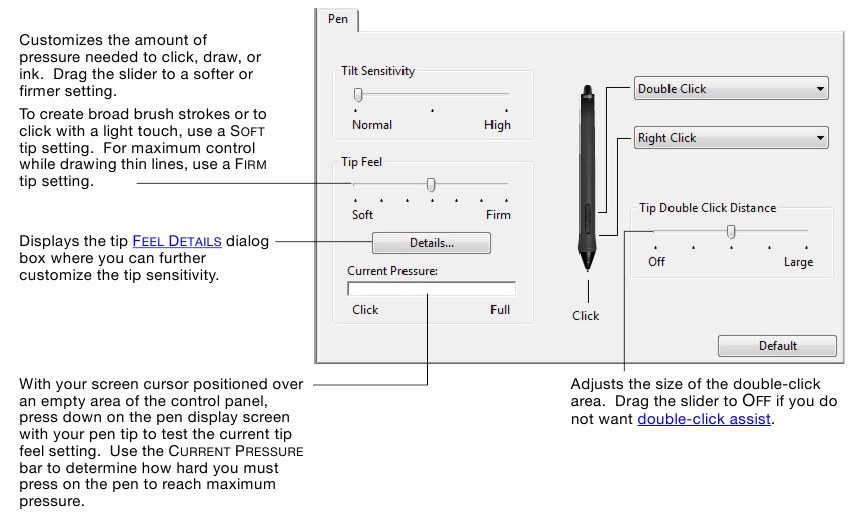
Para ajustar la sensibilidad de la punta de tu lápiz, selecciona la pestaña LÁPIZ.
Consejos:
- Utiliza una SENSIBILIDAD DE LA PUNTA suave para una gama más amplia de valores de presión con la mayoría de las aplicaciones sensibles a la presión.
- En algunas aplicaciones, una configuración de presión suave puede hacer que el lápiz reaccione de forma exagerada: cualquier pequeña presión sobre el lápiz se magnifica en la pantalla. Si experimentas esto, prueba con una configuración de SENSIBILIDAD DE LA PUNTA más firme.
- Para facilitar el doble clic, amplía el área de toque que acepta un doble clic (la distancia del doble clic).
- Una gran distancia de doble clic puede causar un retraso al principio de tus trazos de pincel en algunas aplicaciones de dibujo. Si observas tales efectos, intenta establecer una distancia de doble clic más pequeña y utilizar el interruptor lateral para hacer doble clic. También puedes establecer una ExpressKey para hacer doble clic.
AJUSTE DE LA SENSIBILIDAD DE LA GOMA
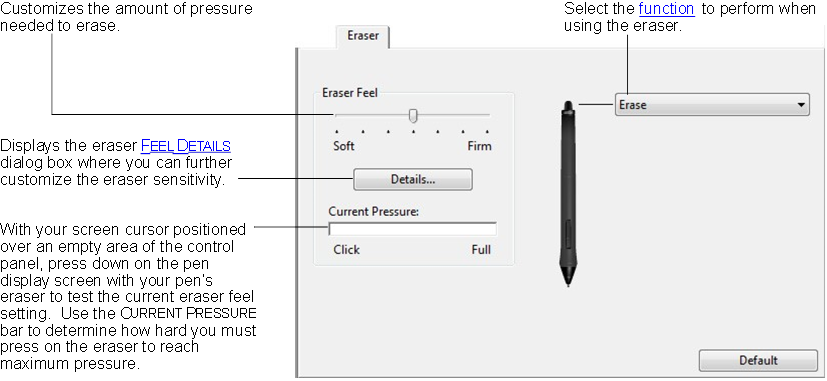
Para ajustar la sensibilidad de la goma de tu lápiz, selecciona la pestaña GOMA.
AJUSTES AVANZADOS DE PRESIÓN DE LA PUNTA Y LA GOMA
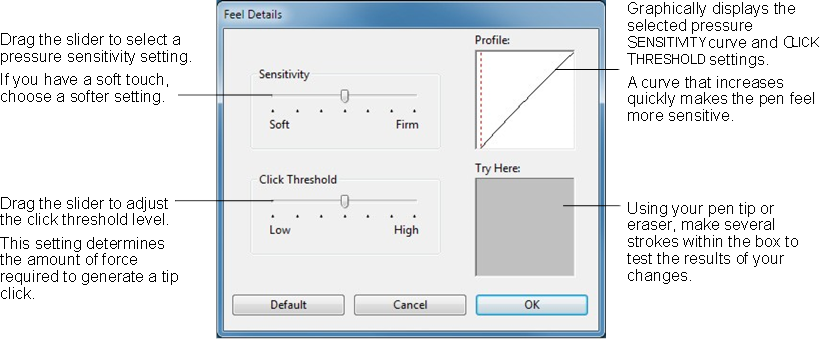
Para personalizar aún más los ajustes de presión de la punta o la goma, desde la pestaña LÁPIZ o GOMA, haz clic en el botón DETALLES.... Las opciones dentro del cuadro de diálogo DETALLES DE SENSIBILIDAD te permiten cambiar la sensibilidad a la presión de la punta o la goma y los ajustes del umbral de clic de forma independiente.
En las pestañas LÁPIZ y GOMA, estos ajustes se ajustan simultáneamente con el control deslizante SENSIBILIDAD DE LA PUNTA o SENSIBILIDAD DE LA GOMA, que anula la configuración detallada de presión.
PERSONALIZACIÓN DE LOS BOTONES DE LA HERRAMIENTA
Selecciona la pestaña LÁPIZ para cambiar las funciones asignadas a los interruptores laterales y a la punta de tu lápiz.
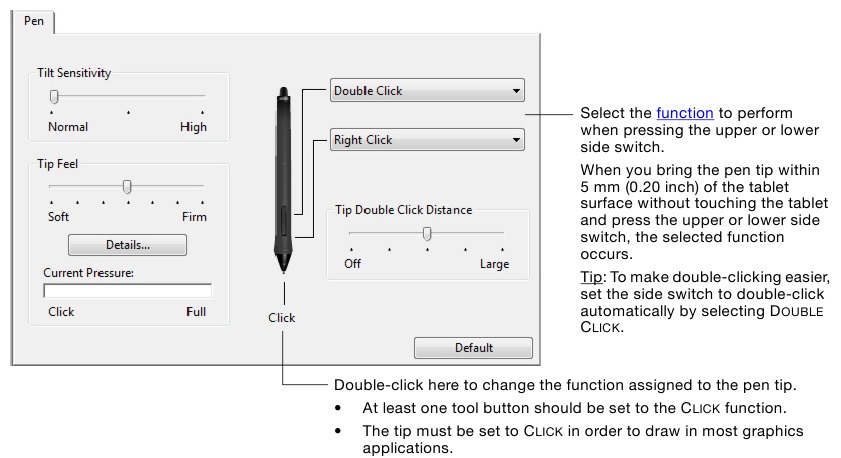
Puedes cambiar el MODO DE INTERRUPTOR LATERAL para que se ajuste mejor a la forma en que te gusta usar el lápiz al hacer clics con el botón derecho u otras funciones de clic. Para acceder a estos ajustes, haz clic en el botón OPCIONES... del panel de control.
Selecciona:
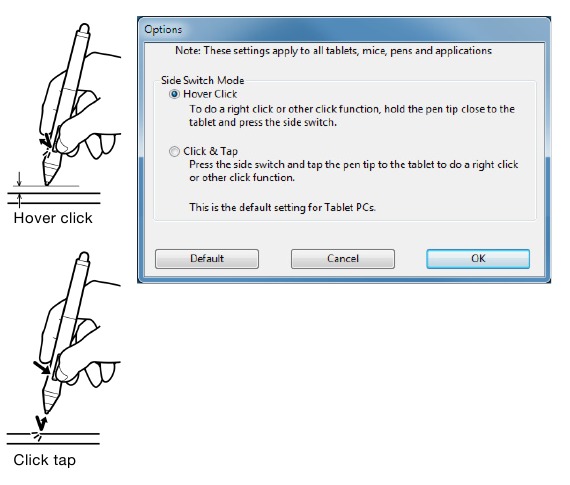
- HOVER C LICK para realizar funciones de clic sin tocar la punta del lápiz en la superficie de la pantalla del monitor interactivo.
- CLICK & T AP para habilitar la colocación precisa de las funciones de clic. Cuando se selecciona, primero debes pulsar el interruptor lateral y luego tocar la punta del lápiz en la superficie de la pantalla del monitor interactivo para realizar la función de clic. Esta es la configuración predeterminada para los Tablet PC.
PERSONALIZACIÓN DE LA SENSIBILIDAD A LA INCLINACIÓN
Para ajustar la sensibilidad a la inclinación de tu lápiz, selecciona la pestaña LÁPIZ. La sensibilidad a la inclinación determina cuánto tienes que inclinar la herramienta para producir el máximo efecto de inclinación; necesitas inclinar el lápiz menos con alta sensibilidad que con baja sensibilidad.
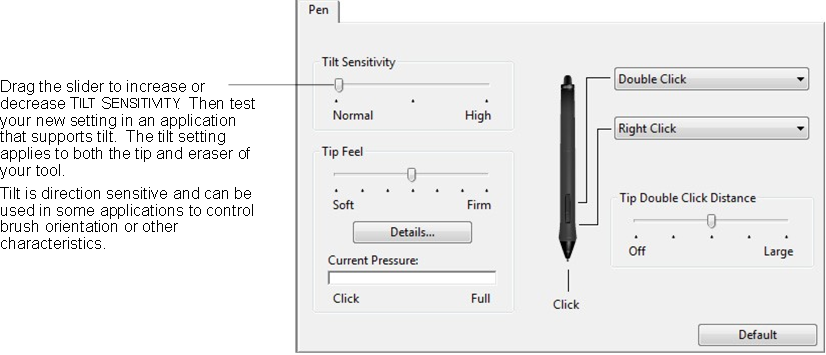
Visita el sitio web de Wacom para obtener una lista de las aplicaciones que actualmente admiten la inclinación.
PERSONALIZACIÓN DE LAS FUNCIONES DEL MONITOR INTERACTIVO
Para personalizar el monitor interactivo, simplemente abre el panel de control Tableta Wacom y selecciona el icono FUNCIONES en la lista HERRAMIENTA. Selecciona una pestaña para personalizar y cambia la configuración utilizando las opciones disponibles.
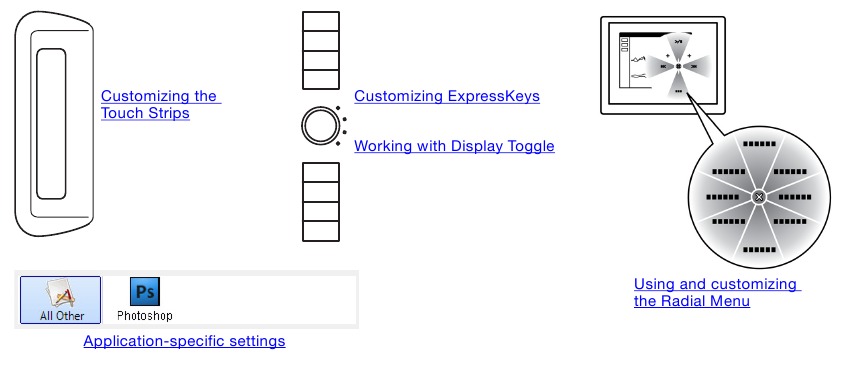
PERSONALIZACIÓN DE EXPRESSKEYS
Cuando seleccionas la pestaña EXPRESSKEYS, las funciones actuales se muestran en el menú desplegable correspondiente. Cada tecla se puede personalizar para realizar un cambio de pantalla, un modificador, una pulsación de tecla u otra función.
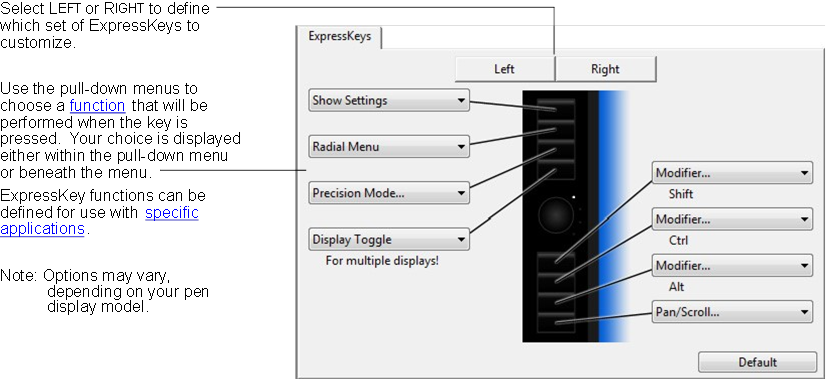
Algunas aplicaciones pueden anular y controlar las funciones de ExpressKey. Para obtener más información, consulta uso de aplicaciones integradas para el control de la tableta.
PERSONALIZACIÓN DE LAS BANDAS TÁCTILES
Cuando selecciona la pestaña BANDA TÁCTIL, se muestran las funciones de la banda táctil configuradas actualmente. Cada banda táctil se puede personalizar para que realice acciones de zoom, desplazamiento o pulsaciones de teclas personalizadas. También puede configurar las funciones de la banda táctil como DESACTIVADAS. Consulte el manual del hardware para obtener información sobre cómo trabajar con las bandas táctiles. Las funciones de la banda táctil se pueden definir para su uso con aplicaciones específicas. Cualquier cambio que realice en esta pestaña se aplica a la aplicación seleccionada actualmente en la lista APLICACIÓN del panel de control.
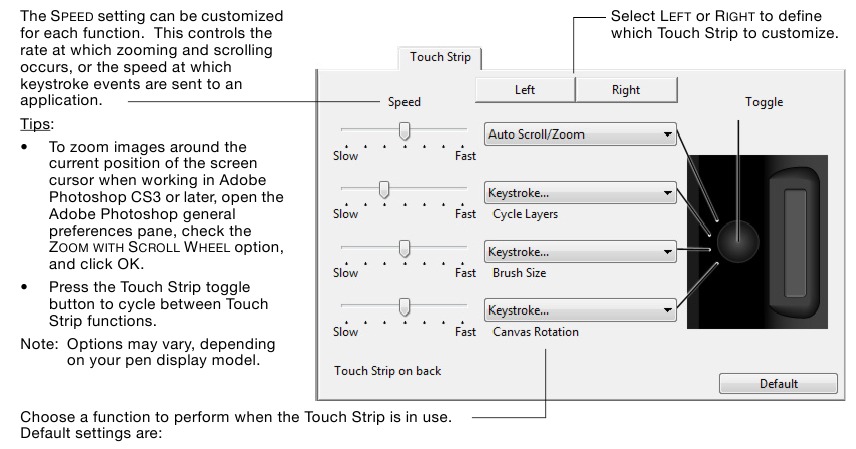
| DESPLAZAMIENTO/ZOOM AUTOMÁTICO | Configura la banda táctil para hacer zoom en la mayoría de las aplicaciones gráficas y desplazarse en la mayoría de las demás aplicaciones. El desplazamiento de página no es compatible. Mueva el dedo hacia arriba a lo largo de la banda para ampliar o desplazarse hacia abajo. Mueva el dedo hacia abajo para reducir o desplazarse hacia arriba. Algunas aplicaciones pueden interpretar los eventos de zoom como eventos de desplazamiento, o pueden ignorar completamente el zoom. Del mismo modo, los eventos de desplazamiento pueden interpretarse como eventos de zoom o ignorarse por completo. |
| PULSACIÓN DE TECLAS... CICLO DE CAPAS | Configura la banda táctil para que recorra hacia arriba o hacia abajo una pila de capas. |
| PULSACIÓN DE TECLAS... TAMAÑO DEL PINCEL | Configura la banda táctil para aumentar o disminuir el tamaño del pincel de su herramienta de dibujo. |
| PULSACIÓN DE TECLAS... ROTACIÓN DEL LIENZO | Le permite rotar o voltear una imagen completa en Adobe Photoshop CS4 o posterior. |
Para personalizar una banda táctil para otras acciones, seleccione la opción PULSACIÓN DE TECLAS.... A continuación, puede definir una función de pulsación de teclas personalizada. Para saber qué pulsaciones de teclas son compatibles con una aplicación en particular, consulte la documentación que se incluye con esa aplicación.
Elija OMITIR para configurar el botón de alternancia de la banda táctil para omitir un estado de función en la secuencia de alternancia.
Algunas aplicaciones pueden anular y controlar las funciones de la banda táctil. Para obtener más información, consulte uso de aplicaciones integradas para el control de la tableta.
FUNCIONES DE LOS BOTONES
Las siguientes opciones están disponibles para la configuración de los botones de la herramienta, el control de la tableta o el menú radial. No todas las opciones están disponibles para todos los controles o modelos de pantalla interactiva.
| NOMBRE DE LA FUNCIÓN | DESCRIPCIÓN |
| CLICS | |
| Simula un clic del botón principal del ratón. Asegúrese de que al menos un botón realice esta función para que siempre pueda navegar y hacer clic. |
| Simula un clic con el botón derecho del ratón, que muestra un menú contextual. |
| Simula un clic con el botón central del ratón. |
| Simula un doble clic. Para facilitar el doble clic, utilice esta función en lugar de tocar dos veces con la punta del lápiz. |
| Simula mantener pulsado el botón principal del ratón. Pulse el botón de la herramienta una vez para iniciar el bloqueo de clic. Vuelva a pulsar el botón para liberar el bloqueo de clic. El bloqueo de clic es útil para arrastrar objetos o seleccionar bloques de texto. |
| Simula un 4º clic del botón del ratón. |
| Simula un 5º clic del botón del ratón. |
| PULSACIÓN DE TECLAS... | Le permite simular pulsaciones de teclas Seleccione esta opción para mostrar el cuadro de diálogo D EFINIR P ULSACIÓN DE T ECLAS. Introduzca una pulsación de tecla o una combinación de pulsaciones de teclas en el cuadro de entrada T ECLAS. Las combinaciones de pulsaciones de teclas pueden incluir letras, números, teclas de función (como F3) y teclas modificadoras (como M AYÚS, A LT o C TRL para Windows, o MAYÚS, OPTION, COMMAND y CONTROL para Macintosh). También puede seleccionar pulsaciones de teclas especiales o combinaciones de pulsaciones de teclas en el menú desplegable A GREGAR E SPECIAL. Después de definir una pulsación de tecla o una secuencia de pulsaciones de teclas, haga clic en Aceptar. Dado que las teclas E NTRO (Windows) y RETORNO (Macintosh) se pueden seleccionar como una pulsación de tecla definida, no se pueden utilizar para seleccionar Aceptar. Debe utilizar su herramienta de entrada Cintiq para hacer clic en el botón Aceptar. Si se le solicita, introduzca un nombre para la definición de la pulsación de tecla. El nombre se mostrará con el control respectivo o en el menú radial, según corresponda. Puede crear diferentes funciones de pulsación de teclas para diferentes aplicaciones. Consulte la configuración específica de la aplicación. 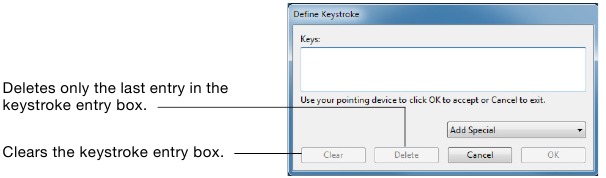 Para saber qué accesos directos de pulsaciones de teclas son compatibles con una aplicación en particular, consulte la documentación que se incluye con la aplicación. |
| MODIFICADOR... | Le permite simular teclas modificadoras (como M AYÚS, A LT o C TRL para Windows, o MAYÚS, OPTION, COMMAND y CONTROL para Macintosh). Muchas aplicaciones utilizan teclas modificadoras para restringir el tamaño o la ubicación de los objetos. 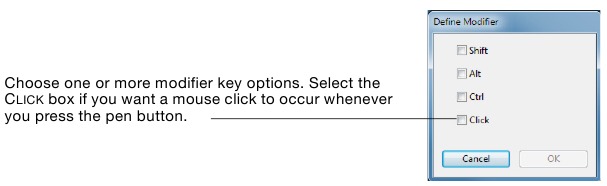 |
| MENÚ RADIAL | Muestra un menú radial en su pantalla. Cada nivel del menú jerárquico consta de ocho porciones de menú que pueden contener varias funciones y opciones para elegir. |
| ATRÁS | Simula el comando ATRÁS en las aplicaciones del navegador. |
| ADELANTE | Simula el comando ADELANTE en las aplicaciones del navegador. |
| PANORÁMICA/DESPLAZAMIENTO... | Le permite colocar un documento o una imagen en cualquier dirección dentro del panel activo pulsando un botón configurado para PANORÁMICA/DESPLAZAMIENTO y, a continuación, arrastrando con la punta del lápiz por el área activa de la pantalla de la pantalla interactiva. 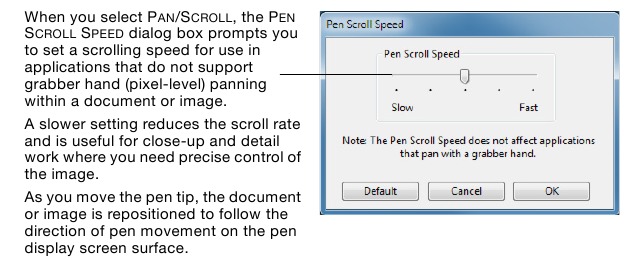 Suelte el botón o levante la punta del lápiz de la superficie de la pantalla cuando haya terminado. En algunas ventanas de aplicaciones, el documento seguirá con precisión el cursor de la pantalla a medida que mueva la punta del lápiz, mientras que en otras simplemente se moverá en la misma dirección general que el cursor de la pantalla. |
| MOSTRAR ESCRITORIO | Minimiza todas las ventanas abiertas para mostrar un escritorio limpio. |
| CAMBIAR DE APLICACIÓN | Abre el cuadro de diálogo de cambio de aplicación con el foco en la siguiente aplicación abierta. En los sistemas Windows 7 o Vista que ejecutan Aero, Flip 3D se activará con el foco en las siguientes aplicaciones abiertas. |
| ABRIR/EJECUTAR... | Abre un cuadro de diálogo donde puede seleccionar una aplicación, un archivo o un script específicos para iniciar. 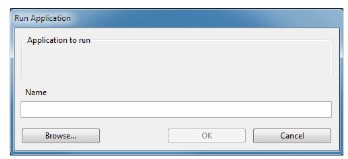 Haga clic en EXPLORAR... para localizar una aplicación, un archivo o un script para iniciar. La selección que realice aparece en el cuadro APLICACIÓN PARA EJECUTAR. Haga clic en Aceptar para aceptar la selección. El cuadro de diálogo se cerrará y la opción ABRIR/EJECUTAR... que haya seleccionado se asignará como opción del botón de la herramienta. Simplemente pulse el botón de la herramienta para iniciar la opción asignada. Si su selección es para el menú radial, se mostrará en el menú radial. |
| ALTERNANCIA DE TINTA | (Macintosh). Activa y desactiva la función "tinta en cualquier aplicación" de Ink. Ink reconoce y convierte automáticamente su escritura a mano en texto y la inserta en un documento. El reconocimiento de escritura a mano debe estar activado para que esta función funcione. Consulte la ayuda de Macintosh para obtener información sobre cómo trabajar con Ink. |
| EXPOSÉ | (Macintosh). Muestra todas las ventanas abiertas en mosaico. Para acceder a esta opción, primero elija P ULSACIÓN DE T ECLAS... y, a continuación, haga clic en el menú A GREGAR E SPECIAL dentro del cuadro de diálogo. |
| MANTENER PRESIÓN | Bloquea la presión en el nivel de presión actual hasta que se suelta el botón. Por ejemplo, puede pintar con sensibilidad a la presión hasta alcanzar el tamaño de pincel que desee. A continuación, puede pulsar el botón y seguir pintando con el mismo tamaño de pincel hasta que se suelte el botón. |
| MODO DE PRECISIÓN | Cambia el mapeo alrededor de la posición actual de la punta del lápiz de tal manera que debe mover el lápiz el doble de distancia para que el cursor de la pantalla cubra la misma distancia en la pantalla de la pantalla interactiva. Para activar, mantenga pulsado el botón de la herramienta al que se ha asignado esta función. Al soltar el botón, se vuelve al mapeo normal. Cuando su lápiz está en modo ratón, el movimiento del cursor de la pantalla se ajusta para que actúe como si la aceleración estuviera desactivada y la velocidad establecida en lenta. |
| ALTERNANCIA DE PANTALLA | Para sistemas con varios monitores. Le permite alternar el cursor de la pantalla entre la pantalla interactiva Cintiq y sus otras pantallas. Cuando se selecciona, Cintiq se puede utilizar como una pantalla interactiva (el cursor de la pantalla se coloca en la ubicación de la punta del lápiz) o como una tableta Wacom estándar (el cursor de la pantalla se puede mover por todo el escritorio o pantallas adicionales). Consulte trabajar con la alternancia de pantalla. |
| ALTERNANCIA DE MODO... | Alterna entre el modo lápiz y el modo ratón. La primera vez que se configura un botón del lápiz en ALTERNANCIA DE MODO..., se muestra el cuadro de diálogo MODO R ATÓN, donde puede ajustar la aceleración y la velocidad del ratón. 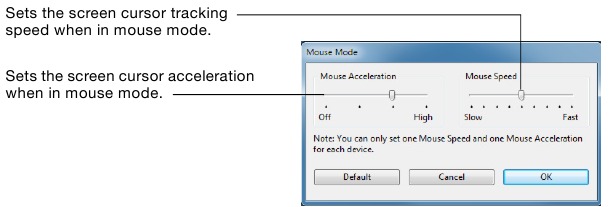 Se puede acceder a la configuración del modo ratón desde diferentes ubicaciones dentro del panel de control. Sin embargo, para cada herramienta de entrada y aplicación que esté personalizando, solo se puede realizar una configuración de V ELOCIDAD y A CELERACIÓN DEL R ATÓN. La configuración de la aceleración y la velocidad del modo ratón es independiente de la configuración del sistema. Los cambios que realice en esta configuración en el panel de control de la tableta Wacom no afectarán a la configuración similar del sistema. Sin embargo, los cambios realizados en la configuración similar del sistema pueden afectar a la configuración de su pantalla interactiva. |
| BORRAR | Configuración predeterminada para el borrador. Consulte el manual del hardware para obtener información sobre cómo utilizar el borrador. |
| MOSTRAR AJUSTES | Muestra un diagrama (en la pantalla) de las ExpressKeys y las bandas táctiles de la tableta que muestra la configuración actual de la función para cada control. |
| TABLET PC | |
| (Tablet PC y sistemas Windows que admiten el Panel de entrada de Tablet PC). Abre el panel de entrada de Tablet PC cuando pulsa un botón de herramienta configurado para esta función. |
| (Windows 7 y Vista, y sistemas Tablet PC que incluyen Microsoft Journal). Abre Microsoft Journal. |
| (Tablet PC y sistemas Windows que admiten el Panel de entrada de Tablet PC). Configura la función del botón de acuerdo con la configuración que se encuentra en:
|
| DESACTIVADO | Desactiva la función del botón. |
| DEFINIDO POR LA APLICACIÓN | Informa solo del número de botón a la aplicación. Esto es para aplicaciones, como los programas CAD, que tienen soporte de tableta integrado. |
| PREDETERMINADO | Devuelve un botón a su configuración predeterminada. |
| AYUDA | Activa una visualización de la configuración actual de ExpressKey y la banda táctil. |
USO Y PERSONALIZACIÓN DEL MENÚ RADIAL
El menú radial es un menú emergente circular que proporciona un acceso rápido a las funciones de edición, navegación, control multimedia y mucho más.
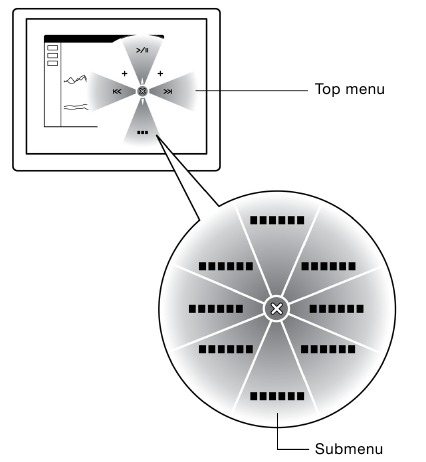
- Para mostrar el menú radial, configure un botón de herramienta o una ExpressKey en la función MENÚ RADIAL. Cada vez que pulse ese botón, el menú radial se mostrará centrado en la posición del cursor de la pantalla.
- El menú radial jerárquico aparece en formato circular, extendiéndose por todo el escritorio. Cada nivel del menú consta de ocho porciones de control que pueden contener varias funciones y opciones para elegir.
- Seleccione una opción disponible haciendo clic en ella dentro del menú radial. Algunas selecciones pueden mostrar un submenú donde puede elegir entre las opciones disponibles. Mantener pulsado el botón que abre el menú radial le permite hacer clic en un elemento del menú sin cerrar el menú radial.
- El menú se cierra después de realizar una selección. Para cerrar el menú radial sin realizar una selección, haga clic en la "X" situada en el centro del menú o en una porción de control que no tenga ninguna función asignada. También puede volver a pulsar el botón utilizado para mostrar el menú.
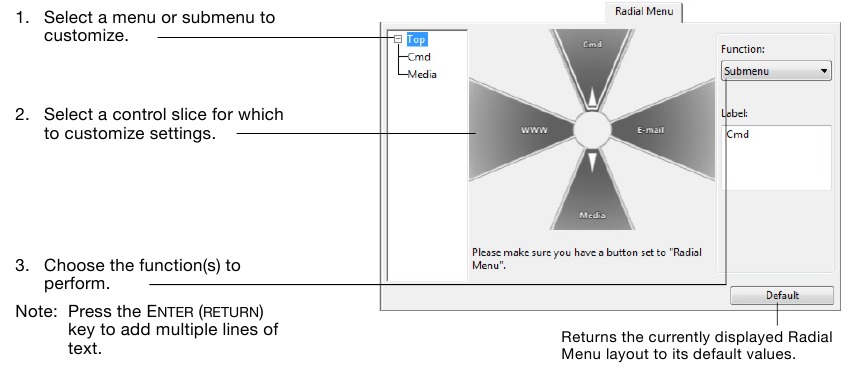
Utilice la pestaña MENÚ RADIAL para personalizar las funciones disponibles en el menú radial.
TRABAJO CON LA ALTERNANCIA DE PANTALLA
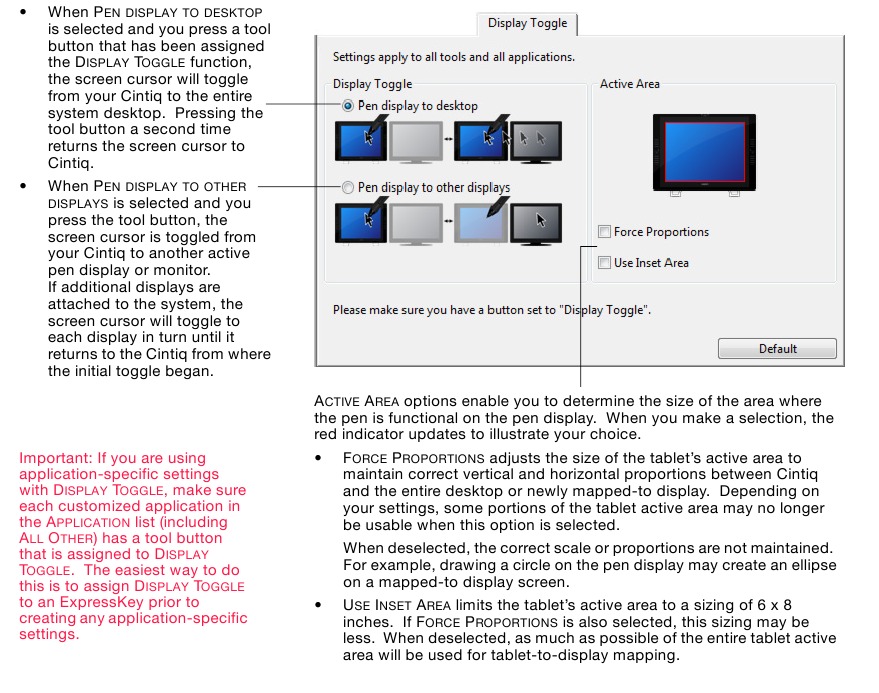
La ALTERNANCIA DE PANTALLA solo está disponible en sistemas con varios monitores. La función le permite utilizar su lápiz en la pantalla interactiva para desplazar el cursor de la pantalla a cualquier pantalla de su sistema. Después de configurar una ExpressKey o un interruptor lateral del lápiz en la función ALTERNANCIA DE PANTALLA, puede pulsar ese botón para alternar el cursor de la pantalla entre Cintiq y sus otras pantallas. Por ejemplo, Cintiq se puede utilizar como una pantalla interactiva donde el cursor de la pantalla se coloca en la ubicación de la punta del lápiz, o se puede alternar para utilizarla como una tableta Wacom estándar donde el cursor de la pantalla se puede mover por todo el escritorio o pantallas adicionales.
Cuando abre el panel de control de la tableta Wacom y Cintiq es la tableta seleccionada, la pestaña ALTERNANCIA DE PANTALLA estará disponible si el sistema tiene dos o más pantallas. La pestaña ALTERNANCIA DE PANTALLA le permite definir cómo se aplicará el mapeo de la tableta a cada pantalla alternada.
TRABAJO CON VARIOS MONITORES
Cuando esté trabajando con Cintiq y monitores adicionales en el mismo sistema, el movimiento del cursor de la pantalla en los monitores estándar dependerá de la configuración de su sistema.
Si un segundo monitor está conectado en modo espejo, tanto Cintiq como el otro monitor mostrarán imágenes idénticas y movimiento del cursor de la pantalla.
Si está utilizando Cintiq con otros monitores en modo de monitor extendido, tiene varias opciones para navegar en los otros monitores:
- Configure una ExpressKey o un interruptor lateral del lápiz en la función ALTERNANCIA DE PANTALLA. A continuación, puede pulsar el botón para alternar el cursor de la pantalla entre Cintiq y sus otras pantallas. Por ejemplo, Cintiq se puede utilizar como una pantalla interactiva (el cursor de la pantalla se coloca en la ubicación de la punta del lápiz) o se puede alternar para utilizarla como una tableta Wacom estándar (el cursor de la pantalla se puede mover por todo el escritorio o pantallas adicionales). Consulte trabajar con la alternancia de pantalla para obtener más información.
- Configure un interruptor lateral del lápiz o una ExpressKey en ALTERNANCIA DE MODO. A continuación, puede cambiar rápidamente entre el modo lápiz para trabajar en Cintiq y el modo ratón para trabajar en los otros monitores.
También puede comprar una tableta Intuos4 y utilizarla para trabajar en los otros monitores en modo LÁPIZ. El lápiz funcionará tanto en la tableta Cintiq como en la tableta Intuos4.
AJUSTES ESPECÍFICOS DE LA APLICACIÓN
Puede personalizar sus herramientas para utilizarlas con una aplicación en particular. Por ejemplo, puede preferir un ajuste de presión firme en la punta del lápiz en una aplicación y un ajuste de presión suave en otra. La lista APLICACIÓN le permite agregar una aplicación individual a la lista y luego personalizar la configuración de su herramienta para esa aplicación.
- Cuando no se han creado ajustes específicos de la aplicación y se selecciona una herramienta de la lista HERRAMIENTA, la lista APLICACIÓN muestra el icono TODAS que contiene ajustes de herramienta que se aplican a todas sus aplicaciones. En el siguiente ejemplo, no se han agregado ajustes específicos de la aplicación para el LÁPIZ GRIP. Se muestra el icono TODAS y el LÁPIZ GRIP tendrá la misma configuración en todas las aplicaciones.
![]()
- Cuando se agregan ajustes específicos de la aplicación a la lista APLICACIÓN, el icono TODAS cambia a TODAS LAS DEMÁS y se muestra un icono de aplicación para las aplicaciones recién agregadas.

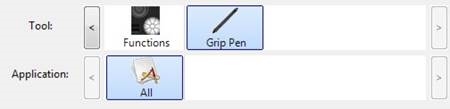
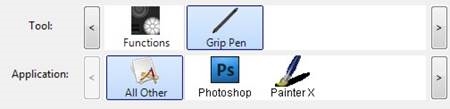
En el ejemplo anterior, se han agregado ajustes específicos de la aplicación para el LÁPIZ GRIP. Si selecciona el icono TODAS LAS DEMÁS y realiza cambios en la configuración de la pestaña, los cambios se aplicarán al LÁPIZ GRIP en todas las aplicaciones, excepto aquellas que haya agregado a la lista APLICACIÓN. Si selecciona un icono de aplicación y realiza cambios en la configuración de la pestaña, los cambios se aplicarán al LÁPIZ GRIP solo mientras esté utilizando esa aplicación.
Cuando crea ajustes específicos de la aplicación, está creando un grupo separado de ajustes para la herramienta y la aplicación seleccionadas. Consulte las siguientes secciones para obtener más detalles:
Creación de un ajuste específico de la aplicación
Cambio de ajustes específicos de la aplicación
Eliminación de ajustes específicos de la aplicación
Sugerencia: Para revisar la configuración de la función ExpressKeys o Touch Strip para la aplicación en primer plano, configure una ExpressKey en MOSTRAR AJUSTES y presione la tecla en cualquier momento.
CREACIÓN DE UN AJUSTE ESPECÍFICO DE LA APLICACIÓN
Primero, elija la pantalla interactiva y la herramienta de entrada para las que desea crear un ajuste específico de la aplicación. Luego, haga clic en el botón [ + ] de la lista APLICACIÓN para mostrar el cuadro de diálogo AGREGAR APLICACIÓN PARA AJUSTES PERSONALIZADOS.
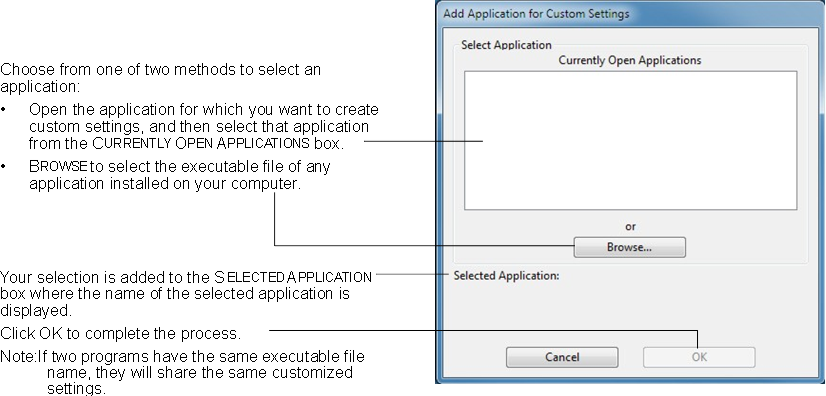
Después de agregar una aplicación, su icono aparece en la lista APLICACIÓN cada vez que se selecciona la herramienta respectiva en la lista HERRAMIENTA. Seleccione la aplicación y luego personalice la configuración de la pestaña del panel de control para su herramienta y la aplicación seleccionada.
Una vez que haya creado ajustes específicos de la aplicación, las aplicaciones que no se hayan personalizado de esta manera utilizarán los ajustes de la herramienta para TODAS LAS DEMÁS.
Sugerencia: Primero personalice la configuración para una aplicación. Cuando se sienta cómodo con el proceso, puede crear más ajustes específicos de la aplicación.
CAMBIO DE AJUSTES ESPECÍFICOS DE LA APLICACIÓN
Para cambiar la configuración de la herramienta para una aplicación específica, seleccione la herramienta y la aplicación. Luego, personalice la configuración de la pestaña.
ELIMINACIÓN DE AJUSTES ESPECÍFICOS DE LA APLICACIÓN
Para eliminar un ajuste específico de la aplicación:
- En la lista HERRAMIENTA, seleccione la herramienta de la que desea eliminar el ajuste específico de la aplicación. Luego, en la lista APLICACIÓN, seleccione la aplicación que desea eliminar de la lista.
- Haga clic en el botón [ – ] de la lista APLICACIÓN. En el cuadro de diálogo que aparece, haga clic en ELIMINAR para confirmar su selección. La aplicación seleccionada se elimina de la lista, junto con cualquier ajuste personalizado de la herramienta que haya creado para ella.
Sugerencia: Para eliminar rápidamente todos los ajustes específicos de la aplicación de una sola herramienta, elimine la herramienta de la lista HERRAMIENTA. Luego, vuelva a colocar la herramienta en la pantalla interactiva. La herramienta se volverá a agregar a la lista HERRAMIENTA utilizando la configuración predeterminada.
TRABAJO CON MÚLTIPLES HERRAMIENTAS
El Panel de control de la tableta Wacom está diseñado para ayudarlo a personalizar y realizar un seguimiento de la configuración de sus herramientas Cintiq. La herramienta que usa para abrir el panel de control se selecciona automáticamente y se muestran las pestañas correspondientes para esa herramienta.
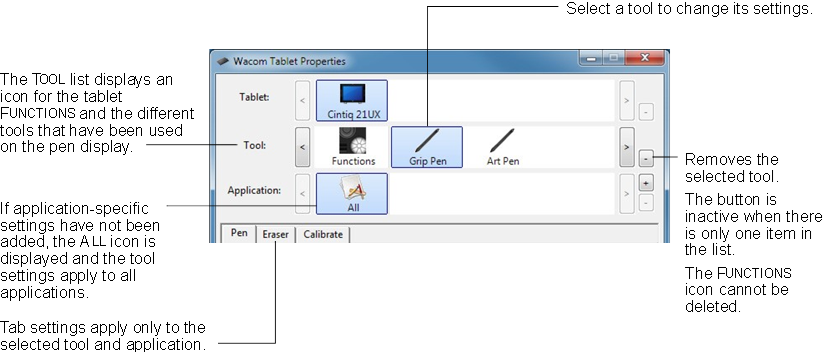
Para agregar una herramienta diferente a la lista HERRAMIENTA del panel de control, simplemente use la herramienta en su pantalla interactiva.
- Cuando selecciona una herramienta que se ha agregado a la lista HERRAMIENTA, se muestra la configuración de la pestaña correspondiente para esa herramienta. Cualquier cambio que realice en la configuración de la pestaña se aplicará a la herramienta. Los cambios entran en vigor de inmediato.
Si se agregó una herramienta similar anteriormente, la nueva herramienta heredará la configuración de la herramienta agregada anteriormente.
Luego, esta configuración se puede personalizar para la herramienta recién agregada. - Las herramientas idénticas usarán la misma configuración.
Para eliminar una herramienta seleccionada de la lista HERRAMIENTA, haga clic en el botón [ – ] de la lista HERRAMIENTA. En el cuadro de diálogo que aparece, haga clic en ELIMINAR para confirmar su selección. La herramienta seleccionada se elimina de la lista, junto con cualquier ajuste personalizado que haya creado para ella. (Una herramienta eliminada se puede volver a agregar a la lista HERRAMIENTA volviéndola a colocar en la tableta).
Todas las herramientas Cintiq tienen una ID de herramienta única. En las aplicaciones compatibles, como Corel Painter, puede asignar diferentes herramientas a diferentes lápices y luego cambiar entre ellas cambiando el lápiz en la mano.
CAMBIO DEL MODO DE TABLETA
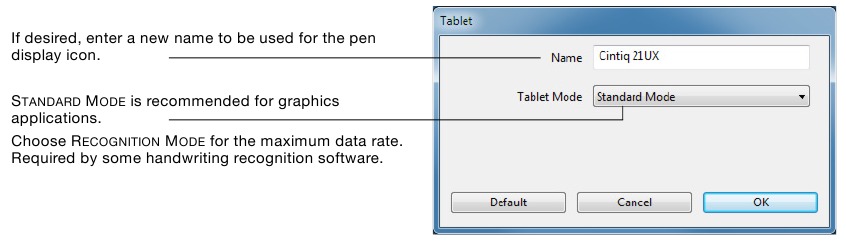
Dentro de la lista TABLETA del panel de control, haga doble clic en el icono de la pantalla interactiva para mostrar el cuadro de diálogo TABLETA. La configuración del modo TABLETA se aplica a todas las herramientas y aplicaciones.
Nota: Es posible que esta opción no esté disponible para todos los modelos de pantalla interactiva.
INSTALACIÓN DE MÚLTIPLES TABLETAS
La lista TABLETA muestra un icono para cualquier pantalla interactiva o tableta compatible que se haya detectado en su sistema y le permite seleccionar la pantalla interactiva o tableta para la que se aplicarán sus cambios.
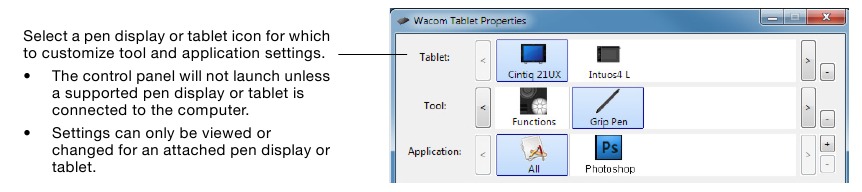
Para agregar una nueva pantalla interactiva o tableta, conéctela a su ordenador. El sistema encontrará e inicializará automáticamente la pantalla interactiva o tableta. Luego, aparecerá un icono para la pantalla interactiva o tableta en el panel de control.
Al instalar unidades de pantalla interactiva o tabletas adicionales en sistemas Windows, tenga en cuenta que es posible que la función de borrador no funcione en algunas aplicaciones cuando se utilizan las unidades de pantalla interactiva o tabletas adicionales. La función de borrador seguirá funcionando correctamente utilizando la primera pantalla interactiva o tableta que se agregó al panel de control.
Para eliminar una de las múltiples pantallas interactivas o tabletas del controlador, en el panel de control de la tableta Wacom, seleccione la pantalla interactiva o tableta que se va a eliminar y haga clic en el botón [ – ] junto a la lista TABLETA.
- No se puede eliminar una pantalla interactiva o tableta de la lista del panel de control a menos que esté conectada al ordenador.
- Tenga en cuenta que deberá reiniciar su ordenador antes de poder volver a agregar la tableta al controlador.
ADMINISTRACIÓN DE PREFERENCIAS
Utilice la utilidad de preferencias de la tableta Wacom para administrar las preferencias de su pantalla interactiva para uno o varios usuarios.
Para Windows, primero cierre cualquier aplicación abierta. Luego, abra la utilidad haciendo clic en el icono INICIO y seleccionando TODOS LOS PROGRAMAS. Seleccione TABLETA WACOM y UTILIDAD DE ARCHIVO DE PREFERENCIAS DE TABLETA WACOM.
- Para eliminar las preferencias del usuario actual, haga clic en el botón ELIMINAR en MIS PREFERENCIAS.
- Para eliminar las preferencias de varios usuarios, haga clic en el botón ELIMINAR en TODAS LAS PREFERENCIAS DE USUARIO. Se requieren derechos de administrador para eliminar las preferencias de todos los usuarios. Vuelva a iniciar cualquier aplicación compatible con la tableta actualmente abierta que pueda estar ejecutando.
- Para hacer una copia de seguridad de sus preferencias, haga clic en el botón COPIA DE SEGURIDAD... en MIS PREFERENCIAS.
- Para restaurar las preferencias de las que había hecho una copia de seguridad anteriormente, haga clic en el botón RESTAURAR... en MIS PREFERENCIAS.
Asegúrese de seguir cuidadosamente cualquier indicación que pueda aparecer.
Para Macintosh, abra la carpeta principal APLICACIONES. Luego, abra la carpeta TABLETA WACOM y ejecute la UTILIDAD DE TABLETA WACOM.
- Para eliminar las preferencias, seleccione USUARIO ACTUAL o TODOS LOS USUARIOS. Luego, haga clic en el botón ELIMINAR. Cierre la sesión y vuelva a iniciarla. Cuando se cargue el controlador de software, creará un nuevo archivo de preferencias con los valores predeterminados de fábrica.
- Para hacer una copia de seguridad de sus preferencias, seleccione USUARIO ACTUAL o TODOS LOS USUARIOS. Luego, haga clic en el botón COPIA DE SEGURIDAD....
- Para restaurar las preferencias de las que había hecho una copia de seguridad anteriormente, seleccione USUARIO ACTUAL o TODOS LOS USUARIOS. Luego, haga clic en el botón RESTAURAR....
Asegúrese de seguir cuidadosamente cualquier indicación que pueda aparecer.
USO DE APLICACIONES INTEGRADAS PARA EL CONTROL DE LA TABLETA
Algunas aplicaciones de software pueden estar diseñadas para controlar directamente las funciones de ExpressKeys o Touch Strip de la tableta gráfica. Cuando trabaje en una aplicación que se haya integrado de esta manera, las ExpressKeys o Touch Strips pueden realizar una función diferente a la que está configurada actualmente en el Panel de control de la tableta Wacom.
- Cuando una aplicación anula una ExpressKey, la configuración de ExpressKey se actualizará automáticamente, utilizando el nuevo nombre de función o "Definido por la aplicación". Algunas o todas las ExpressKeys pueden ser anuladas, según la aplicación.
- Cuando una aplicación anula la Touch Strip, todas las funciones de Touch Strip se ven afectadas. Si una aplicación anula solo una, dos o tres de las funciones de Touch Strip disponibles, las funciones restantes se establecen en OMITIR.
- Una aplicación integrada controlará las ExpressKeys o Touch Strip solo cuando esa aplicación esté activa y en primer plano. Cuando cierre esa aplicación (o seleccione un nuevo panel de aplicación para trabajar), la configuración de su Panel de control de la tableta Wacom volverá a su estado anterior.
- Para revisar la configuración de la función ExpressKeys o Touch Strip para la aplicación en primer plano actual, configure una ExpressKey en MOSTRAR AJUSTES o AYUDA y presione la tecla en cualquier momento.
Las aplicaciones que se han integrado de esta manera normalmente le brindarán la oportunidad de optar por no participar o desactivar esta funcionalidad cuando use por primera vez su tableta Wacom con la aplicación. Consulte la documentación proporcionada con su aplicación para obtener detalles específicos sobre la funcionalidad y cómo personalizar o deshabilitar esta función.
Si una indicación automática o la documentación de la aplicación no describe cómo deshabilitar este comportamiento, puede usar el Panel de control de la tableta Wacom para crear ajustes específicos de la aplicación que anularán el comportamiento de la aplicación integrada.
Si se ha creado un ajuste específico de la aplicación para una aplicación integrada, configurar una función de ExpressKey o Touch Strip en DEFINIDO POR LA APLICACIÓN permitirá que la aplicación integrada controle la función.
IMPORTACIÓN DE AJUSTES DE EXPERTO
La función de importación de ajustes de experto le permite importar ajustes personalizados del Panel de control de la tableta Wacom que se han especificado en un archivo XML (Lenguaje de marcado extensible).
- Algunos desarrolladores de software pueden crear archivos de ajustes personalizados que están diseñados específicamente para proporcionar un rendimiento óptimo al usar su producto Wacom con sus aplicaciones.
- Visite el sitio web de Wacom para su región para elegir entre una variedad de archivos de ajustes personalizados que pueden estar disponibles para su producto.
Cada archivo XML puede incluir ajustes personalizados para una o más aplicaciones. Estos ajustes pueden aplicarse a las funciones de ExpressKey, Touch Strip, Menú radial o botón del lápiz y borrador.
Para importar ajustes de experto:
- Elija un archivo XML con ajustes para usar con una aplicación en particular. Haga doble clic en la selección de su archivo.
- Lea atentamente y siga las instrucciones en el cuadro de diálogo de confirmación que aparecerá.
- La utilidad importará ajustes para una o más aplicaciones. Cualquier ajuste anterior para esas aplicaciones puede ser anulado.
- Se recomienda hacer una copia de seguridad de cualquier ajuste existente del panel de control antes de importar los ajustes de experto.
- Puede cancelar o continuar para importar los ajustes.
- Cuando elige importar ajustes, solo se importarán los ajustes especificados en el archivo XML. Cualquier ajuste correspondiente se anulará con los nuevos valores. Todos los demás ajustes existentes permanecerán sin cambios.
- Una vez que se complete el proceso de importación, tendrá la oportunidad de ver los nuevos ajustes dentro del Panel de control de la tableta Wacom.
GLOSARIO
Área activa. El área del monitor interactivo donde se detectan sus herramientas de entrada Cintiq.
Ajustes específicos de la aplicación. Ajustes de la herramienta y la tableta Cintiq que se han personalizado para aplicaciones concretas. El panel de control de la tableta Wacom le permite personalizar una herramienta para que se comporte de forma única en diferentes aplicaciones. Los ajustes específicos de la aplicación están en vigor siempre que utilice la aplicación.
Aspecto. La relación entre la dimensión vertical y horizontal del área activa en el monitor interactivo.
Fuerza de clic. La cantidad de fuerza que debe aplicar a la punta del lápiz para que se produzca un clic.
Asistencia de doble clic. Una función del panel de control de la tableta Wacom que facilita el doble clic al establecer el tamaño de la distancia del doble clic.
Distancia de doble clic. La distancia máxima (en píxeles de la pantalla) que el cursor puede moverse entre los clics y seguir siendo aceptada como un doble clic. Aumentar la distancia de doble clic facilita el doble clic, pero puede causar un retraso en los trazos de pincel en algunas aplicaciones gráficas.
Aplicación compatible con el borrador. Una aplicación de software que tiene soporte integrado para el borrador del lápiz.
Estas aplicaciones aprovechan el borrador de diferentes maneras, dependiendo de lo que tenga sentido para la aplicación.
ExpressKeys. Las teclas de control personalizables ubicadas en su monitor interactivo Cintiq.
Rueda de dedo. La rueda de control en el aerógrafo opcional.
Journal. Una aplicación de Microsoft Windows que simula electrónicamente un bloc de notas físico, pero con las ventajas de la toma de notas digitales. Por ejemplo, puede crear bocetos rápidos y anotar notas manuscritas que se pueden convertir en texto y enviar a sus colegas para su marcado digital. Journal incluye una variedad de herramientas de lápiz, marcador y resaltador, además de un borrador que se activa fácilmente con el extremo borrador de su lápiz Wacom. Además, su contenido escrito a mano se puede buscar dentro de Journal.
Modificador. Las teclas modificadoras incluyen MAYÚS, ALT y CTRL para Windows, o MAYÚS, CONTROL, COMMAND y OPTION para Macintosh. Puede personalizar los botones de su herramienta Cintiq o las ExpressKeys para simular una tecla modificadora.
Aceleración del ratón. Un ajuste que le permite ajustar la aceleración del cursor de la pantalla cuando utiliza el modo ratón.
Modo ratón. Un método para posicionar el cursor de la pantalla. Cuando coloca una herramienta de entrada Cintiq en la tableta, puede mover el cursor de la pantalla con un movimiento de "recoger y deslizar" similar al uso de un ratón tradicional. Esto se conoce como posicionamiento relativo. Consulte también modo lápiz.
Velocidad del ratón. Un ajuste que le permite ajustar la velocidad a la que se mueve el cursor de la pantalla cuando utiliza el modo ratón.
Punta. La punta del lápiz reemplazable.
Modo lápiz. Un método para posicionar el cursor de la pantalla. Dondequiera que coloque su herramienta de entrada Cintiq en la tableta del monitor interactivo, el cursor de la pantalla saltará al punto correspondiente en la pantalla. Esto se conoce como posicionamiento absoluto, y es la configuración predeterminada para el lápiz. Además, el modo lápiz le permite posicionar rápidamente el cursor de la pantalla sin tener que buscarlo primero y luego moverlo a través del escritorio. Consulte también modo ratón.
Píxel. La unidad de medida más pequeña en la pantalla de su monitor.
Sensible a la presión. Una cualidad de la punta del lápiz y el borrador Wacom que detecta la cantidad de presión que se está aplicando. Esto se utiliza para crear trazos de lápiz, pincel y borrador de aspecto natural en aplicaciones que son sensibles a la presión.
Aplicación sensible a la presión. Cualquier aplicación que admita la entrada sensible a la presión.
Proximidad. La altura por encima del área activa del monitor interactivo donde se detectan las herramientas de entrada Cintiq.
Menú radial. Un menú jerárquico (en formato radial). Cada nivel del menú consta de ocho porciones de menú que pueden contener varias características y opciones para elegir. Puede personalizar los botones de su lápiz para mostrar este menú.
Cursor de pantalla. El puntero en la pantalla del monitor. Los cursores de pantalla vienen en diferentes formas (como una viga en I, una flecha o un cuadro), dependiendo de la aplicación que esté ejecutando.
Panel de entrada de Tablet PC (TIP). El Panel de entrada de Tablet PC de Microsoft Windows le permite usar su lápiz Wacom para crear notas manuscritas o trabajar con un teclado en pantalla. El Panel de entrada convierte dinámicamente su escritura a mano en texto. La información que cree se puede insertar en otros documentos, hojas de cálculo o ilustraciones.
Sensible a la inclinación. Una cualidad de la punta del lápiz y el borrador que detecta la cantidad de inclinación entre la herramienta y la tableta. Esto se utiliza para crear trazos de lápiz, pincel y borrador de aspecto natural en aplicaciones que son sensibles a la inclinación.
ID de herramienta. Un número de serie único en cada herramienta de entrada Cintiq. Algunas aplicaciones gráficas, como Corel Painter, reconocen los ID de herramienta y le permiten asignar diferentes configuraciones y pinceles a cada herramienta Cintiq (por ejemplo, dos Grip Pens). Cambiar entre las configuraciones y los pinceles se vuelve tan fácil como cambiar entre los dos lápices.
USB. Bus serie universal. Un estándar de interfaz de hardware para conectar dispositivos periféricos de computadora. Los puertos USB admiten la conexión en caliente, lo que le permite conectar o desconectar un dispositivo USB sin apagar su computadora.
Wintab. Un estándar de interfaz utilizado por las aplicaciones de Windows para recibir información de la tableta. Cintiq es compatible con todas las aplicaciones compatibles con Wintab en Windows.
Descargar el manual
Aquí puede descargar la versión PDF completa del manual. Puede contener instrucciones de seguridad adicionales, información de garantía, reglas de la FCC, etc.
Descargar Manual de Wacom Cintiq


