Manual de XODO E15
- 1 Bienvenido
- 2 Aviso general
- 3 Qué incluye la caja
- 4 Características del producto
- 5 Especificaciones
- 6 Introducción a la cámara inteligente
- 7 Componentes de la cámara inteligente
- 8 Instalación de la cámara inteligente Wi-Fi
- 9 Descargue e instale la aplicación Xodo Smart
- 10 Abra la aplicación
- 11 Añadir dispositivos
- 12 Detección del dispositivo
- 13 Conectarse a una red Wi-Fi
- 14 Escanear con la cámara
- 15 Conectando
- 16 Pantalla de confirmación
- 17 Pantalla de inicio
- 18 Pantalla de inicio de la cámara
- 19 Configure los ajustes de la cámara
- 20 Vincular la cuenta Xodo Smart a la pantalla de inicio de Google
- 21 Controle sus dispositivos inteligentes a través de Google Home
- 22 Vincular la cuenta Xodo Smart a Alexa
- 23 Atención al cliente y soporte técnico
- 24 Referencias
- 25 Descargar el manual
- 26 En otros idiomas
Bienvenido
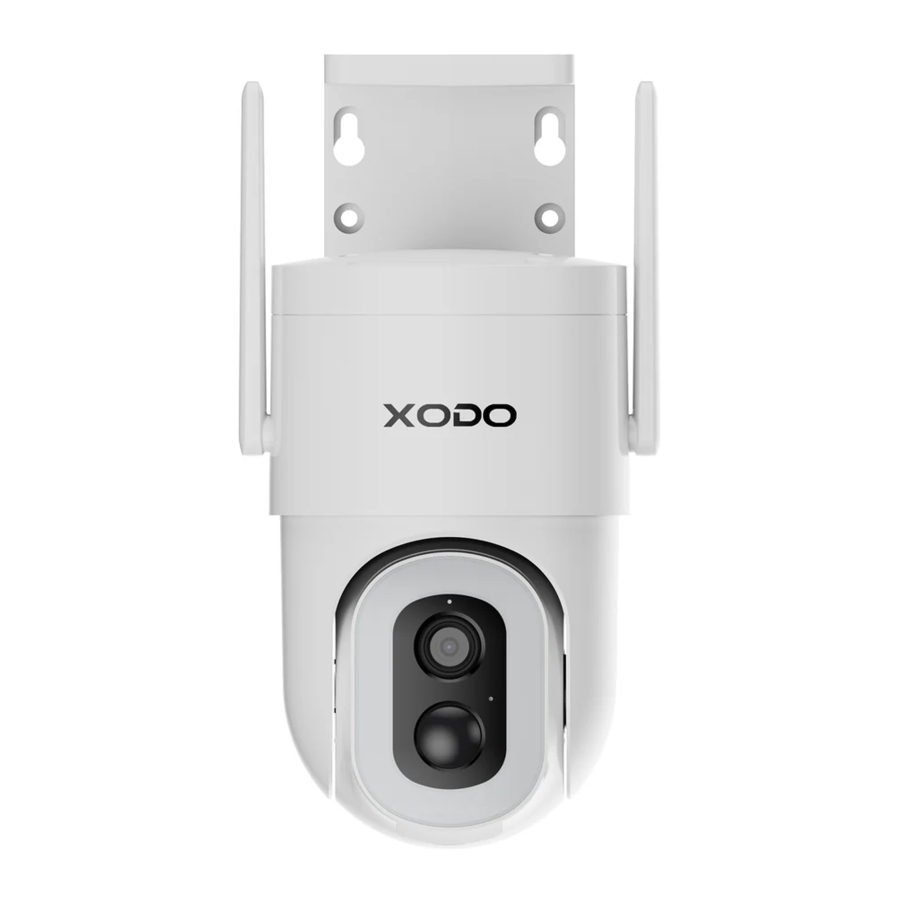
Su nueva cámara E15 es una cámara de seguridad solar con movimiento horizontal y vertical que puede supervisar y grabar en condiciones de baja iluminación, detectar movimiento y audio, y supervisarse desde un teléfono inteligente con la aplicación gratuita.
Aviso general
- No utilice los productos si se han dañado.
- Siga las instrucciones y opere los productos solo en un entorno seguro.
- No opere los productos electrónicos en condiciones de humedad. Hacerlo puede causar daños a la propiedad, daños corporales o electrocución.
- No desmonte ni altere el producto. Hacerlo anulará la garantía.
Qué incluye la caja
Encontrará los siguientes contenidos incluidos para ayudarle a empezar:

Características del producto
Su cámara de seguridad solar con movimiento horizontal y vertical E15 tiene las siguientes características:
- Conectividad Wi-Fi (requerida)
- Cámara HD de 3MP
- Visualización remota móvil
- Audio bidireccional
- Visión nocturna a todo color
- Detección PIR
- Luz ajustable
- Sirena
- Acceso de usuario compartido con la aplicación Xodo
Especificaciones
Nombre del producto: Cámara de seguridad inteligente con movimiento horizontal y vertical Xodo
Modelo: E15
Entrada de alimentación: 5 V 1 A (mín.)
Consumo total de energía: 2,5 W (máx.)
Sistema de soporte: Android o iOS
Resolución: 2304 x 1296
Compresión de vídeo: H.264 High Profile
Wi-Fi: IEEE 802.11 b/g/n 2,4 GHz
Audio: conversación bidireccional, cancelación de ruido
Tipo de memoria: tarjeta MicroSD (no incluida)
Soporte de almacenamiento: 128 GB
Supervisión: detección PIR, activación remota
Fuente de alimentación: conexión solar y USB
Introducción a la cámara inteligente

Componentes de la cámara inteligente
LED IR: mide la luz ambiental para iluminar la reproducción de vídeo.
MIC: captura la entrada de audio.
Lente: captura la imagen de vídeo.
Interruptor de encendido: mantenga pulsado durante 3 segundos para encender/apagar el dispositivo.
Botón de reinicio: botón de configuración y configuración.
Puerto tipo C: fuente de alimentación.
Puerto de tarjeta MicroSD: memoria para el almacenamiento de fotos y videoclips guardados.
Instalación de la cámara inteligente Wi-Fi
- Instale la base donde desee instalar la cámara utilizando los tornillos de montaje proporcionados.
- La cámara se montará en la base de montaje con un movimiento en el sentido de las agujas del reloj.


- Conecte el panel de carga solar y la tarjeta de memoria externa.

- Descargue la aplicación Xodo Smart. Cree una cuenta o inicie sesión en una cuenta existente.
Siga las instrucciones de la aplicación.

Descargue e instale la aplicación Xodo Smart
Descargue e instale la aplicación.

También se puede encontrar buscando "XODO Smart" de Contixo Inc. en la App Store para iOS


o en Google Play Store para Android.


Abra la aplicación
Aparecerá la pantalla de bienvenida. Se le pedirá que inicie sesión o cree un perfil. Registre una cuenta introduciendo su dirección de correo electrónico y configurando un perfil, o inicie sesión con una cuenta existente.

Añadir dispositivos
Podrá añadir un dispositivo manualmente. Seleccione Solar Security Camera E15 para continuar.

Detección del dispositivo
Para detectar el dispositivo manualmente, encienda el dispositivo y mantenga pulsado el botón de reinicio hasta que oiga el sonido de confirmación. Una vez que confirme que el dispositivo inteligente está listo, pulse el botón "next step" (siguiente paso) y, a continuación, haga clic en el botón "Next" (siguiente). Continúe con el siguiente paso. Al pulsar el botón "Resetting Devices" (reiniciar dispositivos) se ofrecerán algunas directrices de solución de problemas a seguir.

Conectarse a una red Wi-Fi
Ahora querrá conectar el dispositivo inteligente a una red Wi-Fi local. Si la red correcta no aparece en esta página, haga clic en el botón " " para ver una lista de las redes disponibles.
Su router puede transmitir una frecuencia de banda ancha de 2,4 GHz y 5,0 GHz. Asegúrese de seleccionar un punto de acceso Wi-Fi de 2,4 GHz compatible. Introduzca su contraseña y conéctese a la red.
Este paso creará las credenciales de inicio de sesión para que su cámara encuentre y acceda a la red local, y almacenará la información en el código QR en el siguiente paso.

Escanear con la cámara
El proceso de emparejamiento le pedirá que utilice la cámara para escanear el código de barras QR en la pantalla. Mantenga el código de barras QR delante de la cámara hasta que oiga un mensaje. Pulse el botón "I Heard a Prompt" (he oído un mensaje) para continuar. Al pulsar el enlace "No Prompts" (sin mensajes) se le redirigirá para solucionar los problemas de la conexión de la cámara.

Conectando
Después de oír el mensaje y continuar, aparecerá la pantalla "Connection" (conexión). Normalmente se registrará en 30 segundos. Una vez finalizado el proceso de conexión, se le redirigirá a la siguiente pantalla.

Pantalla de confirmación
El dispositivo inteligente se añade una vez que se están comunicando en la misma red.
Puede cambiar el nombre del dispositivo inteligente haciendo clic en el icono del lápiz. Puede especificar la ubicación. Pulse el botón "Done" (hecho) en la parte inferior de la pantalla para continuar con el siguiente paso.

Pantalla de inicio
Actualizado Ahora que su dispositivo se ha añadido, aparecerá en la pantalla de inicio junto con todos los demás productos Xodo Smart emparejados. Ahora ya está todo listo.

Pantalla de inicio de la cámara
La pantalla de inicio mostrará la transmisión de la cámara en directo junto con los controles de la cámara.

 Cambiar la calidad de la imagen
 Silenciar/escuchar la cámara
 Ajustar el tamaño de la pantalla
 Pantalla completa
 Fotografiar
 Mantener pulsado para hablar
 Vídeo
Vídeo
 Ocultar la barra de menú
 Acceder al vídeo almacenado desde la tarjeta de memoria
 Álbum
Álbum
 Ajustar el color de fondo

 Establecer el modo nocturno
 Activar/desactivar la detección PIR
 Activar/desactivar la sirena
 Encender/apagar la luz o ajustar el brillo
 Editar la barra de menú
 Ver registros de alarma
 Ajustar el ángulo de la cámara
 Ver archivos en el almacenamiento en la nube (esta función requiere una cuenta adicional)
 Establecer Tap to Run y Automatización
 Características
Configure los ajustes de la cámara
Se pueden ajustar diferentes funciones desde el botón de menú en la esquina superior derecha " " de la aplicación.

- Nombre del dispositivo: puede cambiar el icono, el nombre de la cámara y el grupo de ubicación.
- Información del dispositivo: mostrará el propietario de la cuenta, la dirección IP, el ID del dispositivo y las configuraciones de la zona horaria.
- Tap to Run y Automatización: puede permitir que ciertas funciones se ejecuten al tocar un botón o automáticamente.
- Establezca una serie de funciones preestablecidas desde "Basic Function Settings" (ajustes de funciones básicas), incluyendo: Flip Screen (girar pantalla), Time Watermark (marca de agua de tiempo), activar/desactivar el Status Indicator (indicador de estado).
- Nightvision Mode (modo de visión nocturna): le permite cambiar el dispositivo a Auto Mode (modo automático) o IR Mode (modo IR).
- Detection Alarm Settings (ajustes de alarma de detección): le permite activar/desactivar Human Body Filtering (filtrado del cuerpo humano).
- Tener activado el Human Body Filtering (filtrado del cuerpo humano) alertará al dispositivo inteligente cada vez que haya movimiento humanoide.
- PIR Set (ajuste PIR): le permite activar/desactivar la PIR Detection (detección PIR) y ajustar la PIR sensitivity (sensibilidad PIR).
- Power Management Settings (ajustes de administración de energía): le permite ver la energía de la batería, el modo de suministro de energía actual del dispositivo y establecer el low battery alarm threshold (umbral de alarma de batería baja).
- Storage Settings (ajustes de almacenamiento): le permite ver el almacenamiento y formatear la tarjeta TF.
- Purchase VAS (comprar VAS): le permite comprar almacenamiento en la nube.
- Offline Notification (notificación sin conexión): le permite establecer recordatorios cuando el dispositivo está sin conexión.
- FAQ & Feedback (preguntas frecuentes y comentarios): permite a los usuarios informar de problemas y obtener ayuda.
- Share Device (compartir dispositivo): permite compartir el dispositivo con otros.
- Add to Home Screen (añadir a la pantalla de inicio): le permite añadir la cámara a la pantalla de inicio de su teléfono inteligente.
- Device Update (actualización del dispositivo): le permite buscar el software más reciente e instalar actualizaciones en el dispositivo.
- Remove Device (quitar dispositivo): quitará la cámara de la aplicación Xodo Smart, desconectará y eliminará los ajustes de emparejamiento guardados. Esto es necesario si se empareja con un nuevo dispositivo.
![]()

 Nota:
Nota:
Esta cámara no admite la grabación durante todo el día 7* 24 horas, es una cámara de grabación de eventos. Solo se activa cuando se detecta movimiento corporal.
Estas son las reacciones del sistema:
- Notificaciones de alarma con sonidos de la aplicación.
- Imágenes/vídeos almacenados automáticamente en la tarjeta Micro SD o en la nube.
Vincular la cuenta Xodo Smart a la pantalla de inicio de Google
- Abra Google Play Store o Apple App Store y descargue Google Home
- Abra la aplicación Google Home. Seleccione "Get Started" (empezar).
- Inicie sesión con una cuenta de Google o cree una cuenta nueva.
![]()
- Utilice el acceso a la ubicación para encontrar dispositivos en la misma red Wi-Fi.
- Tendrá que establecer permisos para que Google Home pueda acceder al dispositivo.
- A continuación, la aplicación buscará dispositivos compatibles.
![]()


- Después de la configuración, si no se encuentra ningún dispositivo, seleccione "No".
- Hay un vídeo en línea disponible para ayudarle a configurar sus dispositivos inteligentes.
- La siguiente pantalla le permitirá añadir dispositivos, configurar rutinas y ajustar la configuración. Seleccione "Connect SmartLife App" (conectar aplicación SmartLife).
![]()
- Si los dispositivos ya están instalados y configurados a través de la aplicación Xodo, puede seleccionar la opción de configuración "Works with Google" (funciona con Google) para continuar.
- Configure los ajustes de inicio añadiendo una dirección y un nombre a un grupo "Home" (inicio).
![]()


Controle sus dispositivos inteligentes a través de Google Home
Ahora puede controlar sus dispositivos inteligentes a través de Google Home. Tome como ejemplo la luz del dormitorio. Los comandos de voz admitidos se enumeran a continuación:
- Ok Google, enciende/apaga la luz del dormitorio.
- Ok Google, pon la luz del dormitorio al 50 por ciento.
- Ok Google, ilumina la luz del dormitorio.
- Ok Google, atenúa la luz del dormitorio.
- Ok Google, pon la luz del dormitorio en rojo.
Vincular la cuenta Xodo Smart a Alexa
- Descargue la aplicación gratuita Alexa desde Amazon Appstore, Google Play o Apple App Store.
- Abra la pantalla de inicio de la aplicación Alexa.
- En la esquina superior izquierda, seleccione el icono de menú.
- A continuación, seleccione "Skills & Games" (habilidades y juegos).
- En la parte superior de la aplicación, ahora puede buscar "Smart Life".
- La aplicación Smart Life aparecerá en la búsqueda.
![]()

- Seleccione la aplicación SmartLife para añadir esta habilidad.
- Seleccione Ajustes.
- Seleccione: "Manage Smart Home Devices" (gestionar dispositivos domésticos inteligentes) para verificar que Smart Life se ha añadido.
![]()
- Se le redirigirá a la página de enlace de la cuenta. Escriba su cuenta y contraseña de Xodo Smart. No olvide seleccionar el país/región asociado a su cuenta. A continuación, pulse "Link Now" (enlazar ahora) para enlazar su cuenta Xodo Smart.
![]()


Atención al cliente y soporte técnico
Su satisfacción es importante para nosotros. ¡Estamos aquí para ayudarle!
Póngase en contacto con nosotros en support@contixo.com
Incluya su número de pedido y la descripción del producto.
Visite nuestro sitio web para ver más productos Xodo: www.contixo.com
¡Nos encantan sus comentarios!
Referencias
![apps.apple.com]() “Xodo Smart” en App Store
“Xodo Smart” en App Store![play.google.com]() Google Play
Google Play![www.contixo.com]() Tabletas de aprendizaje para niños Contixo | Juegos educativos para niños
Tabletas de aprendizaje para niños Contixo | Juegos educativos para niños


Descargar el manual
Aquí puede descargar la versión PDF completa del manual. Puede contener instrucciones de seguridad adicionales, información de garantía, reglas de la FCC, etc.