Manual de Veikk VK1200
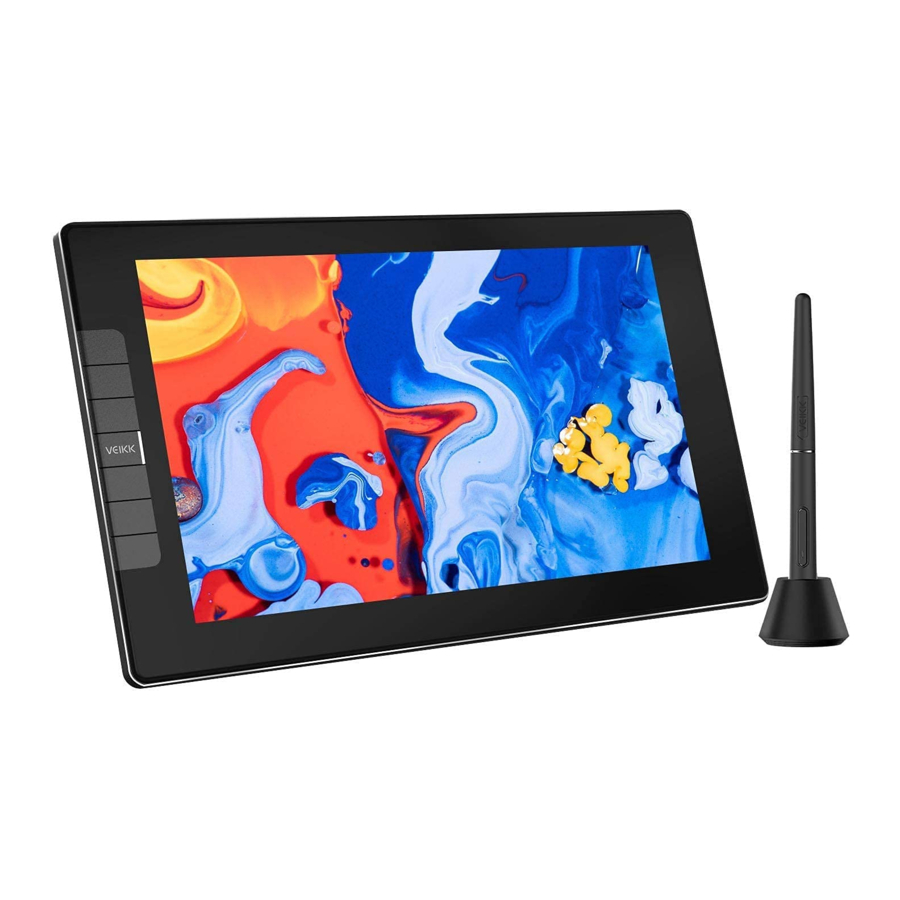
Descripción general del producto
Acerca de VK1200
Muchas gracias por elegir el monitor de lápiz VEIKK VK1200.
Esta es una nueva generación de pantallas de dibujo, que adopta tecnología totalmente laminada, combina a la perfección el cristal y la pantalla, para crear un entorno de trabajo sin distracciones. Puede dibujar de forma natural como lo haría con el lápiz y el papel reales, lo que le brinda una experiencia realmente nueva.
Para que comprenda y utilice mejor su pantalla VK1200, lea atentamente este manual de usuario. El manual de usuario solo muestra la información en Windows, a menos que se especifique lo contrario, esta información se aplica a los sistemas Windows y Mac.
Accesorios del producto
Descripción general del producto

- Área de trabajo
- Teclas de acceso directo
- Logotipo de VEIKK
- Puerto USB
- Puerto HDMI
- Aumentar el brillo
- Disminuir el brillo
- Botón de encendido y luz indicadora de estado
- Azul: El VK1200 está conectado a su ordenador y encendido.
- Sin luz: El VK1200 está apagado.
Lápiz

Nota: Lápiz sin batería, no es necesario cargarlo.
Otros accesorios

Especificaciones
| Pantalla | |
| Tecnología | Totalmente laminada |
| Pantalla | IPS |
| Área activa | 11.6 pulgadas (256.32 x 144.18mm) |
| Resolución | 1920 x 1080 |
| Brillo | 250 cd/m2 |
| Tiempo de respuesta | 25ms |
| Ángulo visual | 178° (H) -178° (V) |
| Color admitido | 16.7M |
| Vida útil del LED de la pantalla | ≥20000 horas |
| Interfaz | Micro HDMI |
| Tableta | |
| Tecnología | Electromagnética |
| Lápiz | Sin batería |
| Resolución | 5080LPI |
| Presión del lápiz | 8192 niveles |
| Precisión | ±0.25mm |
| Teclas | 6 teclas de acceso directo |
| Altura de lectura | 10mm |
| Interfaz | USB-C, MICRO HDMI |
Conexión de la pantalla
Conecte el monitor de lápiz a su ordenador con el cable USB y el cable HDMI.

- Conecte el conector Micro-HDMI al VK1200 y, a continuación, conecte el conector HDMI de tipo A al ordenador.
- Conecte el conector USB de tipo C al VK1200 y, a continuación, conecte el conector USB de tipo A negro al ordenador.
Nota:
- Generalmente, el dispositivo se puede encender cuando el conector USB-A negro está conectado a su ordenador. Una pantalla parpadeante del dispositivo puede indicar una batería baja, en cuyo caso, se sugiere conectar el cable USB-A de color rojo a otra interfaz USB de su ordenador o al adaptador de corriente. El adaptador de corriente no está incluido en el paquete. El adaptador de corriente de su teléfono móvil también es compatible.
- Si está conectado correctamente, la pantalla VK1200 se iniciará correctamente una vez que pulse el botón de encendido.
Instalación del controlador
Requisitos del sistema
Windows 10/8/7 (32/64 bits)
Linux OS/Chrome 88 o posterior
Mac OS 10.12 o posterior
Instalación del controlador
- Antes de instalar el controlador VEIKK, desinstale por completo todos los controladores de tableta de su ordenador.
- Desactive todos los programas antivirus o firewalls, mantenga cerrado todo el software de dibujo.
- Conecte el VK1200 a su ordenador.
- Descargue el controlador VEIKK de nuestro sitio web oficial: www.veikk.com
- Haga clic en "VK Tablet Driver.exe" y siga las indicaciones para instalar. Si es un sistema Mac, ábralo con el instalador predeterminado.
![]()
- Una vez que el controlador esté completamente instalado, verá un icono
![]() que aparece en la bandeja del sistema (esquina inferior derecha) y en el escritorio (Windows) y en Preferencias del sistema (Mac).
que aparece en la bandeja del sistema (esquina inferior derecha) y en el escritorio (Windows) y en Preferencias del sistema (Mac). - Después de una instalación correcta, el lápiz digital debería poder controlar el cursor y activarse para la configuración en el área de prueba de presión.
Nota: Si el sistema operativo de su ordenador es el nuevo sistema Mojave (10.14) o Catalina (10.15), añada primero el Tablet Driver Center) a la lista blanca después de instalar el controlador en su ordenador. Consulte las preguntas frecuentes del sitio web para obtener más detalles.
![]()
- Haga clic con el botón derecho en el escritorio de su ordenador y elija "Configuración de pantalla" - "Establecer el monitor" - "Tamaño del texto, la aplicación y otros elementos" al 100%.
![]()

 que aparece en la bandeja del sistema (esquina inferior derecha) y en el escritorio (Windows) y en Preferencias del sistema (Mac).

Asignación de monitores
En la configuración de la pantalla, puede ver la opción de su monitor para "Extender estas pantallas" o "Duplicar estas pantallas".
Cómo cambiar a pantalla extendida
La pantalla extendida significa que trabaja con un área de escritorio de Windows más grande que abarca el monitor de su ordenador y la pantalla VK1200. Las aplicaciones se pueden mover de una pantalla a otra y le permitirán trabajar en diferentes resoluciones de pantalla.
Windows:
- Haga clic con el botón derecho en su escritorio y seleccione "Configuración de pantalla".
![]()
- En el menú desplegable Varias pantallas, cambie a [Extender estas pantallas]
![]()


Mac:
- Abra "Preferencias del sistema" - "Pantallas" - "Disposición", no elija "Duplicar pantallas".
![]()
- Si su ordenador está equipado con más de un monitor, su monitor de lápiz VK1200 se asignará a los monitores en función de cómo estén configurados en el panel de control PROPIEDADES DE PANTALLA.
- Después de haber configurado correctamente su ordenador para varios monitores, puede ajustar la asignación del monitor de lápiz VK1200 abriendo el icono del controlador
![]() y cambiando las opciones apropiadas. Esto le permite alternar la asignación actual de VK1200 y el cursor de la pantalla entre el escritorio del sistema o la pantalla principal y sus otros monitores.
y cambiando las opciones apropiadas. Esto le permite alternar la asignación actual de VK1200 y el cursor de la pantalla entre el escritorio del sistema o la pantalla principal y sus otros monitores.

 y cambiando las opciones apropiadas. Esto le permite alternar la asignación actual de VK1200 y el cursor de la pantalla entre el escritorio del sistema o la pantalla principal y sus otros monitores.
 Configuración del controlador
Lápiz

Ajustes de función del lápiz
Puede personalizar las funciones de los botones del lápiz. Utilice la opción Lápiz" para programar pulsaciones de teclas personalizadas.

Presión actual del lápiz
La presión actual del lápiz muestra el nivel de presión actual que se ejerce sobre su tableta y se puede utilizar para probar la presión del lápiz.

Sensibilidad al clic
Puede ajustar la presión del lápiz a la sensibilidad de salida" o entrada" aquí.

Asignación
Defina el área de visualización que se asignará al área de la pantalla del ordenador.

Configuración del monitor
Aquí puede ajustar la temperatura de color y el parámetro del monitor.

Girar
Si puede girar libremente el monitor de lápiz y satisfacer a los usuarios zurdos.
Nota:
- Cuando establezca la función de rotación, también debe rotar su VK1200.
- Antes de configurar la función de rotación, tiene que configurar su ordenador en "Extender estas pantallas".
![]()

Asignación de pantalla
Si trabaja en Pantalla extendida, elija con qué monitor desea que el monitor de lápiz VK1200 realice el seguimiento. Para saber qué monitor es el Monitor 1 y cuál es el Monitor 2. Vaya a Inicio > Configuración > Pantalla y haga clic en Identificar.

Calibración
Haga clic en Iniciar calibración" para activar la pantalla de calibración. Pulse las cruces que aparecen en la pantalla una por una con el lápiz para calibrar la pantalla.

Nota: Antes de la calibración, tiene que configurar primero su ordenador en "Extender estas pantallas".
Activar la función Windows Ink
Microsoft Windows proporciona una amplia compatibilidad para la entrada de lápiz. Las funciones de lápiz son compatibles en aplicaciones como Microsoft Office, Adobe Photoshop, AI, etc.

Funciones
Ajuste de las teclas de acceso directo
Nota:
- Las teclas de acceso directo del VK1200 están diseñadas para funcionar con el inglés de EE. UU. Es posible que las teclas no funcionen correctamente con los otros idiomas del teclado.
- De forma predeterminada, las teclas rápidas del VK1200 están asignadas al acceso directo del teclado estándar de Photoshop. Las teclas se pueden personalizar para que funcionen de manera eficiente en otro software.
- La mayoría de los programas creativos no aceptarán entradas de pulsaciones de teclas cuando el lápiz todavía esté en uso. Para evitar acciones de pulsación de teclas no válidas, mantenga el lápiz alejado de la pantalla antes de pulsar la tecla táctil.
- Establezca las funciones de las teclas directamente en la interfaz del controlador (Haga clic, Tableta, Navegar, Aplicación, No válido, Predeterminado) Haga clic en el ">" para encontrar funciones más específicas.
![]()
- Establezca las funciones de las teclas mediante la entrada del teclado del ordenador Elija "teclado"
![]()
Elimine la función predeterminada e introduzca las funciones que prefiera mediante el teclado de su ordenador.
![]()
Introduzca caracteres especiales desde el teclado de su ordenador.
![]()


Puede establecer cada tecla de acceso directo para diferentes programas
- Haga clic en el botón +" para ir a la pestaña de selección de programa.
![]()
- Puede elegir Predeterminado o utilizar Examinar para seleccionar el software que desee.
- Vuelva a la pestaña de configuración de la tecla de acceso directo, haga clic en el icono de la tableta y, a continuación, personalice las teclas de acceso directo.
![]()


Acerca de nosotros
Haga clic para obtener la última versión: Si desea instalar el controlador más reciente, haga clic en "Haga clic para obtener la última versión", si no hay respuesta, significa que el controlador que ha instalado es el más nuevo. Si encuentra el controlador más reciente en la lista, solo tiene que actualizarlo.

Herramientas de diagnóstico: Compruebe si faltan archivos clave.

Mac:
Nota: Los ajustes del controlador en el sistema Mac son los mismos que en el sistema Windows. Los usuarios que utilicen el sistema Mac pueden consultar el sistema Windows.
Precauciones
- Lea atentamente este manual antes de utilizarlo y guárdelo bien para futuras consultas.
- Antes de limpiar la pantalla, desenchufe el cable USB y limpie con un paño suave y húmedo, y no utilice ningún tipo de detergentes.
- No coloque la pantalla cerca de fuentes de agua como bañeras, lavabos, fregaderos, lavadoras, sótanos húmedos, piscinas, etc.
- No coloque esta pantalla sobre una superficie inestable.
- No pise ni coloque objetos pesados sobre esta pantalla, ya que podría dañarla.
- No coloque la pantalla a una altura que los niños puedan alcanzar fácilmente para evitar peligros. Asegúrese de que el niño no se meta el lápiz o la punta del lápiz en la boca.
- No coloque la pantalla y el lápiz digital cerca del campo magnético.
- Para proteger su pantalla, apague la alimentación cuando no esté en uso.
- Si la pantalla tiene una avería, no abra la carcasa principal e intente repararla usted mismo. Solicite un servicio técnico para una reparación y un mantenimiento adecuados.
- Cuando se produzcan las siguientes situaciones, desenchufe la alimentación y es posible que necesite un servicio técnico para una reparación y un mantenimiento completos:
- Se ha derramado líquido dentro de la pantalla.
- La pantalla se ha caído o el LED se ha roto.
- Cuando se producen anomalías evidentes en la pantalla.
- Al sustituir los componentes, debe garantizar que el reparador está utilizando los componentes sustitutos especificados por el fabricante. La sustitución no autorizada de componentes puede provocar incendios, descargas eléctricas u otros peligros.
www.alza.co.uk/kontakt
+44 (0)203 514 4411
Alza.cz a.s., Jankovcova 1522/53, Holešovice, 170 00 Prague 7, www.alza.cz
Referencias


Descargar el manual
Aquí puede descargar la versión PDF completa del manual. Puede contener instrucciones de seguridad adicionales, información de garantía, reglas de la FCC, etc.
Descargar Manual de Veikk VK1200