Manual de Contixo A1
- 1 Descripción general del hardware
- 2 Cuidado del producto
- 3 Configuración inicial para A1-128G
- 4 Descripción general del software
- 5 Navegación
- 6 Cámara
- 7 Guía de Disney
- 8 Google Services: configuración rápida
- 9 Configuración de Google Kids Space
- 10 Configuración de Family Link
- 11 Conexión a un ordenador
- 12 Restablecimiento de fábrica
-
13
Resolución de problemas de la tableta
- 13.1 La batería se agota demasiado rápido
- 13.2 Programas lentos o que no responden
- 13.3 Problemas de conectividad de red; sin conexión WiFi
- 13.4 La tableta está caliente o se sobrecalienta
- 13.5 La aplicación se bloquea
- 13.6 La pantalla no responde
- 13.7 Google Play Store se bloquea
- 13.8 Las aplicaciones no se descargan de Play Store
- 13.9 No se puede encender/apagar la tableta
- 13.10 Problema con la pantalla táctil; el táctil no responde
- 13.11 La batería no mantiene la carga
- 13.12 El sonido es bajo
- 14 Consejos importantes
- 15 Especificaciones técnicas
- 16 Referencias
- 17 Descargar el manual
- 18 En otros idiomas
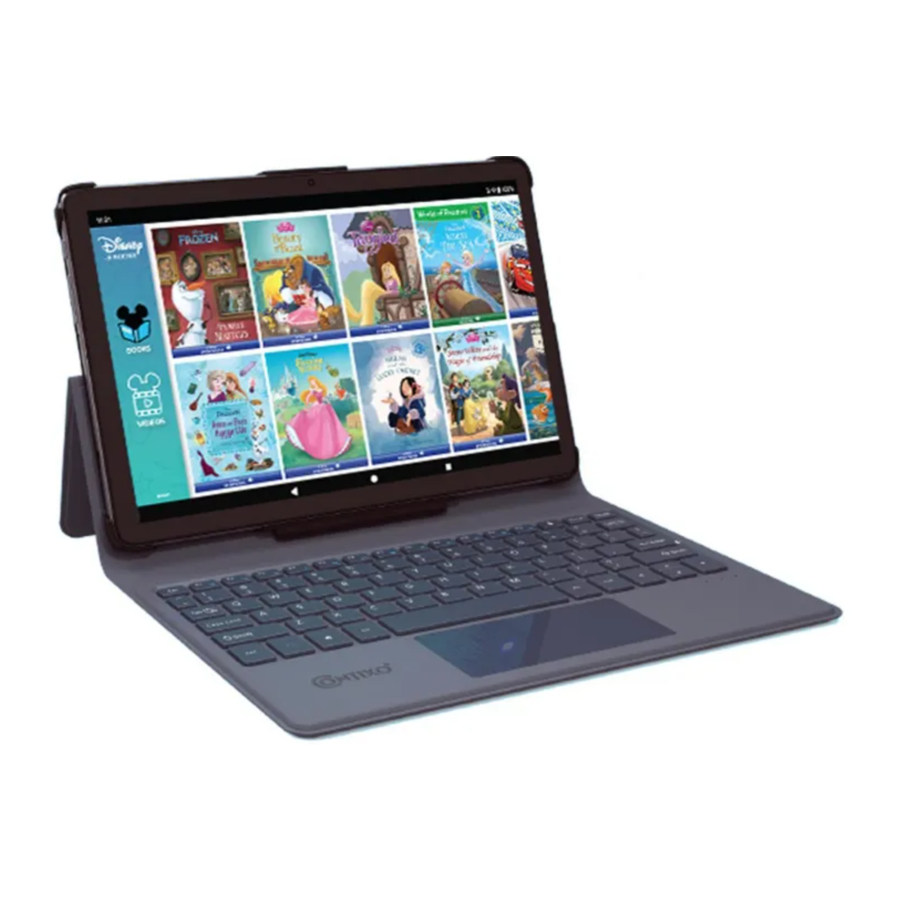
Descripción general del hardware


- PUERTO PARA AURICULARES DE 3,5 MM
- BOTÓN DE ENCENDIDO
- BOTÓN DE VOLUMEN
- BOTÓN DE REINICIO
- SOPORTE
- PUERTO USB TIPO C
- ALTAVOZ
- TECLADO DE CONEXIÓN
- RANURA PARA TARJETA MICRO SD
- CÁMARA FRONTAL
- CÁMARA TRASERA
Cuidado del producto
Carga
Utilice el cable USB y el adaptador de CA incluidos para cargar la tableta. Si el cable se daña o se pierde, puede solicitar un cable o cargador de repuesto al fabricante. No se recomienda dejar la batería cargando durante más de 8 horas. No utilice el cargador en un entorno húmedo o mojado. Cargue la tableta únicamente en un entorno seguro.
Configuración inicial
Después de que la tableta se haya cargado por completo, mantenga pulsado el botón de encendido durante unos segundos hasta que vea aparecer el logotipo de Contixo. La tableta se encenderá e iniciará la secuencia de inicio inicial. Tenga la seguridad de que, una vez completados todos los pasos iniciales, el proceso de inicio será mucho más rápido.
Configuración inicial para A1-128G
- Seleccione su idioma y, a continuación, haga clic en "START" (INICIAR).
![]()
- Haga clic en "Set up offline" (Configurar sin conexión) y, a continuación, haga clic en "CONTINUE" (CONTINUAR).
![]()
- Establezca la fecha y la hora y, a continuación, haga clic en "Next" (Siguiente).
![]()
- Haga clic en "MORE" (MÁS) y, a continuación, haga clic en "ACCEPT" (ACEPTAR).
![]()
- Cree una contraseña o seleccione "Skip" (Omitir) y configúrela más tarde.
![]()
- Haga clic en "SKIP ANYWAY" (OMITIR DE TODOS MODOS).
![]()
- Espere unos segundos para entrar en el escritorio.
![]()


Descripción general del software
El hardware de la tableta se ha diseñado para cumplir los requisitos de software de un software preinstalado. Después de la configuración inicial, la tableta ejecutará todas las aplicaciones sin problemas. La ejecución de determinadas aplicaciones no asociadas con Google Kids Space puede provocar lentitud. (Consulte las características y especificaciones del hardware). Las tabletas Contixo utilizan un sistema operativo Android que se especializa en los servicios de Google. Simplemente consulte las directrices comunes relativas a los servicios de Google para mantenerse al día. Hay muchas aplicaciones preinstaladas, algunas pueden requerir servicios adicionales para funcionar correctamente.
Encendido/apagado
Si mantiene pulsado el botón de encendido, la tableta se encenderá. Para poner la tableta en modo de suspensión, pulse y suelte el botón de encendido. El modo de suspensión es lo mejor si va a volver a encender el dispositivo pronto. Para apagar la tableta, debe mantener pulsado el botón de encendido durante varios segundos y, a continuación, responder a la pantalla del menú de encendido seleccionando Apagar. Esta es la mejor opción si la tableta no se va a utilizar durante más de unos días.

Proceso de aplicación: Al activar cualquiera de las aplicaciones por primera vez (como Google Kids Space u otras), las aplicaciones pueden congelarse hasta 10 segundos. Esto es normal la primera vez que se ejecuta la aplicación. Una vez completado este proceso, se ejecutará a su velocidad normal.
Navegación
La navegación en la tableta tiene menús que se pueden encontrar deslizando el dedo desde la parte inferior o superior de la pantalla. Los programas recientes se pueden abrir desde la barra de navegación inferior "símbolo de rectángulo" y clasificarlos. Al voltear las ventanas o pulsar la "X" se cierran los programas abiertos.

Deslice el dedo hacia abajo desde la parte superior de la pantalla para acceder a la configuración rápida.
Cámara
Se puede acceder a la aplicación de la cámara desde ambas pantallas principales. Se puede acceder rápidamente a la configuración de las cámaras pulsando el botón de encendido dos veces rápidamente.

En el lado derecho de la pantalla, puede elegir las opciones de foto o vídeo. En el lado izquierdo de la pantalla, puede abrir las opciones de configuración.

Navegación web
La tableta utiliza Google Chrome como navegador web predeterminado. Chrome puede abrir diferentes pestañas para tener varias páginas abiertas. Puede guardar páginas con marcadores o buscar cualquier contenido en las páginas web. Puede ver vídeos, reproducir música y utilizar cualquier función que desee. Muchos factores pueden influir en el rendimiento de los productos, como el rendimiento de la red, las aplicaciones abiertas, los procesos en segundo plano y la carga de trabajo excesiva en el procesador. Si le parece que la tableta funciona con lentitud, consulte nuestra sección de solución de problemas en nuestro sitio web: www.contixo.com
Con Google Kids Space puede permitir el acceso a la navegación web o bloquear todo el acceso. Puede especificar qué páginas web están disponibles por dirección. Ciertas funciones, como ver vídeos en YouTube, le dirigirán a instalar la aplicación YouTube Kids. Hay ajustes para restringir más a los niños más pequeños (8 años o menos) y permitir más acceso a los niños mayores (12 años o menos). Estas características determinan la música, los juegos, los programas y los sitios educativos disponibles. Sin embargo, los padres son siempre responsables de supervisar la actividad de sus hijos mientras están conectados a Internet. Hay herramientas disponibles para bloquear o denunciar contenidos inapropiados o desactivar la búsqueda por completo. ¡Por favor, utilice este producto con responsabilidad!
Guía de Disney
- Al deslizar el dedo por la biblioteca de libros electrónicos, puede seleccionar qué libro electrónico quiere leer y hacer clic para leer, seguir y disfrutar.
![]()

- Al hacer clic en la aplicación Disney Books, puede entrar en la biblioteca de libros electrónicos y vídeos de Disney.
![]()

- Haga clic en el icono de BOOKS (LIBROS) para ver nuestra lista de libros electrónicos que aparecerá a la derecha. Desliza el dedo hacia la izquierda y hacia la derecha para navegar y encontrar el libro electrónico que quieras leer. Una vez que se abre un libro, desliza el dedo para empezar a leer o toca la pantalla para mostrar las flechas en la parte inferior para pasar las páginas.
![]()

- El botón del icono de "engranaje" de configuración en la esquina inferior izquierda le permite establecer el método de lectura predeterminado para los libros electrónicos. Sin hacer ninguna elección, el método de lectura predeterminado es Read to Me (Léeme).
Estos son los 3 tipos de modos de lectura:
Modo Read to Me (Léeme): los libros electrónicos se leen automáticamente y requieren que se pasen las páginas manualmente.
Modo Auto Play (Reproducción automática): los libros electrónicos se leen y pasan las páginas automáticamente.
Modo Read by Myself (Leer por mí mismo): los libros electrónicos no se leen automáticamente y requieren que se pasen las páginas manualmente.
![]()

- Cuando se lee un libro electrónico en el modo Read to Me (Léeme) o Read by Myself (Leer por mí mismo), toque la pantalla para mostrar el botón de inicio en la parte superior izquierda. Al pulsar el botón de inicio, se sale del modo de lectura y se vuelve al menú de inicio de Disney. También puede arrastrar la barra de progreso de Mickey en el centro para avanzar o retroceder. El botón de configuración en la esquina inferior derecha le permite seleccionar el modo de lectura del libro actual.
![]()

- Cuando se lee un libro electrónico en el modo Auto Play (Reproducción automática), al hacer clic en el botón de inicio en la parte superior izquierda se sale del modo de lectura y se vuelve al menú de inicio de Disney. Haga clic en el botón inferior izquierdo para alternar entre la pausa y la reproducción, y arrastre la barra de progreso de Mickey en el centro para avanzar o retroceder. El botón de "icono de engranaje" de configuración en la esquina inferior derecha le permite seleccionar el modo de lectura del libro actual, como se muestra en el paso 3.
- Después de leer el libro electrónico, al seleccionar Close Book (Cerrar libro) se volverá al menú de inicio de Disney, y al seleccionar Read Again (Volver a leer) se volverá a empezar el libro.
![]()

- Haga clic en el botón VIDEOS de la izquierda y aparecerá una lista de vídeos a la derecha. Desliza el dedo hacia la izquierda y hacia la derecha para navegar y toca el vídeo que quieras ver. Haga clic para empezar a ver.
![]()

- Toque la pantalla para revelar el botón de inicio en la parte superior izquierda, pulse para salir del vídeo y volver al menú de inicio de Disney. Haga clic en el botón inferior izquierdo para alternar entre la pausa y la reproducción, y arrastre la barra de progreso de Mickey en el centro para avanzar o retroceder. El botón de sonido en la esquina superior derecha le permite elegir si quiere activar o desactivar el sonido.
![]()

- Después de reproducir el vídeo, al seleccionar Exit Video (Salir del vídeo) se volverá al menú de inicio de Disney, y al seleccionar Replay (Repetir) se volverá a reproducir el vídeo actual.
![]()

Google Services: configuración rápida
- Se requiere conexión Wi-Fi para acceder a Google Services. Primero conéctese a una red.
- Inicie sesión con una cuenta existente o cree una. Puede crear una nueva cuenta para el niño que esté vinculada a una cuenta de adulto existente; esto permite que se notifique al padre cuando se produzcan cambios o se inicie sesión en un nuevo dispositivo.
- La pantalla Account Added (Cuenta añadida) proporciona la confirmación de que la cuenta se ha añadido.
- Se pueden aceptar servicios adicionales como "Backup to Google Drive" (Copia de seguridad en Google Drive) para guardar y conservar datos como imágenes y archivos.
- Inicie sesión en Google Play Store para actualizar las aplicaciones existentes o descargar nuevas aplicaciones. El software Google Kids Space y Google Services pueden cambiar o actualizarse sin previo aviso. Los padres son responsables de las aplicaciones o sitios web adicionales instalados permitidos en este producto. Siempre haga una copia de seguridad de los datos importantes antes de restablecer la tableta.
Ajuste del panel de control
Los ajustes del panel de control permiten las siguientes características:
- Red e Internet: Cambie la configuración de Wi-Fi, compruebe la configuración de su red, el modo avión o la VPN (red privada virtual).
- Dispositivos conectados: USB (Cargar el teléfono, transferir archivos, etc.), Emparejar un nuevo dispositivo, activar Bluetooth.
- Aplicaciones y notificaciones: Establecer permisos y aplicaciones predeterminadas.
- Batería: Establecer los modos de ahorro de energía.
- Pantalla: Establecer el brillo, el fondo de pantalla, el temporizador de suspensión, la pantalla de rotación automática, el tamaño de la fuente, el tamaño de la pantalla.
- Sonido: Establecer el nivel de volumen o no molestar.
- Almacenamiento: Información del disco duro.
- Seguridad y ubicación: Funciones de Google para ayudar a proteger o encontrar el dispositivo.
- Usuarios y cuentas: Adición y modificación de cuentas.
- Accesibilidad: Establecer lectores de pantalla, pantalla, interacción y controles.
- Google: Establecer servicios y preferencias.
- Sistema: Establecer idiomas, hora, copia de seguridad, actualizaciones.
Configuración de Google Kids Space

Enciende la tableta y conéctate a la red Wi-Fi. Sigue los pasos de configuración de la tableta para niños. Una vez completada la fase de configuración de la tableta, haz clic en el icono de Kids Space en el escritorio para entrar en la aplicación. Si quieres usar Google Kids Space, primero debes tener la cuenta de Google de tu hijo/a "Iniciada sesión" en la tableta.

Haz clic en el botón "Get started" (Comenzar).

Inicia sesión en la cuenta de Google existente de tu hijo/a o sigue las instrucciones para crear una NUEVA cuenta de Google para tu hijo/a. Haz clic en el botón "Next" (Siguiente).

Si tu hijo/a ya tiene una cuenta de Google, haz clic en "Yes" (Sí); si no, haz clic en "No" (No).

Introduce la cuenta de Google de tu hijo/a y haz clic en "Next" (Siguiente).

Introduce la contraseña y haz clic en "Next" (Siguiente).

Supervisa la cuenta de Google de tu hijo/a iniciando sesión como padre/madre en este dispositivo.

Introduce la contraseña para verificar la cuenta de Google del padre/madre y, a continuación, haz clic en "Next" (Siguiente).

Haz clic en "I agree" (Acepto).

Haz clic en "Next" (Siguiente).

Haz clic en "Next" (Siguiente).

Haz clic en "Set up" (Configurar).

Desliza el dedo hasta la parte inferior de la página y, a continuación, haz clic en "Next" (Siguiente).

Nuestras tabletas incluyen aplicaciones y contenido preinstalados. Revisa las aplicaciones incluidas deslizando el dedo hacia abajo en la página y, a continuación, selecciona "Next" (Siguiente) para continuar.

Haz clic en "Install Family Link" (Instalar Family Link) y, a continuación, haz clic en "Next" (Siguiente).

Haz clic en "More" (Más) y, a continuación, haz clic en "Next" (Siguiente).

Haz clic en "Next" (Siguiente).

Haz clic en "Next" (Siguiente).

Colabora con tu hijo/a para elegir sus intereses y crear un personaje. Tu hijo/a puede tocar los iconos para seleccionar las categorías que le gusten, como animales, cocina, música o ciencia. Los niños también pueden personalizar su propia experiencia creando sus propios personajes especiales.

Haz clic en el botón "PUSH" (Pulsar).

Crea un personaje que te guste y haz clic en "Done" (Hecho).
Si aparece un mensaje de error, espera a que se cargue la página antes de hacer clic en el botón.
¡Enhorabuena!
¡Ya está todo listo!

Cuando los niños abran Google Kids Space, encontrarán una biblioteca personalizada de contenidos de calidad, como aplicaciones, juegos, libros y vídeos recomendados.
Gestionar la configuración y las aplicaciones de Google Kids Space
Puedes gestionar las aplicaciones de Google Kids Space de tu hijo/a en el dispositivo de este y a través de Family Link.
- En la esquina inferior derecha, mantén pulsado el menú para padres
![Icono del menú para padres]()
- Toca "Device Settings" (Ajustes del dispositivo).

Para acceder desde Family Link
- Abre la aplicación Family Link.
- Selecciona a tu hijo/a.
- Ve a Gestionar ajustes.
- Selecciona Ajustes de Google Kids Space.
En Family Link, puedes controlar ajustes como si se requiere la aprobación de los padres antes de que tu hijo/a instale aplicaciones recomendadas por Google Kids Space y si tu hijo/a recibe aplicaciones recomendadas con anuncios.
Desactivar la aplicación Google Kids Space
- En la esquina inferior derecha, mantén pulsado el menú para padres
![Icono del menú para padres]()
- Selecciona "Parental controls" (Controles parentales).
- Selecciona "Google Kids Space". A continuación, "Turn off Google Kids Space" (Desactivar Google Kids Space).
Puedes usar la aplicación Family Link en tu dispositivo Android o iOS para gestionar la configuración de Google Kids Space. Más detalles sobre Kids Space en g.co/KidsSpace.


Eliminar la cuenta de Google Kids Space
- Haz clic en "Setting" (Ajustes) en el escritorio.
![Icono de configuración en el escritorio]()

- Haz clic en "Accounts" (Cuentas).
![Opción 'Cuentas' en el menú de configuración]()

- Haz clic en la cuenta que quieras eliminar.
![Selección de la cuenta a eliminar]()

- Haz clic en "REMOVE ACCOUNT" (ELIMINAR CUENTA).
![Botón para eliminar la cuenta]()

Configuración de Family Link
Con el control parental de Family Link, puedes elegir el contenido, controlar el tiempo de pantalla, bloquear contenidos inseguros de Internet y establecer objetivos educativos.
- Toca la aplicación Family Link en el escritorio.
![Aplicación Family Link en el escritorio]()
- Haz clic en el "
![Botón de menú en Family Link]() " y, a continuación, haz clic en "Get started" (Comenzar).
" y, a continuación, haz clic en "Get started" (Comenzar).
![Pantalla de bienvenida de Family Link]()
- Haz clic en el "
![Icono de menú en la esquina superior izquierda de Family Link]() " en la parte superior izquierda, donde encontrarás la información de la cuenta.
" en la parte superior izquierda, donde encontrarás la información de la cuenta.
![Información de la cuenta en Family Link]()
- Haz clic en el botón "View" (Ver) en la esquina inferior derecha, donde podrás configurar las aplicaciones que los niños pueden usar y el tiempo que pasan en cada aplicación. Puedes usar la aplicación Family Link en tu dispositivo Android o iOS para gestionar la configuración de la tableta.
![Opciones de configuración de aplicaciones y tiempo de uso en Family Link]()

 " y, a continuación, haz clic en "Get started" (Comenzar).
 " en la parte superior izquierda, donde encontrarás la información de la cuenta.

Conexión a un ordenador

Conéctate a tu ordenador mediante USB. DEBES estar en el modo para padres para poder conectarte con un dispositivo externo.

El nombre de tu dispositivo/disco aparecerá en tu ordenador. Ahora puedes transferir o hacer copias de seguridad de los archivos de la tableta a un ordenador.
Restablecimiento de fábrica

Selecciona "Settings" (Ajustes) y, a continuación, selecciona "Accounts" (Cuentas). A continuación, selecciona la cuenta de Google del niño/a.

Selecciona el botón "REMOVE ACCOUNT" (ELIMINAR CUENTA).

Selecciona "REMOVE ACCOUNT" (ELIMINAR CUENTA).

Selecciona "REMOVE ACCOUNT" (ELIMINAR CUENTA).

Haz clic/toca en Ajustes y, a continuación, selecciona "System" (Sistema).

Selecciona "Reset options" (Restablecer opciones).

Selecciona "Erase all data (factory reset)" (Borrar todos los datos (restablecimiento de fábrica))

Selecciona "Erase all data" (Borrar todos los datos).
Espera hasta que se complete la función de restablecimiento de fábrica/reinicio antes de pulsar cualquier comando nuevo. Este proceso durará 12 minutos.
Opción 1: Si la tableta nunca ha usado la aplicación Google Kids Space, sigue la guía de restablecimiento de fábrica de los manuales de usuario que se muestra a continuación:
Ve a Ajustes y, a continuación, selecciona "System" (Sistema).
Selecciona "Reset options" (Restablecer opciones).
Selecciona "Erase all data (factory reset)" (Borrar todos los datos (restablecimiento de fábrica)).
Selecciona "Erase al data" (Borrar todos los datos).
Opción 2: Si la tableta ha iniciado sesión en Google Kids Space con la cuenta de Google del niño/a, primero debes cerrar la sesión de la cuenta del niño/a, siguiendo los pasos que se indican a continuación, y luego continuar siguiendo los pasos de la "Opción 1" anterior.
Ve a Ajustes, selecciona "Account" (Cuenta).
Sal de la cuenta de Google del niño/a.
Vuelve a los ajustes y selecciona "System" (Sistema).
Selecciona "Reset options" (Restablecer opciones).
Selecciona "Erase al data (factory reset)" (Borrar todos los datos (restablecimiento de fábrica)).
Selecciona "Erase all data" (Borrar todos los datos).
Opción 3: Si la tableta ha iniciado sesión con la cuenta de Google de los padres y también se ha utilizado con Kids Space, sigue los pasos que se indican a continuación:
Ve a Ajustes, selecciona "System" (Sistema).
Selecciona "Multiple users" (Varios usuarios) y selecciona la cuenta de los padres, selecciona cambiar de cuenta en el cuadro de diálogo emergente.
Vuelve a los ajustes y selecciona "System" (Sistema) Selecciona "Reset options" (Restablecer opciones).
Selecciona "Erase all data (factory reset)" (Borrar todos los datos (restablecimiento de fábrica)). Selecciona "Erase al data" (Borrar todos los datos).
¿Por qué mi tableta va lenta o se bloquea?
Es posible que tengas que cerrar algunas de las aplicaciones o juegos abiertos para liberar memoria disponible en la tableta. Sigue los pasos que se indican a continuación para cerrar aplicaciones.

Haz clic/toca en el botón " ".
".

Mantén pulsada la aplicación que quieras cerrar y muévela para cerrarla.
Resolución de problemas de la tableta
| Problemas | Soluciones |
La batería se agota demasiado rápido | Ajusta el brillo de la pantalla a un nivel inferior; cierra las aplicaciones que no estés usando. |
Programas lentos o que no responden | Cierra las aplicaciones que no estés usando; borra la caché de la aplicación y haz un restablecimiento de fábrica en el menú de configuración. |
Problemas de conectividad de red; sin conexión WiFi | Restablece la conexión de red; activa/desactiva el modo avión. |
La tableta está caliente o se sobrecalienta | Cierra las aplicaciones que no estés usando; borra la caché de la aplicación. |
La aplicación se bloquea | Vuelve a abrir la aplicación; actualiza la aplicación a través de Play Store. |
La pantalla no responde | Reinicia la tableta manteniendo pulsado el botón de encendido durante 8 segundos. |
Google Play Store se bloquea | Borra la caché de la aplicación y reinicia. |
Las aplicaciones no se descargan de Play Store | Borra la caché de Play Store; abre la configuración de la aplicación y borra la búsqueda local. |
No se puede encender/apagar la tableta | Mantén pulsado el botón de encendido para ver las opciones del menú de encendido. |
Problema con la pantalla táctil; el táctil no responde | Batería baja; comprueba si hay daños físicos. |
La batería no mantiene la carga | Comprueba el cable de alimentación; inspecciona el botón de encendido por si está atascado. |
El sonido es bajo | Comprueba si el puerto del altavoz está bloqueado. |
| La cámara o la tarjeta SD no funcionan | Software dañado / Restablecer a los valores predeterminados de fábrica. |
| No se puede conectar a la red WiFi | Comprueba la señal del router o acerca la tableta al router. |
| No se puede cargar | Comprueba si el USB está dañado / Sustituye el cargador. |
| La tableta se atasca/bloquea | Introduce un alfiler para pulsar el botón de reinicio y reiniciar la tableta. |
| No se puede entrar en el sistema |
|
| Kids Space se retrasa o muestra una pantalla blanca al reiniciar. | Cada vez que Google Kids Space se reinicia, es posible que experimentes retrasos o una pantalla blanca, lo cual es normal porque Kids Space se parece más a un sistema operativo independiente que a una aplicación, necesita tiempo para precargar. |
| Muestra el mensaje "ERROR" al configurar inicialmente Google Kids Space. | No hagas clic en ningún botón antes de que la fase de configuración se haya completado por completo. De lo contrario, es posible que recibas un aviso de "ERROR" y que tengas que reiniciar el proceso de configuración. |
| Otros problemas relacionados con Google Kids Space | Visita: g.co/KidsSpace |
| La tableta siempre requiere iniciar sesión desde la cuenta de Google cuando se utiliza Google Kids Space. | Ve a la configuración de Android y elimina la cuenta de usuario. Inicia sesión en la cuenta de los niños y ya no se te pedirá que inicies sesión en la cuenta de Google cuando utilices Kids Space. |
| Google Kids Space actualizado recientemente ya está disponible. Para ayudar a mejorar la calidad y el rendimiento de la tableta para niños Contixo, se recomienda encarecidamente que actualices la aplicación. Sigue los pasos que se indican a continuación. |
|
En el modo de cuenta infantil, los niños no pueden operar
| Tienes que iniciar sesión en tu cuenta de padre/madre para realizar estas operaciones. |
| El teclado no funciona. | Retira la tableta de la base y vuelve a colocarla con cuidado, asegurándote de que quede bien asentada. Reinicia la tableta si es necesario. |
Consejos importantes
- Descargue y recargue por completo el primer ciclo de la batería.
- Utilice siempre la tableta a temperatura ambiente. Si la utiliza a temperaturas bajo cero, la batería podría durar solo 1 hora. Enciéndala a temperatura ambiente.
- Utilice siempre el cargador original incluido en el paquete.
- Si no se ha utilizado la tableta durante mucho tiempo y la batería está completamente agotada, entrará en modo de suspensión y tendrá que recargarla durante más de 30 minutos para reactivarla.
- Consejos: para proteger la vida útil de la batería, apague siempre el dispositivo cuando no lo esté utilizando.
- No guarde el dispositivo en lugares con alta temperatura, humedad o polvo.
- No deje caer el producto. Evite cualquier tipo de impacto fuerte. La funda protectora está diseñada para ayudar a proteger contra arañazos, no contra impactos.
- No lo exponga a líquidos ni agua.
- No limpie con productos a base de alcohol para proteger la pantalla.
- Utilice siempre un ajuste de volumen apropiado. Asegúrese de que los auriculares u otros dispositivos periféricos estén configurados correctamente.
- No desmonte el producto ni los accesorios. Hacerlo anulará la garantía.
- No conduzca mientras utiliza este producto.
- Respete todas las leyes y normativas al utilizar el dispositivo.
Especificaciones técnicas
CPU (procesador): Octa-Core 2.0Ghz MTK8183
Sistema operativo: Android 12
Navegador: Chrome Browser
Almacenamiento interno: 128 GB
Memoria (RAM): 6GB DDR3
Ranura de expansión: la ranura para tarjeta MicroSD admite hasta 128 GB
Pantalla: panel táctil PS de 10"
Cámara: Panel frontal de 5 MP, panel trasero de 13 MP
Resolución de pantalla: 1280x800
Método de entrada: pantalla táctil
Altavoces integrados: altavoz de caja dual
Conector de auriculares: 3,5 mm
Cable: cable Type-C
Batería: 6500 rnAh
Tamaño: 10 in x 7.1 in x 0.8 in
Peso: 35.7 onzas / 1012 g
Voltaje: CA 110-240 50/60Hz CC 5V/2A
Temperatura de funcionamiento: -10Cº /14Fº a 40Cº / 104Fº
Acceso a la red: EEE 802.11 ac/b/g/n 2.4G+5G dual Wi-Fi
 ATENCIÓN
El nuevo Google Kids Space actualizado ya está disponible. Para ayudar a mejorar la calidad y el rendimiento de la tableta Contixo, se recomienda encarecidamente que actualice la aplicación. Siga los pasos que se indican a continuación. .
- En la parte inferior derecha, mantenga pulsado el menú Parent (menú principal).
![]()
- Tap "Add more apps"
- Tap "Go to Google Play".
- Tap the user menu icon at the top right.
- Tap "Manage apps & device"
- Search for Google Kids Space under "Updates available".
- Tap "Update".
- Reinicie la tableta.

Contact Us
Customer Service Email: support@contixo.com
Or visit our website: www.contixo.com
Referencias
![www.contixo.com]() Contixo Kids Learning Tablets | Educational Games For Kids
Contixo Kids Learning Tablets | Educational Games For Kids![g.co]() Introducing Kids Space – Google
Introducing Kids Space – Google![www.apple.com]() App Store - Apple
App Store - Apple![play.google.com]() Google Play
Google Play


Descargar el manual
Aquí puede descargar la versión PDF completa del manual. Puede contener instrucciones de seguridad adicionales, información de garantía, reglas de la FCC, etc.
Descargar Manual de Contixo A1


