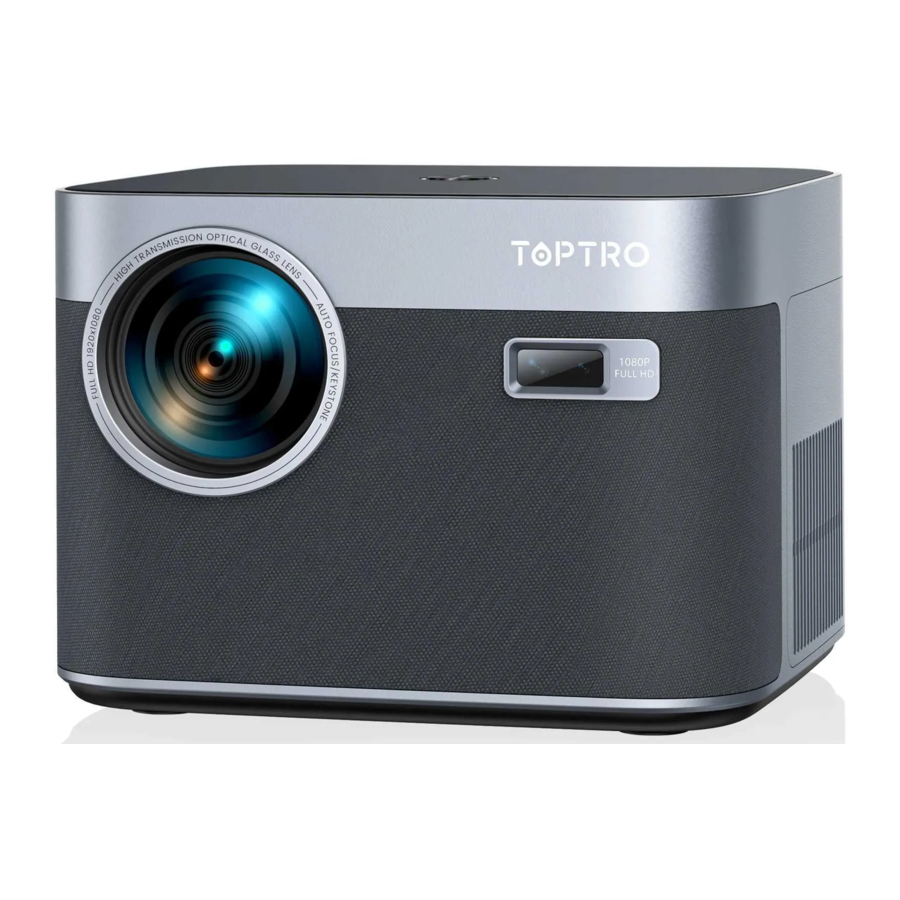
Manual de TOPTRO X7
Soporte profesional de por vida de TOPTRO
Lea atentamente este manual antes de utilizar el proyector. Si tiene algún problema, envíe por correo electrónico su número de pedido y el problema a service@toptro.com. Le proporcionaremos una solución rápida en 24 horas.
En realidad, muchos problemas se pueden resolver fácilmente configurando, como la falta de señal, la falta de sonido, el fallo de la conexión Bluetooth, el fallo de la conexión WiFi, la animación entrecortada, etc. Prometemos que todos los proyectores han sido revisados y empaquetados cuidadosamente al 100% antes del envío.
Si tiene alguna pregunta, póngase en contacto con nosotros para que podamos solucionar el problema. Y denos la oportunidad de mejorar. Le garantizamos que le proporcionaremos una solución satisfactoria.
CONSEJOS
- No coloque el proyector en una habitación demasiado cálida o demasiado fría, ya que la temperatura alta o baja acortará la vida útil del dispositivo. El entorno de trabajo sería mejor entre 5°C y 35°C.
- La ventilación está equipada para que el proyector funcione de forma estable. No cubra la salida de aire con tela, manta u otras cosas. No inserte nada en la ranura del proyector, ya que puede producir un cortocircuito o una descarga eléctrica en su dispositivo y causar daños.
- El proyector debe estar estrictamente protegido de fuertes impactos, extrusiones y vibraciones. No intente moverlo y no provoque fuertes impactos, extrusiones y vibraciones. No intente moverlo y no provoque fallos en el circuito interno.
- La lente, como componente principal del proyector, está directamente relacionada con la definición y el efecto de la imagen. El exceso de polvo en ella afectará a la calidad de la imagen. La lente sucia debe limpiarse con un paño suave de algodón para la superficie de la lente de cristal. No deben utilizarse paños duros ni abrasivos.
LISTA DE PAQUETES
| Proyector TOPTRO X7*1 | Mando a distancia*1 | Cable de alimentación*1 |
| Cable HDMI*1 | Cable AV*1 | Manual de usuario*1 |
| Tapa de lente*1 | Paño de limpieza*1 |
ESPECIFICACIONES DEL PROYECTOR
| Modelo nº X7 | |||
| Resolución nativa | 1920*1080 | Relación de aspecto | 4:3/16:9 |
| Tecnología de pantalla | LCD | Fuente de luz | LED |
| Juego de colores | 16,7M completo | Tamaño | 8,3x7,2x6,3 pulgadas |
| Peso | 5,29 lb | Tensión de alimentación | AC100-240V ~ 50/60Hz |
| Puerto de salida | Auriculares | Puerto de entrada | RJ45/HDMI/USB/ AV |
| Método de proyección | Frontal/Trasera en el escritorio, Frontal/Trasera en el techo | ||
| Modo de funcionamiento | Mando a distancia | ||
| Formato de vídeo | MP4/MKV/WMV/3GP/MPG/VOB/TP/TS/DAT/MOV/FLV/4K H.264/H.265(≤30fps) | ||
| Formato de audio | AAC_LC/HE_AAC/HE_AACV2/LPCM/MP3/APE/MP3 | ||
| Formato de imagen | JPG/JPEG/BMP/PNG | ||
| Formato de documento | TXT/WORD/EXCEL/PPTX | ||
DESCRIPCIÓN GENERAL DEL PROYECTOR

| 1 | Lente del proyector | Lente de cristal con revestimiento óptico |
| 2/11 | Ventana IR | Receptor de señal infrarroja |
| 3 | Cámara | Lente de enfoque automático |
| 4 | Altavoces | Salida de sonido |
| 5 | RJ45 | Puerto de red |
| 6 | Puertos USB | Puerto USB 1 / Puerto USB 2 |
| 7/8 | Puertos HDMI | Entrada HDMI |
| 9 | Interfaz AV | Separa la transmisión de audio y vídeo |
| 10 | Toma de auriculares | Salida de auriculares de 3,5 mm |
| 12 | Puerto del cable de alimentación | Inserte el cable de alimentación |
| 13/14 | Salida de refrigeración | Evita el sobrecalentamiento del proyector |
| 15 | Botón de encendido | Encender/apagar |
| 16 | Etiqueta inferior | Placa de características en la parte inferior del proyector |
| 17 | Pies de la máquina | Pies de la máquina de ajuste de altura |
| 18 | Orificio para tornillos | Orificio para tornillos del soporte (1/4 de pulgada), también admite elevación |
LISTA DE PAQUETES

| 1 |  | Encender/apagar |
| 2 |  | Volver al menú principal |
| 3 |  | Subir el menú |
| 4 |  | Subir volumen |
| 5 |  | Bajar volumen |
| 6 |  | Cerrar el sonido |
| 7 |  | Realizar ajustes del sistema |
| 8 |  | Se utiliza para ajustar el parámetro del proyector en el modo menú |
| 9 |  | Volver al menú anterior |
| 10 |  | Ajustar el enfoque automático y la corrección trapezoidal automática |
| 11 |  | Enfoque manual+ |
| 12 |  | Enfoque manual- |
| 13 |  | Seleccionar la fuente de señal de entrada |
Nota:
- Instale 2 pilas AAA en el mando a distancia antes de utilizarlo. No combine pilas nuevas con pilas viejas en el mando a distancia, ya que esto puede provocar un fallo de funcionamiento debido a una alimentación insuficiente.
- Cuando utilice el mando a distancia, asegúrese de que el transmisor de señal del mando a distancia apunta al receptor de señal infrarroja del proyector.
- Si no va a utilizar el mando a distancia durante un período prolongado, retire las pilas para evitar fugas.
INSTALACIÓN
Método de instalación
El proyector se puede colgar en el techo con un marco de suspensión especial y se puede colocar en el escritorio estable para proyectar la imagen de acuerdo con el entorno operativo y los requisitos. El método de instalación es el siguiente:
- Montaje en techo con proyección frontal
![]()

- Montaje en techo con proyección trasera
![]()

- Montaje en mesa con proyección frontal
![]()

- Montaje en mesa con proyección trasera
![]()

Distancia y tamaño de proyección
| Relación de aspecto: 16:9 | |
| Distancia (pies) | Tamaño de la pantalla |
| 5 | 50" |
| 8 | 80" |
| 10 | 100" |
| 12 | 120" |
La distancia de proyección recomendada es de unos 8-10 pies.
El tamaño de la imagen depende de la distancia entre el proyector y la pantalla, puede haber una desviación del 3% entre los datos enumerados anteriormente. Los diferentes ajustes causan diferentes distancias.
Instalar en el techo

Nota: Adquiera un soporte de techo universal para proyector y fije el proyector con tornillos de 1/4 de pulgada.
USO DEL PROYECTOR
Encender/apagar el proyector

Conecte el proyector a la fuente de alimentación, el proyector entrará en el estado de espera y la luz indicadora de señal en la cubierta estará roja.
Encendido: Pulse el botón de encendido en el cuerpo o el botón de encendido en el mando a distancia, y la luz indicadora se volverá azul para entrar en el estado de funcionamiento.
Apagado: En el estado de funcionamiento, pulse el botón de encendido en el cuerpo o el botón de encendido en el mando a distancia, la luz indicadora cambiará de azul a rojo y el proyector se apagará.
Ajuste de enfoque
* Cuando inicie el proyector X7 por primera vez, espere pacientemente durante 2-3 segundos, el proyector ajustará automáticamente el enfoque. Si la imagen no es nítida, puede pulsar el botón de enfoque "F+", "F-" para ajustar la distancia focal de la lente, haga clic o pulse prolongadamente el botón de enfoque hasta que la imagen sea nítida.
Nota: Si sigue estando borrosa, intente ajustar la distancia de proyección.

Ajuste de corrección trapezoidal
* Cuando se inicia el proyector X7 por primera vez, el proyector realizará automáticamente la corrección trapezoidal. O también puede utilizar la corrección trapezoidal digital 4P del proyector para cambiar la imagen a un rectángulo (vertical y horizontal).
CONFIGURACIÓN DEL PROYECTOR
La página de inicio del proyector es la siguiente.

Seleccione la fuente de señal de inserción
Seleccione la fuente de señal de inserción deseada (AV/HDMI1/HDMI2) en la página de inicio.
Nota: Si conecta el dispositivo externo (como TV box, Fire TV Stick, reproductor de DVD, disco flash USB, ordenador, etc.), debe seleccionar la fuente de señal correspondiente. Si elige incorrectamente, el proyector no mostrará ninguna señal.
Modo de entrada de disco USB
Reproducir vídeo/audio/imagen/Office en el modo de entrada de disco USB
- Inserte el disco USB, seleccione el icono [Media]
- Seleccione la opción [All/Video/Audio/Image]
- Seleccione el archivo deseado (o la carpeta para entrar en la subcarpeta) en el disco USB y, a continuación, pulse el botón [OK] para reproducirlo.
Aviso: El proyector TOPTRO X7 admite la reproducción directa de archivos PPT, Word y Excel desde el disco USB.


Consejos útiles: Si el proyector no reconoce el disco USB, consulte los siguientes métodos para solucionar el problema.
Confirme si su disco USB cumple con los siguientes formatos.
- FAT32: 8G/16G/32G
- NTFS: 64G
Si no lo es, formatee el disco USB. Antes de formatear el disco USB, si tiene algo en su disco USB, asegúrese de hacer una copia de seguridad de todo. Después de estos pasos, todo se perderá para siempre.
¿Cómo convertir el formato del disco USB al formato FAT32?
- Conecte su disco USB al puerto USB del ordenador.
- Abra el Explorador de archivos y haga clic con el botón derecho en la unidad.
- Elija Formatear.
- En el desplegable Sistema de archivos, elija el formato FAT32.
- Haga clic en Iniciar y cierre esta ventana cuando termine.
Si el problema persiste, envíe su problema a este correo electrónico: service@toptro.com
Interfaz de reproducción

| Ajuste de reproducción | Incluir | Función | ||||
| Lista de reproducción | los vídeos de la carpeta actual | cambiar el vídeo de la carpeta actual | ||||
| Modo de reproducción | repetir todo, salida automática, repetir uno, aleatorio, lista de reproducción | cambiar el modo de reproducción | ||||
| Relación de aspecto | auto, 16:9, 4:3, zoom1, zoom2 | establecer la relación de aspecto del vídeo | ||||
| Pista de audio | pista de audio | establecer la pista de audio | ||||
| Pista de subtítulos | pista de subtítulos | establecer la pista de subtítulos | ||||
| Estándar de codificación | iso, windows | establecer el estándar de codificación | ||||
| Idioma de la región | varios idiomas | establecer el idioma de la región | ||||
| Subtítulo externo | subtítulo externo | elegir el subtítulo de otras carpetas | ||||
| Salto de progreso | salto de progreso | avance rápido del vídeo a un tiempo específico | ||||
| Información | resolución, tamaño, duración, tasa de bits | ver la información básica del vídeo | ||||
| Imagen y sonido | modo de imagen y sonido | establecer el modo de imagen y sonido | ||||
| Modo de imagen | Estándar/Suave/ Dinámico/Vívido/ Usuario | Contraste | Modifique los parámetros de la imagen en el rango 0-100 | |||
| Brillo | ||||||
| Nitidez | ||||||
| Color | ||||||
| Modo de sonido | Estándar/Música/ Película/Noticias/Usuarios | Bajo | Modifique los parámetros de sonido en el rango 0-100 | |||
| Agudos | ||||||
Interfaz de reproducción de música

| Ajuste de reproducción | Incluir | Función |
| Lista de reproducción | la música de la carpeta actual | cambiar la música de la carpeta actual |
| Modo de reproducción | repetir todo, salida automática, repetir uno, aleatorio, lista de reproducción | cambiar el modo de reproducción |
| Información | tamaño, duración, tasa de bits | ver la información básica de la música |
| Imagen y sonido | modo de imagen y sonido | establecer el modo de imagen y sonido |
| Codificación de letras | varios estándares de codificación | establecer el estándar de codificación |
Interfaz de reproducción de imágenes

| Ajuste de reproducción | Incluir | Función |
| Lista de reproducción | los vídeos de la carpeta actual | cambiar el vídeo de la carpeta actual |
| Modo de reproducción | repetir todo, salida automática, repetir uno, aleatorio, lista de reproducción | cambiar el modo de reproducción |
| Relación de aspecto | auto, 16:9, 4:3, zoom1, zoom2 | establecer la relación de aspecto del vídeo |
| Pista de audio | pista de audio | establecer la pista de audio |
| Pista de subtítulos | pista de subtítulos | establecer la pista de subtítulos |
| Estándar de codificación | iso, windows | establecer el estándar de codificación |
| Idioma de la región | varios idiomas | establecer el idioma de la región |
| Subtítulo externo | subtítulo externo | elegir el subtítulo de otras carpetas |
| Salto de progreso | salto de progreso | avance rápido del vídeo a un tiempo específico |
| Información | resolución, tamaño, duración, tasa de bits | ver la información básica del vídeo |
| Imagen y sonido | modo de imagen y sonido | establecer el modo de imagen y sonido |
Configuración de la WiFi
Consejos útiles para la conexión inalámbrica:
- La fluidez de la duplicación de pantalla con conexión inalámbrica se verá afectada por el entorno de red. Se recomienda un ancho de banda de 100 Mbit o más cuando se utiliza la duplicación de pantalla.
- Asegúrese de que su dispositivo móvil esté cerca del proyector cuando utilice la conexión inalámbrica. Se recomienda una distancia de 1 metro.
- Es posible que algunos dispositivos móviles no admitan la duplicación de pantalla debido a la compatibilidad.
- Si tiene alguna pregunta, no dude en ponerse en contacto con nosotros a través de service@toptro.com
iOS Cast (para dispositivos iOS)
- Vaya a la página de inicio - Pulse el botón izquierdo - Seleccione el menú [ Network ] (Red) - Seleccione [ Wireless Net Mode ] (Modo de red inalámbrica) - Seleccione su WiFi doméstica de la lista - Conecte el proyector Toptro X7 a su WiFi doméstica.
")
- Seleccione el menú [ Settings ] (Ajustes) en su dispositivo iOS - Active la función [ Wi-Fi ] (WiFi) - Conecte su dispositivo iOS a la misma red doméstica que el proyector.
- Abra el [ Control Center ] (Centro de control) en su dispositivo iOS - Seleccione la función [ Screen Mirroring ] (Duplicación de pantalla) Seleccione y conecte el receptor iOS Cast llamado [Toptro X7-XXXX] - la pantalla de su dispositivo iOS se mostrará en la pantalla de proyección después de 3 segundos.

Miracast (para dispositivos Android)
- Asegúrese de que el proyector Toptro X7 y su dispositivo Android estén conectados a la misma red WiFi; las operaciones se refieren al [1] y al [2] de iOS Cast (para dispositivos iOS).
- Vaya a la página de inicio - Seleccione la aplicación [Maxhub Share] - Pulse el botón OK para entrar en la aplicación [Maxhub Share].
 - Paso 1")
- Escanee el código QR y descargue la aplicación en su dispositivo Android
- Abra la aplicación [Maxhub Share] en su dispositivo Android - Seleccione la TV llamada [Toptro X7-XXXX] - La pantalla de su dispositivo Android se desplazará en la pantalla de proyección después de 3 segundos.
 - Paso 2")

Nota:
- Las diferentes marcas de teléfonos Android tienen diferentes operaciones para seleccionar Pantalla de duplicación de pantalla, consulte el manual de su teléfono. [ Multiscreen/Pantalla inalámbrica/Pantalla WLAN/Duplicación de pantalla/Proyección inalámbrica/Vista inteligente, etc. ]
- No todos los teléfonos Android son compatibles con esta función. Asegúrese de que es compatible antes de usarla.
Configuración de Bluetooth

Vaya a la página de inicio - - Seleccione el menú [ Setting ] (Ajuste) - - Seleccione la opción [ Bluetooth ] (Bluetooth) - - Abra la función Bluetooth y su dispositivo Bluetooth - - Escanee los dispositivos Bluetooth cercanos automáticamente - - Elija el dispositivo Bluetooth deseado - - se emparejará y conectará automáticamente.
Nota:
- El proyector Toptro X7 es compatible con los auriculares Bluetooth, los altavoces Bluetooth y los Air Pods, pero no con los teclados Bluetooth ni con los teléfonos Bluetooth.
- Si tiene alguna pregunta, no dude en ponerse en contacto con nosotros a través de service@toptro.com
Ajuste del sistema del proyector

Método de proyección

Menú de enfoque

Enfoque automático después del arranque
Active este botón; cuando inicie el proyector, espere pacientemente de 2 a 3 segundos, el proyector se enfocará automáticamente después de encenderlo.
Enfoque automático de movimiento
Active este botón, el proyector se enfocará automáticamente al cambiar la posición.
Aviso:
- Utilice el enfoque automático cuando esté configurando su proyector o cuando necesite ajustar rápidamente el enfoque de su imagen.
- Utilice el modo de enfoque manual cuando necesite un control más preciso sobre el enfoque de su imagen. Mantenga pulsado el botón de enfoque "F+", "F-" hasta que la imagen sea nítida.
Menú de corrección trapezoidal

Corrección automática después del arranque
Active este botón; cuando inicie el proyector, espere pacientemente de 2 a 3 segundos, el proyector se enfocará automáticamente después de encenderlo.
Corrección automática después del desplazamiento
Active este botón, el proyector realizará la corrección trapezoidal automáticamente al cambiar la posición.
Aviso: Si no está satisfecho con la imagen corregida automáticamente, la pantalla de proyección no es rectangular, puede ajustarla mediante la corrección trapezoidal de 4 puntos.

Menú de zoom
* Seleccione la opción [Custom Zoom] (Zoom personalizado), pulse el botón "OK" en el mando a distancia para entrar en el submenú [Scale scaling] (Escalado), pulse la tecla "OK" para seleccionar este botón para entrar en un menú de tres niveles [Zoom], puede ajustar el tamaño de la proyección ajustando los parámetros, el rango de zoom es 0—50.

Actualización del sistema

Vaya a la página de inicio - - Seleccione el menú [Setting] (Ajuste) - - Seleccione la opción [System Info] (Información del sistema) - - Seleccione [System Upgrade] (Actualización del sistema)
Aviso: Si el software actual es el más reciente, no es necesario que actualice el software. Durante el proceso de actualización, si tiene alguna pregunta, no dude en ponerse en contacto con nosotros a través de service@toptro.com
Común

| Menú | Función |
| Idioma | Configurar el idioma del sistema |
| Método de entrada | Establecer el método de entrada actual |
| Fuente predeterminada | Establecer la fuente predeterminada: Off, AV, HDMI1, HDMI2 |
| Modo de energía | Establecer el modo de energía: standby, on, last |
| Recuperación del sistema | Recuperar el sistema y todos los datos |
| El nombre del dispositivo | Cambiar el nombre del proyector |
CONEXIÓN DE LAS LÍNEAS DE SEÑAL
El proyector TOPTRO X7 tiene 7 interfaces, puerto HDMI*2/ puerto USB*2/ salida de auriculares de 3,5 mm*1/ puerto de red*1/ puerto AV*1, seleccione el puerto correcto para conectar su dispositivo (PC, reproductor de DVD, Fire TV stick, TV box, barra de sonido, disco USB, PS4, etc.).

Conectar los dispositivos a través del puerto HDMI
- Conecte su Fire TV stick (o PC, TV box, PS4, etc.) al puerto HDMI del proyector;
- Entre en la página de inicio para seleccionar el HDMI correspondiente como fuente de señal.
Conectar al reproductor de DVD

- Encienda su reproductor de DVD y el proyector;
- Conecte el reproductor de DVD y el proyector con el cable HDMI
- Entre en la página de inicio para seleccionar el HDMI correspondiente como fuente de señal.
Nota: Cuando el proyector está conectado al reproductor de DVD a través del cable HDMI, si no hay sonido, puede ser que la señal de salida del puerto HDMI del reproductor de DVD no sea compatible con HDCP, intente conectar su barra de sonido/altavoz.
Conectar a la barra de sonido/altavoz
Si su altavoz tiene puerto AUX, utilice su cable de audio de 3,5 mm para conectar el proyector y su altavoz como muestra la imagen.

Conectar al ordenador

- Conecte el ordenador y el proyector X7 con el cable HDMI (incluido).
- Seleccione la fuente HDMI para proyectar cualquier archivo en su ordenador;
- En su portátil, mantenga pulsadas las teclas "Win+P" del teclado para cambiar su modo de visualización.
Solo ordenador: es la opción predeterminada, solo se muestra en el monitor principal.
Duplicar: hace que todos los monitores muestren lo mismo, duplicando el escritorio en cada monitor.
Extender: hace que todos sus monitores actúen como un gran monitor extendiendo el escritorio a través de todos ellos.
Solo proyector: Se muestra solo en el monitor secundario como un proyector.
Puede cambiar la resolución de pantalla en el modo Solo proyector
Paso: Inicio > Panel de control > Apariencia y personalización > Ajustar la resolución de pantalla

 service@toptro.com
Descargar el manual
Aquí puede descargar la versión PDF completa del manual. Puede contener instrucciones de seguridad adicionales, información de garantía, reglas de la FCC, etc.