Manual de inkBOOK Calypso plus
-
1
Primeros pasos
- 1.1 Primer encendido y configuración de su inkBOOK
- 1.2 Controles de inkBOOK
- 1.3 Teclado
- 1.4 Conectividad WiFi
- 1.5 Restablecimiento completo
-
1.6
Ajustes para su inkBOOK
- 1.6.1 WIFI
- 1.6.2 BLUETOOTH
- 1.6.3 AJUSTES DE AHORRO DE BATERÍA
- 1.6.4 AJUSTES DE PERSONALIZACIÓN DE INKBOOK
- 1.6.5 AJUSTES DE LECTURA
- 1.6.6 ENVIAR UN LIBRO A SU INKBOOK
- 1.6.7 MÁS AJUSTES
- 1.6.8 GESTIONAR CUENTAS
- 1.6.9 MEMORIA
- 1.6.10 IDIOMA Y TECLADO
- 1.6.11 FECHA Y HORA
- 1.6.12 RESTABLECER LA CONFIGURACIÓN DE FÁBRICA
- 1.6.13 ADMINISTRADOR DE APLICACIONES
- 1.6.14 MANUAL
- 1.6.15 INFORMACIÓN DE INKBOOK
- 2 Navegación
- 3 Gestionar tus libros electrónicos
- 4 Lectura
- 5 Otras características
- 6 Información del producto
- 7 Referencias
- 8 Descargar el manual
- 9 En otros idiomas
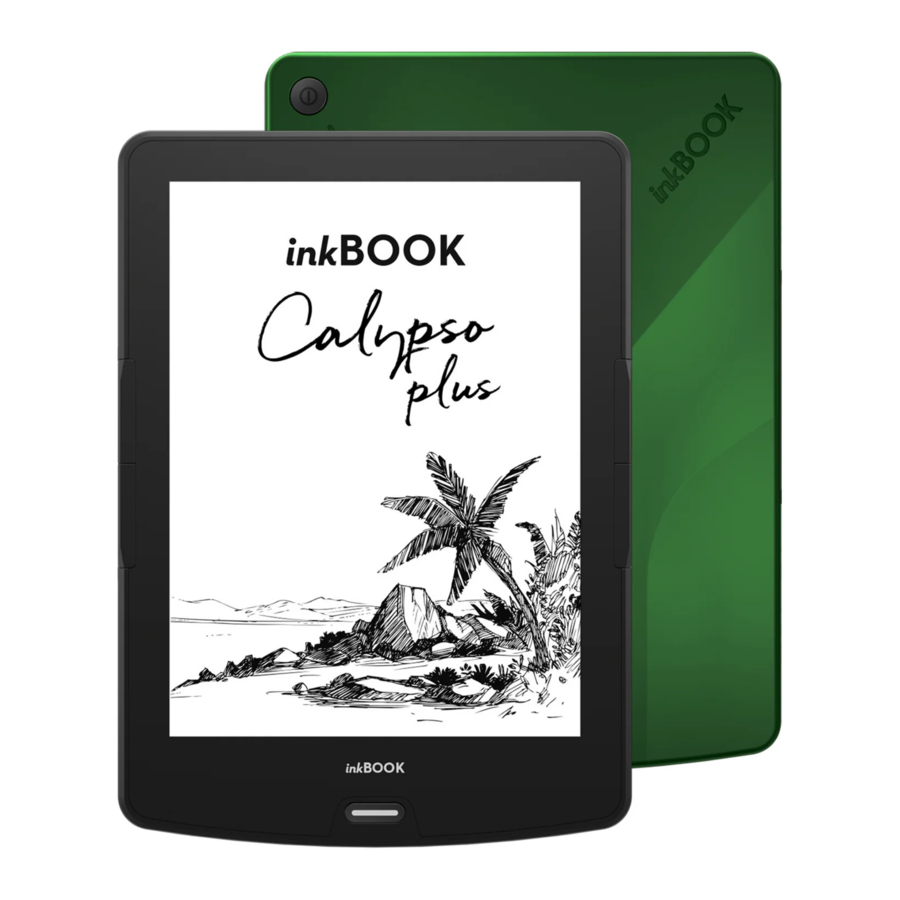
Primeros pasos
Esta breve guía le ayudará a describir las características y funcionalidades de su inkBOOK. Es posible que algunas funciones no estén disponibles según su país de residencia o ubicación, o el modelo de inkBOOK. Visite siempre www.inkbook.eu/support para obtener más información sobre funciones específicas o háganos una pregunta en help@inkbook.eu
Primer encendido y configuración de su inkBOOK
Le recomendamos que antes de empezar conecte su inkBOOK a una fuente de alimentación de 5 V 1 A o a su ordenador. ¿Hecho? Gracias, ¡allá vamos!
Configurar su inkBOOK requiere unos sencillos pasos:
- Mientras sigue conectado por cable, encienda su inkBOOK.
- Seleccione el idioma y siga la configuración en pantalla.
- Conéctese a una red inalámbrica, introduzca su contraseña de WiFi.
- Su inkBOOK ahora le preguntará sobre la actualización del firmware. Asegúrese de que sigue conectado por cable a la fuente de alimentación y acepte la actualización. Esto puede tardar un poco (si no hay actualización, significa que su inkBOOK ya tiene el firmware más reciente).
- Ahora, cuando su inkBOOK se reinicie, ¡estará listo para entrar en el mundo de millones de historias maravillosas!
Si tiene dificultades para conectarse a su red inalámbrica o necesita más información, consulte Conectividad de red
Controles de inkBOOK
Aquí están, solo unos pocos para recordar:

Encendido: Para encender su inkBOOK, pulse el botón de encendido situado en la parte posterior durante 2 segundos.
Apagado: Para apagar su inkBOOK, mantenga pulsado el botón de encendido durante 5 segundos hasta que aparezca el cuadro de diálogo y, a continuación, elija "Apagar".
Cambiar páginas: Para cambiar una página en un libro, pulse los botones Página siguiente o Página anterior
Modo de suspensión: Su inkBOOK entrará en modo de suspensión automáticamente después de unos minutos de inactividad. El salvapantallas estático no consume batería. Pulsando brevemente el botón de encendido se entra/sale del modo de suspensión.
Carga de su inkBOOK: Conecte un extremo del cable adjunto al puerto de alimentación USB y el otro extremo a su cargador USB. Utilice únicamente los cargadores de 5 V 1 A (aprox. 4 horas de carga) o el USB de su ordenador (aprox. 6 horas de carga).
Conexión de su inkBOOK al ordenador: Puede utilizar el cable USB que encontrará en una caja para conectar su inkBOOK a un ordenador para transferir archivos.
Actualización/parpadeo de la pantalla: comprensión de la tecnología de pantalla de inkBOOK
Su inkBOOK utiliza una tecnología de pantalla de alta resolución llamada papel electrónico y fabricada por E Ink Corporation. La pantalla es reflectante, lo que significa que puede leerla con claridad incluso a plena luz del sol. El papel electrónico utiliza tinta al igual que los libros y periódicos, pero muestra las partículas de tinta electrónicamente con la ayuda de la corriente eléctrica.
En ocasiones, su pantalla puede parecer que parpadea, especialmente cuando la utiliza en aplicaciones.
Esto forma parte del proceso de ACTUALIZACIÓN de la pantalla del lector electrónico.
De forma predeterminada, su inkBOOK cuenta con cambios de página rápidos y suaves, minimizando el número de actualizaciones (parpadeos de toda la pantalla). Las aplicaciones integradas en el software de inkBOOK están especialmente modificadas para aprovechar al máximo la tecnología de tinta electrónica.
Sin embargo, es posible que al utilizar otras aplicaciones de Android de terceros (incluidas las de inkBOOK Plus Store o al utilizar Internet, el lector electrónico parpadee más a menudo o la imagen no se muestre correctamente; pueden quedar extraños artefactos en la pantalla. Para borrarlo, realice una acción de actualización completa pulsando el botón  en la barra de herramientas.
Indicadores de estado
Como la mayoría de los dispositivos basados en Android, inkBOOK utiliza la barra de estado en la parte superior de la pantalla para informar al usuario sobre el estado actual y los eventos actuales.

Pueden aparecer los siguientes indicadores de estado:
| Icono de estado | Descripción |
 | Retorno directo y rápido a la pantalla de inicio desde cualquier otra pantalla de su inkBOOK. |
 | Volver a la pantalla anterior. |
 | La luz incorporada está encendida. Pulse en la barra de estado para ajustar el brillo y el color de la luz. |
 | Abra la barra de estado para obtener más opciones. Notificaciones no leídas disponibles (actualizaciones o similares). Pulse en la barra de estado para revelarlas. |
 | El módulo WiFi está activo. El icono indica la intensidad de la señal. Observación: el WiFi activo aumentará el consumo de batería. |
 | El icono de Bluetooth indica que el módulo BT está activo. Observación: el Bluetooth activo aumentará el consumo de batería. |
 | Indicador de estado de la batería. Muestra la cantidad actual de energía restante en la batería. |
 | Reloj. |
Teclado
El teclado en pantalla aparecerá cuando lo necesite para programar, buscar, navegar por Internet, rellenar formularios, hacer anotaciones
o similar.

Cuando termine de escribir, pulse el botón  para cerrar el teclado e invocar la acción relacionada (por ejemplo: iniciar la búsqueda o abrir la dirección del sitio web). Para cerrar el teclado, pulse el botón ATRÁS.
Teclas especiales disponibles en el teclado:
| Icono de estado | Descripción |
 | Abre el teclado numérico. |
 | Botón Atrás. |
Conectividad WiFi
Para configurar una conexión WiFi por primera vez, basta con hacerlo durante el tutorial, que se ejecuta al encender su inkBOOK por primera vez.
También puede ir a Ajustes  (desde Aplicaciones
  o pulsando en la barra de estado superior) y elegir Wi-Fi.
La pantalla muestra todas las redes WiFi disponibles; si no es así, asegúrese de que el WiFi está encendido pulsando el interruptor OFF/ON  .
.
Ahora elija y pulse sobre el nombre de la red seleccionada e introduzca la contraseña para conectarse.

Si la red deseada no está visible, intente pulsar el botón de actualización  varias veces.
El botón de menú  proporciona acceso a los ajustes avanzados de Wi-Fi:
- Añadir red: se conecta a redes SSID cerradas permitiendo introducir el nombre de la red manualmente
- Entrada de pin WPS: autoriza dispositivos en redes cerradas mediante un número pin
- Wi-Fi Direct: se conecta a redes WiFi directas
- Avanzado: permite cambiar el comportamiento predeterminado del WiFi de inkBOOK; recomendado solo para usuarios avanzados.
Aviso de red pública:
Muchas redes Wi-Fi públicas requieren una aceptación adicional y la aceptación de los términos y condiciones a través del navegador web. En caso de que esto sea necesario, se mostrará la notificación. Pulse sobre la notificación relativa a la conexión Wi-Fi para ir a la página de destino del proveedor de Wi-Fi y obtener acceso a la red.
En algunos casos, dicha autorización no se puede obtener, por ejemplo, funciones especiales de java script o servicios GMS. En este caso, póngase en contacto con el administrador de dicha red para obtener ayuda o utilice otra red WiFi.
Restablecimiento completo
En el improbable caso de que necesite reiniciar su inkBOOK. Para ello, mantenga pulsado el botón de encendido durante 10 segundos hasta que aparezca el cuadro de diálogo de encendido y, a continuación, pulse Reiniciar.
Ajustes para su inkBOOK
Para acceder a Ajustes (Menú) desde Aplicaciones  elija Ajustes
  .
.

WIFI
Permite activar/desactivar el WiFi y muestra su estado.
BLUETOOTH
Permite activar/desactivar el Bluetooth y conectarse a auriculares o altavoces que sean compatibles con Bluetooth.
AJUSTES DE AHORRO DE BATERÍA
Permite ver el estado de la batería y optimizar el consumo de energía.
Puede configurar el tiempo para que su inkBOOK entre en modo de suspensión, así como el tiempo para que se apague cuando no esté leyendo. También puede configurar un tiempo para apagar automáticamente el WiFi si no lo está utilizando.
Para ahorrar energía y proteger el medio ambiente, se recomienda apagar los dispositivos electrónicos cuando no se utilicen.
AJUSTES DE PERSONALIZACIÓN DE INKBOOK
Permite personalizar su inkBOOK

Puede cambiar la configuración de las teclas, dependiendo de la mano que prefiera utilizar para pasar las páginas, redefínalas como quiera.
Puede cambiar las aplicaciones que se muestran en la parte inferior de la pantalla de inicio para tener un acceso más fácil a sus favoritas. Solo tiene que elegir las que le gusten y definir en qué posición quiere tenerlas.
La pantalla de bloqueo (pantalla del modo de suspensión) puede mostrar una imagen que le guste. Solo tiene que cambiar los gráficos a su gusto. Por favor, elija una de las imágenes que se muestran en la pantalla. Si desea añadir su imagen, recuerde ajustarla primero al tamaño exacto de la resolución de la pantalla de su inkBOOK.
Elegir el modo de actualización de la pantalla preferido puede ser a veces importante. Tenga en cuenta que las pantallas E Ink se actualizan parcialmente, pero también necesitan realizar una actualización completa cada cierto intervalo. Puede establecer este intervalo en:
- páginas: la actualización completa se realizará después de un número de ellas,
- tiempo: actualización completa después del tiempo elegido.
Si no tiene necesidades muy especiales, le recomendamos que se quede en "Actualización de 30 páginas".
AJUSTES DE LECTURA
Permite configurar los ajustes de lectura que se realizarán cuando se abra el libro electrónico.
- Mostrar el tiempo que falta para terminar: muestra el tiempo que falta para el final del libro
- Mostrar el progreso de lectura: muestra el progreso de lectura en % o dibujando una línea
ENVIAR UN LIBRO A SU INKBOOK
Si desea tener una forma rápida y fácil de transferir los libros electrónicos que acaba de comprar a su inkBOOK, esta herramienta es para usted. Después de aceptar las condiciones de uso, su inkBOOK creará para usted una dirección de correo electrónico (por favor, conéctese a WiFi durante ese proceso) a la que puede enviar un libro electrónico como adjunto. Puede copiarlo o escanear el código QR con esa dirección.
A continuación, solo tiene que sincronizar su dispositivo y el libro electrónico le estará esperando en la pantalla de inicio y en la Biblioteca
Algunos proveedores de contenidos y servicios tienen el servicio "Enviar por correo electrónico" en sus sitios web, por lo que es suficiente con escribir su correo electrónico de Enviar a inkBOOK.
MÁS AJUSTES
Permite acceder a opciones más avanzadas

GESTIONAR CUENTAS
Permite acceder a la información de su cuenta, añadirla o eliminarla.
MEMORIA
Permite acceder a la información de memoria/almacenamiento de su inkBOOK.
IDIOMA Y TECLADO
Permite cambiar el idioma de la interfaz de usuario (Menú), así como configurar un teclado de pantalla preferido.
 Tenga en cuenta que si profundiza en la configuración del teclado, podrá cambiar y ajustar opciones más avanzadas, como las sugerencias de escritura, el uso automático de mayúsculas, etc.
FECHA Y HORA
Permite configurar la fecha y la hora y la forma en que se sincroniza con su inkBOOK.
RESTABLECER LA CONFIGURACIÓN DE FÁBRICA
Borra todo lo que hay en su inkBOOK y lo devuelve a la configuración de fábrica. Tenga en cuenta que esta acción borrará por completo toda la memoria de almacenamiento.
ADMINISTRADOR DE APLICACIONES
El administrador de aplicaciones es una herramienta para gestionar las aplicaciones que están instaladas en su inkBOOK. Desde aquí puede restaurarlas borrando sus datos, conceder o cancelar los accesos para las aplicaciones o eliminar completamente las que no utilice. Esta herramienta funciona exactamente como cualquier administrador de aplicaciones de Android.
MANUAL
Aquí puede encontrar un manual de usuario completo
INFORMACIÓN DE INKBOOK
Aquí encontrará toda la información sobre su inkBOOK, números de serie, firmware, kernel de Android y versión de compilación, información legal, así como la información del estado de su dispositivo.
Navegación
Pantalla de inicio
En la pantalla de inicio de tu inkBOOK encontrarás 4 zonas de información, 2 de ellas son barras de herramientas superior e inferior con información de estado esencial y acceso rápido a los ajustes principales del dispositivo, y 2 de ellas en el medio con la información sobre el estado de lectura.

Barras de herramientas
La barra de herramientas SUPERIOR te da la posibilidad de:
 Retorno directo rápido a la pantalla de inicio desde cualquier otra pantalla de tu inkBOOK.
 Volver a la pantalla anterior
 Actualización inmediata de la página
 Acceso a los ajustes de luz frontal
 Información sobre el estado de la batería y el Wi-fi, hora
La barra de herramientas INFERIOR te da la posibilidad de acceder a:
 | Biblioteca: un lugar donde están todos tus libros |
 | Aplicaciones |
 | Tu aplicación favorita sin pasar por las aplicaciones |
 | Ajustes |
Zonas táctiles
La zona superior te permite reiniciar la lectura de tu libro reciente (a la izquierda) o de los que has estado abriendo justo antes.
La zona inferior muestra los libros que has añadido recientemente en tu dispositivo.
TEN EN CUENTA que, en algunos casos, las zonas táctiles pueden ser diferentes. Especialmente si compras tu inkBOOK con servicios extra.
Gestos
Cada una de las opciones en las barras de herramientas así como los libros se ejecutan tocando la pantalla. En algunos casos, dependiendo de los servicios con los que hayas comprado tu inkBOOK, también es posible que se pueda desplazar.
Gestionar tus libros electrónicos
Biblioteca
La biblioteca es un lugar donde aparecerán tus libros. Si el libro electrónico está hecho correctamente, aparecerán los metadatos que muestran las portadas, los títulos, los autores, etc. Los iconos  y
y  te permiten mostrar tus libros electrónicos como prefieras, como miniaturas o barras con información adicional.

Ordenar
Para ordenar tu colección de libros, pulsa el botón  y elige los parámetros de ordenación preferidos.

Filtrar
Al gestionar grandes colecciones, los filtros para obtener resultados más precisos pueden ser útiles. Para aplicar un filtro, pulsa el botón  y elige la opción de filtro.

Buscar
Si el libro que acabas de añadir aún no está ahí, puedes buscarlo haciendo clic en el icono de la lupa  .
.
Acceder a un menú de título
Como puedes ver en la imagen de abajo, cuando los libros se muestran como barras, hay mucha información que puedes obtener. Después de una portada, tu inkBOOK mostrará un título, un autor y un formato del archivo del libro electrónico.

A la derecha encontrarás información sobre el progreso de lectura (o información de que tu libro no ha sido leído aún o descargado). Habrá un indicador en forma de corazón que muestra si el libro es tu favorito y 3 puntos  que acceden al menú adicional.
Al hacer clic en  podrás ver aún más información sobre el libro electrónico, así como gestionar tu libro electrónico.
Toda la información que el editor ha incluido, así como tus ajustes relativos al libro, estarán disponibles como en la pantalla de abajo.

Colección
Ahora puedes añadir o eliminar tu libro electrónico de una colección. Una colección es una lista que agrupa los libros como quieras.
Puedes iniciar una nueva colección y nombrarla como quieras haciendo clic en la pestaña "Collections" (Colecciones) justo debajo del menú Biblioteca y luego haz clic en "Add collection" (Añadir colección):

Libros electrónicos favoritos
Ahora puedes añadir o eliminar un libro de tu lista de favoritos pulsando el icono  .
.
Eliminar libros de la biblioteca
Al hacer clic en el icono de la papelera  eliminarás el libro electrónico mostrado de tu biblioteca, tus colecciones y tu inkBOOK. Ten en cuenta que esta acción no se puede deshacer.
Lectura
Personalizar la visualización del texto
Libros de historietas
El sistema operativo Android te permite instalar aplicaciones que puedes utilizar para leer cómics. Ten en cuenta que los botones no funcionarán en tales aplicaciones.
Imágenes
Todas tus imágenes están disponibles desde el menú "Files" (Archivos) que puedes encontrar en "Applications" (Aplicaciones).
Lectura
En tu inkBOOK puedes leer libros electrónicos en muchos formatos. Para leer, simplemente haz clic en el icono de la portada del libro en la pantalla de inicio o en la biblioteca. También puedes hacer clic en el nombre del archivo en el menú Archivos.
Dependiendo de cómo hayas configurado tus opciones de lectura (consulta el capítulo Ajustes), tendrás una página completa llena de texto o una página con algo de información, como el progreso de lectura y la hora.

Ahora puedes disfrutar de aquello para lo que está hecho inkBOOK: un mundo mágico de historias ocultas en los libros.
Navegar en libros electrónicos
Pulsa el botón inferior derecho o izquierdo para pasar la página hacia delante (también puedes tocar en el lado derecho de la pantalla).
Pulsa el botón superior derecho o izquierdo para retroceder la página (también puedes tocar en el lado izquierdo de la pantalla).

Puedes ampliar o disminuir el tamaño de la fuente utilizando 2 dedos en la página del libro electrónico. Toca en el centro de la pantalla para acceder a las opciones de lectura.
Ajustes de fuente y página del libro electrónico
Como vas a pasar horas leyendo, es muy importante configurar tus preferencias de lectura de inkBOOK. Para acceder a esas opciones, simplemente toca en el centro de la pantalla.
Ahora puedes elegir entre 5 opciones diferentes en la parte inferior de la pantalla.
La primera te permite moverte rápidamente dentro del libro electrónico o documento abierto arrastrando el deslizador en la página que necesites.

La segunda opción te lleva directamente a la tabla de contenido del libro electrónico y te permite moverte rápidamente al capítulo deseado. Por supuesto, esto solo funcionará si el libro electrónico abierto tiene algo así como una tabla de contenido e hipervínculos a los capítulos; para obtener más detalles, ponte en contacto con tu editor.

La tercera opción te permite jugar con las fuentes y configurar la que prefieras. Los ajustes que hagas aquí son para todos los documentos EPUB o MOBI que abras.
Puedes configurar tu fuente preferida de la lista (la lista se puede ampliar cuando haces clic en "Select other" (Seleccionar otra)).
Ten en cuenta que "Publisher's font" (Fuente del editor) es una fuente y su tamaño que el editor de tu libro electrónico eligió para su libro. No siempre es la más agradable. Si eliges la opción "Publisher's font" (Fuente del editor), la forma y el tamaño de la fuente para todos los libros electrónicos diferirán.

En la parte inferior de los ajustes de fuente encontrarás un deslizador que puedes arrastrar para aumentar o disminuir el tamaño de la fuente.
La siguiente opción es tu herramienta para configurar la estructura de página preferida.
En la esquina superior izquierda de los ajustes de página tienes la posibilidad de elegir el color de fondo y de fuente preferido. Puedes elegir como en un libro impreso: letras negras sobre páginas blancas o una vista negativa: letras blancas sobre fondo negro.
La esquina superior derecha se puede utilizar para cambiar la vista de la pantalla, de vertical a horizontal.
Debajo encontrarás dos deslizadores.
El superior aumenta o disminuye los tamaños de los márgenes.
El inferior aumenta o disminuye el interlineado del texto.

La última opción con el bolígrafo es un lugar donde se mostrarán tus notas, resaltados y marcadores. Puedes trabajar en ellos editando, eliminando o siguiéndolos en el libro electrónico.

Marcadores, resaltados y notas
Tu inkBOOK siempre recordará dónde has terminado de leer tu libro recientemente. Por lo tanto, no te preocupes, no se necesita un billete usado, una carta de un amante o una vieja factura de restaurante para marcar la última página de lectura. Tampoco necesitas crear un marcador para eso.
Crea marcadores solo si necesitas volver a cierta página.
¿Cómo crear un marcador? Nada más sencillo, simplemente toca en el centro de la pantalla mientras lees un libro electrónico, aparecerá el menú

y toca el icono  arriba cerca del título del libro. ¡Está hecho!
Si quieres trabajar con la parte del texto, primero debes seleccionar esa parte. Simplemente toca y mantén pulsado el texto de interés. Ahora puedes ajustar el rango de selección arrastrando los marcadores de cita.
Depende de ti lo que quieras hacer con el texto seleccionado. Como puedes ver, hay una barra de herramientas que se muestra junto al texto que has seleccionado.

Puedes:
- Hacer una nota tocando el icono
![]()
- Para guardar tu resaltado, toca
![]()
- Toca
![]() para copiar el texto que te interesa
para copiar el texto que te interesa - Buscar texto en Internet seleccionando
![]() que abrirá el navegador web.
que abrirá el navegador web. - Acceder al diccionario tocando
![]() para traducir el texto seleccionado
para traducir el texto seleccionado


 para copiar el texto que te interesa
 que abrirá el navegador web.
 para traducir el texto seleccionado
Diccionario
Como tu inkBOOK es un dispositivo Android, puedes instalar cualquier diccionario que quieras, pero...
Tenemos una recomendación: instala el diccionario más potente del mundo desde inkBOOK Plus en dos clics. Cómo hacerlo lo encontrarás en el siguiente capítulo.
Puedes disfrutar de un diccionario muy potente en tu inkBOOK: Google Translate™ Dictionary. Este diccionario funcionará tanto en línea como fuera de línea si decides descargar ciertos idiomas.
El diccionario también puede traducir no solo palabras, sino también frases completas o fragmentos de texto seleccionados.
Como puedes ver en el capítulo anterior, hemos facilitado mucho el uso del diccionario: simplemente selecciona la palabra o un texto y toca el icono del diccionario.
Para poder traducir ciertos idiomas sin conexión, accede a la configuración del diccionario y decide qué diccionarios descargar.
Si necesitas información más avanzada sobre la aplicación y los diccionarios de Google Translate™ en línea y fuera de línea, visita el sitio web de google.com. Google Translate™ es una marca comercial de Google LLC.
Otras características
Usar tu inkBOOK con el ordenador
Conecta tu inkBOOK a un ordenador para cargar o transferir datos. Para conectarlo, utiliza el cable USB que se entrega con tu inkBOOK. Algunos ordenadores necesitarán software adicional para transferir datos entre el ordenador y tu inkBOOK.
Recuerda utilizar la función "quitar el dispositivo de almacenamiento de forma segura" antes de desconectarlo. Recuerda también que cargar tu inkBOOK a través del USB del ordenador tardará mucho más tiempo que cargarlo con un cargador dedicado de 5 V 1 A.
Tiempo de carga con el ordenador: aprox. 6 horas
Tiempo de carga con un cargador de 5 V 1 A: aprox. 4 horas
Instalar diccionarios y aplicaciones desde "inkBOOK Plus"
Para facilitar la vida, hemos instalado en tu inkBOOK un depósito de los diccionarios y aplicaciones más deseados para E ink. Puedes acceder a él conectándote a la wifi y eligiendo inkBOOK Plus (APLICACIONES/inkBOOK Plus).
Ahora encontrarás 3 opciones.
La más importante se llama "Recommendations" (Recomendaciones). En esa opción encontrarás las aplicaciones más deseadas. Ahora puedes descargar la que te guste simplemente haciendo clic en el botón "install" (instalar) en tu pantalla. Y ya está, ahora puedes usarla.

Todas las aplicaciones que hayas instalado se mostrarán en la opción "Installed" (Instaladas). La opción "All" (Todas) es una guía para el tema de la aplicación.
Información del producto
Mantenimiento de tu inkBOOK
Instala todas las actualizaciones recientes para mantener el firmware de tu inkBOOK en buen estado.
Evita el contacto con el agua o el polvo.
Evita la exposición al sol o al calor.
Puedes limpiar el exterior de tu inkBOOK pasándole un paño húmedo. No utilices productos de limpieza.
Mantenimiento de inkBOOK
Seguridad de la batería
No modifiques, desmontes, abras, aplastes, dobles, deformes, perfores, tritures ni insertes objetos extraños en la batería. No expongas la batería a ningún peligro como agua, fuego, líquidos, calor o fuerza, no cortocircuites una batería, no permitas que ningún objeto conductor entre en contacto con los terminales de la batería.
No la repares si sospechas que está dañada. No la sustituyas, consulta el centro de servicio autorizado en inkbook.eu.
Utiliza únicamente cargadores certificados. La potencia de carga debe ser de 5 V 1 A. Ten en cuenta que el uso de un cargador no cualificado puede presentar un riesgo de incendio, explosión, fuga u otro peligro.
Desecha rápidamente las baterías y los dispositivos usados de acuerdo con las normativas locales.
Especificaciones del producto
Las últimas especificaciones del producto se pueden encontrar en inkbook.eu
Garantía
La garantía limitada de este producto es de 12 meses si eres consumidor.
Las últimas condiciones e instrucciones de la garantía se pueden encontrar en inkbook.eu.
Referencias


Descargar el manual
Aquí puede descargar la versión PDF completa del manual. Puede contener instrucciones de seguridad adicionales, información de garantía, reglas de la FCC, etc.
Descargar Manual de inkBOOK Calypso plus
