Manual del Nokia T10
- 1 Primeros pasos
- 2 Pasos básicos
- 3 Proteja su tableta
- 4 Cámara
- 5 Internet y conexiones
- 6 Organice su día
- 7 Mapas
- 8 Aplicaciones, actualizaciones y copias de seguridad
- 9 INFORMACIÓN ADICIONAL
- 10 Descargar el manual
- 11 En otros idiomas
Primeros pasos
TECLAS Y COMPONENTES
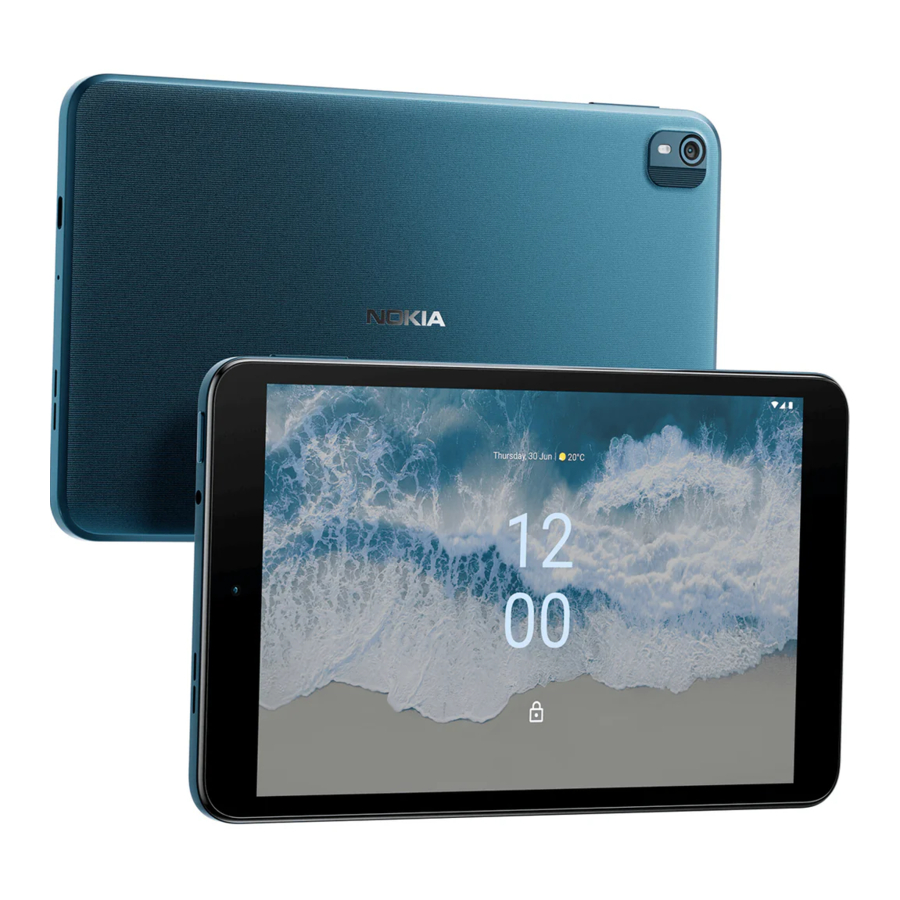
Su tableta

Esta guía del usuario se aplica a los siguientes modelos: TA-1457, TA-1462, TA-1472, TA-1503, TA1512.
- Conector USB
- Micrófono
- Altavoz
- Cámara frontal
- Sensor de luz
- Teclas de volumen
- Flash
- Cámara
- Tecla de encendido/bloqueo
- Conector de auriculares
- Altavoz
- Ranura para tarjeta SIM y de memoria (TA-1457, TA- 1462, TA-1503, TA-1512), ranura para tarjeta de memoria (TA-1472)
Algunos de los accesorios que se mencionan en esta guía del usuario, como el cargador, los auriculares o el cable de datos, pueden venderse por separado.
INSERTAR LAS TARJETAS SIM Y DE MEMORIA
Insertar las tarjetas TA-1457, TA-1462, TA-1503, TA-1512

- Abra la bandeja de la tarjeta SIM: introduzca la clavija de apertura de la bandeja en el orificio de la bandeja y extraiga la bandeja.
- Coloque la nano-SIM en la ranura SIM de la bandeja con la zona de contacto boca abajo.
- Si tiene una tarjeta de memoria, introdúzcala en la ranura correspondiente.
- Vuelva a introducir la bandeja.
Insertar la tarjeta de memoria TA-1472

- Abra la bandeja de la tarjeta de memoria: introduzca la clavija de apertura de la bandeja en el orificio de la bandeja y extraiga la bandeja.
- Coloque la tarjeta de memoria en la ranura para tarjetas de memoria de la bandeja.
- Vuelva a introducir la bandeja.
CARGAR LA TABLETA
Cargar la batería

- Enchufe un cargador compatible en una toma de pared.
- Conecte el cable a la tableta.
Su tableta es compatible con el cable USB-C. También puede cargar la tableta desde un ordenador con un cable USB, pero puede tardar más.
Si la batería está completamente descargada, pueden pasar varios minutos antes de que se muestre el indicador de carga.
ENCENDER Y CONFIGURAR LA TABLETA
Encender la tableta
- Para encender la tableta, mantenga pulsada la tecla de encendido hasta que la tableta se inicie.
- Siga las instrucciones que se muestran en la pantalla.
BLOQUEAR O DESBLOQUEAR LA TABLETA
Bloquear las teclas y la pantalla
Para bloquear las teclas y la pantalla, pulse la tecla de encendido.
Desbloquear las teclas y la pantalla
Pulse la tecla de encendido y deslice el dedo hacia arriba por la pantalla. Si se le solicita, proporcione credenciales adicionales.
USO DE LA PANTALLA TÁCTIL

Evite rayar la pantalla táctil. No utilice nunca un bolígrafo, un lápiz u otro objeto afilado en la pantalla táctil.
Mantener pulsado para arrastrar un elemento

Coloque el dedo sobre el elemento durante unos segundos y deslícelo por la pantalla.
Tirón rápido

Coloque el dedo en la pantalla y deslícelo en la dirección que desee.
Desplazarse por una lista o un menú largo

Para deslizar el dedo, deslícelo rápidamente hacia arriba o hacia abajo por la pantalla y, a continuación, suéltelo. Para detener el desplazamiento, toque la pantalla.
Acercar o alejar

Coloque 2 dedos en un elemento como un mapa, una foto o una página web y deslícelos separándolos o juntándolos.
Bloquear la orientación de la pantalla
La pantalla gira automáticamente cuando gira la tableta 90 grados.
Para bloquear la pantalla en modo vertical, deslice el dedo hacia abajo desde la parte superior de la pantalla y toque Girar automáticamente > Desactivado.
Navegar con gestos
Para activar la navegación por gestos, toque Ajustes > Sistema > Gestos > Navegación del sistema > Navegación por gestos.
- Para ver todas las aplicaciones, deslice el dedo hacia arriba desde la pantalla.
- Para ir a la pantalla de inicio, deslice el dedo hacia arriba desde la parte inferior de la pantalla. La aplicación en la que estabas permanece abierta en segundo plano.
- Para ver qué aplicaciones tiene abiertas, deslice el dedo hacia arriba desde la parte inferior de la pantalla sin soltar el dedo hasta que vea las aplicaciones y, a continuación, suelte el dedo.
- Para cambiar a otra aplicación abierta, toque la aplicación.
- Para cerrar todas las aplicaciones abiertas, toque BORRAR TODO.
- Para volver a la pantalla anterior en la que se encontraba, deslice el dedo desde el borde derecho o izquierdo de la pantalla. Su tableta recuerda todas las aplicaciones y sitios web que ha visitado desde la última vez que se bloqueó la pantalla.
Navegar con teclas
Para activar las teclas de navegación, toque Ajustes > Sistema > Gestos > Navegación del sistema > Navegación con 3 botones.
- Para ver todas las aplicaciones, deslice el dedo hacia arriba en la tecla de inicio
![]() .
. - Para ir a la pantalla de inicio, toque la tecla de inicio. La aplicación en la que estabas permanece abierta en segundo plano.
- Para ver qué aplicaciones tiene abiertas, toque
![]() .
. - Para cambiar a otra aplicación abierta, deslice el dedo hacia la derecha y toque la aplicación.
- Para cerrar todas las aplicaciones abiertas, toque BORRAR TODO.
- Para volver a la pantalla anterior en la que se encontraba, toque
![]() . Su tableta recuerda todas las aplicaciones y sitios web que ha visitado desde la última vez que se bloqueó la pantalla.
. Su tableta recuerda todas las aplicaciones y sitios web que ha visitado desde la última vez que se bloqueó la pantalla.
 .
. .
. . Su tableta recuerda todas las aplicaciones y sitios web que ha visitado desde la última vez que se bloqueó la pantalla.
Pasos básicos
CONTROL DEL VOLUMEN
Cambiar el volumen
Para cambiar el volumen de la tableta, pulse las teclas de volumen.
No conecte la tableta a productos que generen una señal de salida, ya que podría dañar el dispositivo. No conecte ninguna fuente de tensión al conector de audio. Si conecta un dispositivo externo o unos auriculares (que no sean los aprobados para su uso con este dispositivo) al conector de audio, preste especial atención a los niveles de volumen.
Cambiar el volumen para contenido multimedia y aplicaciones
- Pulse una tecla de volumen para ver la barra de nivel de volumen.
- Toque
![icono de ajustes]() .
. - Arrastre el control deslizante de las barras de nivel de volumen hacia la izquierda o hacia la derecha.
- Toque HECHO.
 .
.Poner la tableta en silencio
- Pulse una tecla de volumen.
- Toque
![icono de sonido]() >
> ![icono de silencio]() .
.
 >
>  .
.CORRECCIÓN AUTOMÁTICA DE TEXTO
Usar las sugerencias de palabras del teclado
La tableta sugiere palabras mientras escribe para ayudarle a escribir con mayor rapidez y precisión. Es posible que las sugerencias de palabras no estén disponibles en todos los idiomas.
Cuando empiece a escribir una palabra, la tableta le sugerirá posibles palabras. Cuando la palabra que desee aparezca en la barra de sugerencias, selecciónela. Para ver más sugerencias, mantenga pulsada la sugerencia.
 Consejo: si la palabra sugerida aparece marcada en negrita, la tableta la utilizará automáticamente para sustituir la palabra que ha escrito. Si la palabra es incorrecta, manténgala pulsada para ver otras sugerencias.
Si no desea que el teclado sugiera palabras mientras escribe, desactive las correcciones de texto. Toque Ajustes > Sistema > Idiomas y entrada > Teclado en pantalla. Seleccione el teclado que utiliza normalmente. Toque Corrección de texto y desactive los métodos de corrección de texto que no desee utilizar.
Corregir una palabra
Si observa que ha escrito una palabra incorrectamente, tóquela para ver sugerencias para corregirla.
Desactivar el corrector ortográfico
Toque Ajustes > Sistema > Idiomas y entrada > Corrector ortográfico, y desactive Usar corrector ortográfico.
DURACIÓN DE LA BATERÍA
Hay una serie de pasos que puede seguir para ahorrar energía en la tableta.
Prolongar la duración de la batería
Para ahorrar energía:
- Cargue siempre la batería por completo.
- Silencie los sonidos innecesarios, como los sonidos táctiles. Toque Ajustes > Sonido y seleccione los sonidos que desea mantener.
- Utilice auriculares con cable en lugar del altavoz.
- Configure la pantalla para que se apague tras un breve periodo de tiempo. Toque Ajustes > Pantalla > Tiempo de espera de la pantalla y seleccione el tiempo.
- Toque Ajustes > Pantalla > Nivel de brillo. Para ajustar el brillo, arrastre el control deslizante del nivel de brillo. Asegúrese de que la opción Brillo adaptable está desactivada.
- Impida que las aplicaciones se ejecuten en segundo plano.
- Utilice los servicios de ubicación de forma selectiva: desactive los servicios de ubicación cuando no los necesite. Toque Ajustes > Ubicación y desactive Usar ubicación.
- Utilice las conexiones de red de forma selectiva: active el Bluetooth solo cuando sea necesario. Evite que la tableta busque redes inalámbricas disponibles. Toque Ajustes > Red e Internet > Internet, y desactive Wi-Fi.
ACCESIBILIDAD
Puede cambiar varios ajustes para que el uso de la tableta sea más fácil.
Aumentar el tamaño del texto en la pantalla
- Toque Ajustes > Accesibilidad > Texto y pantalla.
- Toque Tamaño de fuente y, a continuación, toque el control deslizante de tamaño de fuente hasta que el tamaño del texto sea de su agrado.
Aumentar el tamaño de los elementos en la pantalla
- Toque Ajustes > Accesibilidad > Texto y pantalla.
- Toque Tamaño de visualización y, a continuación, toque el control deslizante de tamaño de visualización hasta que el tamaño sea de su agrado.
Proteja su tableta
PROTEJA SU TABLETA CON UN BLOQUEO DE PANTALLA
Puede configurar la tableta para que requiera autenticación al desbloquear la pantalla.
Establecer un bloqueo de pantalla
- Toque Ajustes > Seguridad > Bloqueo de pantalla.
- Elija el tipo de bloqueo y siga las instrucciones que aparecen en la tableta.
PROTEJA SU TABLETA CON SU CARA
Configurar la autenticación facial
- Toque Ajustes > Seguridad > Desbloqueo facial.
- Seleccione el método de desbloqueo de copia de seguridad que desea utilizar para la pantalla de bloqueo y siga las instrucciones que se muestran en la tableta.
Mantenga los ojos abiertos y asegúrese de que su cara sea totalmente visible y no esté cubierta por ningún objeto, como un sombrero o gafas de sol.
 Nota: utilizar la cara para desbloquear la tableta es menos seguro que utilizar un PIN o un patrón. La tableta puede ser desbloqueada por alguien o algo con una apariencia similar. El desbloqueo facial puede no funcionar correctamente con luz de fondo o en un entorno demasiado oscuro o brillante.
Desbloquear la tableta con la cara
Para desbloquear la tableta, simplemente encienda la pantalla y mire a la cámara frontal.
Si se produce un error de reconocimiento facial y no puede utilizar métodos de inicio de sesión alternativos para recuperar o restablecer la tableta de ninguna manera, la tableta requerirá servicio técnico. Se pueden aplicar cargos adicionales y todos los datos personales de la tableta se pueden eliminar. Para obtener más información, póngase en contacto con el centro de servicio autorizado más cercano para su tableta o con el distribuidor de la tableta.
Cámara
ASPECTOS BÁSICOS DE LA CÁMARA
Hacer fotos
Capture las mejores tomas en su álbum de fotos tomando fotos claras y vibrantes.
- Toque Cámara.
- Apunte y enfoque la lente al sujeto.
- Toque
![icono del obturador]() .
.
 .
. Hacerse un selfi
- Toque Cámara >
![icono de cámara frontal]() para cambiar a la cámara frontal.
para cambiar a la cámara frontal. - Toque
![icono del obturador]() .
.
 para cambiar a la cámara frontal.
Hacer fotos con un temporizador
- Toque Cámara.
- Toque
![icono del temporizador]() y seleccione la hora.
y seleccione la hora. - Toque
![icono del obturador]() .
.
 y seleccione la hora.
Grabar un vídeo
- Toque Cámara.
- Para cambiar al modo de grabación de vídeo, toque Vídeo.
- Toque
![icono de grabación]() para iniciar la grabación.
para iniciar la grabación. - Para detener la grabación, toque
![icono de parada]() .
. - Para volver al modo de cámara, toque Foto.
 para iniciar la grabación.
 .
.TUS FOTOS Y VÍDEOS
Ver fotos y vídeos en la tableta
Toque Fotos.
Compartir tus fotos y vídeos
- Toque Fotos, toque la foto que desea compartir y toque
![icono de compartir]() .
. - Seleccione cómo desea compartir la foto o el vídeo.
 .
.Internet y conexiones
ACTIVAR WI-FI
Activar el Wi-Fi
- Toque en Ajustes > Red e Internet > Internet.
- Active Wi-Fi.
- Seleccione la conexión que desee utilizar.
Su conexión Wi-Fi está activa cuando  se muestra en la barra de estado en la parte superior de la pantalla.
Use el cifrado para aumentar la seguridad de su conexión Wi-Fi. El uso del cifrado reduce el riesgo de que otros accedan a sus datos.
NAVEGAR POR LA WEB
Buscar en la web
- Toque en Chrome.
- Escriba una palabra de búsqueda o una dirección web en el campo de búsqueda.
- Toque en
![]() , o seleccione entre las coincidencias propuestas.
, o seleccione entre las coincidencias propuestas.
 , o seleccione entre las coincidencias propuestas.
Utilice su tableta para conectar su ordenador a la web
Utilice su conexión de datos móvil para acceder a Internet con su ordenador u otro dispositivo.
- Toque en Ajustes > Red e Internet > Zona Wi-Fi/Compartir conexión.
- Active Zona Wi-Fi para compartir su conexión de datos móviles a través de Wi-Fi, Compartir conexión USB para usar una conexión USB, Compartir conexión Bluetooth para usar Bluetooth o Compartir conexión Ethernet para usar una conexión de cable USB Ethernet.
El otro dispositivo utiliza datos de su plan de datos, lo que puede generar costes de tráfico de datos. Para obtener información sobre la disponibilidad y los costes, póngase en contacto con su proveedor de servicios de red.
BLUETOOTH®
Conectar a un dispositivo Bluetooth
- Toque en Ajustes > Dispositivos conectados > Preferencias de conexión > Bluetooth.
- Active Usar Bluetooth.
- Asegúrese de que el otro dispositivo esté encendido. Es posible que tenga que iniciar el proceso de emparejamiento desde el otro dispositivo. Para obtener más información, consulte la guía del usuario del otro dispositivo.
- Toque en Emparejar nuevo dispositivo y toque el dispositivo con el que desea emparejar desde la lista de dispositivos Bluetooth detectados.
- Es posible que tenga que escribir un código de acceso. Para obtener más información, consulte la guía del usuario del otro dispositivo.
Dado que los dispositivos con tecnología inalámbrica Bluetooth se comunican mediante ondas de radio, no es necesario que estén en línea directa de visión. Sin embargo, los dispositivos Bluetooth deben estar a menos de 10 metros (33 pies) entre sí, aunque la conexión puede estar sujeta a interferencias de obstrucciones como paredes u otros dispositivos electrónicos.
Los dispositivos emparejados se pueden conectar a su tableta cuando Bluetooth está activado. Otros dispositivos pueden detectar su tableta solo si la vista de configuración de Bluetooth está abierta.
No se empareje con solicitudes de conexión de un dispositivo desconocido ni las acepte. Esto ayuda a proteger su tableta de contenido dañino.
Comparta su contenido mediante Bluetooth
Si desea compartir sus fotos u otro contenido con un amigo, envíelos al dispositivo de su amigo mediante Bluetooth.
Puede utilizar más de una conexión Bluetooth a la vez. Por ejemplo, mientras usa unos auriculares Bluetooth, aún puede enviar cosas a otro dispositivo.
- Toque en Ajustes > Dispositivos conectados > Preferencias de conexión > Bluetooth.
- Asegúrese de que Bluetooth esté activado en ambos dispositivos y de que los dispositivos sean visibles entre sí.
- Vaya al contenido que desee enviar y toque en
![]() > Bluetooth.
> Bluetooth. - En la lista de dispositivos Bluetooth encontrados, toque el dispositivo de su amigo.
- Si el otro dispositivo necesita un código de acceso, escríbalo o acéptelo y toque en EMPAREJAR.
 >
> El código de acceso solo se utiliza cuando se conecta a algo por primera vez.
Eliminar un emparejamiento
Si ya no tiene el dispositivo con el que emparejó su tableta, puede eliminar el emparejamiento.
- Toque en Ajustes > Dispositivos conectados > Dispositivos conectados anteriormente.
- Toque en
![]() junto al nombre de un dispositivo.
junto al nombre de un dispositivo. - Toque en OLVIDAR.
 junto al nombre de un dispositivo.
VPN
Es posible que necesite una conexión de red privada virtual (VPN) para acceder a los recursos de su empresa, como la intranet o el correo corporativo, o puede utilizar un servicio VPN para fines personales.
Póngase en contacto con el administrador de TI de su empresa para obtener detalles de la configuración de su VPN, o consulte el sitio web de su servicio VPN para obtener información adicional.
Usar una conexión VPN segura
- Toque en Ajustes > Red e Internet > VPN.
- Para añadir un perfil VPN, toque en
![]() .
. - Escriba la información del perfil según las instrucciones del administrador de TI de su empresa o del servicio VPN.
 .
.Editar un perfil VPN
- Toque en
![]() junto al nombre del perfil.
junto al nombre del perfil. - Cambie la información según sea necesario.
Eliminar un perfil VPN
- Toque en
![]() junto al nombre de un perfil.
junto al nombre de un perfil. - Toque en OLVIDAR.
Organice su día
FECHA Y HORA
Establecer fecha y hora
Toque en Ajustes > Sistema > Fecha y hora.
Actualizar la hora y la fecha automáticamente
Puede configurar su tableta para que actualice la hora, la fecha y la zona horaria automáticamente. La actualización automática es un servicio de red y puede no estar disponible dependiendo de su región o proveedor de servicios de red.
- Toque en Ajustes > Sistema > Fecha y hora.
- Active Ajustar hora automáticamente.
- Active Usar la ubicación para establecer la zona horaria.
Cambiar el formato de hora al reloj de 24 horas
Toque en Ajustes > Sistema > Fecha y hora y active Usar el reloj de 24 horas.
RELOJ DESPERTADOR
Configurar una alarma
- Toque en Reloj > Alarma.
- Para añadir una alarma, toque en
![]() .
. - Seleccione la hora y los minutos, y toque en OK. Para configurar la alarma para que se repita en fechas específicas, toque los días de la semana correspondientes.
 .
.Apagar la alarma
Cuando suene la alarma, arrastre la alarma hacia la derecha.
CALENDARIO
Administrar calendarios
Toque en Calendario >  , y seleccione qué tipo de calendario desea ver.
Añadir un evento
- En Calendario, toque en
![]() .
. - Escriba los detalles que desee y establezca la hora.
- Para hacer que un evento se repita en ciertos días, toque en No se repite y seleccione con qué frecuencia debe repetirse el evento.
- Para establecer un recordatorio, toque en Añadir notificación, establezca la hora y toque en Listo.
- Toque en Guardar.
 .
. Consejo: Para editar el evento, toque el evento, toque en  , y luego edite los detalles.
Eliminar una cita
- Toque el evento
- Toque en
![]() > Eliminar.
> Eliminar.
 >
> Mapas
BUSCAR LUGARES Y OBTENER INDICACIONES
Buscar un lugar
Google Maps te ayuda a encontrar ubicaciones y negocios concretos.
- Toca Maps.
- Escribe una palabra de búsqueda, como una calle o el nombre de un lugar, en la barra de búsqueda.
- Toca para buscar. Selecciona un elemento de la lista de coincidencias sugeridas a medida que escribes, o toca
![]() para buscar.
para buscar.
 para buscar.
La ubicación se muestra en el mapa. Si no se encuentran resultados de búsqueda, asegúrate de haber escrito correctamente las palabras de búsqueda.
Explorar tu ubicación actual
Toca Maps > 
Obtener indicaciones para llegar a un lugar
- Toca Maps e introduce tu destino en la barra de búsqueda.
- Toca Indicaciones. El icono resaltado muestra el medio de transporte, por ejemplo
![]() . Para cambiar el modo, selecciona el nuevo modo debajo de la barra de búsqueda.
. Para cambiar el modo, selecciona el nuevo modo debajo de la barra de búsqueda. - Si no quieres que el punto de partida sea tu ubicación actual, toca Tu ubicación y busca un nuevo punto de partida.
- Toca Comenzar para iniciar la navegación.
 . Para cambiar el modo, selecciona el nuevo modo debajo de la barra de búsqueda.
Aplicaciones, actualizaciones y copias de seguridad
OBTENER APLICACIONES DE GOOGLE PLAY
Añadir una cuenta de Google a tu tablet
Para utilizar los servicios de Google Play, debes tener una cuenta de Google añadida a tu tablet.
- Toca Ajustes > Contraseñas y cuentas > Añadir cuenta > Google.
- Escribe tus credenciales de cuenta de Google y toca Siguiente, o, para crear una nueva cuenta, toca Crear cuenta.
- Sigue las instrucciones que aparecen en tu tablet.
Añadir un método de pago
Es posible que se apliquen cargos a parte del contenido disponible en Google Play. Para añadir un método de pago, toca Play Store, toca el logotipo de Google en el campo de búsqueda y, a continuación, toca Pagos y suscripciones. Asegúrate siempre de tener permiso del propietario del método de pago al comprar contenido de Google Play.
Instalar una aplicación
- Toca Play Store.
- Para buscar aplicaciones, toca la barra de búsqueda o selecciona una aplicación de las sugerencias.
- Toca Instalar en la descripción de la aplicación para descargar e instalar la aplicación.
Para ver tus aplicaciones, ve a la pantalla de inicio y desliza el dedo hacia arriba desde la parte inferior de la pantalla.
ACTUALIZAR EL SOFTWARE DE TU TABLET
Instalar las actualizaciones disponibles
Toca Ajustes > Sistema > Actualización del sistema > Buscar actualización para comprobar si hay actualizaciones disponibles.
Cuando tu tablet te notifique que hay una actualización disponible, solo tienes que seguir las instrucciones que se muestran en tu tablet. Si tu tablet tiene poca memoria, es posible que tengas que mover tus fotos y otras cosas a la tarjeta de memoria.

Si instalas una actualización de software, no podrás utilizar el dispositivo hasta que se complete la instalación y se reinicie el dispositivo.
Antes de iniciar la actualización, conecta un cargador o asegúrate de que la batería del dispositivo tenga suficiente energía y conéctate a una red Wi-Fi, ya que los paquetes de actualización pueden consumir muchos datos móviles.
COPIA DE SEGURIDAD DE TUS DATOS
Para garantizar la seguridad de tus datos, utiliza la función de copia de seguridad de tu tablet. Los datos de tu dispositivo (como las contraseñas de Wi-Fi) y los datos de las aplicaciones (como la configuración y los archivos almacenados por las aplicaciones) se guardarán de forma remota.
Activar la copia de seguridad automática
Toca Ajustes > Sistema > Copia de seguridad y activa la copia de seguridad.
RESTABLECER LA CONFIGURACIÓN ORIGINAL Y ELIMINAR EL CONTENIDO PRIVADO
Restablecer tu tablet
- Toca Ajustes > Sistema > Opciones de restablecimiento > Borrar todos los datos (restablecimiento de fábrica).
- Sigue las instrucciones que aparecen en tu tablet.
INFORMACIÓN ADICIONAL
Información sobre la batería y el cargador
Para comprobar si tu tablet tiene una batería extraíble o no extraíble, consulta la Guía de inicio.
Dispositivos con batería extraíble
Utiliza tu dispositivo solo con una batería recargable original.
La batería se puede cargar y descargar cientos de veces, pero al final se desgastará. Cuando el tiempo de espera sea notablemente más corto de lo normal, sustituye la batería.
Dispositivos con batería no extraíble
No intentes extraer la batería, ya que podrías dañar el dispositivo. La batería se puede cargar y descargar cientos de veces, pero al final se desgastará. Cuando el tiempo de espera sea notablemente más corto de lo normal, para sustituir la batería, lleva el dispositivo al centro de servicio autorizado más cercano.
Carga tu dispositivo con un cargador compatible. El tipo de enchufe del cargador puede variar. El tiempo de carga puede variar en función de la capacidad del dispositivo.
Usar el modo de luz azul baja

La luz azul es un color del espectro de luz visible que puede ser visto por el ojo humano. De todos los colores que percibe el ojo humano (violeta, índigo, azul, verde, amarillo, naranja, rojo), el azul tiene la longitud de onda más corta y, por tanto, produce una mayor cantidad de energía. Dado que la luz azul pasa a través de la córnea y el cristalino del ojo antes de llegar a la retina, puede causar picor y enrojecimiento de los ojos, dolores de cabeza, visión borrosa y falta de sueño, por ejemplo. Para limitar y reducir la luz azul, la industria de las pantallas ha desarrollado soluciones como el modo de luz azul baja. Para activar el modo de luz azul baja en tu tablet, toca Ajustes > Pantalla > Luz nocturna > Activar. Si necesitas mirar la pantalla de tu tablet durante mucho tiempo, haz descansos frecuentes y relaja los ojos mirando objetos distantes.
Descargar el manual
Aquí puede descargar la versión PDF completa del manual. Puede contener instrucciones de seguridad adicionales, información de garantía, reglas de la FCC, etc.
Descargar Manual del Nokia T10
