Manual de Cisco Room Kit Pro
- 1 Contenido de la caja
- 2 Se puede pedir por separado
- 3 Seguridad y hardware de montaje
- 4 Ventilación
- 5 Montar el códec en un rack
- 6 Conectar las antenas al códec
- 7 Conectar los cables del códec
- 8 Conectar los cables de la cámara
- 9 Encender el códec
- 10 Completar la configuración del software
- 11 Descripción general del producto
- 12 Referencias
- 13 Descargar el manual
- 14 En otros idiomas
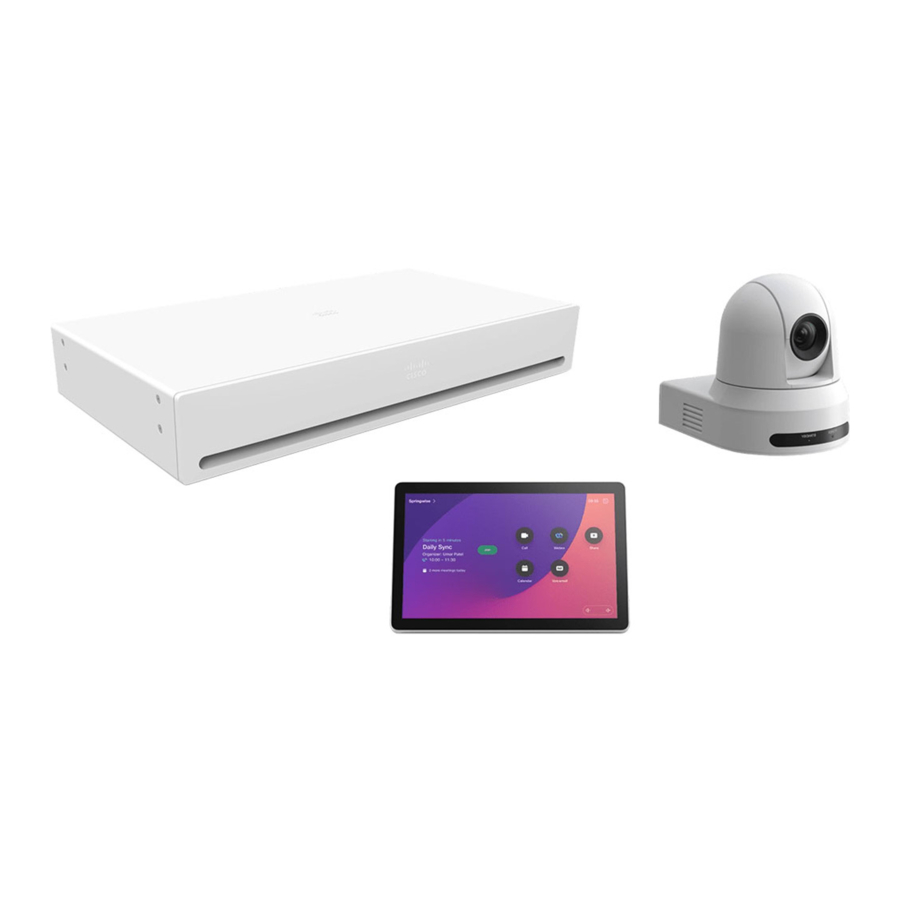
Contenido de la caja


- Adaptador de corriente y cable para PTZ 4K
- Cable Ethernet para Room Navigator
- Antenas para Codec Pro
- Cable de alimentación para Codec Pro *
- Orejas de rack para Codec Pro (opcional)

* Opción sin cable de alimentación para Codec Pro: Cuando el cable de alimentación opcional no se pide con el sistema, el cliente es responsable de seleccionar el cable de alimentación adecuado para usar con este producto. El uso de un cable de alimentación no compatible con este producto puede resultar en un peligro para la seguridad eléctrica. Para los pedidos que se entregarán en Argentina, Brasil y Japón, se debe pedir el cable de alimentación adecuado con el sistema.
Clasificación del cable de alimentación: 10 A, 250 V
Conector de alimentación: EL 701B (IEC 60320/C13)

Se puede pedir por separado
- Soporte de montaje en pared para la cámara PTZ 4K.
- Soporte de techo para la cámara PTZ 4K.
- Micrófono de mesa o de techo Cisco.
- Cables HDMI y Ethernet. Recomendamos cables de Cisco. Utilice cables HDMI certificados para las cámaras y las fuentes de presentación (High Speed HDMI 1.4b) y para las pantallas (Premium High Speed HDMI). Necesita cables Ethernet para el control de la cámara y la red (no es necesario si utiliza Wi-Fi).
Seguridad y hardware de montaje
La pared y el hardware de montaje deben poder soportar el producto de forma segura.
El sistema montado en la pared debe ser instalado por personal cualificado, de acuerdo con las regulaciones de construcción estatales y locales.
Ventilación

No bloquee ninguna abertura de ventilación en el códec. Mínimo 10 cm / 4" de espacio libre en la parte delantera y trasera de la unidad. Mínimo 4,5 cm / 1,7" de espacio libre debajo del códec y un componente adyacente montado en rack.
Montar el códec en un rack
(opcional)
Puede montar las orejas de rack de forma que el panel de conectores quede orientado hacia delante o hacia atrás.

 Utilice siempre las fuentes de alimentación para la cámara PTZ 4K especificadas en www.cisco.com/go/PTZ4K-datasheet.
Utilice un cable Ethernet para el control de la cámara. No utilice un cable VISCA, ya que causará graves daños a la cámara.


Conectar las antenas al códec

Conectar los cables del códec

Conectar los cables de la cámara

Encender el códec


Alimentación (100-240 V CA, 50/60 Hz)
- Utilice siempre el cable de alimentación proporcionado o un cable de alimentación que cumpla los requisitos de la especificación de alimentación del códec.
- Mantenga el enchufe y la toma de corriente fácilmente accesibles en caso de que necesite desconectar el dispositivo de la alimentación.
- Este dispositivo está diseñado para conectarse a sistemas de alimentación TN e IT.

Conectividad de red: utilice Ethernet LAN o Wi-Fi. Los dispositivos no de radio, que tienen las letras "NR" en su identificador de producto (PID), no son compatibles con Wi-Fi.
 Cuando la PTZ 4K se monta boca abajo, configure el códec para voltear la imagen de la cámara. Consulte la Guía del administrador del códec.
Completar la configuración del software
- Encienda la pantalla. Consulte la documentación del usuario de la pantalla si la entrada HDMI debe configurarse manualmente.
- El sistema se enciende automáticamente. Si el sistema no se enciende, compruebe el interruptor de alimentación del códec.
- Cuando vea la pantalla Welcome screen (Pantalla de bienvenida), siga las instrucciones para completar la configuración.

- Recomendamos que actualice el software de su Codec Pro antes de ponerlo en uso. Consulte la Guía del administrador del códec: https://www.cisco.com/go/roomkit-docs

Descripción general del producto

Cisco Codec Pro
- Conector de antena
- 6 × Salida de línea (Euroblock, 3,5 mm)
- 8 × Entrada de micrófono/línea (Euroblock, 3,5 mm)
- Puerto GPIO (Euroblock, 3,5 mm)
- Puerto COM (Euroblock, 3,5 mm)
- Conector de antena
- Tierra (Tierra de protección)
- Entrada de alimentación principal (1,3 - 0,6 A, 100-240 V ac, 50/60 Hz)
- 2 × Salida HDMI con audio y vídeo (Conector 1-2), 4Kp60
- Salida HDMI con audio y vídeo (Conector 3), 4Kp30
- 2 × Entrada de cámara (HDMI, Conector 1-2), 1080p60
- 3 × Entrada HDMI con audio y vídeo (Conector 3-5), 4Kp30
- Entrada de cámara (3G-SDI / HD-SDI, Conector 6), 1080p60, HD-BNC, 75 Ω
- 2 × USB 2.0, tipo A
- USB 2.0, tipo B
- Mantenimiento (micro USB)
- Restablecimiento de fábrica
- Red (Ethernet) 1Gb
- 2 × Control de cámara (Ethernet)
- Ethernet PoE - Puerto de red interno para dispositivo PoE
- Panel táctil (interfaz de usuario, Ethernet PoE)
- LED de estado
- Encendido/apagado
Cisco PTZ 4K


- Bloqueo Kensington
- Restablecimiento de fábrica
- Selección del sistema (Posición: 61)
- Salida HDMI, 1080p60
- Control de cámara (Ethernet)
- Entrada de alimentación (12 Vdc, 2,5 A)
- Terminal de tierra
- Orificio para tornillo de trípode2
- Orificios para tornillos para montaje en techo
1 VISCA está habilitado en la salida HDMI
2 No instale la cámara utilizando el tornillo del trípode y el orificio del tornillo del trípode para la instalación en el techo.
Hoja de datos del paquete de integrador Room Kit Pro PTZ 4K
Consulte la hoja de datos del producto para obtener más información sobre cómo pedir accesorios, cables y piezas de repuesto.
Visite estos sitios web para obtener más información sobre su dispositivo.

help.webex.com


Cisco Systems Inc.
Sede corporativa
170 West Tasman Dr.
San José, CA 95134
EE. UU.
https://www.cisco.com/go/offices
Referencias
Cisco Room Series - Cisco
Contact Cisco - Cisco
Webex PTZ 4K Camera Data Sheet - Cisco
Cisco Room Series - Cisco
![projectworkplace.cisco.com]() Cisco Workspaces: Video devices for every meeting room.
Cisco Workspaces: Video devices for every meeting room.![cs.co]() RoomOS for Collab Devices
RoomOS for Collab Devices![cs.co]() Brandfolder - Digital Asset Management Simplified.
Brandfolder - Digital Asset Management Simplified.


Descargar el manual
Aquí puede descargar la versión PDF completa del manual. Puede contener instrucciones de seguridad adicionales, información de garantía, reglas de la FCC, etc.
Descargar Manual de Cisco Room Kit Pro


