Manual de Scolia Home
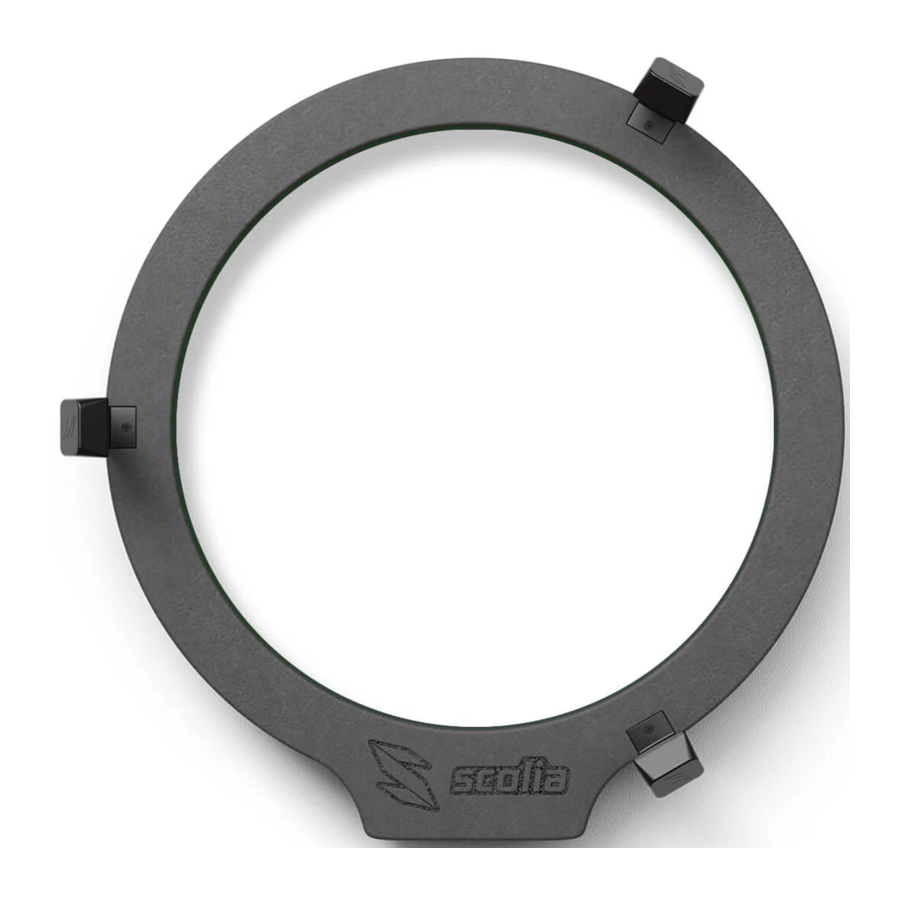
LISTA DE HARDWARE


COMPONENTES NO INCLUIDOS
Este paquete no contiene el aro protector de la diana ni la diana, que son partes esenciales del sistema completo de puntuación automática de dardos de acero.

VÍDEO DE MONTAJE
¡Consulta el siguiente vídeo instructivo paso a paso para obtener más ayuda!


¡No exponga el producto a la luz solar directa ni a superficies calientes!
¡No utilice el producto durante más de 12 horas al día!
¡No conecte ninguna otra fuente de alimentación a la unidad de procesamiento que no sea la que se encuentra en el embalaje!
En el improbable caso de que el producto cause interferencias perjudiciales en productos domésticos, los usuarios deberán corregir la interferencia por su cuenta.
PREGUNTAS FRECUENTES
¿Necesito una diana especial o un juego de dardos especial para usarlo?
No, puedes usar tu diana y tu juego de dardos normales con Scolia. Scolia es compatible con los productos de todos los principales fabricantes de dianas. Ten en cuenta que el algoritmo de procesamiento de imágenes espera que la diana tenga dimensiones estándar, colores tradicionales y esté equipada con el tradicional aro metálico numerado. Se recomienda evitar el uso de cuerpos, astiles y plumas de colores oscuros para una mejor precisión.

¿Es necesaria una conexión a internet por cable?
Sí, la unidad de procesamiento de Scolia requiere una conexión a internet por cable para funcionar. Si llevar un cable LAN a tu diana es problemático, te recomendamos encarecidamente que utilices un adaptador de línea eléctrica. Con estos adaptadores, puedes proporcionar fácilmente una conexión a internet por cable de alta velocidad a tu sistema Scolia sin tener que taladrar las paredes o el techo.
¿Puedo utilizar otros aros de luz para el producto?
Scolia Home está diseñado para el aro de luz Scolia Spark. El sistema también es compatible con el aro de luz Bull's Termote 2.0. Otros aros de luz (como Target Corona o Winmau Plasma) no son compatibles, pero según los comentarios de los usuarios, el sistema funciona bien con ellos en la mayoría de los casos.
Para ver más preguntas frecuentes, visita
https://scoliadarts.com/faq/
 CONSEJOS PARA UNA MAYOR PRECISIÓN
- ¡Monta el sistema Scolia en una pared sólida (preferiblemente de ladrillo u hormigón)!
- ¡Asegúrate de no mover accidentalmente el aro de luz Scolia Spark y las patas que sujetan la cámara al quitar los dardos de la diana!
- ¡Evita el uso de cuerpos, astiles y plumas de colores oscuros!
- ¡Afina tus dardos regularmente para minimizar el número de lanzamientos con rebote!
- ¡Estabiliza tu diana utilizando cuñas u otro equipo!
- ¡No utilices fotografía con flash y no bloquees el campo de visión de las cámaras!
INSTALACIÓN
- Coloca las cámaras
Coloca las tres patas que sujetan la cámara (Pata A, Pata B y Pata C) en los lugares correspondientes, utilizando tres tornillos negros para cada pata.


- Gestión de cables
Oculta los cables USB de la cámara utilizando los canales grabados en la parte posterior del aro de luz Scolia Spark. Conecta los enchufes USB a la unidad de procesamiento. Puedes utilizar los clips de cable negros para fijar los cables USB al aro de luz Scolia Spark.


- Cuelga el sistema en el aro protector de la diana
Inserta los soportes en forma de T en las ranuras correspondientes de la parte posterior del aro de luz Scolia Spark. Cuelga el sistema en el aro protector de la diana.


- Fija el sistema a la pared
Marca los agujeros de los soportes en forma de T. Taladra los agujeros, inserta los tacos y fija el aro Scolia Spark a la pared utilizando los soportes en forma de T y los tornillos de rosca gruesa. El sistema Scolia Home ya está en una posición estable.


 NOTA
NOTA
Te recomendamos encarecidamente que ejecutes este paso para proporcionar una mayor estabilidad a tu sistema.
- Puesta en marcha
Conecta la fuente de alimentación y el cable LAN a la unidad de procesamiento y enciende el sistema.


INSTALACIÓN EN EL ARO DE LUZ TERMOTE DE BULL'S
Si quieres montar el sistema Scolia Home en tu aro de luz Termote, debes seguir los mismos pasos que los anteriores. Puedes utilizar la placa de cubierta para proteger la unidad de procesamiento.

CONFIGURACIÓN DEL SISTEMA
Registro del producto
Registra tu diana en game.scoliadarts.com.
- Crea una cuenta o utiliza tu cuenta de Google/Facebook para que el proceso de registro sea aún más sencillo.
- Una vez que hayas iniciado sesión, selecciona la opción My Boards (Mis dianas) y haz clic en el botón Add new board (Añadir nueva diana).

- Introduce el siguiente número de serie:
- Añade la información de la diana. Ponle un nombre a tu diana e introduce la ciudad/pueblo donde la utilizas.
- Finaliza el proceso haciendo clic en el botón Add board (Añadir diana).

Alineación de la cámara

Una vez que hayas registrado tu diana, enciende la unidad de procesamiento y la luz LED. Utiliza el botón de transmisión en la página My Boards (Mis dianas) para ver las imágenes de la cámara en tiempo real.

Alinea las cámaras de tal forma que las imágenes de la diana se acerquen lo más posible a las elipses verdes.
Una vez que las cámaras estén en las posiciones correctas, aprieta los tornillos de la articulación de la bisagra para que permanezcan fijas.
Calibración de la unidad

Pulsa el enlace de calibración y espera a que el sistema se calibre. Una vez que el sistema esté calibrado, ¡puedes empezar a jugar!
INICIAR UN JUEGO

Iniciar un juego local
- Abre game.scoliadarts.com en tu smartphone, tableta o PC.
- Una vez que hayas iniciado sesión, elige la opción Local Game (Juego local) en tu panel de control.
- Utiliza la función Quick Join (Unión rápida) para unirte a tu diana con un solo clic, o introduce el código de 6 caracteres de la diana Scolia a la que quieres unirte. El código de la diana para los sistemas Scolia Home se encuentra en la página My Boards (Mis dianas).
- Configura el juego, introduce el nombre de los jugadores y ¡empieza el juego!
Iniciar un juego online
- Abre game.scoliadarts.com en tu smartphone, tableta o PC.
- Una vez que hayas iniciado sesión, elige la opción Online Game (Juego online) en tu panel de control.
- Utiliza la función Quick Join (Unión rápida) para unirte a tu diana con un solo clic, o introduce el código de 6 caracteres de la diana Scolia a la que quieres unirte. El código de la diana para los sistemas Scolia Home se encuentra en la página My Boards (Mis dianas).
- Una vez que te hayas unido a la sala de espera, elige un oponente y envía una invitación para empezar un juego o ¡acepta cualquier invitación que recibas!
RESOLUCIÓN DE PROBLEMAS
Mi dispositivo no parece estar online
¿Qué debo hacer?
Comprueba el cable LAN y asegúrate de que está conectado correctamente a la unidad de procesamiento y a tu dispositivo de red.
El estado de la unidad es CAMERA ERROR (ERROR DE CÁMARA)
¿Qué debo hacer?
Comprueba los cables USB de las cámaras y asegúrate de que están conectados correctamente a la unidad de procesamiento. Reinicia el sistema apagándolo y volviéndolo a encender pasados unos segundos.
El estado de la unidad es CALIBRATION ERROR (ERROR DE CALIBRACIÓN)
¿Qué debo hacer?
El entorno de la diana debe estar despejado al arrancar. El proceso de calibración automática no se ejecuta si uno o más objetos cubren parcial o totalmente los segmentos de la diana. Una vez que hayas retirado todos los objetos que puedan bloquear la vista de las cámaras, reinicia el sistema. El propietario del sistema Scolia puede supervisar las imágenes de la cámara en la página My Boards (Mis dianas) de la aplicación web.
El sistema comete demasiados errores

¿Qué debo hacer?
Intenta recalibrar tu sistema pulsando el enlace Calibrate (Calibrar) en la página My Boards (Mis dianas) o apaga y vuelve a encender tu dispositivo pasados unos segundos. Asegúrate de que el entorno de la diana esté despejado durante el proceso de calibración y de que las imágenes de la diana se acerquen lo más posible a las elipses verdes.
¿Cómo puedo comprobar las imágenes de las cámaras?
- Visita game.scoliadarts.com e inicia sesión en tu cuenta.
- Ve a tu página My Boards (Mis dianas) y elige el sistema Scolia que te interese.
- Si tu sistema Scolia está online, puedes ver las imágenes fijas de las cámaras. Puedes actualizar las imágenes en cualquier momento pulsando el icono Refresh (Actualizar) o el botón Start Streaming (Iniciar transmisión).
ÚNETE A LA COMUNIDAD DE SCOLIA DARTS EN FACEBOOK
Visita www.facebook.com/groups/scolia

¿NECESITAS AYUDA?
Encuentra más información en scoliadarts.com/faq
¿Sigues confundido? Contacta con nosotros por correo electrónico: support@scoliadarts.com

facebook.com/scoliatech

Referencias
![scoliadarts.com]() Preguntas frecuentes y respuestas | Scolia
Preguntas frecuentes y respuestas | Scolia![www.scoliadarts.com]() Sistema automático de puntuación de dardos | Scolia
Sistema automático de puntuación de dardos | Scolia![game.scoliadarts.com]() Cliente web de Scolia
Cliente web de Scolia![scoliadarts.com]() Preguntas frecuentes y respuestas | Scolia
Preguntas frecuentes y respuestas | Scolia![instagram.com]() Instagram
Instagram


Descargar el manual
Aquí puede descargar la versión PDF completa del manual. Puede contener instrucciones de seguridad adicionales, información de garantía, reglas de la FCC, etc.
Descargar Manual de Scolia Home