Manual de la serie Epson L8050
Configuración
Léelo primero
La tinta de esta impresora debe manipularse con cuidado. La tinta puede salpicar al llenar o rellenar los tanques de tinta. Si la tinta entra en contacto con tu ropa o pertenencias, es posible que no se quite.

Se pueden incluir elementos adicionales según la ubicación.
Sección 1
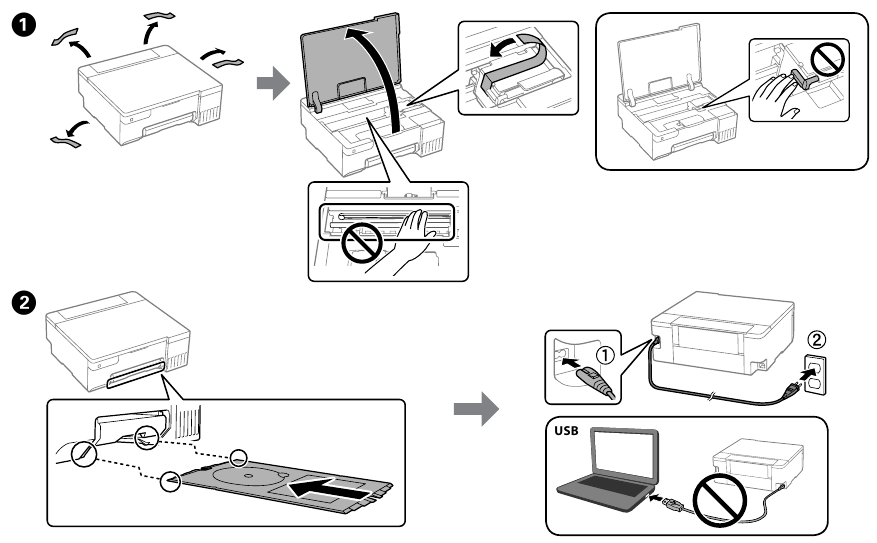
- Selecciona el método de configuración de la impresora.
¿Tienes un dispositivo inteligente?
No.
![]()
Ve a la sección 2.
Sí.
![]()
Mantén pulsado el botón![]() hasta que parpadee. A continuación, utiliza tu dispositivo inteligente para completar el resto del proceso de configuración.
hasta que parpadee. A continuación, utiliza tu dispositivo inteligente para completar el resto del proceso de configuración.

Epson Smart Panel
Instala Epson Smart Panel. Esto te ayudará a configurar la impresora incluso si la usas con un ordenador.
![]()

 hasta que parpadee. A continuación, utiliza tu dispositivo inteligente para completar el resto del proceso de configuración.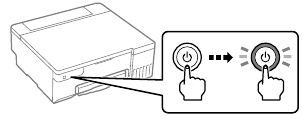

Epson Smart Panel
Puedes configurar la impresora mientras ves las instrucciones en tu dispositivo inteligente. Al usar la aplicación, puedes controlar la impresora de forma remota en tu dispositivo inteligente o realizar impresiones más diversas a través de la aplicación.
Sección 2
Sigue estas instrucciones si seleccionaste "No" (No) en la sección 1, paso 3.
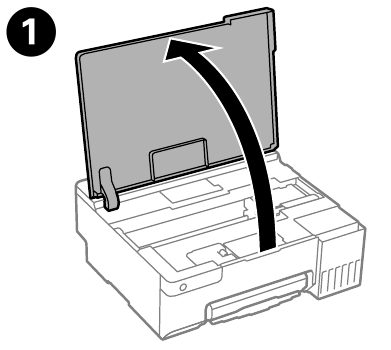
- Asegúrate de que el color del tanque de tinta coincida con el color de la tinta que quieres rellenar.


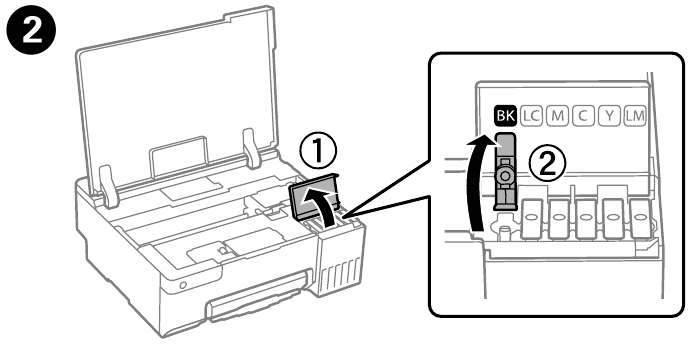
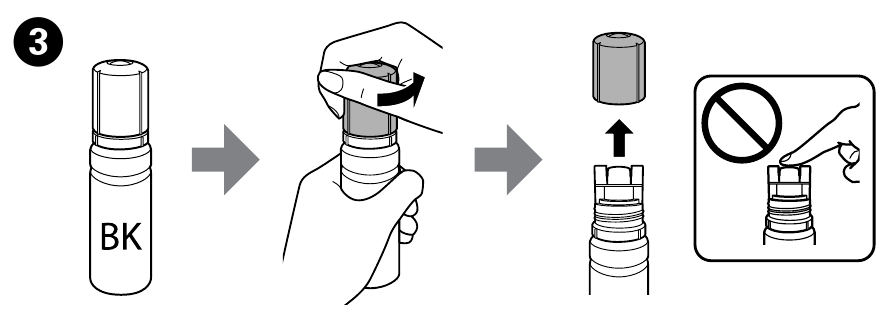
- Retira el tapón mientras mantienes la botella de tinta en posición vertical; de lo contrario, la tinta podría gotear.
- Usa las botellas de tinta que venían con la impresora.
- Epson no puede garantizar la calidad ni la fiabilidad de la tinta no original. El uso de tinta no original puede causar daños que no están cubiertos por las garantías de Epson.
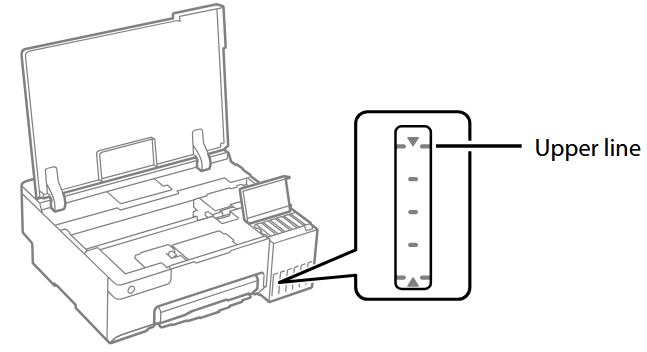
- Comprueba la línea superior del tanque de tinta.

- Inserta la botella de tinta directamente en el puerto para rellenar la tinta hasta la línea superior.

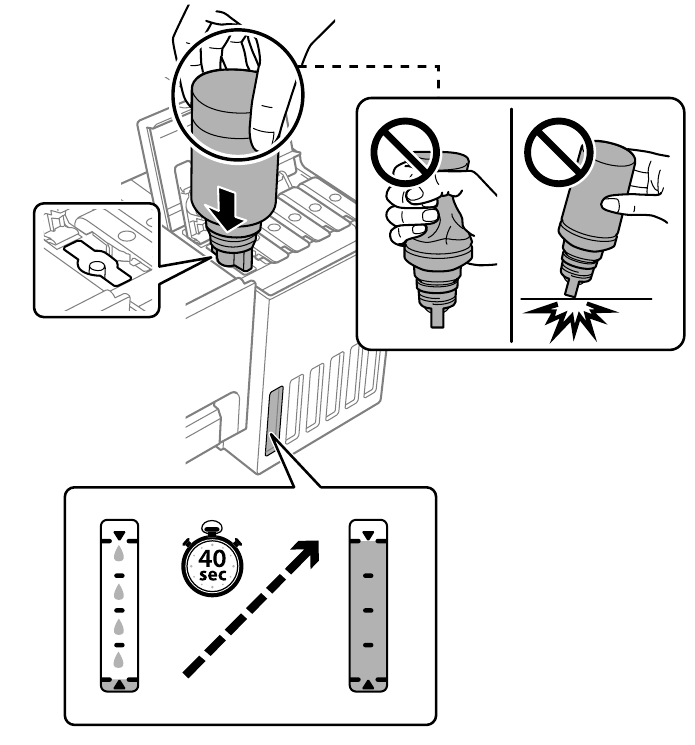
- Cuando insertas la botella de tinta en el puerto de llenado para el color correcto, la tinta comienza a verterse y el flujo se detiene automáticamente cuando la tinta alcanza la línea superior.
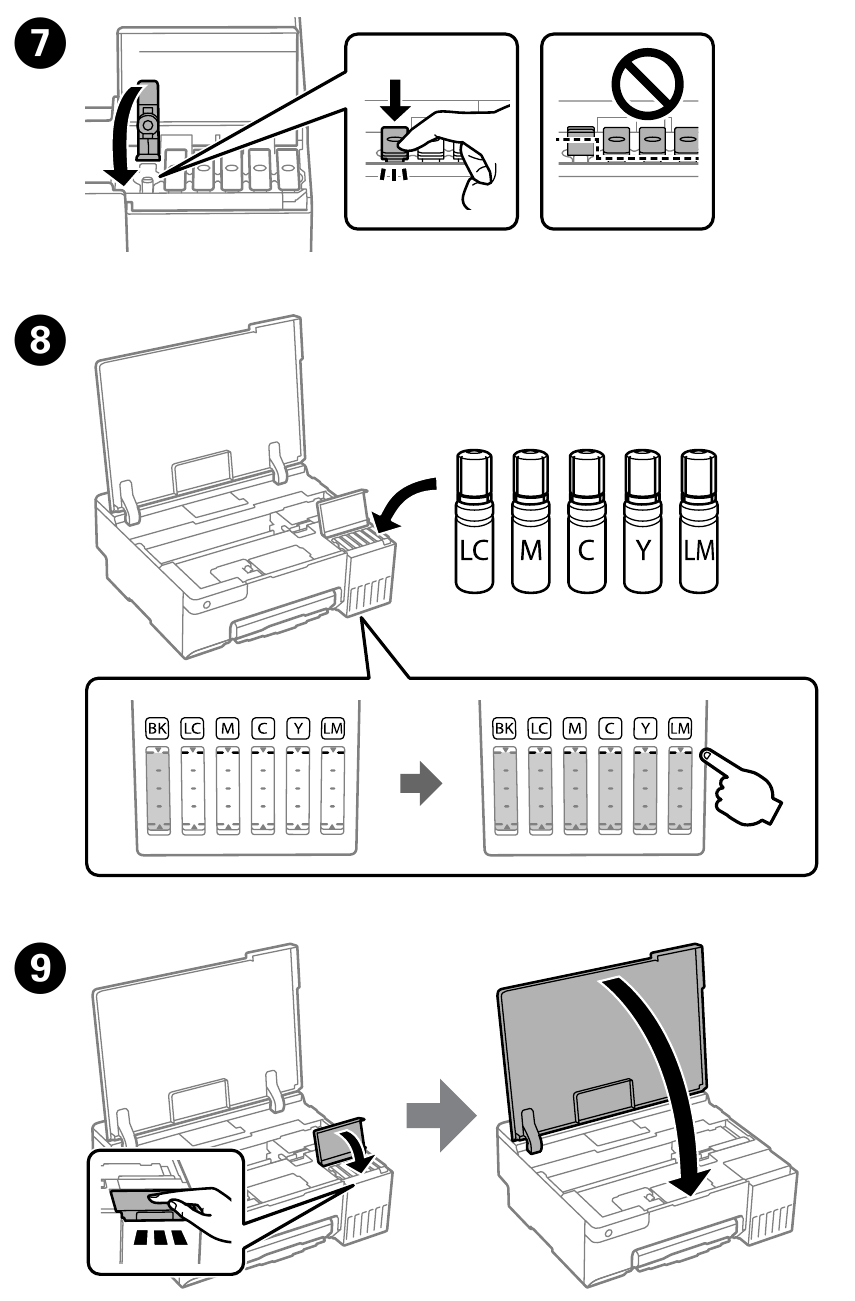
- Si la tinta no empieza a fluir hacia el tanque, retira la botella de tinta y vuelve a insertarla. Sin embargo, no retires ni vuelvas a insertar la botella de tinta cuando la tinta haya alcanzado la línea superior, ya que hacerlo puede provocar fugas de tinta o dañar la impresora cuando la tinta suba por encima de la línea superior.
- Puede quedar tinta en la botella. La tinta restante se puede usar más tarde.
- No dejes la botella de tinta insertada; de lo contrario, la botella podría dañarse o la tinta podría gotear.
- Cuando la tinta alcance la línea superior del tanque, saca la botella.
Si queda tinta en la botella, aprieta el tapón y guarda la botella en posición vertical para usarla más tarde.

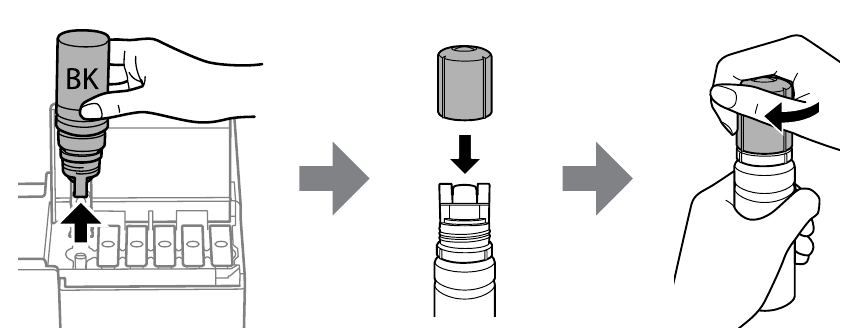
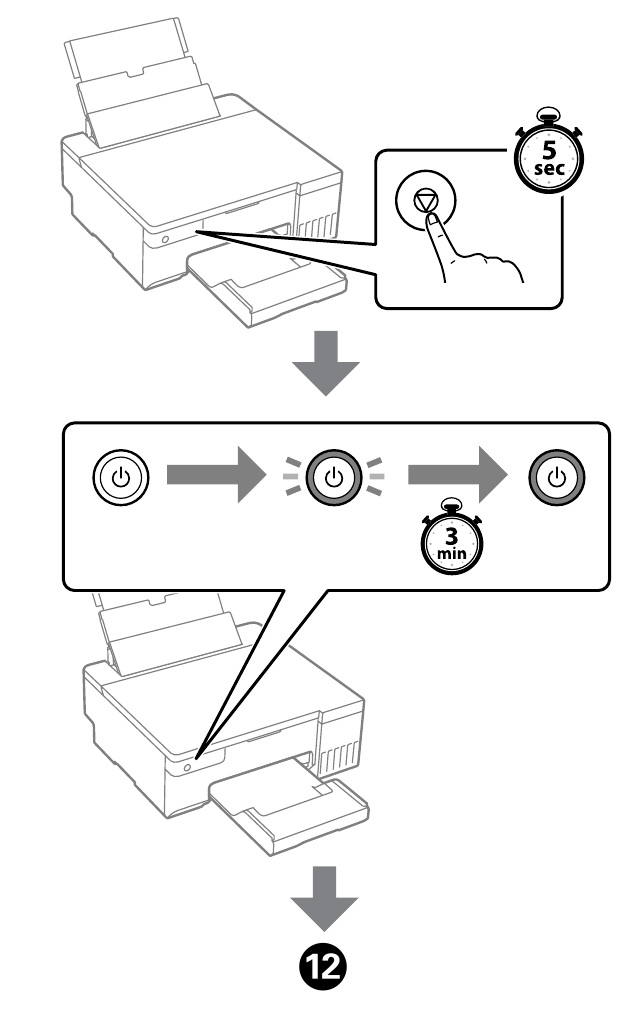
- Confirma que los tanques están llenos de tinta y, a continuación, mantén pulsado el botón
![]() durante 5 segundos para empezar a cargar la tinta. La carga de la tinta tarda unos 7 minutos.
durante 5 segundos para empezar a cargar la tinta. La carga de la tinta tarda unos 7 minutos.

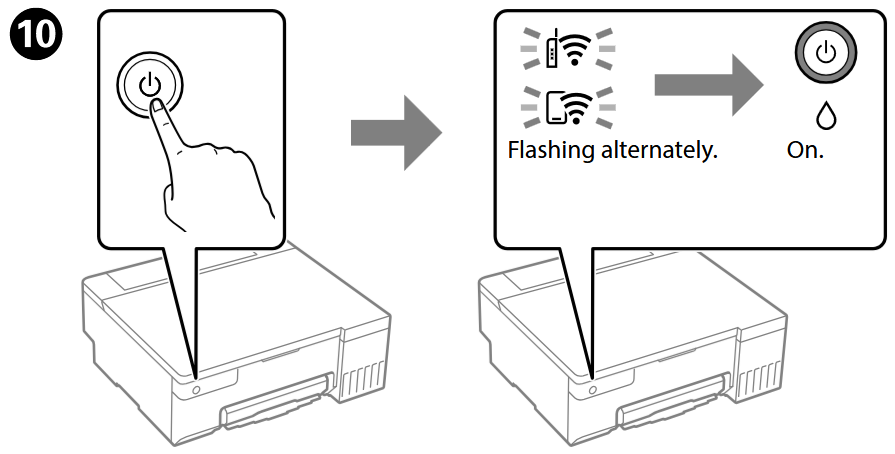
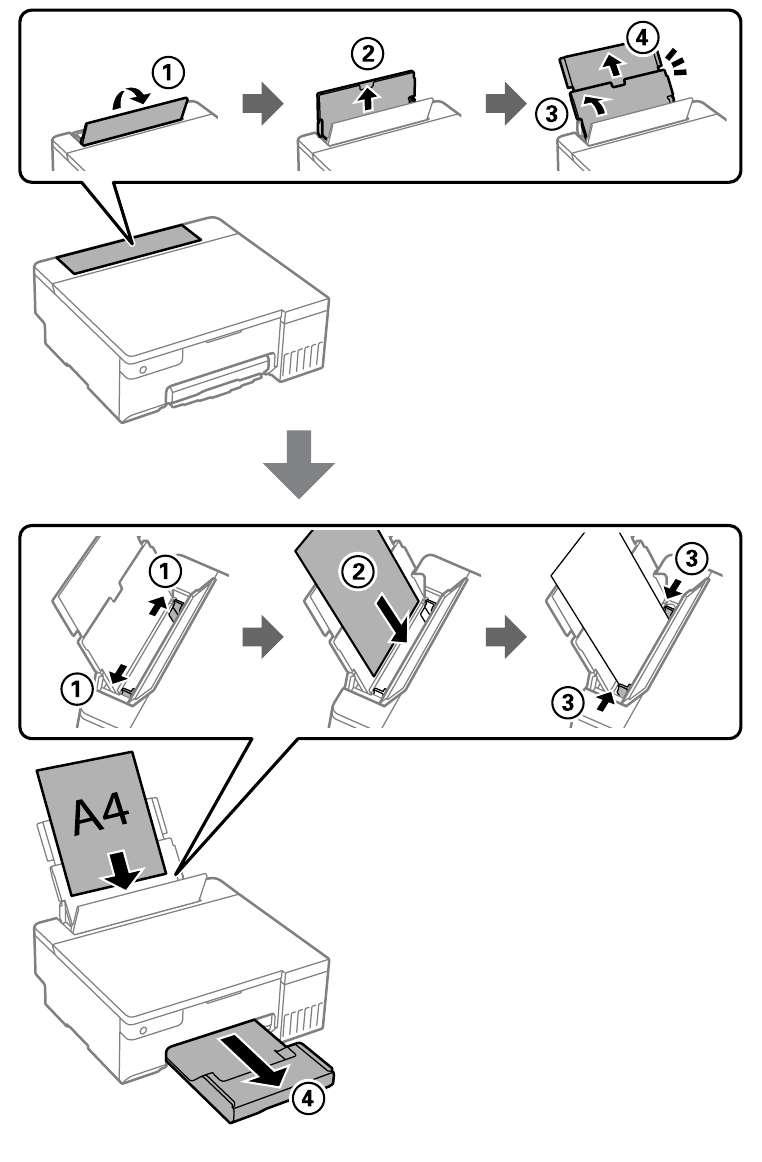
- Carga papel normal de tamaño A4 en el centro del soporte del papel con la cara imprimible hacia arriba.

- Pulsa el botón
![]() para apagar la impresora.
para apagar la impresora. - Imprime un patrón de test de inyectores para comprobar si los inyectores del cabezal de impresión están obstruidos.
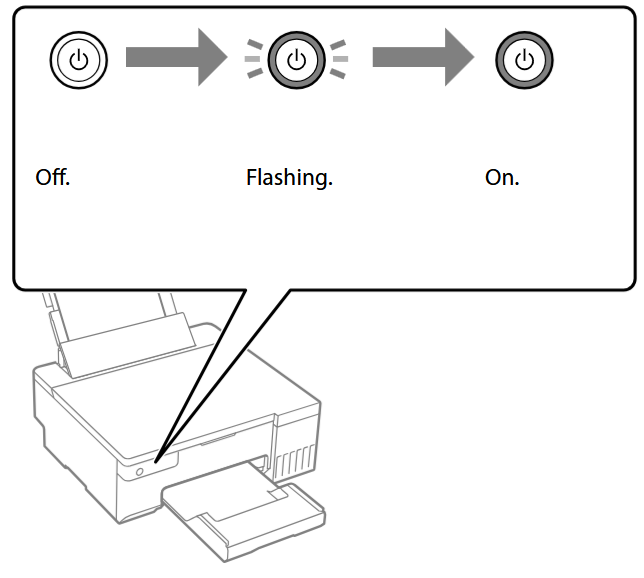
Mientras mantienes pulsado![]() , pulsa
, pulsa ![]() para encender la impresora.
para encender la impresora.


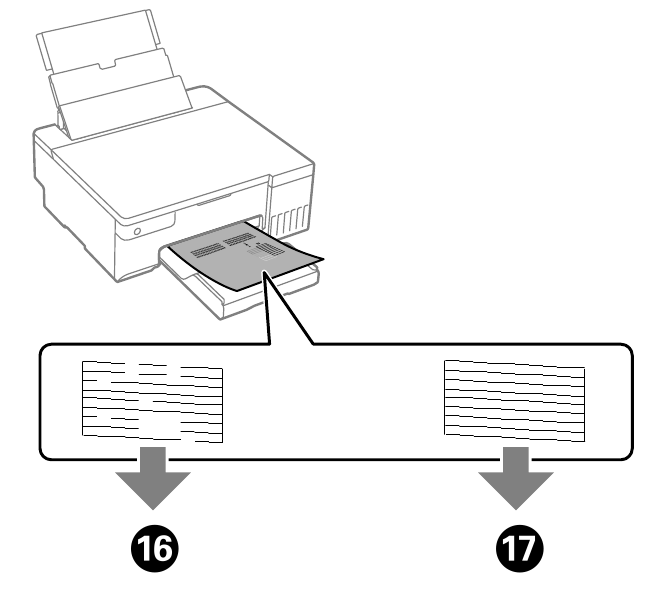
- Se imprime el patrón de test de inyectores. Comprueba el patrón impreso para ver si los inyectores del cabezal de impresión están obstruidos.

- Ejecuta la limpieza del cabezal de impresión. La limpieza del cabezal de impresión usa algo de tinta de todos los tanques de tinta.

- Visita el sitio web para instalar el software y configurar la red. Cuando esto se complete, la impresora estará lista para su uso.
https://epson.sn/8050
 durante 5 segundos para empezar a cargar la tinta. La carga de la tinta tarda unos 7 minutos.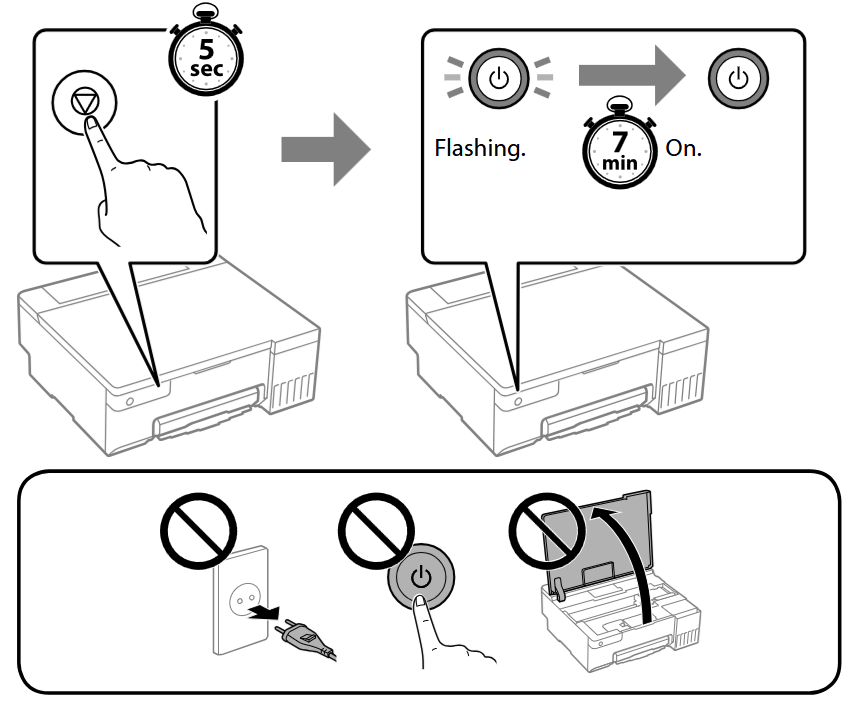
 para apagar la impresora.
 , pulsa
  para encender la impresora.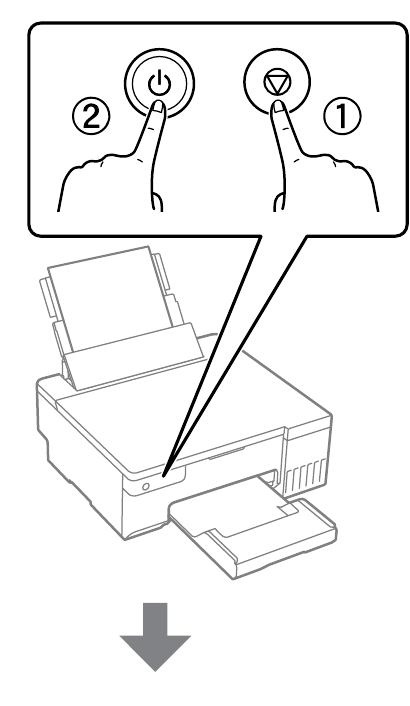
Guía del panel de control
Botones y funciones
 | Enciende o apaga la impresora. |
| Wi-Fi | Borra un error de red. Mantenga pulsado durante 5 segundos o más para realizar los ajustes de red mediante el botón de pulsación WPS. |
 | Imprime un informe de conexión de red para determinar las causas de cualquier problema de red. Para obtener más información, mantenga pulsado este botón durante más de 5 segundos para imprimir una hoja de estado de la red. |
 | Detiene la operación actual. Mantenga pulsado este botón durante 5 segundos hasta que el botón  parpadee para ejecutar la limpieza del cabezal de impresión. parpadee para ejecutar la limpieza del cabezal de impresión. |
Wi-Fi +  | Configuración del código PIN (WPS): Mantenga pulsados los botones y  simultáneamente para iniciar la configuración del código PIN (WPS). simultáneamente para iniciar la configuración del código PIN (WPS). |
Wi-Fi +  | Configuración de Wi-Fi Direct (AP simple): Mantenga pulsados los botones y  simultáneamente para iniciar la configuración de Wi-Fi Direct (AP simple). simultáneamente para iniciar la configuración de Wi-Fi Direct (AP simple). |
Wi-Fi +  | Desactivar servicio de red: Encienda la impresora mientras mantiene pulsado el botón para desactivar los ajustes de Epson Connect. |
 | Restaurar ajustes de red predeterminados: Encienda la impresora mientras mantiene pulsado el botón para restaurar los ajustes de red predeterminados. Cuando se restauran los ajustes de red, las luces  y y  parpadean alternativamente y, a continuación, se apagan. parpadean alternativamente y, a continuación, se apagan. |
 | Imprimir patrón de comprobación de inyectores: Encienda la impresora mientras mantiene pulsado el botón  para imprimir el patrón de comprobación de inyectores. para imprimir el patrón de comprobación de inyectores. |
Lectura de las luces indicadoras
 : Apagado
 : Encendido
 : Parpadeando
| Estado normal | |
 | La impresora está conectada a una red inalámbrica (Wi-Fi). |
 | La impresora está conectada a una red en modo Wi-Fi Direct (AP simple). |
| Estado de error | |
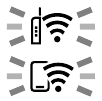 | Se ha producido un error de conexión Wi-Fi. Pulse el botón para borrar el error e inténtelo de nuevo. |
 | No hay papel cargado o se ha alimentado más de una hoja a la vez. Además, si esta luz indicadora está encendida al imprimir un disco o una tarjeta de identificación de PVC, inserte la bandeja de disco/tarjeta de identificación correctamente. Después de cargar el papel o insertar la bandeja de disco/tarjeta de identificación correctamente, pulse el botón  . . |
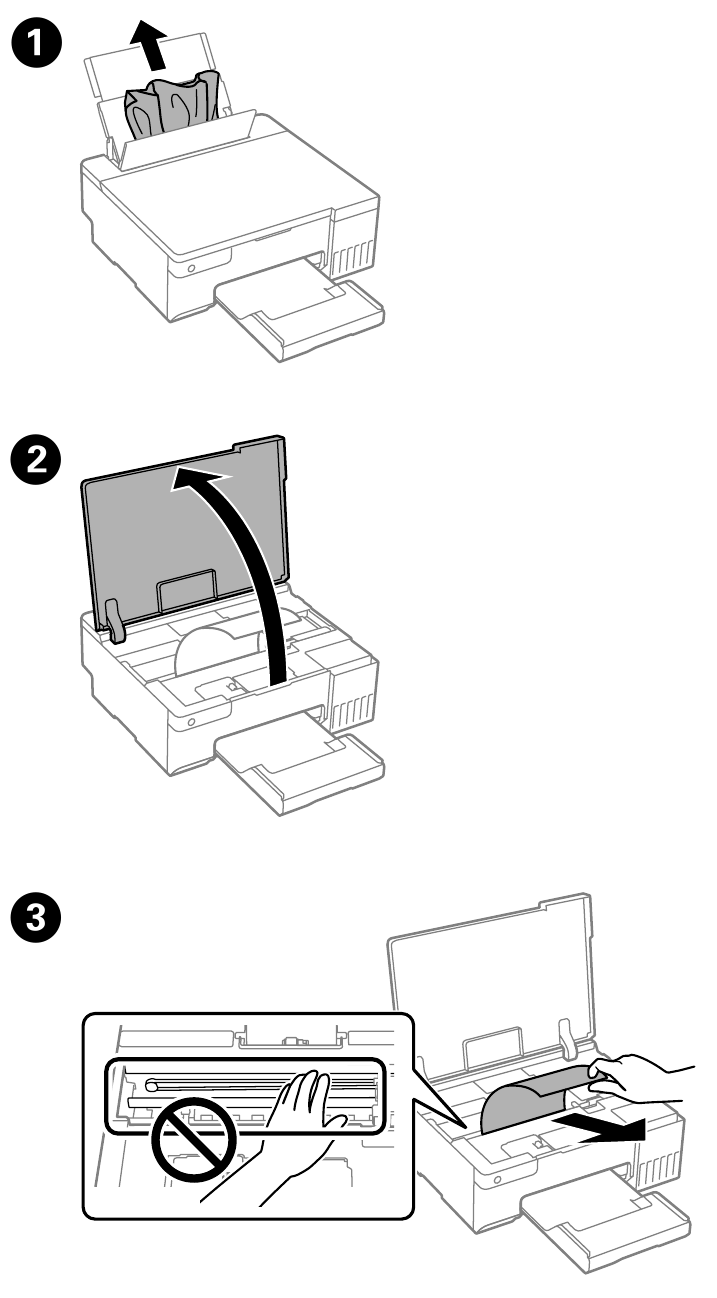
 | Se ha producido un atasco de papel o el disco o la tarjeta de identificación de PVC no se han colocado correctamente en la bandeja de disco/tarjeta de identificación. Después de retirar el papel o sustituir el disco o la tarjeta de identificación de PVC, pulse el botón . Si se produce un atasco de papel, consulte la sección "Eliminación de atascos de papel". Si la luz indicadora continúa parpadeando, consulte la sección de papel atascado de "Resolución de problemas" en la Guía del usuario. |
 | Es posible que la carga inicial de tinta no esté completa. Consulte la sección 2 para completar la carga inicial de tinta. |
 | Una caja de mantenimiento se acerca al final de su vida útil. La luz continúa parpadeando hasta que se sustituye la caja de mantenimiento. Puede seguir imprimiendo hasta que las luces  y y  parpadeen alternativamente. parpadeen alternativamente. |
 | La impresora no se apagó correctamente. Pulse el botón  para borrar el error. Recomendamos realizar una comprobación de los inyectores porque es posible que los inyectores se hayan secado u obstruido. Para apagar la impresora, asegúrese de pulsar el botón para borrar el error. Recomendamos realizar una comprobación de los inyectores porque es posible que los inyectores se hayan secado u obstruido. Para apagar la impresora, asegúrese de pulsar el botón  . . |
 | Parpadeando simultáneamente: Una almohadilla de tinta se acerca o está al final de su vida útil. Es necesario sustituir la almohadilla de tinta. Póngase en contacto con Epson o con un proveedor de servicios autorizado de Epson para sustituir la almohadilla de tinta. Las almohadillas de tinta no son piezas que el usuario pueda reparar. Compruebe el mensaje que aparece en el ordenador y, a continuación, pulse el botón para borrar el error o para continuar con la limpieza. Si la almohadilla de tinta ha llegado al final de su vida útil, ya no podrá realizar la limpieza. Se puede realizar la impresión, pero no se puede garantizar la calidad de las impresiones. Parpadeando alternativamente: Una almohadilla de tinta de impresión sin bordes se acerca o está al final de su vida útil. La impresión sin bordes no está disponible, pero sí la impresión con bordes. Para sustituir la almohadilla de tinta de impresión sin bordes, póngase en contacto con Epson o con un proveedor de servicios autorizado de Epson. |
 | El bloqueo de transporte está bloqueado. Después de desbloquear el bloqueo de transporte, pulse el botón . |
 | Parpadeando alternativamente: Una caja de mantenimiento está al final de su vida útil. Sustituya la caja de mantenimiento y, a continuación, pulse el botón para continuar imprimiendo. Para sustituir una caja de mantenimiento, consulte la Guía del usuario. |
 | La bandeja de salida no se ha deslizado hacia fuera. Deslice la bandeja hacia fuera. |
| Todas las luces se encienden excepto la luz . | La impresora se ha iniciado en modo de recuperación porque ha fallado la actualización del firmware. Para obtener más información, consulte la tabla de indicadores de error de "Resolución de problemas" en la Guía del usuario. |
| Todas las luces parpadean, incluida la luz . | Se ha producido un error en la impresora. Retire el papel que haya dentro de la impresora. Apague y vuelva a encender la alimentación. Si el error persiste después de apagar y volver a encender la alimentación, póngase en contacto con el soporte de Epson. |
Comprobación de los niveles de tinta y recarga de tinta
Compruebe los niveles de tinta. Si alguno de los niveles de tinta está por debajo de la línea inferior, consulte los pasos  a
a  en la sección 2 para rellenar el depósito.
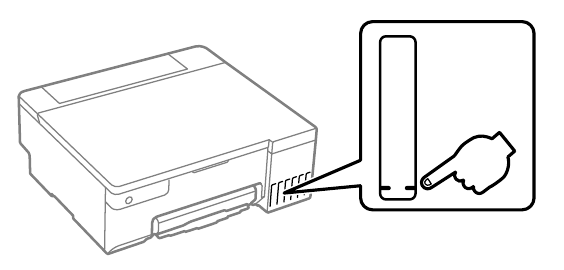
Para confirmar la tinta restante real, compruebe visualmente los niveles de tinta en todos los depósitos de la impresora. El uso prolongado de la impresora cuando el nivel de tinta está por debajo de la línea inferior podría dañar la impresora.
Códigos de botellas de tinta
Para Europa
| BK | LC | M | C | Y | LM |
| 108 | |||||
Para Asia
| BK | LC | M | C | Y | LM |
| 057 | |||||
El uso de tinta no original de Epson que no sea la tinta especificada podría causar daños que no están cubiertos por las garantías de Epson.
Eliminación de atascos de papel
Resolución de problemas
Consulte la Guía del usuario en línea para obtener información detallada. Esta le proporciona instrucciones de funcionamiento, seguridad y resolución de problemas, como la eliminación de atascos de papel o el ajuste de la calidad de impresión. Puede obtener las últimas versiones de todas las guías en el siguiente sitio web.
Soporte
Para fuera de Europa
http://support.epson.net/
Para Europa
http://www.epson.eu/support
Almacenamiento y transporte
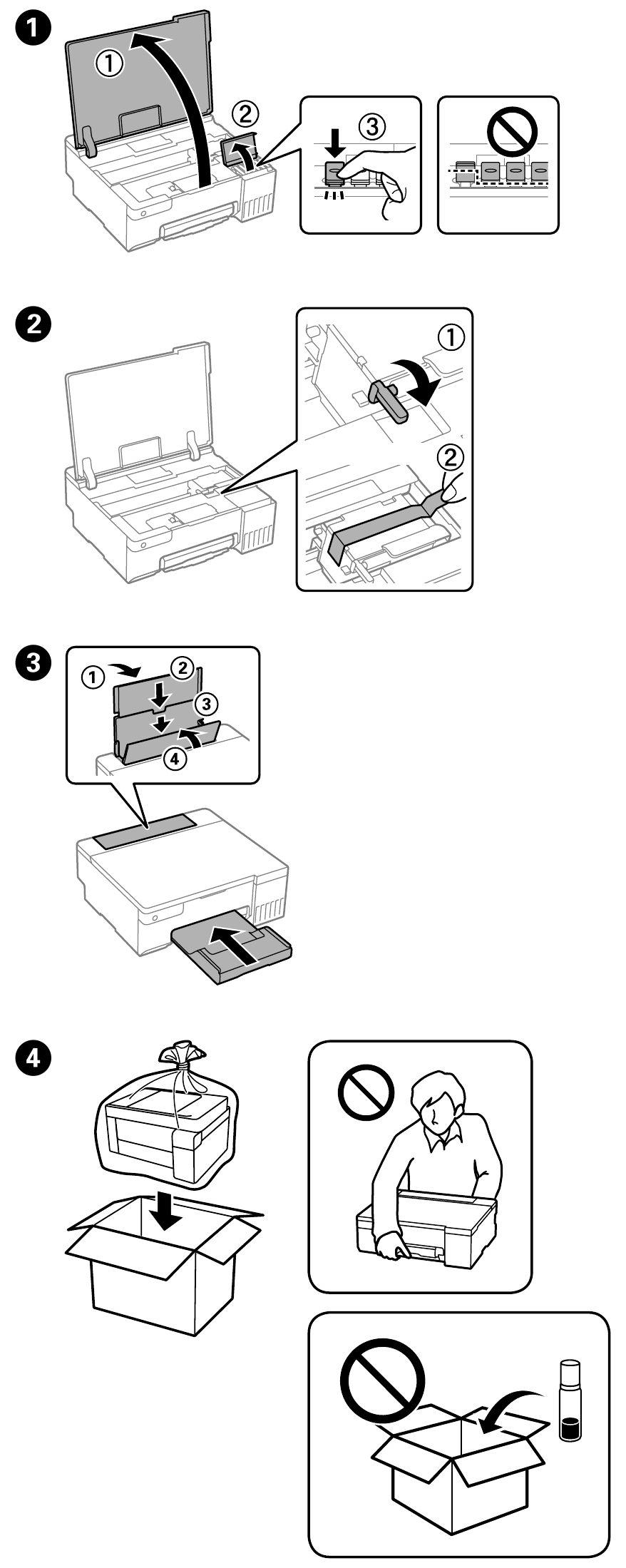
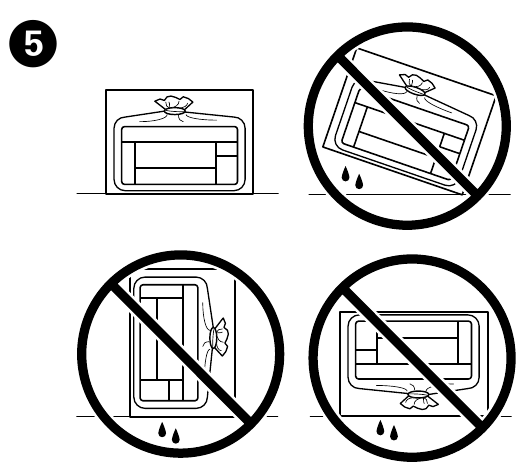
- Asegúrese de mantener la botella de tinta en posición vertical al apretar la tapa. Coloque la impresora y la botella en una bolsa de plástico por separado y mantenga la impresora nivelada mientras la almacena y transporta. De lo contrario, podría haber fugas de tinta.
- Cuando vuelva a utilizar la impresora después del transporte, retire la cinta que asegura el cabezal de impresión.
- Si la calidad de impresión ha disminuido la próxima vez que imprima, limpie y alinee el cabezal de impresión.
Referencias


Descargar el manual
Aquí puede descargar la versión PDF completa del manual. Puede contener instrucciones de seguridad adicionales, información de garantía, reglas de la FCC, etc.
Descargar Manual de la serie Epson L8050


