Manual de NexiGo NS90
- 1 Introducción del producto
- 2 Contenido del paquete
- 3 Descripción general del producto
- 4 Especificaciones
- 5 Configuración de la conexión inalámbrica
- 6 Configuración de la conexión por cable
- 7 Instrucciones para intercambiar el panel de control y el joystick izquierdo
- 8 Instrucciones para intercambiar los botones X / Y y A/ B
- 9 Función de reposo
- 10 Función Turbo
- 11 Ajuste de la intensidad de la respuesta háptica
- 12 Asignación de los botones traseros: introducción
- 13 Ajuste de la sensibilidad del joystick
- 14 Ajuste del movimiento del gatillo L2/R2
- 15 Restablecimiento de fábrica
- 16 Notas
- 17 Preguntas frecuentes
- 18 Información de contacto
- 19 Referencias
- 20 Descargar el manual
- 21 En otros idiomas
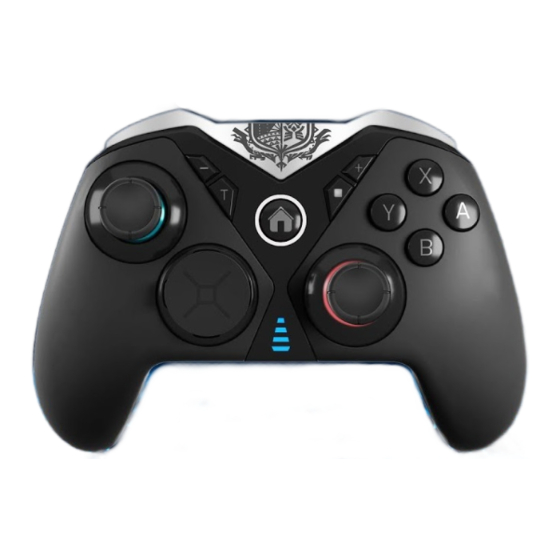
Introducción del producto
El mando Switch NS90 de NexiGo es un mando Pro mejorado para la consola de juegos Switch. Además de ofrecer toda la funcionalidad normal que se espera de un mando Pro de Switch, el NS90 también cuenta con un botón Turbo para que puedas preestablecer tus botones para el disparo turbo, lo que lo hace ideal para tareas repetitivas o juegos que requieren machacar botones. Con tres botones de mapeo traseros adicionales que pueden mapear hasta 25 entradas de teclas, este mando puede ayudarte a llegar al siguiente nivel.
Haciendo que el NS90 sea ideal para los jugadores de consola de ambos lados de la valla, este mando también tiene una característica innovadora que te permite intercambiar las ubicaciones del panel de control y el joystick izquierdo.
Fabricado con un resistente material ABS, el NS90 es duradero y está diseñado para durar. Viene con un giroscopio de seis ejes y funciones de aceleración incorporadas para darte esa ventaja competitiva.
Contenido del paquete
1 x Mando Switch
1 x Cable de carga USB
1 x Manual de usuario
Descripción general del producto

- Botones L1 / L2
- Botón -
- Joystick izquierdo / Botón L3
- Botón Turbo
- Panel de control
- Puerto USB tipo C
- Botones R1 / R2
- Botón +
- Botones X/Y/A/B
- Botón de captura de pantalla
- Joystick derecho / Botón R3
- Botón de inicio
- LED de indicador de jugador
- Bloqueo del gatillo R2
- Botones N 1/ N2
- Bloqueo del gatillo L2
- Botones M1/ M2
- Interruptor de asignación de botones traseros
- Cavidad de reinicio
Especificaciones
Entrada de alimentación: CC 5V/500mA
Tiempo de carga: Aproximadamente 3 horas
Tiempo de juego: 6-8 horas
Capacidad de la batería: 650mAh
Distancia máxima de conexión inalámbrica: 26.24ft
Configuración de la conexión inalámbrica
Para la consola Switch
- Asegúrate de que tanto la consola como el mando que quieres emparejar están encendidos. Desde el menú de inicio de la consola Switch, selecciona Mandos como se muestra a continuación.

- Selecciona Cambiar el orden/modo de sujeción en la página del menú Mandos como se muestra a continuación.


- Mantén pulsado el botón Home durante tres segundos hasta que los LED del indicador de jugador parpadeen alternativamente de lento a rápido para indicar que el mando está en modo de emparejamiento.


- A continuación, el mando se conectará al sistema y los LED del indicador de jugador del mando dejarán de parpadear, lo que indica que el emparejamiento se ha realizado correctamente. A continuación, el LED del indicador de jugador correspondiente se iluminará indicando en qué posición se encuentra el mando. El proceso de emparejamiento ya está completo. Recomendamos calibrar ahora tus joysticks si es la primera vez que conectas este dispositivo. Las instrucciones sobre cómo hacerlo se encuentran en la sección de preguntas frecuentes.
Para dispositivos Android
- Mantén pulsados el botón Y y el botón Home al mismo tiempo durante tres segundos hasta que el 2º y el 3º LED del indicador de jugador parpadeen rápidamente para indicar que el mando está en modo de emparejamiento Android.

- En un teléfono Android, una tableta o un televisor inteligente Android, entra en: Ajustes > Inalámbrico y selecciona "NexiGo NS90" de la lista de dispositivos disponibles.
- El 2º y el 3º LED del indicador de jugador permanecerán encendidos permanentemente una vez que el emparejamiento se haya realizado correctamente. Recomendamos calibrar ahora tus joysticks si es la primera vez que conectas este dispositivo. Las instrucciones sobre cómo hacerlo se encuentran en la sección de preguntas frecuentes.

Para dispositivos iOS
- Mantén pulsados el botón X y el botón Home al mismo tiempo durante tres segundos hasta que el 1º y el 4º LED del indicador de jugador parpadeen rápidamente para indicar que el mando está en modo de emparejamiento iOS.


- En un iPhone/iPad, entra en Ajustes > Inalámbrico y selecciona "Xbox Wireless Controller" de la lista de dispositivos disponibles.
- El 1º y el 4º LED del indicador de jugador permanecerán encendidos permanentemente una vez que el emparejamiento se haya realizado correctamente. Recomendamos calibrar ahora tus joysticks si es la primera vez que conectas este dispositivo. Las instrucciones sobre cómo hacerlo se encuentran en la sección de preguntas frecuentes.
Para volver a conectar
- Mantén pulsado el botón Home durante un segundo para activar el mando.
- Después de activarse, el mando se conectará automáticamente al dispositivo con el que se emparejó por última vez.
 Nota: Si restableces el mando a los ajustes de fábrica o actualizas el firmware, tendrás que volver a emparejar el mando con la consola como se indica en estos pasos.
Para desconectar
Mantén pulsado el botón Home durante cinco segundos. El mando se desvinculará de tu dispositivo.
Configuración de la conexión por cable
Para la consola Switch
- Asegúrate de que tanto la consola como el mando que quieres emparejar están encendidos. Desde el menú de inicio de la consola Switch, selecciona Mandos como se muestra a continuación.

- Pon Comunicación por cable del mando Pro en Activado.


- Conecta el mando a la base con el cable USB suministrado y coloca la consola Switch en la base. A continuación, pulsa cualquier botón para activar el mando.


- Los LED del indicador de jugador del mando parpadearán indicando que el emparejamiento se ha realizado correctamente y, a continuación, el LED del indicador de jugador apropiado se iluminará. El emparejamiento ya está completo.
Para PC con Windows
- Usa el cable suministrado para conectar el mando a tu dispositivo.
- Hay dos modos diferentes que se pueden usar para las conexiones por cable. Puedes cambiar entre ellos pulsando y manteniendo pulsadas las teclas + y - al mismo tiempo durante tres segundos.

- El modo DirectInput es el modo predeterminado para conectarse a un PC. Cuando se usa este modo, las luces LED del 2º y 3º jugador permanecerán encendidas permanentemente indicando que este es el modo activo.
- El modo Xlnput es un modo alternativo, más reciente, para conectar dispositivos con un PC. Este modo se puede usar si encuentras limitaciones del mando en un juego mientras usas el modo DirectInput. Cuando se usa este modo, las luces LED 1ª y 4ª permanecerán encendidas permanentemente indicando que este es el modo activo.

- Después de cambiar a una conexión por cable, la conexión inalámbrica se desconectará automáticamente.
- Después de desenchufar la conexión por cable, el mando intentará automáticamente volver a conectarse al último dispositivo emparejado a través de la conexión inalámbrica.
- Usar el mando con un PC permitirá que el mando se cargue mientras está conectado; la Switch no carga el mando.
Instrucciones para intercambiar el panel de control y el joystick izquierdo
- Levanta suavemente la cubierta frontal de la empuñadura izquierda como se indica a continuación.

- Saca la llave magnética que hay debajo de la cubierta.

- Usa la llave para girar ambos pestillos en las direcciones que se muestran en la imagen.

- Saca el módulo del panel de control y del joystick izquierdo e intercambia la alineación.

- Usa la llave para bloquear la nueva alineación en su lugar, vuelve a colocar la llave en la muesca y vuelve a colocar la cubierta izquierda firmemente.


Instrucciones para intercambiar los botones X / Y y A/ B:
- Mantén pulsados el botón Turbo y el botón R3 al mismo tiempo durante tres segundos.
- El botón X y el botón Y ahora intercambiarán roles internamente. El botón A y el botón B harán lo mismo.
- Para restaurar las funciones predeterminadas de los botones X/ Y / A/ B, mantén pulsados el botón Turbo y el botón R3 al mismo tiempo durante tres segundos de nuevo.
Nota: No puedes cambiar solo los botones X/ Y o solo los botones A/ B, el proceso intercambiará ambos al mismo tiempo.
Función de reposo
- Después de que la consola Switch se apague o la conexión falle, el mando entrará automáticamente en reposo después de diez segundos.
- Para prolongar la vida útil de la batería, el mando entrará automáticamente en reposo después de cinco minutos si no se pulsa ningún botón.
Función Turbo
Muchos de los botones de este mando se pueden configurar con la función turbo. Los botones que pueden utilizar la función turbo son: A/ B/ X/ Y / Ll / RI / L2 / R2 / MI / NI / N2 / cruceta.

¿Cómo usar la función turbo?
- Pulse el botón Turbo y uno de los botones anteriores para activar la función turbo semiautomática en ese botón. La función turbo semiautomática significa que si mantiene pulsado uno de los botones A/ B/ X/ Y/ Ll / RI / L2 / R2 / MI / NI / N2 / cruceta, repetirá las funciones del botón. (Si no activó la función turbo semiautomática, mantener pulsado un botón equivale a pulsar brevemente un botón y la función del botón solo funciona una vez).
- Repita el paso anterior para activar el modo totalmente automático. La función turbo totalmente automática significa que una vez que active la función turbo totalmente automática, no necesitará pulsar ningún botón y estará repitiendo automáticamente la función del botón que se configuró para turbo.
- Repita el paso anterior por tercera vez para desactivar la función Turbo.
Ajuste de la velocidad turbo
- Pulse el botón Turbo y tire del joystick derecho hacia abajo al mismo tiempo para disminuir la velocidad turbo.
- Pulse el botón Turbo y empuje el joystick derecho hacia arriba para aumentar la velocidad turbo.
- La velocidad turbo se puede ajustar en tres niveles:
- Se activa 8 veces por segundo
- Se activa 15 veces por segundo (predeterminado)
- Se activa 25 veces por segundo


¿Cómo borrar la función turbo de todos los botones?
Mantenga pulsado el botón Turbo durante tres segundos
Los LED indicadores de jugador correspondientes parpadearán lentamente. Luego, mientras sigue pulsando el botón Turbo, pulse el botón L3. Los LED indicadores de jugador correspondientes permanecerán encendidos permanentemente, lo que indica que ha borrado correctamente la función turbo de todos los botones.

Ajuste de la intensidad de la respuesta háptica
- Pulse el botón Turbo y el botón - al mismo tiempo para disminuir la intensidad de la vibración de la respuesta háptica.
- Pulse el botón Turbo y el botón + al mismo tiempo para aumentar la intensidad de la vibración de la respuesta háptica.
- Después de elegir un nivel de vibración, el motor vibrará al nivel elegido durante 0,5 segundos para indicar esa elección.
- Hay cuatro niveles de ajuste para la respuesta háptica:
- Off (Desactivado): desactiva por completo los motores de vibración. Esto también se puede hacer en la configuración de muchos juegos.
- Weak (Débil): el ajuste más bajo. Esto proporciona una respuesta mínima.
- Medium (Medio): el ajuste predeterminado. Este ajuste proporciona una respuesta notable.
- Strong (Fuerte): el ajuste más alto. Este ajuste proporciona una respuesta significativa.


Asignación de los botones traseros: introducción
- Muchos de los botones de este mando se pueden asignar a los botones traseros. Los botones asignables son: A/B/X/Y/LI/RI/ L2/R2/ L3 / R3 / cruceta / joystick izquierdo / joystick derecho.


- Los botones traseros que puede asignar son: M1/ N1/N2.

- Asignar un botón frontal a los botones traseros le permite duplicar la función del botón frontal en el botón trasero.
- Deslice el interruptor de asignación de botones traseros a Normal para desactivar los botones traseros. Active los botones traseros deslizando el interruptor de asignación de botones traseros a Custom (Personalizado).


¿Cómo asignar los botones traseros?
- Deslice el interruptor de asignación de botones traseros a Custom (Personalizado).
- Mantenga pulsado el botón M1, N1 o N2 y mantenga pulsado el botón Turbo durante dos segundos para entrar en el modo de asignación. Los LED indicadores de jugador parpadearán lentamente para indicar que está en el modo de asignación.

- Asignación de un botón:
Pulse uno de los botones asignables que desee asignar y, a continuación, pulse el botón M1, N1 o N2 para completar la asignación. Los LED indicadores volverán a su estado anterior, lo que indica que el proceso se realizó correctamente. El botón M1, N1 o N2 ahora tendrá la misma funcionalidad que el botón al que eligió asignarlo. - Asignación de combinaciones de botones:
Los botones M1, N1 o N2 admiten la asignación de hasta 25 entradas con una sola pulsación de botón. Pulse la combinación de los botones asignables que desee asignar y, a continuación, pulse el botón M1, N1 o N2 para completar la asignación. Los LED indicadores volverán a su estado anterior, lo que indica que el proceso se realizó correctamente. Los botones M1, N1 o N2 ahora funcionan como la combinación de entradas que ha configurado.
![advertencia]() Nota:
Nota: - El botón M1, N1 o N2 guardará las últimas 25 entradas y completará la asignación si se intentan más de 25 entradas.
- Las teclas pulsadas al mismo tiempo equivalen a una entrada.
- Asignación de un botón:
- Eliminación de teclas asignadas:
Pulse el botón M1, N1 o N2 después de entrar en el modo de asignación. El botón respectivo se borrará de cualquier entrada programada.

¿Cómo restaurar los botones traseros a la configuración de fábrica?
Pulse cualquiera de los botones M1, N1 o N2 y el botón Turbo al mismo tiempo durante ocho segundos, y todos los botones traseros se restaurarán a la configuración de fábrica (M1=A, N1=B o N2=L2).
Ajuste de la sensibilidad del joystick
Mantenga pulsado el botón M2 y la sensibilidad del joystick izquierdo y derecho se reducirá en un 50 %. Suelte el botón M2 y la sensibilidad del joystick se restaurará al 100 %.
Ajuste del movimiento del gatillo L2/R2
Deslice los bloqueos del gatillo L2 / R2 hacia el exterior para activar el movimiento del gatillo de medio alcance para los botones L2 / R2. Active el movimiento del gatillo de rango completo deslizando los bloqueos del gatillo L2 / R2 hacia el interior.
Restablecimiento de fábrica
Mantenga pulsado el botón Home durante diez segundos, o use una aguja, un alfiler u otro objeto pequeño para pulsar el botón dentro de la cavidad de reinicio en la parte posterior del mando. El mando se apagará y luego se reiniciará solo. Deberá emparejar el mando con sus dispositivos de nuevo utilizando los métodos descritos anteriormente, ya que este proceso eliminará toda la información de emparejamiento, los turbos y las asignaciones de botones guardadas.
Notas
- Cuando no esté en uso, se recomienda que guarde el mando y no lo deje enchufado durante largos períodos.
- Para garantizar la longevidad y la vida útil del mando, manténgalo limpio y no apile objetos pesados sobre él.
- Si el mando no funciona pero no muestra signos de daño, ejerza la garantía o deseche el artículo.
- Manténgalo alejado de los niños debido a posibles peligros.
- No cargue el mando con un cable USB deshilachado o dañado.
- No toque el dispositivo, el adaptador de corriente o el cable USB con las manos mojadas. Mantenga este producto seco.
- No intente reparar, desmontar o modificar el mando bajo ninguna circunstancia.
- No coloque el mando cerca del fuego, fuentes de calor o bajo la luz solar directa.
Preguntas frecuentes
P1: ¿Cómo puedo conectar el mando a mi consola Switch?
R: Si no puede conectar el mando a la consola utilizando los métodos normales descritos anteriormente, pruebe las siguientes opciones en orden numérico:
- Esto puede deberse a que el mando tiene poca batería. Intente cargar el mando primero y, a continuación, intente conectarlo de nuevo una vez finalizada la carga.
- Si ha estado intentando la conexión inalámbrica, intente conectarse a la consola Switch mediante el cable USB proporcionado.
Active el ajuste Comunicación por cable del mando Pro en la propia consola Switch. Para ello, vaya a Ajustes del sistema > Mandos y sensores > Comunicación por cable del mando Pro.


- Intente borrar la memoria caché de conexión de la consola Switch como se muestra en la imagen de abajo. Puede hacerlo yendo a Ajustes del sistema > Sistema > Opciones de formateo > Restablecer la memoria caché. Si tiene varios dispositivos conectados, esto puede afectar al tiempo de emparejamiento. Borre los datos inalámbricos en exceso para que el mando se empareje más rápidamente.


- Si ninguna de las otras opciones le ha ayudado, reinicie el mando. Una vez reiniciado el mando, intente emparejarlo de nuevo con la consola Switch como se indica en el procedimiento de conexión estándar anterior.


P2: ¿Cómo puedo calibrar los joysticks?
R: Para calibrar los joysticks, siga las instrucciones que se indican a continuación. Estas instrucciones deben realizarse en la consola Switch.
Nota: Coloque el mando NS90 sobre una superficie plana para la calibración.
- Pulse el botón home para volver a la página de inicio de Switch y seleccione Ajustes del sistema.
- Seleccione el encabezado Mandos y sensores y, a continuación, seleccione Calibrar los joysticks.


- Siga las instrucciones que se muestran a continuación para calibrar los joysticks.

- Siga las indicaciones que aparecen en pantalla para rehacer el proceso de calibración si el joystick no funciona como se espera. De lo contrario, su joystick estará ahora totalmente calibrado.


P3: ¿Cómo puedo calibrar el control de movimiento en mi mando?
R: Recomendamos hacerlo después de conectarse a un dispositivo por primera vez para garantizar un funcionamiento normal. A continuación, se ofrecen dos métodos de calibración. Siga cualquiera de los siguientes métodos para calibrar:
Nota: Coloque el mando NS90 sobre una superficie plana para la calibración.
Método 1: Calibración a través de la consola Switch
- Encienda la consola Switch y asegúrese de que ya ha emparejado su mando con la consola utilizando el método descrito en la sección sobre el emparejamiento en este manual. Desde el menú Inicio de la Switch, seleccione Ajustes del sistema, luego desplácese hacia abajo y seleccione Mandos y sensores como se muestra a continuación.


- Seleccione Calibrar los controles de movimiento en el menú y, a continuación, siga las instrucciones que aparecen en pantalla para calibrar el mando pulsando las teclas + o - para iniciar el proceso, como se muestra a continuación.

- Asegúrese de seguir todas las instrucciones tal y como se indica. No hacerlo puede provocar que la calibración falle. Retire todas las correas y accesorios del mando y coloque el mando sobre una superficie plana y estable con el joystick hacia arriba.

- Una vez finalizada la calibración, el sistema mostrará un mensaje para salir de la pantalla de calibración. Pulse Aceptar. El proceso de calibración ya está completo y su mando está listo para ser utilizado.


Método 2: Calibración a través de la mecánica interna del mando
- Con el mando apagado, pulse la tecla -, el botón B y el botón Home al mismo tiempo. Las luces LED del número de mando parpadearán indicando que el mando ha entrado en el estado de depuración y que está listo para proceder con la calibración.
- Coloque el mando sobre una superficie plana y, a continuación, pulse la tecla +, el mando realizará la calibración automáticamente.
- Cuando el proceso de calibración haya finalizado, las luces LED del número de mando se apagarán para indicar que la calibración se ha completado. El proceso de calibración ya está completo y su mando está listo para ser utilizado.
Información de contacto
Tel.: +1(458) 215-6088
Sitio web: www.nexigo.com
Si tiene algún problema, póngase en contacto con nosotros en cs@nexigo.com en cualquier momento para obtener más ayuda.
Regístrese para obtener UN AÑO EXTRA de garantía. Solo es válido si se registra en los 14 días siguientes a la entrega del producto.

nexigo.com/warranty
Referencias

Descargar el manual
Aquí puede descargar la versión PDF completa del manual. Puede contener instrucciones de seguridad adicionales, información de garantía, reglas de la FCC, etc.
Descargar Manual de NexiGo NS90


