Manual de arboleaf CS20A
- 1 Descripción general de la báscula
- 2 Configuración de la báscula
- 3 Configurar la app móvil Arboleaf
- 4 Mediciones
- 5 Uso de la aplicación móvil Arboleaf
- 6 Mantenimiento
- 7 Resolución de problemas
- 8 Visualización
- 9 Preguntas frecuentes
- 10 Especificaciones
- 11 Atención al cliente
- 12 Información de seguridad
- 13 Referencias
- 14 Descargar el manual
- 15 En otros idiomas
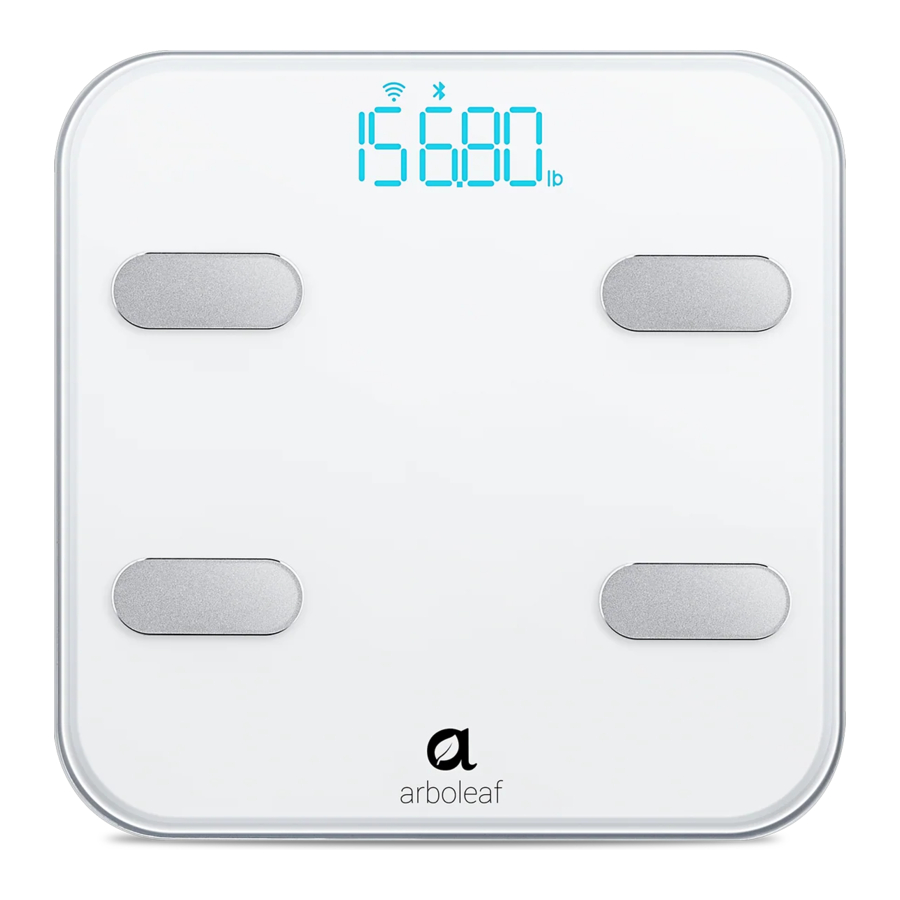
Descripción general de la báscula

- Plataforma de pesaje
- Pantalla
- Almohadilla antideslizante
- Compartimento de la batería
Configuración de la báscula
Insertar las pilas
Abra el compartimento de las pilas

e instale las pilas con la polaridad correcta y vuelva a colocar la tapa del compartimento de las pilas.

Pesaje sin la app
Después de insertar las pilas, la báscula estará lista para usar. Sin descargar la app Arboleaf, esta báscula se puede utilizar de forma independiente como una báscula de peso digital normal. Después de registrarse en la app Arboleaf y de que la báscula se conecte a una red Wi-Fi, puede pesarse en cualquier momento sin la app. Sus datos se cargarán a su cuenta a través de la conexión Wi-Fi. Inicie sesión en la app cuando necesite consultar sus datos de medición.
- Coloque la báscula sobre una superficie dura y plana.

- Súbase a la báscula para encenderla y, a continuación, bájese para que la báscula se calibre. Espere hasta que vea que la báscula muestra "00" y, a continuación, vuelva a subirse a la báscula para medir su peso.
![]()
- Permanezca de pie sobre la báscula hasta que los dígitos de la pantalla parpadeen dos (2) veces con su medición final.
![]()


 NOTA: La unidad de peso predeterminada para CS20A es libras (lb). Para cambiar la unidad de peso, debe descargar la app Arboleaf y seleccionar la unidad de peso deseada en el menú Ajustes de su app.
Configurar la app móvil Arboleaf
Después de configurar su báscula, debe configurar su app móvil Arboleaf.
Con la app móvil Arboleaf, tendrá acceso completo a todas las mediciones de la báscula CS20A. Todas las mediciones se mostrarán en su app móvil. La app móvil proporciona un fácil seguimiento de su historial de peso y muchas más funciones.
La báscula CS20A admite conexiones inalámbricas tanto Bluetooth como Wi-Fi. Puede utilizar la báscula solo con Bluetooth, sin configurar las conexiones Wi-Fi. Con o sin las conexiones Wi-Fi tendrá todas sus mediciones y todo su historial. Es muy recomendable que configure las conexiones Wi-Fi si dispone de una red segura. La báscula con conexiones Wi-Fi ofrece funciones y comodidades adicionales.
Configurar la app con conexiones Bluetooth
En esta sección se describe cómo configurar su cuenta de la app y conectarse a su báscula a través de conexiones Bluetooth. Al final de esta sección tendrá su medición.
- Descargue e instale la app móvil Arboleaf.
![]()
Puede buscar Arboleaf en la Apple App Store
![www.apple.com]()
o en la Google Play Store,
![play.google.com]()
o escanee el código QR que aparece a continuación.
![]()


- En los ajustes de su teléfono,
- active el Bluetooth
- active Arboleaf > Bluetooth si utiliza un iPhone con iOS 13 y versiones posteriores
- active el servicio de ubicación si utiliza un teléfono Android (que no sea un iPhone)
- Regístrese e inicie sesión.
- Introduzca su correo electrónico
- Seleccione una contraseña adecuada
- Pulse el botón "Next" (Siguiente)
![]()

- Introduzca su perfil personal.
- Nombre
- Sexo
- Fecha de nacimiento
- Altura
- Modo atleta (la mayoría de los usuarios no deberían utilizar el modo atleta. Seleccione el modo atleta si tiene músculos fuertes. Como regla general, utilice el modo atleta si entrena intensivamente más de 12 horas a la semana y su frecuencia cardíaca en reposo es inferior a 60 latidos por minuto).
- Pulse el botón "Confirm" (Confirmar)
![]()
- Después de rellenar el perfil, accederá a la pantalla "Measurements" (Mediciones) de la app.
- Coloque la báscula sobre una superficie dura y plana.
- Súbase a la báscula para encenderla y, a continuación, bájese para que la báscula se calibre. Espere hasta que vea que la báscula muestra "00" y, a continuación, vuelva a subirse a la báscula para medir. La app se emparejará con la báscula a través de Bluetooth automáticamente la primera vez que la utilice.
Continúe a continuación en los pasos 9, pero no verá el paso 8.
![]()
Si no se empareja automáticamente, pulse "+" para acceder a la pantalla "Pairing your device" (Emparejar su dispositivo).


- Ahora en su app, en la pantalla "Paring your device" (Emparejar su dispositivo), debería aparecer un icono de báscula llamado "CS20A", pulse este icono para emparejar la báscula con su app.
Esta pantalla puede mostrar otras básculas detectadas por la app Arboleaf. No pulse otras básculas.
![]()

- Permanezca de pie sobre la báscula durante 5-10 segundos mientras la báscula carga los datos de medición en su app.
En la báscula puede observar que su peso parpadeará 2-3 veces.
![]()
- Una vez completada la carga de datos, puede iniciar "Wi-Fi Configurations" (Configuraciones de Wi-Fi) o "Skip Wi-Fi Configurations" (Omitir configuraciones de Wi-Fi) en este momento.
![]()


- Pulse el botón "WiFi Configurations" (Configuraciones de Wi-Fi) para configurar la conexión WiFi. Consulte la siguiente sección.
Si pulsa el botón "Skip Wi-Fi Configurations" (Omitir configuraciones de Wi-Fi), accederá a su pantalla "Measurements" (Mediciones). Sus datos de medición se mostrarán aquí, Peso, IMC, grasa corporal y otros.
![]()

Configurar la app con conexiones Wi-Fi
La báscula Arboleaf CS20A admite conexiones inalámbricas tanto Bluetooth como Wi-Fi. No tiene que utilizar las conexiones Wi-Fi porque solo con Bluetooth tendrá todas sus mediciones y todo su historial. Sin embargo, es muy recomendable que configure las conexiones Wi-Fi si dispone de una red segura. Con las conexiones Wi-Fi, su báscula ofrece funciones y comodidades adicionales.
- El alcance de las conexiones Wi-Fi es mayor que el de las conexiones Bluetooth.
- Con las conexiones Wi-Fi podrá recibir datos de medición de la báscula sin necesidad de ejecutar la app. Puede utilizar la báscula con manos libres.
- Las conexiones inalámbricas Wi-Fi son más robustas. Normalmente, no necesita volver a conectarse una vez que el Wi-Fi está configurado.
Durante la configuración, primero tendrá que tener conexiones Bluetooth. A continuación, configuraremos las conexiones Wi-Fi de su báscula. Al final de esta sección tendrá su medición realizada mediante conexiones Wi-Fi.
NOTA: Con las conexiones Wi-Fi, sus datos de medición se cargarán desde la báscula al router inalámbrico de su casa a través de conexiones Wi-Fi. A continuación, sus datos se enviarán al servidor de datos seguro de Arboleaf a través de Internet (la nube). Su app móvil que se ejecuta en su smartphone descargará sus datos de medición del servidor de datos. Esto difiere de las conexiones Bluetooth, donde su báscula envía los datos directamente a su teléfono.
- Para configurar las conexiones Wi-Fi de su báscula y establecer su perfil en su báscula y en el servidor, primero tenemos que utilizar las conexiones Bluetooth. Siga los pasos del 1 al 10 de Configurar la app con conexiones Bluetooth.
- Con los pasos anteriores, realizó una medición inicial utilizando la conexión Bluetooth. Ahora, en la pantalla "Select Wi-Fi" (Seleccionar Wi-Fi), pulse el botón "Wi-Fi Configurations" (Configuraciones de Wi-Fi).
![]()
![advertencia]() NOTA: Arboleaf solo admite la red 2.4G. En los ajustes de su teléfono, conecte su Wi-Fi a una red 2.4G. Puede volver a cambiar después de que termine la configuración.
NOTA: Arboleaf solo admite la red 2.4G. En los ajustes de su teléfono, conecte su Wi-Fi a una red 2.4G. Puede volver a cambiar después de que termine la configuración. - Seleccione una red Wi-Fi. De forma predeterminada, se selecciona la red Wi-Fi conectada actualmente a su teléfono. Puede cambiar a otra red Wi-Fi. Escriba la contraseña de la red y, a continuación, pulse el botón "Next" (Siguiente).
![]()
- A continuación, verá la pantalla "Connect" (Conectar) de Wi-Fi. No cierre su app durante el período de conexión. Una vez hecho esto, la configuración de Wi-Fi se habrá completado.
![]()


- Para probar su configuración de Wi-Fi, cierre su app Arboleaf y utilice la báscula para realizar una nueva medición (consulte Pesaje sin la app). Cuando termine, vuelva a abrir su app Arboleaf de nuevo, y sus nuevos datos ya deberían estar grabados en su app.
A estas alturas, la configuración de su app está completa con las conexiones Bluetooth y las conexiones Wi-Fi. - Si las conexiones Wi-Fi no se configuraron inicialmente, un usuario puede configurarlas más tarde: En la pantalla "Measurements" (Mediciones), pulse el signo "+" en la esquina superior derecha y, a continuación, seleccione "Device Management" (Gestión de dispositivos), pulse la imagen "CS20A" para acceder a la pantalla "Select Wi-Fi" (Seleccionar Wi-Fi). Es el paso 2 anterior. A continuación, siga las instrucciones para completar los pasos del 3 al 5 para configurar las conexiones Wi-Fi. El usuario también puede cambiar la contraseña de Wi-Fi como se ha indicado anteriormente.
Mediciones
En esta sección, las mediciones se refieren a mediciones completas con la aplicación Arboleaf de un usuario ya configurada.
Mediciones con conexiones Bluetooth
Cuando mida con su aplicación Arboleaf abierta, se utilizará la conexión Bluetooth. Sus datos de medición se enviarán a su aplicación a través de Bluetooth.
- Asegúrese de que el Bluetooth de su teléfono esté activado. Inicie sesión en su aplicación Arboleaf.
- Súbase a la báscula para encenderla y, a continuación, bájese para dejar que se calibre. Espere hasta que vea que la báscula muestra "00" y, a continuación, vuelva a subirse para medir.
- En su báscula, aparecerá el icono de Bluetooth. En la pantalla "Measurements" (Mediciones) de su aplicación, los círculos girarán hasta que se estabilicen para mostrar las mediciones.


- Si no ha iniciado sesión en su aplicación Arboleaf (o su Bluetooth está desactivado, o su teléfono está demasiado lejos de su báscula), la conexión Bluetooth no se establecerá. Las mediciones utilizarán las conexiones Wi-Fi. Si sus conexiones Wi-Fi aún no se han configurado, los datos de medición se almacenarán temporalmente en la báscula. Los datos se cargarán en su aplicación la próxima vez que se establezca una conexión Bluetooth.
![]()

Mediciones con conexiones Wi-Fi
No es necesario que abra su aplicación Arboleaf antes de utilizar las conexiones Wi-Fi. Puede desactivar el Bluetooth de su teléfono. Sus datos de medición se cargarán primero en el servidor en la nube y, a continuación, en su aplicación.
- No abra su aplicación Arboleaf.
- Súbase a la báscula para encenderla y, a continuación, bájese para dejar que se calibre. Espere hasta que vea que la báscula muestra "00" y, a continuación, vuelva a subirse para medir.
- En su báscula, aparecerá el icono de Wi-Fi. Cuando se complete, la báscula mostrará sus mediciones: peso, grasa corporal, agua corporal, músculo esquelético, hueso, IMC, TMB uno por uno, y luego "OPEN APP" (ABRIR APLICACIÓN). Esto significa que sus datos de medición ya se han enviado al servidor en la nube. Ahora puede abrir su aplicación para leer sus mediciones. Puede abrir la aplicación ahora o puede elegir un momento posterior para leer sus datos.


- El servidor le reconoce en función de sus mediciones existentes. Por lo tanto, cuando abra su aplicación, sus mediciones se cargarán automáticamente en su cuenta. El servidor también listará aquellos datos desconocidos, no reconocidos como suyos, y le pedirá que se los asigne a sí mismo si son suyos. Debe seleccionar los datos y pulsar el botón "Assign" (Asignar) o el botón "Delete" (Eliminar).


Cambios entre conexiones Bluetooth y Wi-Fi
Los cambios entre las conexiones Bluetooth y las conexiones Wi-Fi son automáticos, no se requiere la intervención del usuario.
Por supuesto, si aún no ha configurado sus conexiones Wi-Fi, siempre utilizará las conexiones Bluetooth. No hay cambios.
Si ya ha configurado sus conexiones Wi-Fi, también se configuran sus conexiones Bluetooth. Si abre su aplicación antes de realizar una medición con la báscula, se utilizarán las conexiones Bluetooth. De lo contrario, si no abrió su aplicación Arboleaf (o el Bluetooth de su teléfono está desactivado, o su teléfono está demasiado lejos de su báscula), entonces utilizará las conexiones Wi-Fi. Los cambios entre los dos son automáticos. Los usuarios no tienen que preocuparse por qué conexiones se utilizan. Con cualquiera de los métodos de conexión, podrá ver sus datos desde su aplicación.
Uso de la aplicación móvil Arboleaf
La aplicación móvil Arboleaf ofrece muchas funciones. Puede ver su peso, IMC, grasa corporal, masa muscular, peso del agua, etc. Puede alcanzar sus objetivos de pérdida de peso haciendo un seguimiento de su progreso. Puede compartir su estado o progreso en las redes sociales. Puede sincronizar sus datos con otras aplicaciones populares como Apple Health, Google Fit, Fitbit, etc.
Este documento describe las principales funcionalidades de la aplicación Arboleaf. No pretende cubrir todas las características de la aplicación. Los diseños intuitivos permiten a los usuarios navegar fácilmente para explorar más desde la aplicación. Se espera que las futuras versiones de la aplicación ofrezcan a los usuarios funcionalidades adicionales y mayores comodidades.
Ver informes
- Pulse "History" (Historial) para ver su historial de progreso. Puede seleccionar su progreso para la semana, el mes o el año.
![]()

Eliminar datos de medición
Puede eliminar sus datos de medición. Siga las instrucciones que se indican aquí.
- Pulse "History" (Historial) y verá sus gráficos de datos.
![]()
- Para ir al calendario, pulse el icono "
![]() " en la esquina superior derecha de la pantalla.
" en la esquina superior derecha de la pantalla.
![]()

 " en la esquina superior derecha de la pantalla.
- En su pantalla "History" (Historial). Utilice las flechas para ir a la fecha seleccionada. Pulse en esta fecha en el calendario. Los datos de medición para esta fecha se mostrarán debajo del calendario. Pulse "Select Data" (Seleccionar datos) (esquina superior derecha) para seleccionar los datos que desea eliminar, y luego pulse el icono de la papelera (esquina inferior derecha) para eliminar.
![]()
- En esta pantalla "History" (Historial), también puede seleccionar datos para compartir en Facebook, Instagram, mensaje de texto u otros.
Pulse "Select Data" (Seleccionar datos) (esquina superior derecha) para seleccionar un dato y, a continuación, pulse el icono "![]() " (esquina inferior izquierda) para compartir sus datos en las redes sociales.
" (esquina inferior izquierda) para compartir sus datos en las redes sociales.
![]()

 " (esquina inferior izquierda) para compartir sus datos en las redes sociales.
Mostrar progreso
Puede mostrar su progreso de pérdida de peso comparando sus últimas mediciones con sus mediciones anteriores. Puede seleccionar cualquier dato para comparar.
- Para seleccionar un dato para comparar, en su pantalla "Measurements" (Mediciones), pulse el bloque debajo del círculo con su peso mostrado.
![]()

- En su pantalla "History" (Historial). Seleccione una fecha y, a continuación, seleccione los datos deseados que desea comparar. A continuación, volverá a su pantalla "Measurements" (Mediciones), mostrando las comparaciones con los datos que acaba de seleccionar. Si no realiza ninguna selección, la configuración de comparación predeterminada es comparar con sus mediciones más antiguas que realizó.
![]()

Si se elimina su conjunto de datos de referencia, se comparará con sus datos predeterminados. No hay comparación si solo tiene un conjunto de mediciones.
Añadir/Eliminar usuarios
- En la pantalla "Measurements" (Mediciones), pulse "My Account" (Mi cuenta) en la parte inferior de la pantalla.
![]()
- Para añadir nuevos usuarios, pulse "Add a user" (Añadir un usuario).
![]()
- Para eliminar un usuario, deslice el dedo hacia la izquierda en la cuenta que desea eliminar y pulse "Delete" (Eliminar).
![]()


Ajustes
- Para acceder al menú Settings (Ajustes), pulse "My Account" (Mi cuenta).
![]()
- Pulse "Settings" (Ajustes).
![]()
- En el menú Settings (Ajustes), puede cambiar el tema de la aplicación, establecer objetivos de peso, cambiar las unidades de peso, seleccionar el modo de sonido o seleccionar idiomas.
![]()


Conectar con otras aplicaciones de fitness
Apple Health
- Abra la aplicación Health en su iPhone y, a continuación, pulse "Sources" (Fuentes). Asegúrese de activar el ajuste de Bluetooth.
![]()
- Seleccione "Arboleaf" de la lista.
![]()
- Active todas las categorías para permitir que la aplicación Arboleaf escriba datos.
![]()


Google Fit
- En su aplicación Arboleaf, acceda al menú Settings (Ajustes) pulsando "Settings" (Ajustes). Seleccione "Google Fit" en el menú.
![]()
- Active Google Fit y, a continuación, inicie sesión en su cuenta de Google. Se le redirigirá automáticamente a la página de Google Fit.

- Después de conectarse correctamente, sus datos de peso se sincronizarán con Google Fit.


Fitbit
- En su aplicación Arboleaf, acceda al menú Settings (Ajustes) pulsando "Settings" (Ajustes). Seleccione "Fitbit" en el menú.
![]()
- Active Fitbit y, a continuación, inicie sesión en su cuenta de Fitbit.


- Pulse "Allow" (Permitir) para acceder a la aplicación Fitbit.
![]()
- Después de conectarse correctamente, sus datos se sincronizarán con la aplicación Fitbit. Podrá ver su progreso tanto en la aplicación como en línea.


Mantenimiento
Recalibración de la báscula
Si la báscula se ha movido o se ha volcado, debe recalibrarse para garantizar resultados precisos.

- Coloque la báscula sobre una superficie dura y plana.
- Pise la báscula con un pie hasta que aparezcan los dígitos en la pantalla y, a continuación, bájese.
- La báscula mostrará "0.00", lo que indica que el proceso de calibración se ha completado.
Sustitución de la batería
La pantalla mostrará "1_0" cuando sea necesario reemplazar las baterías.
- Abra el compartimento de las baterías en la parte posterior de la báscula.
- Retire las baterías viejas y deséchelas correctamente.
- Instale cuatro baterías AAA de 1,5 V nuevas, asegurándose de que los extremos positivo y negativo estén orientados en la dirección correcta, como se muestra a continuación.
- Vuelva a colocar la tapa del compartimento de las baterías.


NOTA: Es posible que la báscula deba recalibrarse después de reemplazar las baterías.
Resolución de problemas

Visualización

Preguntas frecuentes
¿Por qué no funciona la báscula?
- Compruebe si las baterías están instaladas correctamente.
¿Por qué los datos parpadean en la pantalla y luego desaparecen?
- Las baterías están bajas y es posible que deban ser reemplazadas.
¿Por qué la báscula no se conecta con la aplicación Arboleaf?
- Asegúrese de que el sistema operativo de su teléfono se esté ejecutando en iOS 8.0 o superior, o Android 4.3 o superior.
- Descargue y abra la versión más reciente de la aplicación Arboleaf.
- Active el Bluetooth en su teléfono (para los usuarios de Android, asegúrese de que su ubicación también esté activada).
¿Por qué no se mide mi grasa corporal al pesarme?
- Súbase a la báscula con los pies secos y descalzos.
- Asegúrese de que el Bluetooth esté activado.
- Introduzca su información personal al crear su cuenta Arboleaf.


Especificaciones
| Capacidad de peso | 396 lb / 180 kg / 28 st |
| Graduación | 0,2 lb (0,05 kg) |
| Unidades de peso | lb / kg / st |
| Plataforma | Vidrio templado |
| Batería | 4 pilas AAA de 1,5 V |
| Dimensiones | 12,2" x 12,2" x 1,0" (310 x 310 x 25 mm) |
| Múltiples usuarios | hasta 8 |
Atención al cliente
¿Tiene alguna pregunta? ¡DEJE QUE LE AYUDEMOS!
Si tiene algún problema o pregunta sobre su producto de báscula, no dude en ponerse en contacto con nuestro equipo de atención al cliente.
¡Su satisfacción es nuestro objetivo!
Atención al cliente
Arboleaf Corporation
No dude en ponerse en contacto con nuestro útil equipo de atención al cliente por correo electrónico en
support@arboleaf.com o
1-800-658-1148.
¡Escanee aquí para unirse a la comunidad!

Visítenos en www.arboleaf.com
Información de seguridad

Lea y cumpla con todas las instrucciones y advertencias proporcionadas en este manual antes de utilizar el producto. El incumplimiento de las instrucciones y advertencias proporcionadas en este documento puede provocar resultados inexactos y/o daños al propio producto.
Seguridad general
- No lo use si tiene un marcapasos, un pulmón artificial, un ECG o cualquier otro dispositivo médico interno. Tenga en cuenta que todos los datos deben utilizarse como referencia y no sustituyen el consejo médico de un profesional sanitario cualificado.
- Esta báscula no debe utilizarse para diagnosticar o tratar ninguna afección médica. Consulte a su médico de cabecera antes de realizar cambios en su dieta, planes de ejercicio o actividades físicas.
- Compruebe la báscula antes de cada uso. No utilice la báscula si está dañada.
- La plataforma de vidrio es resbaladiza cuando está mojada. Asegúrese de que la plataforma y los pies estén secos antes de subirse para realizar la medición.
Uso y cuidado
- Esta báscula no está destinada al uso comercial.
- Coloque siempre la báscula sobre una superficie dura y plana antes de realizar la medición.
- Para pesarse de forma segura y precisa, párese con los pies separados a la anchura de los hombros mientras está en la báscula.
- NO golpee ni deje caer la báscula.
- NO se pare en el borde de la báscula ni salte sobre ella.
- NO se pare en la báscula durante un período prolongado de tiempo.
- NO la guarde ni la utilice cerca de fuentes de calor o en entornos húmedos.
- Manipule la báscula con cuidado, ya que es un instrumento de precisión.
- Limpie la báscula con un paño húmedo y seco y evite que entre agua o cualquier otro líquido en el interior de la báscula.
- NO utilice agentes de limpieza químicos o abrasivos para limpiar la báscula.
- Mantenga la báscula en un entorno fresco con aire seco.
- Mantenga siempre la báscula en posición horizontal, no la guarde verticalmente.
- Si la báscula no se enciende, compruebe si las pilas están instaladas correctamente. Reemplace las pilas si es necesario.
- Si aparece un error en la pantalla o si la báscula no se apaga automáticamente, retire las pilas durante 3 segundos y, a continuación, vuelva a instalarlas.
- NO sobrecargue la báscula (capacidad máxima de peso: 180 kg / 396 lb).
- NO mezcle pilas nuevas y usadas o diferentes marcas de pilas para alimentar la báscula.
- Si la báscula no se va a utilizar durante un período prolongado de tiempo, retire las pilas para asegurar la conservación de la batería y para prolongar la vida útil de la báscula.
Referencias


Descargar el manual
Aquí puede descargar la versión PDF completa del manual. Puede contener instrucciones de seguridad adicionales, información de garantía, reglas de la FCC, etc.
Descargar Manual de arboleaf CS20A


