Manual de Universal Audio Volt 4
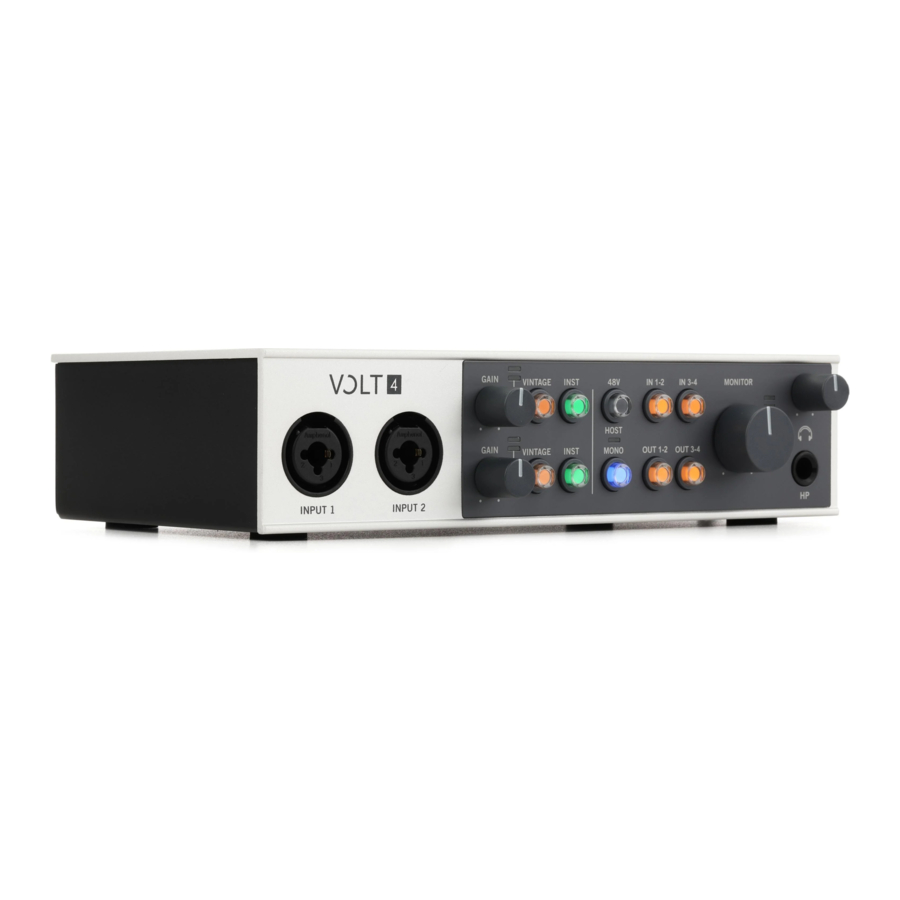
Primeros pasos
Para empezar con la configuración, siga los pasos que se indican a continuación. El software UA Connect le guiará a través del proceso paso a paso.
- Descargue e instale UA Connect desde www.uaudio.com/volt/start
- Inicie la aplicación UA Connect
- Siga las instrucciones dentro de la aplicación
Para aprender a configurar Volt con el software de grabación y cómo canjear su software incluido, consulte UA Connect con interfaces Volt.
Introducción y visión general
Grabe como un profesional, en cualquier lugar
Volt 4 es la interfaz de audio USB perfecta para los colaboradores creativos que desean grabar fácilmente proyectos de audio con sonido de estudio profesional. Conéctelo directamente a su Mac, PC, iPad o iPhone y Volt simplemente aparecerá, listo para capturar su inspiración con sonido profesional, cortesía de Universal Audio.
Colabore con la mejor calidad de audio de su clase
Del equipo que le trajo la revolucionaria interfaz Apollo, Volt 4 ofrece una calidad de sonido de estudio superior con más carácter y tono que cualquier interfaz USB de su clase.
Capture tonos legendarios con el modo Vintage Mic Preamp
Pocos sonidos se pueden comparar con un preamplificador de válvulas Universal Audio 610 clásico, el mismo preamplificador utilizado para grabar a artistas que van desde Ray Charles hasta Van Halen. Volt 4 le ofrece el sonido rico y completo de este icónico preamplificador UA, gracias a su circuito de emulación de válvulas incorporado, una exclusiva de UA.
Fácil entrada, fácil salida
Volt 4 le ofrece conexiones de audio sencillas para que pueda empezar rápidamente. Simplemente conecte sus micrófonos y guitarras a los preamplificadores del panel frontal, y utilice las entradas de línea para sintetizadores y cajas de ritmos. A continuación, conecte sus altavoces o auriculares para monitorizar su audio sin latencia. Con Volt, creará como un profesional, rápidamente.
Obtenga una prueba gratuita de 30 días de UAD Spark
Empiece a crear música con el mejor equipo jamás fabricado utilizando UAD Spark, una biblioteca en constante expansión de plug-ins e instrumentos de primera clase por un bajo precio mensual. Los plug-ins de UAD Spark se ejecutan de forma nativa en Mac y le darán a sus grabaciones los tonos analógicos profesionales que se escuchan en sus álbumes favoritos. Pruebe UAD Spark
Manténgase inspirado con un conjunto seleccionado de software de audio
Algunas interfaces de audio le ofrecen una pequeña muestra de aplicaciones de audio aleatorias. No Volt. En cambio, hemos reunido un paquete de serias herramientas de producción musical, instrumentos virtuales y plug-ins de los mejores de la industria.
Preparado para iPad y iPhone
¿Viaja ligero? Conecte Volt 4 a su iPad o iPhone, y podrá crear fácilmente ritmos y samples, grabar los ensayos de su banda y editar canciones en cualquier lugar (requiere una fuente de alimentación Volt externa y un adaptador de cámara Lightning a USB de Apple, excepto los iPads con USB-C).
Características principales
- Interfaz de audio USB de escritorio de 4 entradas/4 salidas con conversión de audio de 24 bits/192 kHz líder en su clase para Mac, PC, iPad y iPhone
- El modo Vintage Mic Preamp le permite grabar voz o guitarra con el sonido rico y completo de un preamplificador de válvulas UA clásico
- Paquete esencial de software de audio y música que incluye Ableton, Melodyne, Virtual Drummer de UJAM, Marshall, Ampeg y más
- Amplificador de auriculares con calidad de estudio para una monitorización alta y clara
- Alimentación por bus USB para reducir el desorden de cables
- Alimentación phantom de 48 V para micrófonos de condensador
- Monitorización directa para la grabación sin latencia
- Matriz de monitorización para el enrutamiento de audio avanzado
- Construcción elegante y robusta diseñada para soportar años de uso
- Conexiones MIDI de 1 entrada/1 salida
- Cable de USB-C a USB-A incluido
Requisitos del sistema
Visite este artículo para conocer los requisitos del sistema de Volt.
Descripciones del hardware de Volt 4
En esta sección se explican todos los controles, conexiones e indicadores del hardware.
Panel frontal

(1) Entradas combinadas XLR/TRS
Aquí puede conectar sus micrófonos, instrumentos o fuentes de nivel de línea. Los conectores de entrada combinados aceptan enchufes XLR y de ¼" (6,35 mm).
Normalmente, un micrófono se conecta con un conector XLR y una señal de instrumento o nivel de línea se conecta con un enchufe TS o TRS de ¼" (6,35 mm).
La ganancia y la impedancia del preamplificador se ajustan automáticamente para las señales de línea o de micrófono, en función de si el enchufe es XLR o de ¼", junto con el estado del botón INST.
Pulse el botón INST para alternar la impedancia y la ganancia de la entrada de línea para dar cabida a un instrumento Hi-Z, como una guitarra o un bajo eléctricos.
 Sugerencia: el preamplificador Vintage se puede utilizar en entradas de micrófono, línea e instrumento.
Conexiones balanceadas y no balanceadas
- Las entradas de línea de Volt están balanceadas cuando se conectan con conectores TRS a un equipo balanceado.
- Utilice cables de audio TRS (balanceados) para obtener los mejores resultados con fuentes de audio balanceadas. El equipo balanceado utiliza un cableado de tres conductores (a través de conectores TRS o XLR) para reducir las interferencias y el ruido eléctrico, y para proporcionar una mejor calidad de audio en tramos de cable más largos. Utilice cables TS (no balanceados) para instrumentos que no estén balanceados, como una guitarra o un bajo eléctricos, o un sintetizador o módulo de sonido no balanceado. Las conexiones TS también pueden ser adecuadas para cables de entrada más cortos, donde el ruido de interferencia eléctrica puede no ser un problema.

Soporte de UA: Explicación de las conexiones balanceadas y no balanceadas
(2) Mandos de ganancia
Estos mandos ajustan la ganancia del preamplificador para los micrófonos, instrumentos o dispositivos de nivel de línea conectados a las entradas asociadas. Para una ganancia óptima, gire el mando de ganancia para ajustar el nivel de la señal de entrada mientras supervisa la fuente que está conectada, de modo que los medidores de entrada (3) muestren la señal pero no se iluminen en rojo.
(3) Medidores de entrada
Los medidores de entrada muestran el nivel de señal de la entrada, que se controla con el mando de ganancia. El LED de entrada rojo se enciende cuando la señal de entrada está cerca de 0 dB (recorte).
Sugerencia: el recorte se produce cuando la señal está sobrecargada. Cuando se produce el recorte, la parte superior de la forma de onda se cuadra, creando una distorsión que puede resultar desagradable. El recorte tiene usos creativos, pero normalmente se evita. Para evitar el recorte, ajuste la ganancia de forma que solo se iluminen los medidores verdes y amarillos, y el LED rojo no se encienda.
(4) Botones Vintage
Pulse estos botones para activar o desactivar los preamplificadores Vintage. Los preamplificadores Vintage se pueden utilizar en entradas de micrófono, línea e instrumento.
El preamplificador Vintage añade a la señal una emulación de preamplificador de válvulas analógico cuidadosamente elaborada, inspirada en el preamplificador de consola 610 totalmente de válvulas de Universal Audio. Cuando el botón está iluminado en naranja, el circuito está activo.
Soporte de UA: Cómo utilizar el modo de preamplificador Vintage en la interfaz de audio USB Volt...
(5) Botones de instrumento (INST)
Pulse estos botones para alternar la impedancia y la ganancia de las entradas de línea para dar cabida a instrumentos Hi-Z, como una guitarra o un bajo eléctricos. Estos botones se iluminan en verde cuando las entradas Hi-Z están activadas.
Sugerencia: En términos generales, el botón INST debe estar desactivado cuando se conecta una fuente de nivel de línea, como un teclado o un módulo de sonido, a menos que necesite más ganancia.
(6) Botón de alimentación fantasma de 48 V
Pulse este botón para activar o desactivar la alimentación fantasma de 48 V en las entradas de micrófono XLR. El LED parpadea en rojo mientras la alimentación fantasma se está activando o desactivando. El LED se ilumina en rojo fijo cuando la alimentación fantasma está activa. Ambas entradas XLR reciben alimentación fantasma cuando está activada.
La alimentación fantasma es necesaria para la mayoría de los micrófonos de condensador, pero normalmente no es necesaria con los micrófonos dinámicos o de cinta (la alimentación fantasma puede dañar algunos micrófonos de cinta).
 Nota: Desactive la alimentación fantasma antes de conectar o desconectar el micrófono.
Soporte de UA: Cuándo utilizar la alimentación fantasma de +48 V en las interfaces de audio de UA
(7) Botones de fuente de monitorización

Debe seleccionar el par de salida OUT 1-2 y/o OUT 3-4 para escuchar el audio de su ordenador.
Los botones Monitor Source seleccionan el audio que escuchará en las salidas de monitorización y auriculares. Cuando un botón de fuente de monitorización está iluminado, esa fuente se enruta a los altavoces y auriculares.
Puede elegir monitorizar las entradas de micrófono/línea/instrumento (monitorización directa), las salidas del ordenador o ambas.
IN (Directa) – Los botones IN 1-2 e IN 3-4 enrutan las entradas de hardware de Volt directamente a las salidas de monitorización. La monitorización directa le permite escuchar sus entradas a través del dispositivo, sin ninguna latencia de software.
OUT – Los botones OUT 1-2 y OUT 3-4 enrutan el audio del ordenador a las salidas de monitorización. Active estos botones para escuchar el sonido del software de audio.
Notas sobre la fuente de monitorización
- Puede monitorizar varias fuentes al mismo tiempo. Active todas las fuentes que desee enrutar a las salidas de monitorización y a los auriculares.
- Pulse el botón MONO para que se ilumine en azul y escuchar las entradas paneadas al centro. De forma predeterminada, las entradas se enrutan en estéreo, por lo que las entradas 1 y 3 se enrutan a la salida izquierda, y las entradas 2 y 4 se enrutan a la salida derecha.
- Aun así, puede escuchar el audio directo de las entradas si las fuentes IN están activadas, incluso si no hay fuentes OUT activadas para la monitorización. En este caso, puede monitorizar sus fuentes de entrada, incluso si no está monitorizando ninguna salida del software de audio, o cuando Volt no está conectado a un ordenador.
- Cuando se activa cualquier combinación de fuentes IN y OUT, el volumen de su software de audio se reduce ligeramente para que pueda escuchar claramente sus señales de entrada.
Los botones de fuente de monitorización funcionan como se describe a continuación.
| Botón de fuente de monitorización | Activado | Desactivado |
| IN 1-2 | Las entradas de hardware 1-2 se enrutan directamente a las salidas de monitorización y auriculares, y también al software de audio. | Las entradas de hardware 1-2 se enrutan al software de audio, pero no directamente a las salidas de monitorización y auriculares. |
| IN 3-4 | Las entradas de hardware 3-4 se enrutan directamente a las salidas de monitorización y auriculares, y también al software de audio. | Las entradas de hardware 3-4 se enrutan al software de audio, pero no directamente a las salidas de monitorización y auriculares. |
| OUT 1-2 | Las salidas de software de audio 1-2 se enrutan a las salidas de monitorización y auriculares. | Las salidas de software de audio 1-2 no se enrutan a las salidas de monitorización y auriculares. |
| OUT 3-4 | Las salidas de software de audio 3-4 se enrutan a las salidas de monitorización y auriculares. | Las salidas de software de audio 3-4 no se enrutan a las salidas de monitorización y auriculares. |
Soporte de UA: Cómo utilizar la monitorización directa en las interfaces de audio USB Volt
Ajuste predeterminado
De fábrica, OUT 1-2 está seleccionado. Con este ajuste, escuchará el audio de su ordenador (la mayoría de los programas de audio enrutarán automáticamente el audio a las salidas 1-2), pero sus entradas no se monitorizarán directamente.
Ejemplo de fuente de monitorización
Cómo escuchar las entradas del preamplificador y el software de audio
Seleccione IN 1-2 para escuchar las entradas de hardware 1 y 2, y seleccione OUT 1-2 para escuchar el audio de su ordenador.

(8) Botón Mono
Pulse el botón mono para enrutar las entradas directas de la fuente de monitorización en mono en lugar de en estéreo. El botón se ilumina en azul cuando está activado.
El botón mono solo se aplica a las entradas de hardware de Volt.
(9) Indicador de host
El indicador de host se ilumina en azul cuando el ordenador o dispositivo reconoce a Volt.
(10) Mando de monitorización
Gire este mando para ajustar el volumen de los altavoces conectados a las salidas de monitorización. Los medidores de nivel de la señal de salida indican los niveles de salida.
(11) Salida de auriculares
Conecte los auriculares estéreo a esta salida. Los auriculares se conectan con un enchufe TRS de ¼" (6,35 mm). Si sus auriculares tienen un enchufe de ⅛" (3,5 mm), utilice un adaptador TRS de ⅛" a ¼".
(12) Mando de volumen de los auriculares
Ajuste el volumen de los auriculares con este mando. El control de volumen de los auriculares es independiente del control de volumen del monitor.
Nota: La salida de monitorización y las señales de los auriculares son las mismas.
Panel trasero

(13) Salidas de monitorización
Conecte su sistema de altavoces estéreo a las salidas de monitorización. Conecte el altavoz izquierdo a Monitor 1/L y el altavoz derecho a Monitor 2/R. Puede utilizar cables TS (punta-manguito) o TRS (punta-anillo-manguito) de ¼" (6,35 mm).
Notas sobre el monitor
- Las fuentes que escucha en las salidas de monitorización y auriculares se asignan mediante los botones Monitor Source (11). Para escuchar su ordenador o software en los altavoces del monitor y los auriculares, Monitor Source OUT 1-2 debe estar activado. Estas salidas están activadas de forma predeterminada.
- Cuando active las entradas directas con los botones Monitor Source IN, escuchará esas entradas en las salidas de monitorización y en las salidas de auriculares, incluso si no se seleccionan salidas con los botones Monitor Source.
Conexiones balanceadas y no balanceadas
- Las salidas de Volt están balanceadas cuando se conectan con conectores TRS a un equipo balanceado.
- Utilice cables de audio TRS (balanceados) para obtener los mejores resultados con un sistema de altavoces estéreo balanceado. El equipo balanceado utiliza un cableado de tres conductores para reducir las interferencias y el ruido eléctrico, y para proporcionar una mejor calidad de audio en tramos de cable más largos. Las conexiones TS pueden ser adecuadas para cables de salida más cortos, donde el ruido de interferencia eléctrica puede no ser un problema.
Nota: Las salidas de monitorización no están alimentadas. Tendrá que conectar los cables a altavoces con alimentación o a un amplificador con altavoces.
(14) Salidas de línea
Utilice las salidas de línea para monitorizar el audio sin atenuar directamente desde el software. El audio se puede asignar a estas salidas en su software. Estas son salidas balanceadas de ¼". Consulte (11) Botones de fuente de monitorización para obtener información relacionada.
- Las salidas de línea 1-2 suelen llevar las salidas principales de su software.
- Las salidas de línea 3-4 deben asignarse específicamente como salidas desde su software. Estas se pueden utilizar para diversos fines de monitorización.
(15) Entradas de línea 3-4
Conecte aquí las fuentes de entrada para las entradas de línea 3-4. Estas son entradas balanceadas de ¼" diseñadas para fuentes de nivel de línea, como sintetizadores, módulos de sonido externos u otras fuentes de nivel de línea.
Nota: No hay controles de ganancia en las entradas de línea 3-4. Cualquier control de nivel debe configurarse en su software.
(16) E/S MIDI
Puede conectar un dispositivo MIDI a Volt con cables DIN MIDI estándar de 5 pines. Conecte el MIDI OUT de su dispositivo al MIDI IN de Volt, y el MIDI IN del dispositivo al MIDI OUT de Volt.
Es posible que no necesite realizar ambas conexiones. Por ejemplo, un controlador MIDI podría conectarse solo al MIDI IN de Volt, y un módulo de sonido MIDI podría conectarse solo al MIDI OUT de Volt.
(17) USB-C
Conecte Volt a un puerto USB 2.0 (o superior) de su ordenador con un cable USB-C a USB-A (incluido), o con otro cable.
Por ejemplo, puede conectarse con un cable USB-C a USB-C si su ordenador tiene un puerto USB-C.
Para dispositivos iOS o iPad, conecte la interfaz con un cable USB-C (iPads con USB-C) o con el adaptador de cámara Lightning a USB de Apple (otros dispositivos iPadOS e iOS).
Nota: Volt se alimenta por bus cuando se conecta a puertos que cumplen con las especificaciones USB 2.0. Sin embargo, algunos puertos USB, como los de los concentradores de baja calidad, no cumplen con las especificaciones USB y no pueden suministrar una alimentación de bus adecuada. Si Volt no se enciende, conecte Volt a una alimentación externa de 5 V CC para compensar el puerto USB con poca alimentación.
(18) Alimentación de 5 V CC
Volt se alimenta por bus cuando se conecta a un puerto USB que suministra la alimentación adecuada. Puede utilizar el conector de 5 V CC para conectarse a la alimentación cuando sea necesario (por ejemplo, si desea reducir el consumo de energía en un iPad o portátil, o si el puerto o concentrador USB no puede proporcionar suficiente energía).
Sugerencia: Puede alimentar Volt conectando el cable de alimentación USB-A a conector cilíndrico incluido a un adaptador de alimentación USB y, a continuación, conectando el enchufe cilíndrico a esta entrada de alimentación en Volt.
Soporte de UA: Cuándo y por qué utilizar alimentación externa con Volt
(19) Interruptor de alimentación
Aplique alimentación a Volt con este interruptor.
(20) Ranura de seguridad Kensington
Utilícelo con dispositivos de seguridad compatibles con Kensington para asegurar el hardware de Volt.
Resolución de problemas
| Problema | Solución |
| Sin alimentación |
|
| El indicador Host no se enciende |
|
| Audio crepitante, pérdidas de señal, fallos | Aumente el ajuste del tamaño del búfer en el software de su ordenador. Al grabar, puede utilizar la monitorización directa para grabar sin latencia con tamaños de búfer más grandes. |
| (PC) Controlador ASIO no disponible en DAW | Instale el controlador de hardware de Volt con la aplicación UA Connect. |
| Otros problemas | [links to cs videos and troubleshooting section] |
Especificaciones de Volt 4
Para consultar las especificaciones de Volt, visite este artículo.
Referencias
![Inicio de Volt]() Volt Start
Volt Start![UAD Spark]() UAD Spark
UAD Spark![www.youtube.com]() UA Support: Balanced and Unbalanced Connections Explained - YouTube
UA Support: Balanced and Unbalanced Connections Explained - YouTube![www.youtube.com]() UA Support: How to Use Vintage Preamp Mode on Volt USB Audio Interfaces - YouTube
UA Support: How to Use Vintage Preamp Mode on Volt USB Audio Interfaces - YouTube![www.youtube.com]() UA Support: When to Use +48V Phantom Power on UA Audio Interfaces - YouTube
UA Support: When to Use +48V Phantom Power on UA Audio Interfaces - YouTube![www.youtube.com]() UA Support: How to use Volt Without a Computer - YouTube
UA Support: How to use Volt Without a Computer - YouTube![www.youtube.com]() UA Support: How to use Direct Monitoring on Volt USB Audio Interfaces - YouTube
UA Support: How to use Direct Monitoring on Volt USB Audio Interfaces - YouTube![www.youtube.com]() UA Support: When and Why to use External Power with Volt - YouTube
UA Support: When and Why to use External Power with Volt - YouTube


Descargar el manual
Aquí puede descargar la versión PDF completa del manual. Puede contener instrucciones de seguridad adicionales, información de garantía, reglas de la FCC, etc.
Descargar Manual de Universal Audio Volt 4


