Manual de Razer Blade Stealth
INTRODUCCIÓN
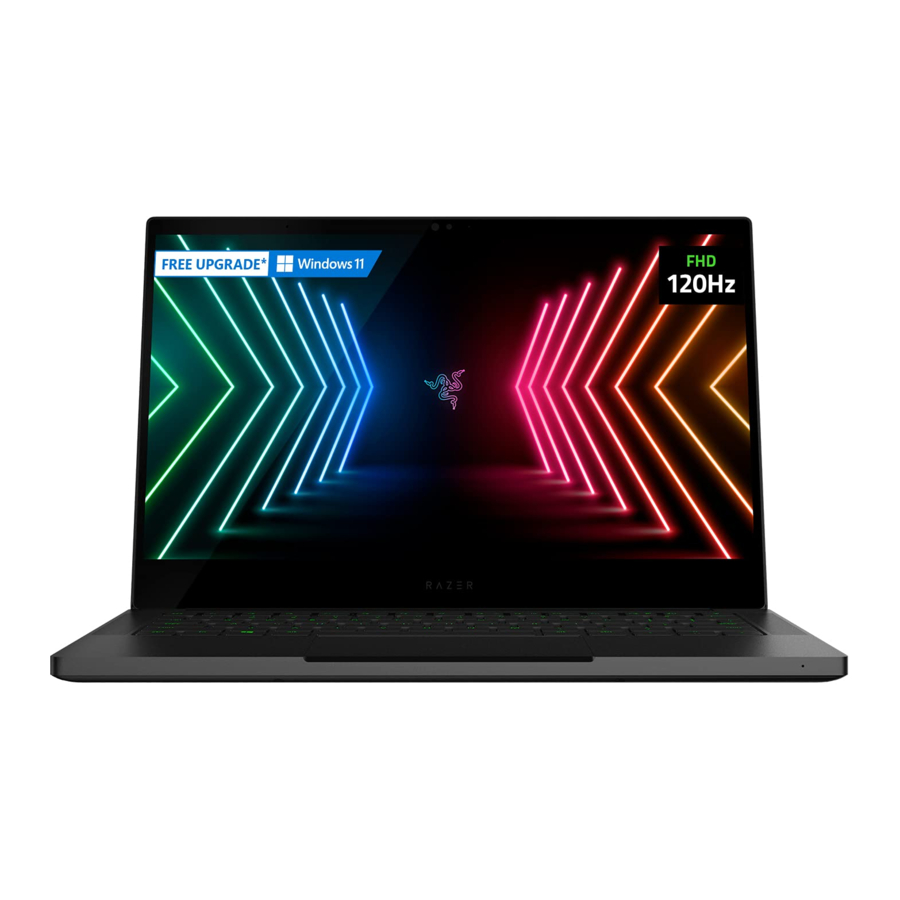
El nuevo Razer Blade Stealth eleva el estándar de la ultramovilidad y el potente rendimiento de los Ultrabook. Un chasis de aluminio CNC increíblemente fino de 0,52" encierra el último procesador Intel Core i7, hasta 16 GB de RAM y la pantalla táctil de alta resolución de 12,5" más impresionante visualmente. Un teclado Razer Chroma de espectro completo con iluminación individual permite una personalización única. El Razer Blade Stealth también incluye una gama completa de conectividad, como Thunderbolt 3 (USB-C), 2 puertos USB 3.0, HDMI, Bluetooth y Killer Wireless-AC para una velocidad superior. Para un rendimiento extremo, el Razer Blade Stealth se fusiona a la perfección con el Razer Core opcional a través de Thunderbolt 3, ofreciendo gráficos de escritorio y conectividad ampliada.
CONTENIDO DEL PAQUETE / REGISTRO / SOPORTE TÉCNICO
CONTENIDO DEL PAQUETE
- Portátil Razer Blade Stealth 12" para jugadores
- Adaptador de corriente USB-C
- Paño de limpieza de microfibra
- Guía de inicio rápido
REGISTRO

Visite razerzone.com/razer-id para registrarse y obtener un Razer ID ahora para obtener una amplia gama de beneficios de Razer. Por ejemplo, obtenga información en tiempo real sobre el estado de la garantía de su producto a través de Razer Synapse. Para obtener más información sobre Razer Synapse y todas sus características, visite razerzone.com/synapse.
Si ya tiene un Razer ID, registre su producto haciendo clic en su dirección de correo electrónico dentro de la aplicación Razer Synapse y seleccione Estado de la garantía en la lista desplegable.
Para registrar su producto en línea, visite razerzone.com/registration. Tenga en cuenta que no podrá ver el estado de su garantía si se registra a través del sitio web.
SOPORTE TÉCNICO
Lo que obtendrá:
- 1 año de garantía limitada del fabricante.
- 1 año de garantía limitada de la batería.
- Acceso al manual y soporte técnico en línea gratuito en razersupport.com.
Para obtener más ayuda, póngase en contacto con nosotros:
| País | Teléfono | Correo electrónico |
| Australia | 1800-172937 | razersupport.com/contact-us |
| Canadá / EE. UU. | 1-855-87-25233 (BLADE) | |
| Dubái | 971-4-388-33-71 | |
| Corea | 798-8523-8003 | |
| Malasia | 1800-8872937 | |
| Filipinas | 1800-18530041 | |
| Singapur | 800-601-1456 | |
| Taiwán | 809 093 203 | |
| Tailandia | +66 2018 2411 | |
| Internacional | 1-760-448-8997 |
También hay otras opciones de soporte disponibles en razersupport.com.
CARACTERÍSTICAS BÁSICAS

- Micrófono de matriz
- Luz indicadora de la cámara web
- Cámara web de 2,0 MP
- Pantalla táctil QHD de 12,5" / pantalla táctil UHD
- Altavoces estéreo con Dolby Digital Plus Home Theater Edition
- Botón de encendido
- Teclado anti-ghosting con retroiluminación Chroma
- Panel táctil multitáctil
- Indicador LED de alimentación frontal
- 2 puertos USB 3.0
- Puerto HDMI 2.0a
- Puerto de alimentación / Thunderbolt 3 (USB-C)
- Puerto combinado de 3,5 mm
CONFIGURACIÓN DEL DISPOSITIVO

Conecte el adaptador de corriente como se indica arriba:
Asegúrese de que el enchufe de CA esté correctamente insertado en la toma de corriente y en el adaptador de corriente. Un indicador se iluminará para mostrar que el adaptador está recibiendo la energía adecuada. Inserte el conector USB-C del adaptador de corriente en el puerto de alimentación del Razer Blade Stealth. Pulse el botón de encendido para encender su Razer Blade Stealth.

Para el primer uso, cargue completamente su Razer Blade Stealth o conéctelo a una toma de corriente antes de encenderlo. Se tarda aproximadamente 3 horas en cargar completamente el Razer Blade Stealth.
CONEXIÓN A INTERNET
Aviso legal: Las pantallas que se muestran están sujetas a cambios en función de la versión actual de su sistema operativo.
- Haga clic en el icono de red inalámbrica (
![]() ) para abrir la lista de redes inalámbricas. El sistema buscará automáticamente redes inalámbricas dentro del alcance.
) para abrir la lista de redes inalámbricas. El sistema buscará automáticamente redes inalámbricas dentro del alcance.

- Haga clic en la red a la que desea conectarse y haga clic en Connect (Conectar).

- Introduzca la contraseña de la red (si la hay) y seleccione si desea activar el uso compartido de la red. Haga clic en Next (Siguiente).

- Una vez que esté conectado a la red inalámbrica, haga clic en cualquier lugar fuera de la ventana para volver al escritorio.
 ) para abrir la lista de redes inalámbricas. El sistema buscará automáticamente redes inalámbricas dentro del alcance.


CREACIÓN E INSTALACIÓN DE LA CUENTA RAZER SYNAPSE
Razer Synapse le permite sincronizar su Razer Blade Stealth y otros periféricos Razer compatibles con un servidor en la nube para descargar actualizaciones de controladores y firmware. También podrá configurar enlaces de teclas, perfiles, macros, retroiluminación y más dentro de la aplicación. Además, Razer Synapse le permitirá registrar inmediatamente su producto y obtener información en tiempo real sobre el estado de la garantía de su producto. Todas sus configuraciones personalizadas también se almacenarán en la nube.

- Razer Synapse se iniciará automáticamente una vez que entre en Windows 10.
- Regístrese para obtener un Razer ID y confirme su nueva cuenta.
- Abra Razer Synapse e inicie sesión en su cuenta.
- Espere hasta que Synapse descargue e instale automáticamente los controladores necesarios.
USO DEL DISPOSITIVO
INDICADORES DE ESTADO

TECLAS DE FUNCIÓN DEL TECLADO

| Teclas de función | Para activar las funciones siguientes, pulse la tecla "Fn" y la tecla correspondiente. |
 | Los controles de volumen de audio le permiten silenciar (  ), disminuir ( ), disminuir (  ) y aumentar ( ) y aumentar (  ) la salida de audio. ) la salida de audio. |
 | Activa o desactiva la salida del monitor. |
 | Las teclas multimedia le permiten reproducir/pausar (  ) una pista o saltar pistas hacia atrás ( ) una pista o saltar pistas hacia atrás (  ) y hacia adelante ( ) y hacia adelante (  ). ). |
 | Las teclas de brillo de la pantalla le permiten personalizar el brillo de la pantalla. |
 | Las teclas de brillo del teclado le permiten personalizar el brillo del teclado. |
CONFIGURACIÓN DE TU DISPOSITIVO
Descargo de responsabilidad: Las funciones enumeradas aquí requieren que inicies sesión en Razer Synapse. Estas funciones también están sujetas a cambios según la versión actual del software y tu sistema operativo.
PESTAÑA SISTEMA
La pestaña Sistema es la pestaña predeterminada cuando instalas por primera vez Razer Synapse. Esta pestaña te permite personalizar los perfiles y las asignaciones de teclas de tu dispositivo.

Perfil
Un perfil es una forma práctica de organizar todos tus ajustes personalizados y puedes tener un número infinito de perfiles a tu disposición. Cualquier cambio realizado dentro de cada pestaña se guarda automáticamente en el perfil actual y se almacena en los servidores en la nube.
Puedes crear un nuevo perfil haciendo clic en el botón  o eliminar el perfil actual haciendo clic en el botón
  . El botón
  te permite copiar, importar y exportar perfiles. Tu perfil actual por defecto se llama "Profile" (Perfil); sin embargo, puedes cambiarle el nombre escribiendo en el campo de texto debajo de PROFILE NAME (NOMBRE DE PERFIL).
Cada perfil se puede establecer en FN + 0 - 9 utilizando el menú desplegable SHORTCUT (ACCESO DIRECTO) para cambiar de perfil rápidamente. Cada perfil también se puede configurar para que se active automáticamente cuando ejecutas un programa o aplicación mediante la opción LINK PROGRAM (VINCULAR PROGRAMA).

Pestaña Teclado
La pestaña Teclado es donde puedes modificar las funcionalidades básicas de tu dispositivo, como la asignación de teclas y la sensibilidad del panel táctil, para que se adapten a tus necesidades de juego. Los cambios realizados en esta pestaña se guardan automáticamente en tu perfil actual.

Menú Asignación de teclas
Inicialmente, cada tecla está configurada como DEFAULT (PREDETERMINADO). Sin embargo, puedes cambiar la función de esta tecla haciendo clic en la tecla deseada para acceder al menú Asignación de teclas.
A continuación, se enumeran las opciones de personalización y su descripción.
 Default (Predeterminado)
Esta opción te permite devolver la tecla a su función original. Para elegir DEFAULT (PREDETERMINADO), simplemente selecciónalo en el menú Asignación de teclas.
 Keyboard Function (Función de teclado)
Esta opción te permite cambiar cualquier tecla por otra función de teclado. Para elegir una función de teclado, selecciona KEYBOARD FUNCTION (FUNCIÓN DE TECLADO) en el menú Asignación de teclas e introduce la tecla que deseas utilizar en el campo dado a continuación. También puedes incluir teclas modificadoras como Ctrl, Shift, Alt o cualquiera de esas combinaciones.
 Mouse Function (Función de ratón)
Esta opción te permite cambiar cualquier tecla por una función de botón del ratón. Para elegir una función de ratón, selecciona MOUSE FUNCTION (FUNCIÓN DE RATÓN) en el menú Asignación de teclas y aparecerá un submenú ASSIGN BUTTON (ASIGNAR BOTÓN).
A continuación, se enumeran las funciones que puedes elegir en el submenú Assign Button (Asignar botón):
| Left Click |
|
| Right Click |
|
| Scroll Click |
|
| Double Click |
|
| Mouse Button 4 |
|
| Mouse Button 5 |
|
| Scroll Up |
|
| Scroll Down |
|
| Scroll Left |
|
| Scroll Right |
|
 Inter-device (Entre dispositivos)
Inter-device (Entre dispositivos) te permite cambiar la funcionalidad de otros dispositivos habilitados para Razer Synapse. Algunas de estas funcionalidades son específicas del dispositivo, como usar tu teclado para juegos Razer para cambiar la fase de sensibilidad de tu ratón para juegos Razer. Cuando seleccionas Inter-device (Entre dispositivos) en el menú Asignación de teclas, aparecerá un submenú.
DEVICE TO LINK (DISPOSITIVO PARA VINCULAR) te permite elegir qué dispositivo Razer conectado actualmente se puede vincular, mientras que FUNCTION (FUNCIÓN) te permite elegir qué funcionalidad deseas utilizar para el dispositivo vinculado.
 Macro
Macro
Una macro es una secuencia pregrabada de pulsaciones de teclas y pulsaciones de botones que se ejecuta con una sincronización precisa. Al configurar una tecla en Macro, puedes ejecutar cómodamente una cadena de comandos. Cuando seleccionas esta opción en el menú Asignación de teclas, aparecerá un submenú que te permitirá elegir un comando de macro pregrabado. Consulta la PESTAÑA MACROS para obtener más información sobre la creación de comandos de macro.
 Switch Profile (Cambiar perfil)
La opción Switch Profile (Cambiar perfil) te permite cambiar de perfil sobre la marcha y cargar inmediatamente todos tus ajustes preconfigurados. Cuando seleccionas Switch Profile (Cambiar perfil) en el menú Asignación de teclas, aparecerá un submenú que te permitirá elegir qué perfil usar. Aparecerá automáticamente una visualización en pantalla cada vez que cambies de perfil.
 Launch Program (Iniciar programa)
Launch Program (Iniciar programa) te permite iniciar un programa o un sitio web utilizando la tecla asignada. Cuando seleccionas Launch Program (Iniciar programa) en el menú Asignación de teclas, aparecerán dos opciones que te permitirán buscar el programa específico que deseas abrir o escribir la dirección del sitio web que deseas visitar.
 Multimedia Function (Función multimedia)
Esta opción te permite vincular los controles de reproducción multimedia a tu dispositivo. Después de seleccionar Multimedia Function (Función multimedia), aparecerá un submenú. A continuación, se enumeran los controles de reproducción multimedia que puedes elegir en el submenú:
| Volume Down |
|
| Volume Up |
|
| Mute Volume |
|
| Mic Volume Up |
|
| Mic Volume Down |
|
| Mute Mic |
|
| Mute All |
|
| Play / Pause |
|
| Previous Track |
|
| Next Track |
|
 Windows 8 Charms
Esta opción te permite asignar la tecla a un comando de acceso directo del sistema operativo.
Para obtener más información, visita: http://windows.microsoft.com/en-us/windows8/getting-around-tutorial
 Windows Shortcuts (Accesos directos de Windows)
Esta opción te permite asignar la tecla a un comando de acceso directo del sistema operativo. Para obtener más información, visita: http://support.microsoft.com/kb/126449
 Disable (Desactivar)
Esta opción hace que la tecla asignada no se pueda utilizar. Utiliza Disable (Desactivar) si no deseas utilizar la tecla o si interfiere con tus juegos.

Configuración del panel táctil
Puedes ajustar la respuesta del panel táctil y cambiar los gestos haciendo clic en los enlaces de la interfaz de usuario.
A continuación, se enumeran las opciones y sus descripciones.
Trackpad Settings (Ajustes del panel táctil)
Utiliza este enlace para seleccionar tu botón principal, establecer el comportamiento de desplazamiento y cambiar el retardo del panel táctil.
Windows PC Settings (Ajustes del PC con Windows)
Utiliza este enlace para editar los gestos, las opciones de puntero del cursor y otras funciones avanzadas.

Pestaña Iluminación
La pestaña Iluminación es donde puedes personalizar el color de la iluminación de las teclas individuales o seleccionar efectos de iluminación precargados para aplicarlos a todo el teclado. También puedes ajustar el brillo de la iluminación del teclado cuando está enchufado o funcionando con la batería. Los cambios realizados en esta pestaña se guardarán automáticamente en el perfil actual.
Efectos de iluminación precargados
Se puede seleccionar y aplicar una serie de efectos de iluminación precargados a la iluminación de tu teclado en su conjunto, como la iluminación de espectro, la respiración, etc. El efecto predeterminado es la iluminación de espectro. Selecciona el efecto deseado y sus propiedades correspondientes (como el color) en el área inferior de esta pestaña.
| Name (Nombre) | Description (Descripción) | How to set up (Cómo configurar) | |
 | Spectrum cycling (Ciclo de espectro) | The lighting will cycle between 16.8 million colors indefinitely. (La iluminación cambiará entre 16,8 millones de colores indefinidamente). | Default effect. No further customization required (Efecto predeterminado. No se requiere más personalización). |
 | Wave (Onda) | The lighting will scroll in the direction selected (La iluminación se desplazará en la dirección seleccionada). | Select either left-to-right or right-to-left wave direction (Selecciona la dirección de onda de izquierda a derecha o de derecha a izquierda). |
 | Static (Estático) | The LEDs will remain lit in the selected color (Los LED permanecerán encendidos en el color seleccionado). | Select a color (Selecciona un color). |
 | Breathing (Respiración) | The lighting fades in and out of the selected color(s) (La iluminación se desvanece y aparece en el color o colores seleccionados). | Select up to 2 colors or randomize colors (Selecciona hasta 2 colores o aleatoriza los colores). |
 | Reactive (Reactivo) | The LEDs will light up when a key is pressed. The light will fade off after a specified period of time. (Los LED se iluminarán cuando se pulse una tecla. La luz se atenuará después de un período de tiempo especificado). | Select a color and a duration (Selecciona un color y una duración). |
 | Ripple (Onda expansiva) | On key press, light will ripple away from the pressed key (Al pulsar una tecla, la luz se propaga desde la tecla pulsada). | Select a color (Selecciona un color). |
 | Starlight (Luz de las estrellas) | Each key will have a chance of fading in and out at a random time and duration (Cada tecla tendrá la posibilidad de aparecer y desaparecer en un momento y duración aleatorios). | Select up to 2 colors or randomize colors and select a duration (Selecciona hasta 2 colores o aleatoriza los colores y selecciona una duración). |
 | Fire (Fuego) | Each key lights up in warm colors to mimic the motion of flames (Cada tecla se ilumina en colores cálidos para imitar el movimiento de las llamas). | No further customization required (No se requiere más personalización). |

Configuración avanzada de iluminación
Accesible desde Razer Synapse, es un configurador Chroma avanzado para tu dispositivo habilitado para Chroma. Haz clic en el enlace de la pestaña Lighting (Iluminación) para abrir este configurador.
- Select the zones on the keyboard to customize. (Selecciona las zonas del teclado para personalizar). You can select multiple regions with the CTRL key. (Puedes seleccionar varias regiones con la tecla CTRL).
- Add an Effect layer for the selected region. (Añade una capa de efecto para la región seleccionada).
- Customize the effects using the various options. (Personaliza los efectos utilizando las diversas opciones).
- Click the APPLY button to save and apply all configurations to your mouse mat. (Haz clic en el botón APPLY [APLICAR] para guardar y aplicar todas las configuraciones a la alfombrilla del ratón).
Efectos de iluminación personalizados
También puedes seleccionar el color de iluminación para cada tecla individualmente. Selecciona el Effect (Efecto) "Custom" (Personalizado) y selecciona la tecla para cambiar. Luego elige un color usando el selector de color.
La opción "Custom" (Personalizado) también incluye plantillas para varios géneros de juegos como FPS, MOBA, MMO y RTS, etc.

Pestaña Modo de juego
La pestaña Modo de juego te ayuda a evitar pulsaciones accidentales de teclas. Dependiendo de tu configuración, puedes elegir desactivar la tecla Windows, Alt + Tab y Alt + F4. Además, puedes maximizar el efecto de Anti-Ghosting activando la función Modo de juego.

Pestaña Energía
La pestaña Energía te permite gestionar el consumo de energía de tu dispositivo cuando funciona con baterías. También puedes configurar tu dispositivo para que entre en modo de suspensión cuando haya estado inactivo durante un cierto período de tiempo.
PESTAÑA DE MACROS
La pestaña Macros le permite crear una serie de pulsaciones de teclas y botones precisas. Esta pestaña también le permite tener numerosos macros y comandos de macros extremadamente largos a su disposición.

La sección Macro funciona de forma similar a Perfil, en la que puede cambiar el nombre de una macro escribiendo en el campo debajo de NOMBRE DE MACRO. También hay otras opciones disponibles en la sección de macros, como la creación de una nueva macro haciendo clic en el botón  y la eliminación de la macro actual haciendo clic en el botón
  . El botón
  le permite copiar, importar y exportar macros.
Para crear un comando macro, simplemente haga clic en el botón  y todas sus pulsaciones de teclas y botones se registrarán automáticamente en la pantalla de macros. Cuando haya terminado de grabar sus comandos de macro, haga clic en el botón
  para finalizar la sesión.
La sección Macro le permite introducir el retardo entre comandos. En REGISTRAR RETARDO, el retardo entre comandos se registra tal como se introduce. El RETARDO PREDETERMINADO utiliza un tiempo predefinido (expresado en segundos) como retardo. Y SIN RETARDO omite todas las pausas entre las pulsaciones de teclas y botones.

Nota: Puede utilizar hasta tres decimales al insertar valores en el campo de segundos (s).
Una vez que haya grabado una macro, puede editar los comandos que ha introducido seleccionando cada comando en la pantalla de macros. Cada pulsación de tecla o botón se organiza secuencialmente con el primer comando que se muestra en la parte superior de la pantalla.

El botón  le permite editar un comando en particular y el botón
  le permite eliminar un comando. Los botones
  y
y  le ofrecen la opción de mover el comando hacia arriba o hacia abajo.
El botón  le permite introducir pulsaciones de teclas, pulsaciones de botones o retardos de tiempo adicionales, ya sea antes o después del comando seleccionado.
Una vez que haya pulsado el botón  , aparecerá una nueva ventana de visualización junto a la lista de comandos de macro. El menú desplegable de esta ventana le permite elegir una pulsación de tecla o un retardo que se añadirá antes o después del comando de macro resaltado.

Puede añadir un nuevo conjunto de comandos de macro haciendo clic en el botón en el menú de pulsaciones de teclas; o introducir retardos de tiempo en el campo de duración utilizando el menú de retardo.


ESTADÍSTICAS Y MAPAS DE CALOR
Nota: Las imágenes que se muestran aquí son solo para referencia y pueden diferir del dispositivo real.

Las estadísticas y los mapas de calor le ayudan a analizar su juego mediante el seguimiento de los clics del ratón, el movimiento del ratón y el uso del teclado en el juego, y visualizándolos en forma de superposiciones de mapas de calor. Esta función está desactivada de forma predeterminada. Para habilitar esta función, haga clic en el icono de notificación junto a su nombre de usuario en la ventana de Razer Synapse y seleccione "Enable Stats & Heatmaps" (Habilitar estadísticas y mapas de calor).

Confirme para habilitar la función en el cuadro de diálogo que aparece. Vuelva a Razer Synapse y habrá una nueva pestaña "Stats" (Estadísticas) disponible. Simplemente haga clic en la pestaña para abrir la ventana de la función.

Lista de juegos
Las estadísticas y los mapas de calor funcionan mediante el seguimiento del uso de todos los dispositivos compatibles para cada juego. Cuando la función está habilitada, escanea automáticamente su sistema en busca de juegos instalados y los añade a la lista de juegos situada en el lado izquierdo de la pantalla. Haga clic en  para mostrar u ocultar la lista de juegos.
Desde esta lista, puede añadir más juegos que no se hayan detectado automáticamente, utilizando el botón  , editar juegos con el botón
  o volver a escanear su sistema con el botón
  para buscar juegos recién instalados.

Pestaña Estadísticas
De forma predeterminada, la pestaña Estadísticas le muestra las estadísticas generales de todos sus dispositivos Razer para todos los juegos y todo el tiempo. Puede seleccionar un juego específico a través de la lista de juegos en el lado izquierdo, cambiar el período de tiempo utilizando el menú desplegable SHOWING o el dispositivo Razer utilizando el menú desplegable DEVICES.

Pestaña Mapas de calor - Teclado
La pestaña Mapas de calor muestra las teclas más utilizadas en su dispositivo Razer para cada juego en su lista de juegos.

Redes sociales
Puede compartir su imagen de mapa de calor en redes sociales como Facebook o Twitter directamente desde Razer Synapse.
Desde la pestaña Heatmaps (Mapas de calor), haga clic en el botón Share (Compartir) en la parte inferior derecha de la pantalla. Se le pedirá que inicie sesión en la red social seleccionada utilizando una cuenta existente si aún no lo ha hecho.

También puede iniciar sesión en sus cuentas de redes sociales primero desde la pantalla "SETTINGS" (AJUSTES).
Desde la ventana de estadísticas y mapas de calor, haga clic en  . Seleccione la pestaña "ACCOUNTS" (CUENTAS). Haga clic en CONNECT (CONECTAR) junto a la red social que desea sincronizar. Introduzca sus datos de inicio de sesión y espere a que se complete la conexión.
SEGURIDAD Y MANTENIMIENTO
DIRECTRICES DE SEGURIDAD
Para lograr la máxima seguridad al usar tu Razer Blade Stealth, te sugerimos que adoptes las siguientes directrices:
- Si tienes problemas para utilizar el dispositivo correctamente y la solución de problemas no funciona, desconecta el dispositivo y ponte en contacto con la línea directa de Razer o visita razersupport.com para obtener ayuda. No intentes reparar o arreglar el dispositivo tú mismo en ningún momento.
- No desmontes el dispositivo (hacerlo anulará la garantía) y no intentes utilizarlo bajo cargas de corriente anormales.
- Mantén el dispositivo alejado de líquidos, humedad o humedad. Utiliza el dispositivo solo dentro del rango de temperatura específico de 0 °C (32 °F) a 40 °C (104 °F). Si la temperatura excede este rango, desconecta y apaga el dispositivo para permitir que la temperatura se estabilice a un nivel óptimo.
COMODIDAD
Las investigaciones han demostrado que los largos períodos de movimientos repetitivos, la colocación incorrecta de los periféricos de tu ordenador, la posición incorrecta del cuerpo y los malos hábitos pueden estar asociados con molestias físicas y lesiones en los nervios, tendones y músculos. A continuación, se indican algunas directrices para evitar lesiones y garantizar una comodidad óptima al utilizar tu Razer Blade Stealth.
- Coloca tu portátil directamente frente a ti. Si tienes un ratón externo, colócalo junto al portátil. Coloca los codos junto a tu costado, no demasiado lejos, y el ratón al alcance de la mano.
- Ajusta la altura de la silla y la mesa para que el portátil esté a la altura del codo o por debajo de ella.
- Mantén los pies bien apoyados, la postura recta y los hombros relajados.
- Durante el juego, relaja la muñeca y mantenla recta. Si realizas las mismas tareas con las manos repetidamente, intenta no doblar, extender o torcer las manos durante largos períodos.
- No apoyes las muñecas sobre superficies duras durante largos períodos. Cuando uses un ratón externo, usa un reposamuñecas para apoyar la muñeca mientras juegas.
- No te sientes en la misma posición todo el día. Levántate, aléjate de tu escritorio y haz ejercicios para estirar los brazos, los hombros, el cuello y las piernas.
- Si experimentas alguna molestia física al usar tu portátil, como dolor, entumecimiento u hormigueo en las manos, muñecas, codos, hombros, cuello o espalda, consulta a un médico cualificado de inmediato.
BATERÍA
El Razer Blade Stealth contiene una batería recargable interna de polímero de iones de litio. En general, la vida útil de dichas baterías depende del uso. El uso diario intenso dará como resultado una vida útil más corta de la batería. El uso casual extenderá la vida útil de la batería. Si sospechas que la batería recargable de iones de litio dentro del Razer Blade Stealth puede estar agotada (tiene una carga baja), intenta cargarla. Si la batería no se recarga después de varios intentos, es posible que no funcione. Desecha las baterías de acuerdo con las leyes y directrices ambientales locales.
Referencias
Experience the Power of AI with Windows 11 OS, Computers, & Apps | Microsoft Windows
![Atajos de teclado en Windows - Soporte técnico de Microsoft]() Keyboard shortcuts in Windows - Microsoft Support
Keyboard shortcuts in Windows - Microsoft SupportRazer ID
Razer Synapse 4: Advanced Device Control and Lighting Software | Razer United States
http://www.razersupport.com
http://www.razersupport.com/contact-us
![Ayuda y aprendizaje de Windows]() Windows help and learning
Windows help and learning


Descargar el manual
Aquí puede descargar la versión PDF completa del manual. Puede contener instrucciones de seguridad adicionales, información de garantía, reglas de la FCC, etc.
Descargar Manual de Razer Blade Stealth


