Manual de Fifine A8
- 1 Introducción
- 2 ¿Qué hay en la caja?
- 3 Descripción del producto
- 4 Guía de uso
- 5 Funcionamiento del botón de silencio
- 6 Modos de iluminación RGB
- 7 Funcionamiento del conector para auriculares
- 8 Configuración del ordenador
- 9 Ajustes del software de grabación
- 10 Aviso importante
- 11 Especificación
- 12 Referencias
- 13 Descargar el manual
- 14 En otros idiomas
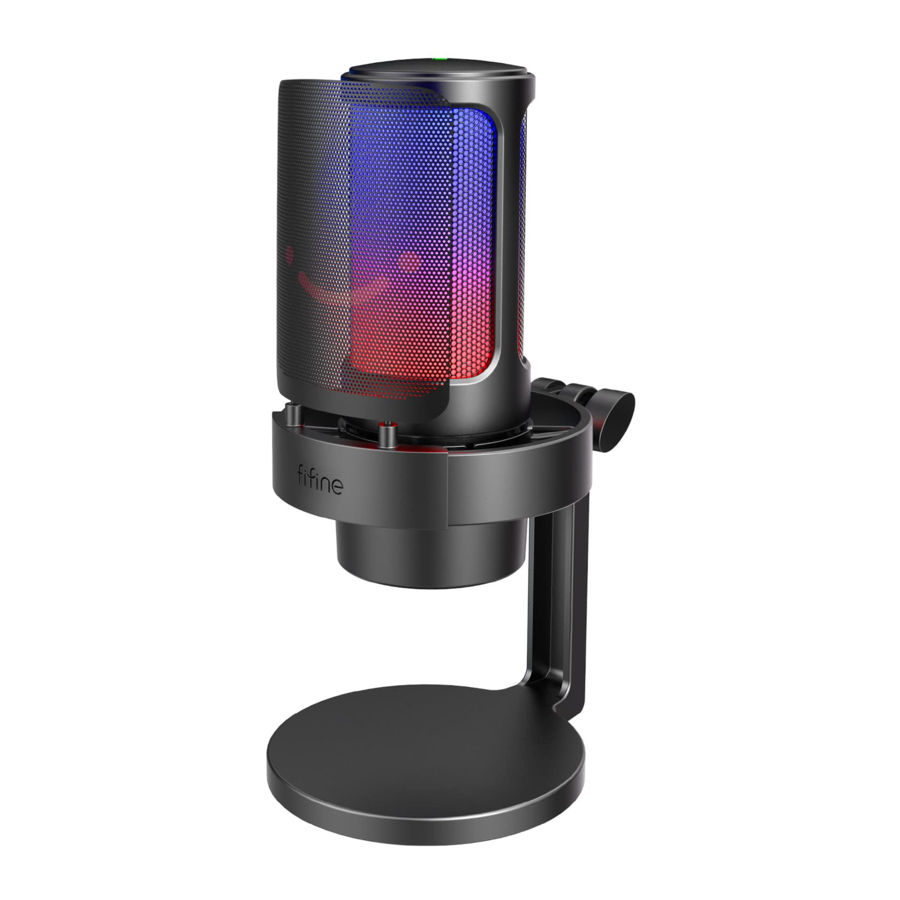
Introducción
Lea atentamente las siguientes instrucciones antes del primer uso y conserve este manual de usuario para futuras consultas. Preste especial atención a las instrucciones de seguridad. Si tiene alguna pregunta o comentario sobre el dispositivo, póngase en contacto con la línea de atención al cliente.
www.alza.co.uk/kontakt
+44 (0)203 514 4411
Importador Alza.cz a.s., Jankovcova 1522/53, Holešovice, 170 00 Praga 7, www.alza.cz
¿Qué hay en la caja?
- 1 x Micrófono con soporte de base, amortiguador de golpes y filtro antipop
- 1 x Montaje de pivote con adaptador de tornillo
- 1 x Cable USB C a USB de 2 m (6,5 pies)
- 1 x Manual del usuario
Consejos: Un anillo de engranaje negro, un tornillo y un tornillo de mariposa están conectados con el soporte de pivote (las tres piezas se pueden separar).
Descripción del producto

- Cápsula de micrófono: elemento de micrófono de condensador con patrón polar cardioide.
- Iluminación RGB: iluminación RGB multicolor en el micrófono con degradado dinámico multicolor, respiración de un solo color, color estático de dos tonos y efecto de iluminación estática de un solo color.
- Botón RGB: pulse para seleccionar o encender/apagar la iluminación RGB. Seleccione los modos o colores RGB con un solo toque. La iluminación RGB se puede apagar o encender pulsando prolongadamente el botón durante 5 segundos.
- Botón de silencio e indicador LED: pulse para silenciar o activar el micrófono. Si el indicador LED está en verde, el micrófono está activo y si está en rojo, el micrófono está silenciado.
- Ganancia del micrófono: controla la sensibilidad de la cápsula del micrófono.
- Conector de auriculares: conector estéreo de 1/8 de pulgada (3,5 mm) para controlar su voz en tiempo real.
- Puerto USB C: conecta el micrófono directamente al ordenador o a la consola de juegos (excepto Xbox) a través del cable USB incluido.
- Filtro antipop: filtra los sonidos ásperos p", t" y b".
- Montaje amortiguador: aísla el micrófono y suprime el sonido de ruidos y golpes involuntarios.
- Soporte de micrófono: se utiliza para sujetar el micrófono.
- Anillo de engranaje negro: se utiliza para evitar que el micrófono se deslice o cuelgue.
- Tornillo de mariposa: tornillo para ajustar el ángulo del micrófono.
- Tornillo: se utiliza para conectar el micrófono con el soporte.
- Cable USB (6,5 pies): cable de tipo A a tipo C para conectar el micrófono al ordenador o a la consola de juegos (excepto Xbox). (Solo el cable USB incluido está 100% garantizado para la compatibilidad)
- Montaje de pivote: se utiliza para conectar con el soporte de brazo (no incluido), si necesita utilizar el micrófono con el soporte de brazo.
Guía de uso
El micrófono ya ha sido instalado. Puede empezar a utilizarlo siguiendo los pasos siguientes.
- Conecte firmemente el cable USB proporcionado al puerto de tipo C en la parte inferior del micrófono. Conecte el conector USB A al puerto USB de su ordenador o consola de juegos (excepto Xbox)

- Ajuste el ángulo del micrófono con el tornillo de mariposa para mantener la cápsula del micrófono orientada hacia la fuente de sonido. Sugerimos una distancia de grabación óptima de 6-12 pulgadas.

- Para obtener el resultado óptimo de la grabación, sugerimos bajar primero la ganancia del micrófono y luego subirla gradualmente hasta obtener la sonoridad deseada.
Consejos:
Si desea utilizar el micrófono con un soporte de brazo, puede instalarlo siguiendo los pasos siguientes.

- Desmonte el soporte de pivote: desenrosque el tornillo de mariposa para separarlo y el tornillo del soporte de pivote. No es necesario sacar el anillo de engranaje trasero, manténgalo dentro del soporte de pivote. Tenga cuidado de no perder el tornillo al desenroscarlo.
![]()
- Separe el micrófono del soporte de base: sujete el micrófono con la mano. Desenrosque el tornillo de mariposa para separarlo y el tornillo de la junta del soporte. Mantenga el anillo de engranaje trasero en el orificio del lado de la junta del soporte. (Aviso para mantener las piezas desmontadas)
![]()
- Instale el micrófono en el soporte de brazo: atornille el soporte de pivote en el soporte de brazo y, a continuación, coloque el micrófono en la junta del soporte de pivote y sujete el micrófono con la mano.

- Introduzca el tornillo en el orificio hexagonal del lado de la junta y presiónelo con el dedo. Atornille el tornillo de mariposa al otro lado de la junta (mantenga el dedo presionando el tornillo) hasta que el micrófono esté firmemente conectado con el soporte del micrófono.

- Después de la instalación, puede utilizar el micrófono de acuerdo con los pasos 1-3 de la GUÍA DE USO" anterior.


Funcionamiento del botón de silencio
Pulse el botón de silencio en la parte superior para silenciar/activar el micrófono. La luz indicadora LED es verde cuando el micrófono está activo y roja cuando el micrófono está silenciado.

- Asegúrese de que la luz LED esté verde cuando utilice el micrófono.
- El efecto de iluminación RGB no se ve afectado por el funcionamiento de la función de silencio.
Modos de iluminación RGB
Hay cuatro modos de iluminación en total: degradado dinámico multicolor, respiración de un solo color, color estático de dos tonos y efectos de iluminación estática de un solo color.
Degradado dinámico multicolor

Respiración de un solo color
El RGB cambia automáticamente con la respiración de un solo color.

Color estático de dos tonos
Puede seleccionar manualmente el color de la luz RGB y permanecerá en el color que elija. Orden de color como se indica a continuación, rosa-púrpura, cian-rosa, naranja-azul, rosa-naranja, amarillo-verde y rosa-verde.

Color único estático
Puede seleccionar manualmente el color de la luz RGB y permanecerá en el color que elija. Orden de color como se indica a continuación, amarillo, verde, azul, rojo, cian y blanco.

Funcionamiento del botón RGB
Pulse el botón RGB para seleccionar los modos o colores RGB. La iluminación RGB se puede apagar o encender pulsando prolongadamente el botón durante 5 segundos. Función de memoria de apagado: cuando el micrófono se enciende o el RGB se enciende la próxima vez, sigue estando en el modo en el que se apagó/encendió por última vez. (Los dos modos de color estático siguen manteniendo el último color que estaba apagado. Los dos modos dinámicos vuelven a empezar por el primer color predeterminado).

Funcionamiento del conector para auriculares
Conecte los auriculares a la toma de auriculares en la parte inferior del micrófono si desea controlar su voz en tiempo real. Elija el micrófono fifine Microphone" como dispositivo de entrada de su ordenador si desea controlar su voz mezclada con el sonido del ordenador.
Consejos.
- Asegúrese de enchufar completamente los auriculares en la toma de auriculares del micrófono.

- Cuando el micrófono está encendido (el botón de silencio indica verde) y la ganancia del micrófono no está ajustada a cero, escuchará su voz inmediatamente. No es necesario iniciar sesión en ningún software de grabación (sistemas Apple-Macintosh) ni hacer clic en Listen to this device" (Escuchar este dispositivo) (sistema Windows).

- Si no desea controlar su voz, sino simplemente escuchar el audio del ordenador, puede seguir los pasos que se indican a continuación. Vaya a Panel de control de sonido - ficha Reproducción": seleccione el altavoz fifine Microphone" - Propiedades - ficha Nivel": desactive el volumen del micrófono. (Consulte los Consejos" siguientes para obtener más información).


Configuración del ordenador
Apple MAC OS
Enchufe el extremo libre del cable USB suministrado en el puerto USB de su ordenador. La luz RGB estará encendida mientras que la luz indicadora estará verde, lo que indica que el micrófono está alimentado. Su ordenador reconocerá automáticamente el dispositivo USB e instalará un controlador. Sin embargo, es posible que no aparezca ninguna ventana o mensaje emergente.
Ajustes de entrada
- Vaya a Preferencias del Sistema.

- Haga clic en Sonido para mostrar el panel de preferencias de Sonido.

- Haga clic en la pestaña Entrada y asegúrese de que "fifine Microphone" esté seleccionado como dispositivo de entrada predeterminado. Suba o baje el volumen del micrófono ajustando el mando de ganancia del micrófono. (El volumen de entrada del micrófono solo se controla con el mando de ganancia, no con la configuración del ordenador).


Ajustes de salida
Salida de audio desde Mac
- El micrófono se convertirá automáticamente en el dispositivo de salida predeterminado cuando se conecte al Mac. Si quiere escuchar el sonido directamente desde el altavoz integrado del Mac, elija "Internal Speakers" (Altavoces internos) como dispositivo de salida.

- Si quiere conectar sus auriculares al Mac y escuchar el sonido, seleccione "Headphones" (Auriculares) como dispositivo de salida.


Salida de audio desde el micrófono
Enchufe los auriculares en la toma de 3,5 mm en la parte inferior del micrófono si quiere supervisar la voz en tiempo real. Haga clic en la pestaña Salida y elija "fifine Microphone" como dispositivo de salida, si quiere supervisar su voz mezclada con el sonido del Mac.

Consejos: Si su Mac solo tiene puerto UBC, necesita un adaptador hembra USB-C a USB de Apple original (no incluido) para la conexión. Y, por favor, enchufe primero el adaptador USB en su Mac, luego conecte el micrófono con el adaptador.
Windows
Enchufe el extremo libre del cable USB suministrado en el puerto USB de su ordenador. La luz RGB estará encendida mientras que la luz indicadora estará verde, lo que indica que el micrófono está alimentado. Su ordenador reconocerá automáticamente el dispositivo USB e instalará un controlador. Sin embargo, es posible que no aparezca ninguna ventana o mensaje emergente.
Ajustes de entrada
- Haga clic con el botón derecho del ratón en el icono del altavoz en la parte inferior derecha de la pantalla. Haga clic en "Open Sounds Settings" (Abrir ajustes de sonido).

- Haga clic en el Panel de control de sonido.

- Haga clic en la pestaña Grabación y elija "fifine Microphone" como dispositivo predeterminado. Cuando hable por el micrófono, el icono de tipo barra se pondrá verde y rebotará. Si permanece sin cambios, reinicie el ordenador y vuelva a enchufar el micrófono en los puertos USB disponibles del ordenador.

- Ajuste el volumen de entrada. Haga doble clic en "fifine Microphone" para abrir la ventana Propiedades del micrófono y haga clic en la pestaña "Level" (Nivel). Suba o baje el volumen del micrófono ajustando el mando de ganancia del micrófono. (El volumen de entrada del micrófono solo se controla con el mando de ganancia, no con la configuración del ordenador).


Ajustes de salida
Salida de audio desde el ordenador
- El micrófono se convertirá automáticamente en el dispositivo de salida predeterminado cuando se conecte al ordenador. Si quiere escuchar el sonido directamente desde el altavoz integrado del ordenador, haga clic en la pestaña "Playback" (Reproducción) del panel Sonido y elija "Realtek High Definition Audio" como salida predeterminada.

- Si quiere conectar sus auriculares al ordenador y escuchar el sonido, seleccione los auriculares como dispositivo de salida.
![]()
- Haga clic en el altavoz que se está utilizando – Propiedades – Niveles. Arrastre la barra de progreso para ajustar el volumen de salida.


Salida del ordenador desde el micrófono
- Enchufe los auriculares en la toma de auriculares en la parte inferior del micrófono si quiere supervisar su voz en tiempo real. Haga clic en la pestaña "Playback" (Reproducción) del panel Sonido, seleccione "fifine Microphone" como dispositivo de salida predeterminado si quiere supervisar su voz mezclada con el audio del ordenador.

- Haga clic en el altavoz (fifine Microphone) – Propiedades – Niveles, y arrastre la barra de progreso para ajustar el volumen de salida.

Consejos:


- Asegúrese de que el altavoz y el micrófono estén activos en la pestaña Niveles.
- Si no quiere supervisar su voz, sino solo escuchar el audio del ordenador, puede seguir los siguientes pasos. Vaya a Panel de control de sonido – Pestaña "Playback" (Reproducción) seleccione Altavoz "fifine Microphone" – Propiedades – Pestaña "Level" (Nivel) – deshabilite el volumen del micrófono.


 Nota (aplicable para MAC y Windows):
- Si el ordenador indica que no puede identificar los dispositivos USB, reinicie el ordenador y vuelva a enchufar el micrófono en el puerto USB de su ordenador.
- Si el micrófono se reconoce pero no sale ningún sonido, compruebe si el sonido del sistema está silenciado y asegúrese de que el indicador LED en la parte superior esté verde (lo que significa que el micrófono está activo).
- Si su ordenador funciona con Windows, desmarque la casilla "Listen to this device" (Escuchar este dispositivo) cuando esté utilizando cualquier software de grabación (como Audacity) o software de chat (como Skype), de lo contrario, escuchará un audio doble como un eco.
Haga clic en la pestaña "Recording" (Grabación) y haga clic en el fifine Microphone – Propiedades – Escuchar – desmarque la casilla Listen to this device" (Escuchar este dispositivo) – Aplicar.
![]()
- Si el micrófono se reconoce pero no sale ningún sonido, y su PC se ejecuta en Windows 10, vaya a Configuración – Privacidad – Micrófono y haga clic en Permitir que las aplicaciones accedan al micrófono" a ON, luego reinicie su PC.
- Si el sonido de su micrófono es inconsistente o el volumen cambia aleatoriamente, desactive la función de grabación activada por sonido de la aplicación (como "Automatically adjust volume" (Ajustar el volumen automáticamente) de Zoom). Y si está utilizando un ordenador con Windows, vaya a Configuración – Privacidad – Micrófono, desactive XBOX Console Companion y XBOX Game Bar debajo de él.

Ajustes del software de grabación
- Seleccione "fifine Microphone" como dispositivo de entrada desde la configuración cuando utilice el software de grabación. Tome el Audacity como ejemplo.
- Si monitoriza su audio desde la toma de auriculares del ordenador, elija "Headphone (Realtek (R) Audio)" como dispositivo de salida. Si monitoriza desde la toma de auriculares del micrófono, elija "fifine Microphone" como salida.

- Asegúrese de desactivar Listen to this device" (Escuchar este dispositivo) en el sistema de su ordenador cuando esté utilizando cualquier software de grabación, o de lo contrario escuchará un dueto de usted mismo como demasiado eco. (Haga clic en la pestaña "Recording" (Grabación) y haga clic en el fifine Microphone – Propiedades – Escuchar – desmarque Listen to this device" (Escuchar este dispositivo) – Aplicar.)
- Hay varias maneras de mejorar el uso. Venga a nuestro sitio web, encuentre Soporte técnico en la pestaña SUPPORT" (SOPORTE) o busque directamente la solución de Soporte técnico para el tema que le interese.
- Para ordenadores con Windows, recomendamos audacity. Para ordenadores Apple, puede utilizar el propio reproductor QuickTime de Apple para probar la grabación.

Aviso importante
Elija su configuración de salida
Cuando conecta el micrófono a su PC, se cancela el audio de cualquier otro archivo de audio reproducido o no hay sonido en la reproducción, necesita seleccionar manualmente el altavoz (Realtek High-Definition Audio)" como dispositivo de reproducción predeterminado, si desea emitir audio de la computadora a través del altavoz incorporado en la computadora.
Configuración de los niveles de su software
Idealmente, el nivel del micrófono debe ser lo más alto posible sin sobrecargar la entrada de su computadora. Si escucha distorsión, o su programa de grabación muestra niveles que están constantemente sobrecargados (en los niveles máximos), baje el volumen del micrófono (o el nivel) a través del control de ganancia en el micrófono. Si su programa de grabación muestra un nivel insuficiente, puede aumentar la ganancia del micrófono a través del control de ganancia en el micrófono.
Selección de software
Se pueden elegir muchos programas de grabación. Audacity, disponible de forma gratuita en línea, es un software ampliamente utilizado. Si conecta el micrófono DESPUÉS de cargar Audacity, es posible que no reconozca el micrófono aunque siga grabando, los resultados serán insatisfactorios. Si eso sucede, reinicie Audacity DESPUÉS de conectar el USB a su computadora y haga clic en la opción de micrófono fifine.
Colocación del micrófono
Para lograr la mejor respuesta de frecuencia, es importante que la cápsula del micrófono (el lado con el filtro antipop) apunte a la boca del usuario, al instrumento o a cualquier otra fuente de sonido. Para aplicaciones de voz/canto, la posición ideal del micrófono es directamente frente al altavoz. La misma posición es óptima cuando se microfonea un instrumento. Pruebe el micrófono a diferentes distancias para encontrar el mejor sonido para su configuración particular.
Protección de su micrófono
Evite dejar su micrófono al aire libre o en áreas donde las temperaturas excedan los 110°F (43°C) durante períodos prolongados. También se debe evitar la humedad extremadamente alta.
Especificación
| Número de modelo | A8 |
| Elemento | Condensador |
| Patrón polar | Cardioide |
| Fuente de alimentación | 5V |
| Corriente de funcionamiento | 200mA |
| Salida | USB |
| Sensibilidad | -40 ± 3dB |
| Respuesta de frecuencia | 50Hz – 20KHz |
Referencias

Descargar el manual
Aquí puede descargar la versión PDF completa del manual. Puede contener instrucciones de seguridad adicionales, información de garantía, reglas de la FCC, etc.


